如何在 Rancher 和 VMware 中使用 SUSE® Rancher Prime: OS Manager
第 1 步:创建注册端点
我们需要创建一个 ISO 映像以启动节点并注册到 Rancher 实例。为此,需要一个注册端点 (MachineRegistration 资源)。
请参阅这个 MachineRegistration 的示例:
apiVersion: elemental.cattle.io/v1beta1
kind: MachineRegistration
metadata:
  name: fire-nodes
  namespace: fleet-default
spec:
  config:
    cloud-config:
      users:
        - name: root
          passwd: root
    elemental:
      install:
        reboot: true
        device: /dev/sda
        debug: true
  machineInventoryLabels:
    element: fire
    manufacturer: "${Product/Vendor}"
    productName: "${Product/Name}"
    serialNumber: "${Product/Serial Number}"
    machineUUID: "${Product/UUID}"
上述 MachineRegistration 假设节点包括 TPM 2.0。如果虚拟化的目标机器不包括虚拟 TPM 设备,可以在 config.elemental.registration 部分配置软件仿真。
参见以下示例:
apiVersion: elemental.cattle.io/v1beta1
kind: MachineRegistration
metadata:
  ...
spec:
  config:
    cloud-config:
      ...
    elemental:
      install:
        ...
      registration:
        emulate-tpm: true
        emulated-tpm-seed: -1
  machineInventoryLabels:
    ...
emulated-tpm-seed: -1 设置客户端使用随机种子来计算 TPM 哈希,这对于能够重用相同的注册端点定义以适应多个机器非常有用。请进一步参阅 TPM 文档。
第 2 步:创建安装 ISO
安装介质需要与特定的注册端点绑定。这是通过 SeedImage 资源创建和处理的。
参见以下示例:
apiVersion: elemental.cattle.io/v1beta1
kind: SeedImage
metadata:
  name: fire-img
  namespace: fleet-default
spec:
  baseImage: registry.suse.com/suse/sle-micro-iso/5.5:2.0.2
  registrationRef:
    apiVersion: elemental.cattle.io/v1beta1
    kind: MachineRegistration
    name: fire-nodes
    namespace: fleet-default
一旦创建 SeedImage 资源,它将开始构建一个带有提供的操作系统映像的 ISO 映像,并将其链接到给定的注册端点。完成后,SeedImage 资源状态中将提供一个下载 URL。
您可以通过以下方式下载它:
wget --no-check-certificate --content-disposition $(kubectl get seedimages.elemental.cattle.io -n fleet-default fire-img -o jsonpath="{.status.downloadURL}")第三步:启动目标设备
理想情况下,您只需将 ISO 刻录到 USB 驱动器,然后使用 USB 设备启动边缘设备,一旦它启动并在 Rancher 的机器清单中变为活动状态,您可以从中选择并创建集群,但在这里我们将使用虚拟机来模拟边缘设备进行测试。
3.1 准备虚拟机以模拟 TPM
在 VMware Workstation 中,按照正常方式创建虚拟机,确保硬盘大小至少为 40 GB。
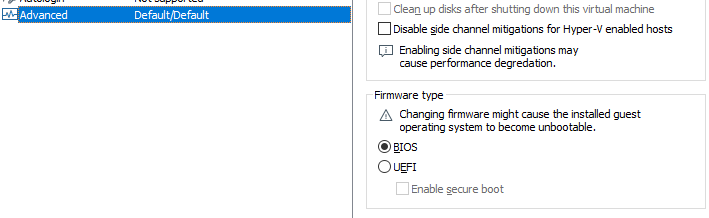
现在编辑机器设置并转到“选项”选项卡。最后一个选项是“高级”。
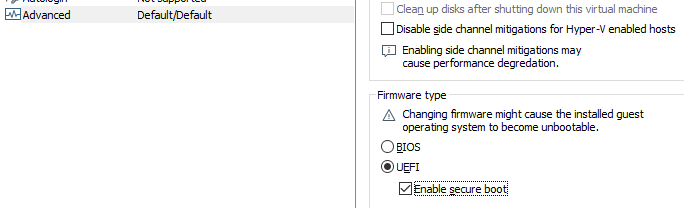
单击“高级”,在右侧窗口中将固件类型从“BIOS”更改为“UEFI”,并勾选“启用安全启动”选项,如下所示:
-
选择 BIOS 的默认设置
-
更新后的设置:使用 UEFI 且启用安全启动
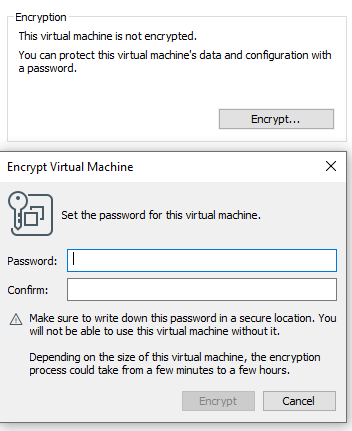
现在在同一“选项”选项卡上,单击“访问控制”选项,然后在右侧单击“加密”。

这将要求您输入密码以加密机器。输入密码并单击“加密”
添加 TPM 硬件非常重要。接下来返回硬件选项并单击“添加”
添加 TPM(受信任的平台模块)硬件,然后单击“完成”
现在完成此步骤后,我们的虚拟机已准备就绪。