Como usar SUSE® Rancher Prime: OS Manager com Rancher e VMware
Trecho
Neste documento, veremos como configurar uma máquina virtual no VMware Workstation para inicializar nós Elemental.
Etapa 1: Crie o ponto de encerramento de registro
Precisamos criar uma imagem ISO para inicializar nós e registrar contra a instância do Rancher. Para isso, é necessário um ponto de encerramento de registro (MachineRegistration recurso).
Veja este exemplo de MachineRegistration:
apiVersion: elemental.cattle.io/v1beta1
kind: MachineRegistration
metadata:
  name: fire-nodes
  namespace: fleet-default
spec:
  config:
    cloud-config:
      users:
        - name: root
          passwd: root
    elemental:
      install:
        reboot: true
        device: /dev/sda
        debug: true
  machineInventoryLabels:
    element: fire
    manufacturer: "${Product/Vendor}"
    productName: "${Product/Name}"
    serialNumber: "${Product/Serial Number}"
    machineUUID: "${Product/UUID}"
O MachineRegistration acima assume que os nós incluem TPM 2.0. Caso a máquina virtualizada de destino não inclua um dispositivo TPM virtual, uma emulação de software pode ser configurada na seção config.elemental.registration.
Considere o seguinte exemplo:
apiVersion: elemental.cattle.io/v1beta1
kind: MachineRegistration
metadata:
  ...
spec:
  config:
    cloud-config:
      ...
    elemental:
      install:
        ...
      registration:
        emulate-tpm: true
        emulated-tpm-seed: -1
  machineInventoryLabels:
    ...
emulated-tpm-seed: -1 define o cliente para usar uma semente aleatória para calcular o hash do TPM, o que é útil para reutilizar a mesma definição do ponto de encerramento de registro para várias máquinas. Veja mais documentação do TPM.
Etapa 2: Crie a ISO de instalação
O meio de instalação precisa estar vinculado a um ponto de encerramento de registro específico. Isso é criado e gerenciado com o recurso SeedImage.
Considere o seguinte exemplo:
apiVersion: elemental.cattle.io/v1beta1
kind: SeedImage
metadata:
  name: fire-img
  namespace: fleet-default
spec:
  baseImage: registry.suse.com/suse/sle-micro-iso/5.5:2.0.2
  registrationRef:
    apiVersion: elemental.cattle.io/v1beta1
    kind: MachineRegistration
    name: fire-nodes
    namespace: fleet-default
Uma vez que o recurso SeedImage é criado, ele começa a construir uma ISO com a imagem do SO fornecida e vinculá-la ao ponto de encerramento de registro dado. Uma vez concluído, uma URL de download estará disponível no status do recurso SeedImage.
Você pode baixá-lo com:
wget --no-check-certificate --content-disposition $(kubectl get seedimages.elemental.cattle.io -n fleet-default fire-img -o jsonpath="{.status.downloadURL}")Etapa 3: Inicie o dispositivo alvo
Agora, idealmente, você apenas gravaria a ISO em um pen drive e inicializaria seu dispositivo de borda usando o dispositivo USB e, uma vez que ele inicie e se torne ativo no Rancher sob o inventário de máquinas, você pode selecionar e criar um cluster a partir dele; no entanto, aqui usaremos uma VM para simular um dispositivo de borda para testes.
3.1 Prepare a VM para emular TPM
No VMware Workstation, crie uma VM da maneira que você normalmente faria, certifique-se de dar ao HDD um tamanho de pelo menos 40 GB.
Agora edite as configurações da máquina e vá para a aba "Opções". A última opção seria "Avançado".
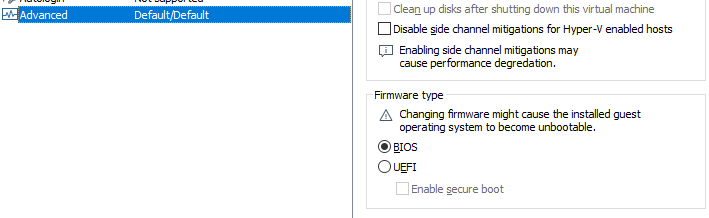
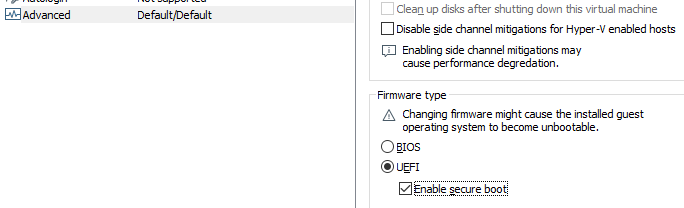
Clique em "Avançado" e, no painel da janela à direita, mude o tipo de firmware de "BIOS" para "UEFI" e marque a opção "Habilitar inicialização segura" da seguinte forma:
-
Configurações padrão com BIOS selecionado
-
Configurações atualizadas com UEFI selecionado e inicialização segura habilitada
Agora, na mesma aba "Opções", clique na opção "Controle de Acesso" e clique em "Criptografar" no lado direito.

Isso solicitará que você insira uma senha para criptografar a máquina. Digite uma senha e clique em "Criptografar"
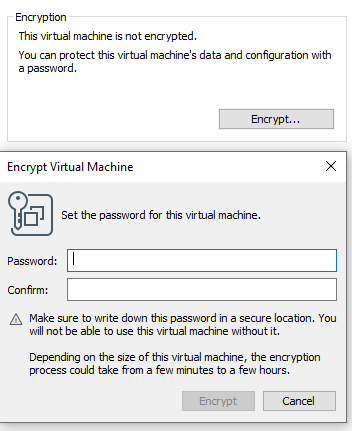
Isso é importante para adicionar o hardware TPM. Em seguida, volte para as opções de hardware e clique em "Adicionar"
E adicione o hardware TPM (Trusted Platform Module) e clique em "Concluir"
Agora, com a conclusão desta etapa, nossa VM está pronta.