SUSE® Rancher Prime: OS Manager a maneira visual
|
As seguintes instruções precisam do Rancher 2.9.x no mínimo. |
Este guia rápido mostrará como implantar o SUSE® Rancher Prime: OS Manager plugin e o operador em uma instância existente do Rancher Manager.
Uma vez instalado, você poderá provisionar um novo SUSE® Rancher Prime: OS Manager cluster baseado em RKE2 ou K3s.
No entanto, se você quiser instalar o operador de staging ou dev, só poderá fazê-lo no modo CLI.
Adicione o Repositório Oficial de Extensões do Rancher
Se a extensão Elemental não estiver disponível, você precisa adicionar o Official Rancher Extensions Repository:
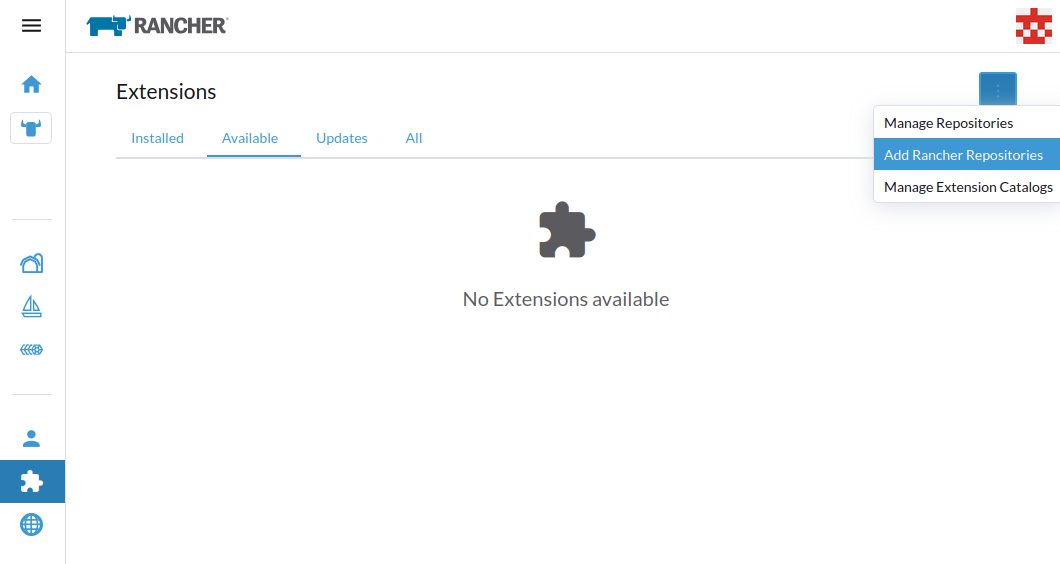
Se este repositório não puder ser adicionado através das configurações da interface de usuário de Extensões, ele pode ser gerenciado manualmente adicionando o repositório https://github.com/rancher/ui-plugin-charts git, ou alternativamente aplicando o seguinte recurso:
apiVersion: catalog.cattle.io/v1
kind: ClusterRepo
metadata:
  name: rancher-ui-charts
spec:
  gitBranch: main
  gitRepo: https://github.com/rancher/ui-plugin-charts
Instale o plugin elemental
Após a ativação do Suporte a Extensões do Rancher Manager, você pode instalar o elemental plugin da seguinte forma:
-
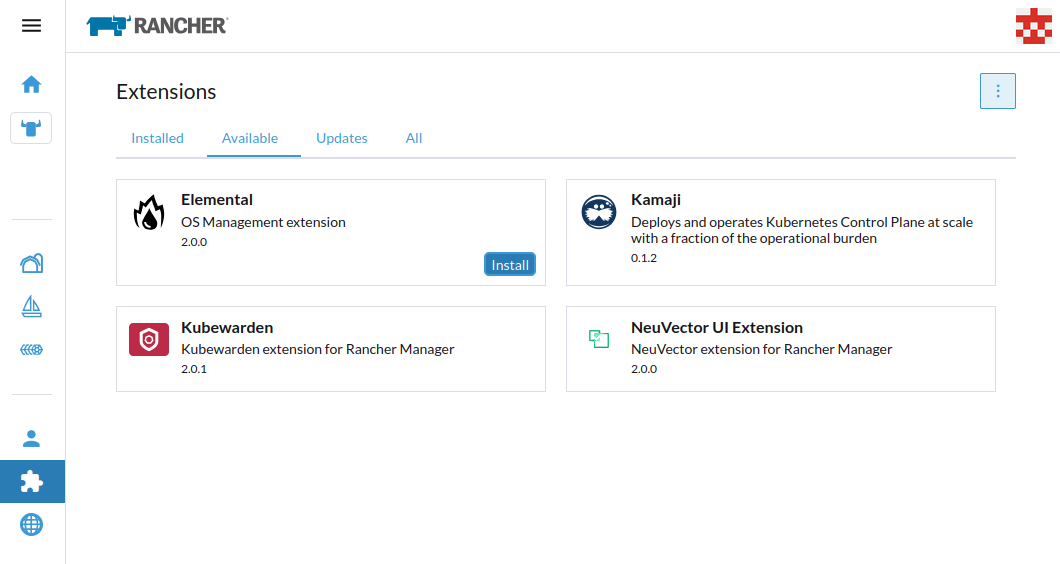
Na aba
Available, você verá oelementalplugin disponível
|
Se a aba |
-
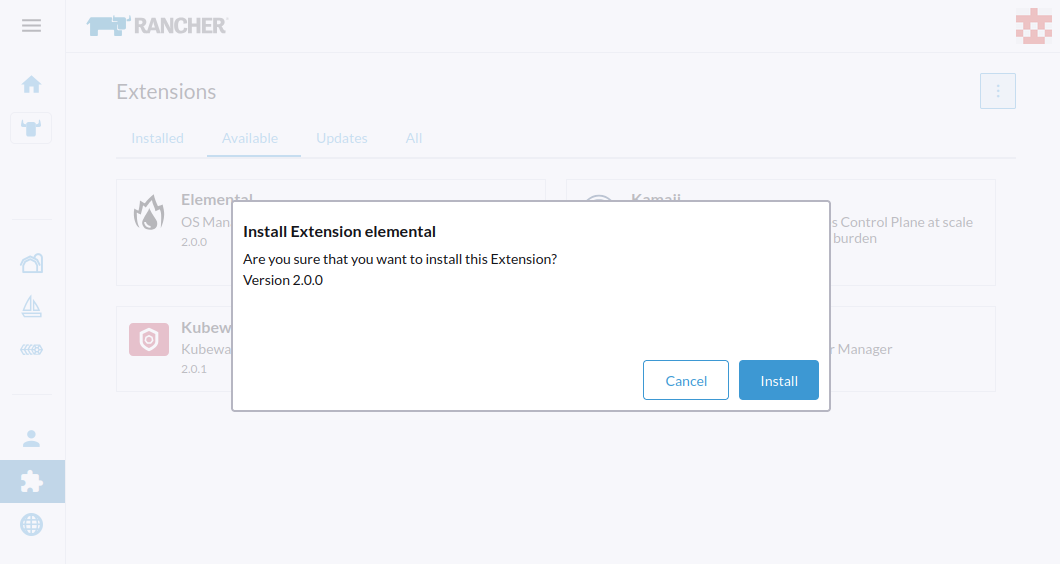
Clique no botão
Install, uma janela pop-up aparecerá e clique emInstallnovamente para continuar.
-
Na aba
Installed, oelementalplugin agora está listado.
|
Se o |
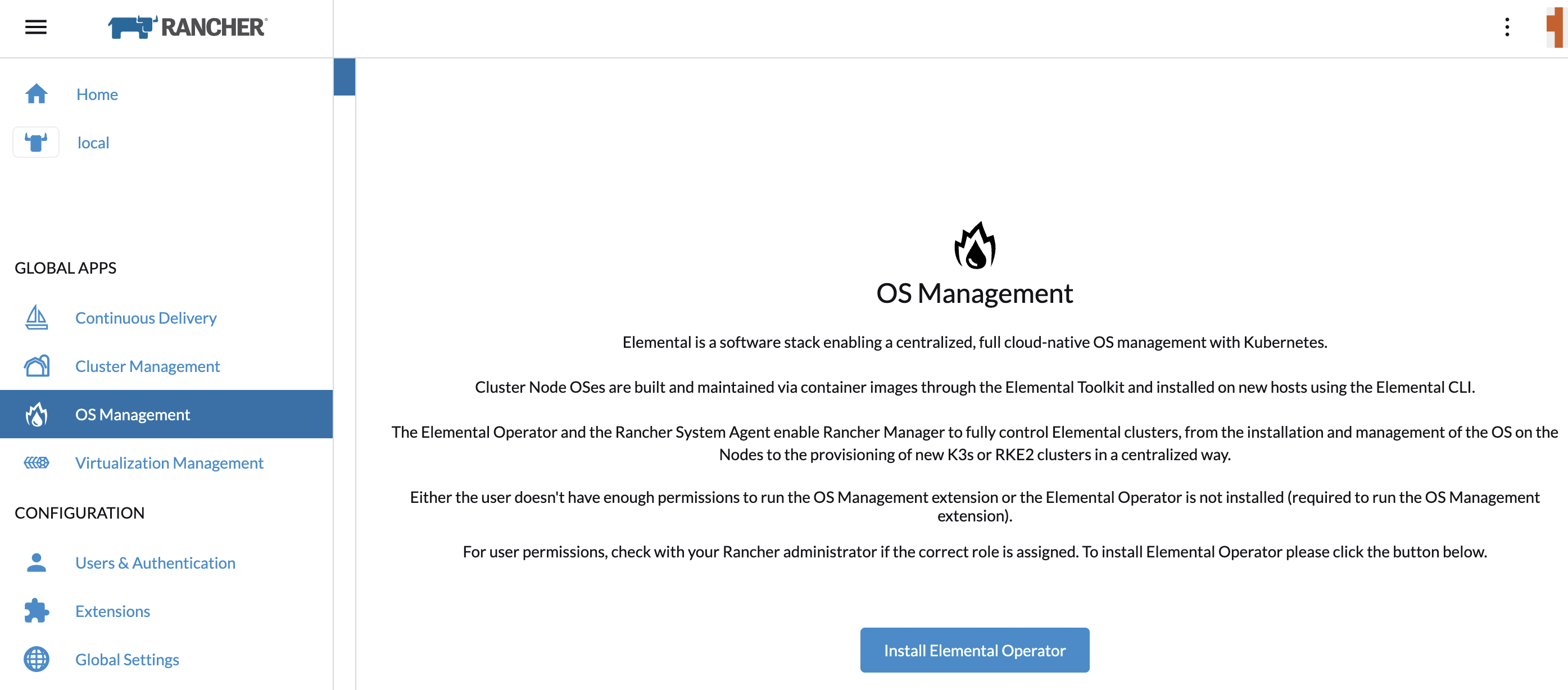
Uma vez que o elemental plugin esteja instalado, você pode ver a OS Management opção no menu do Rancher Manager. Atualize a página se não a vir.
Instale o operador elemental
|
O guia a seguir mostrará como instalar o operador através da SUSE® Rancher Prime: OS Manager interface do usuário. Mas você também pode instalá-lo diretamente do Marketplace. |
Clique no botão de Gerenciamento de OS no menu de navegação.
Se o operador ainda não estiver instalado, a interface do usuário elemental permitirá que você o implante clicando no Install SUSE® Rancher Prime: OS Manager Operator botão:
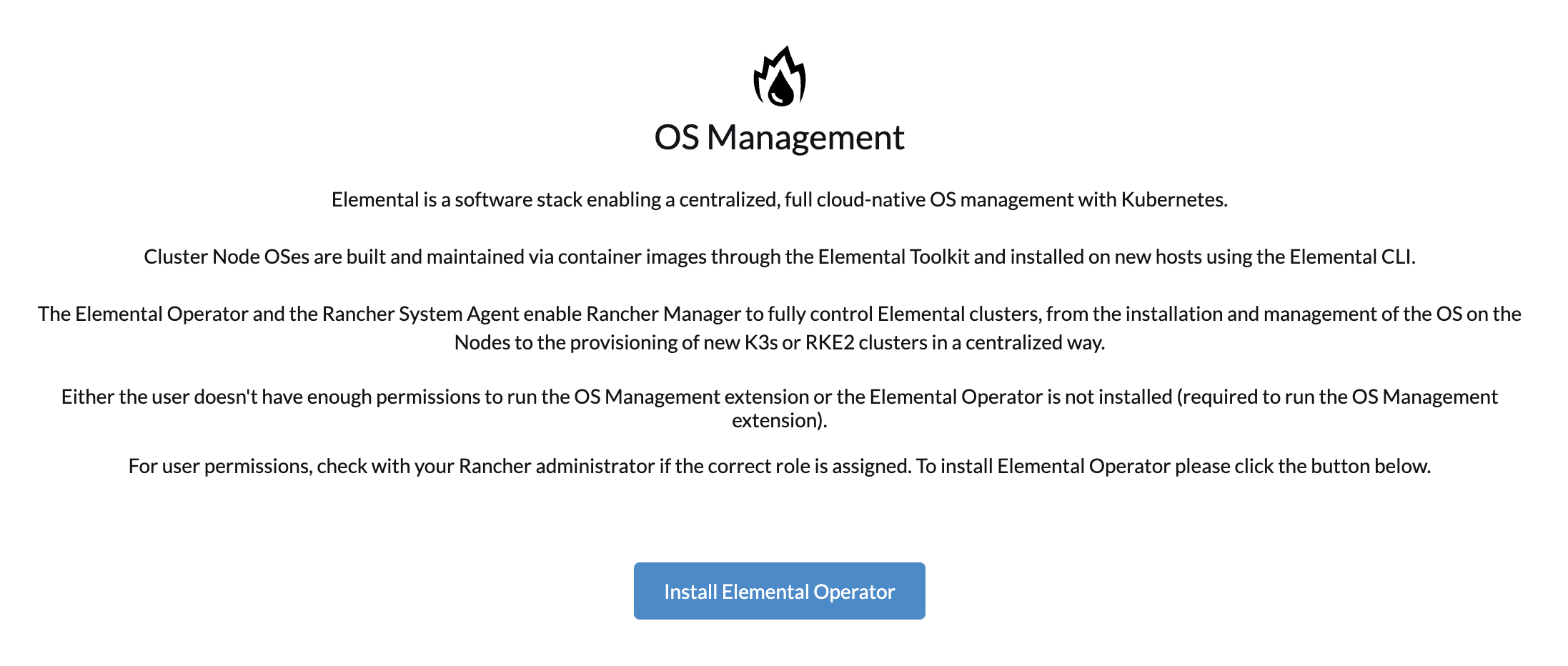
Isso o redirecionará para o Marketplace do Rancher para instalar o operador.
Clique no Next botão:
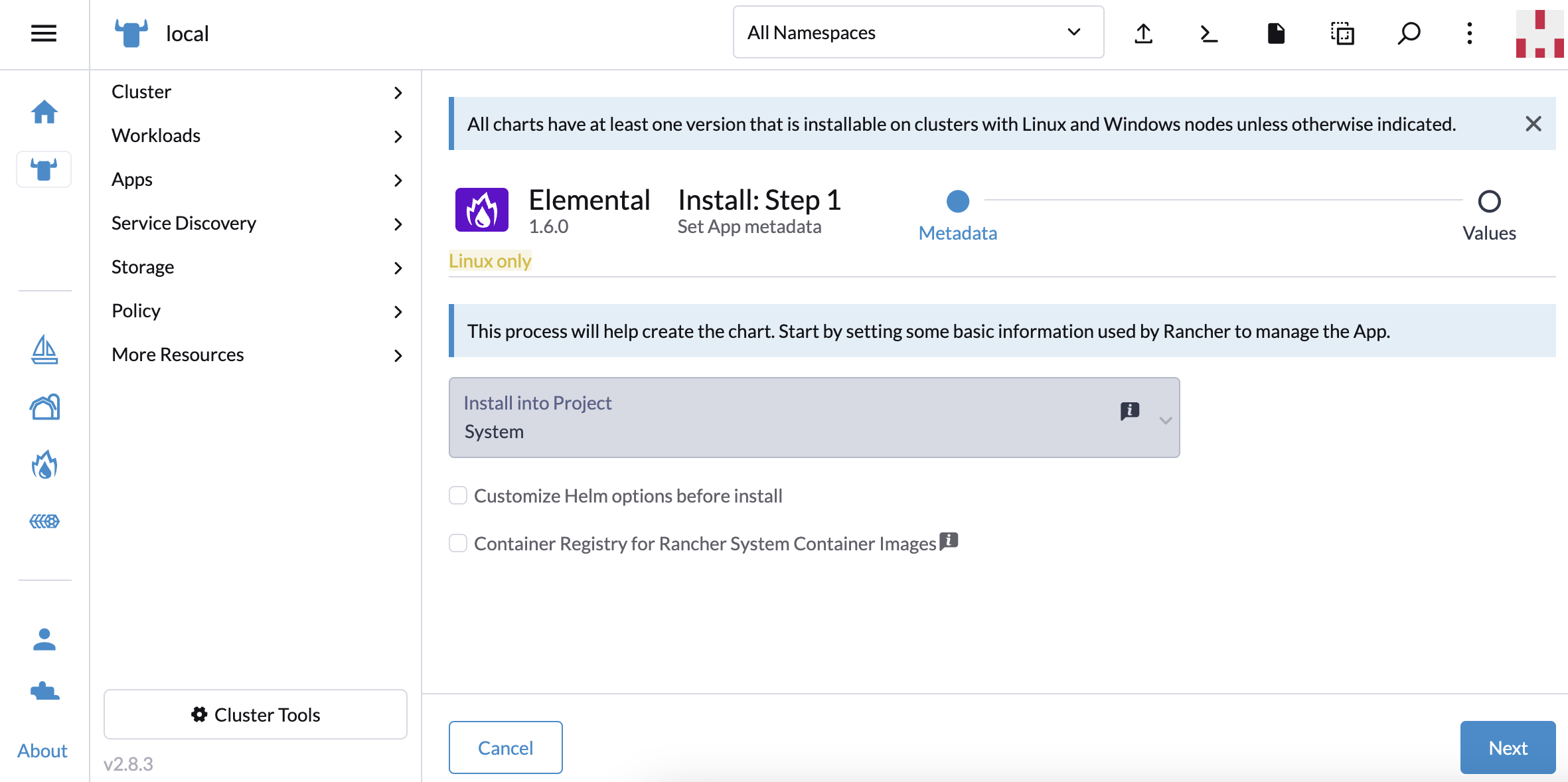
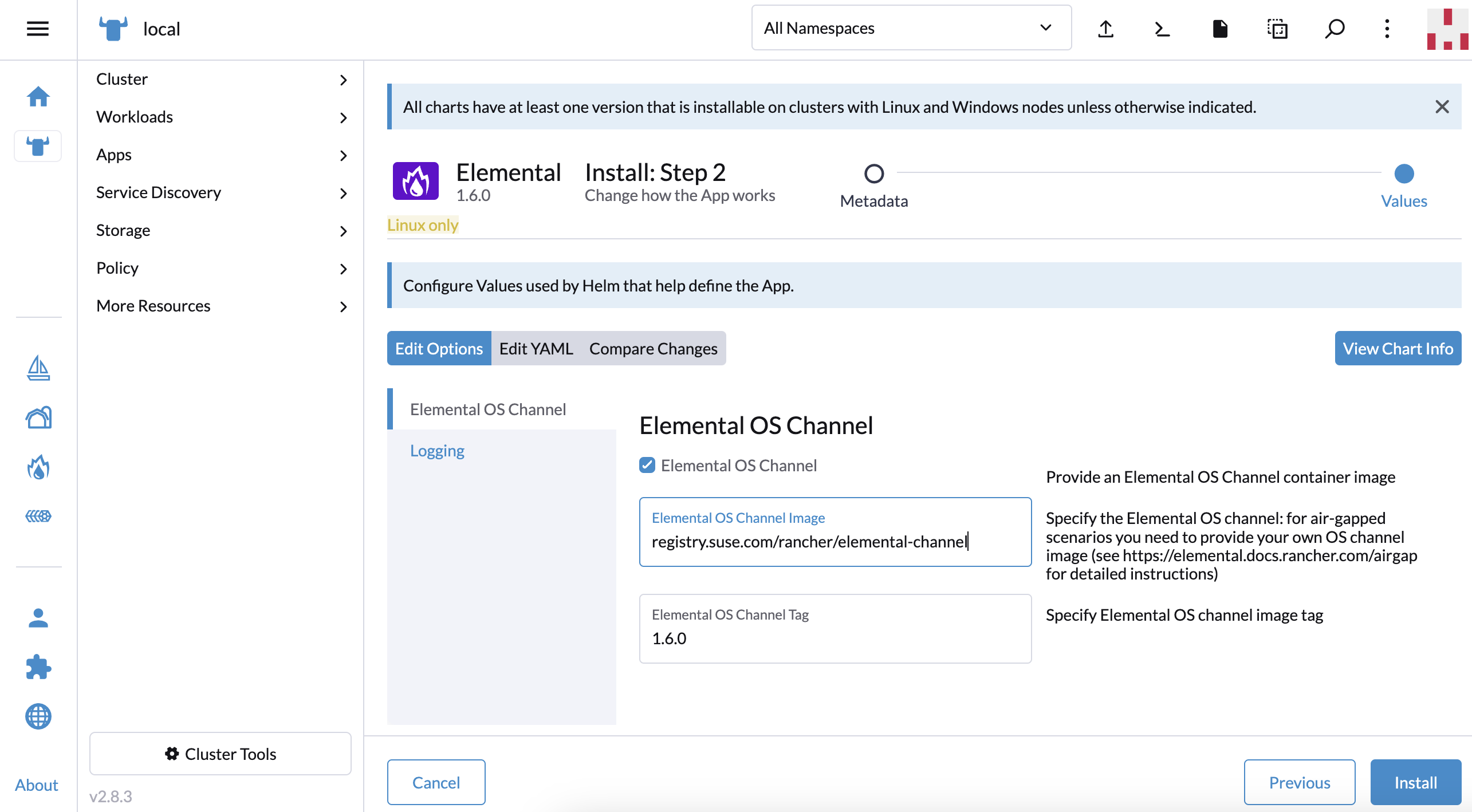
Nesta tela, você pode personalizar ou usar os valores padrão; clique em Install para continuar:
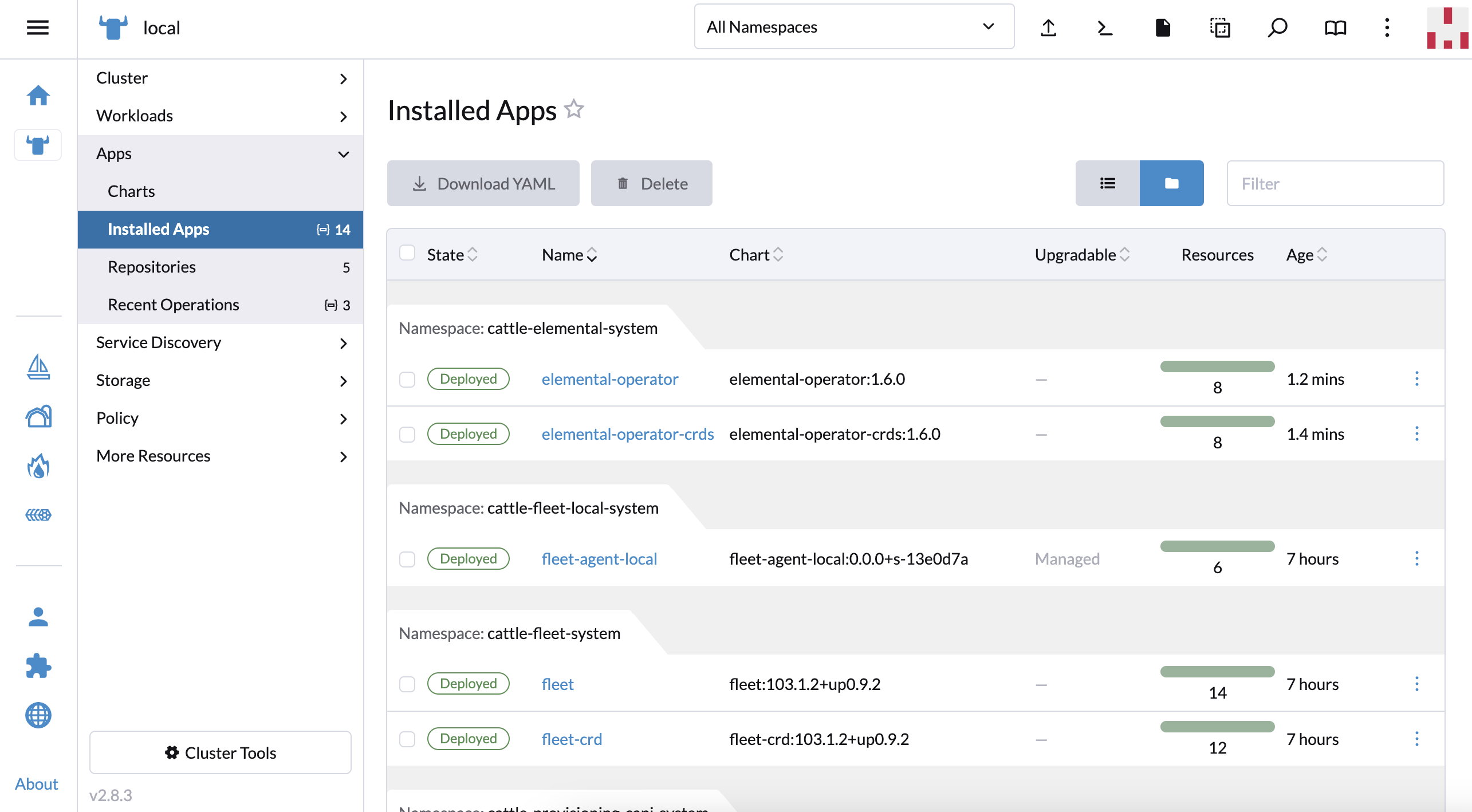
Você deve ver elemental-operator-crdse elemental-operator implantados no namespace cattle-elemental-system:
|
Se você não os vir, certifique-se de selecionar o namespace correto na parte superior da página. |
Adicione um Endpoint de Registro de Máquina
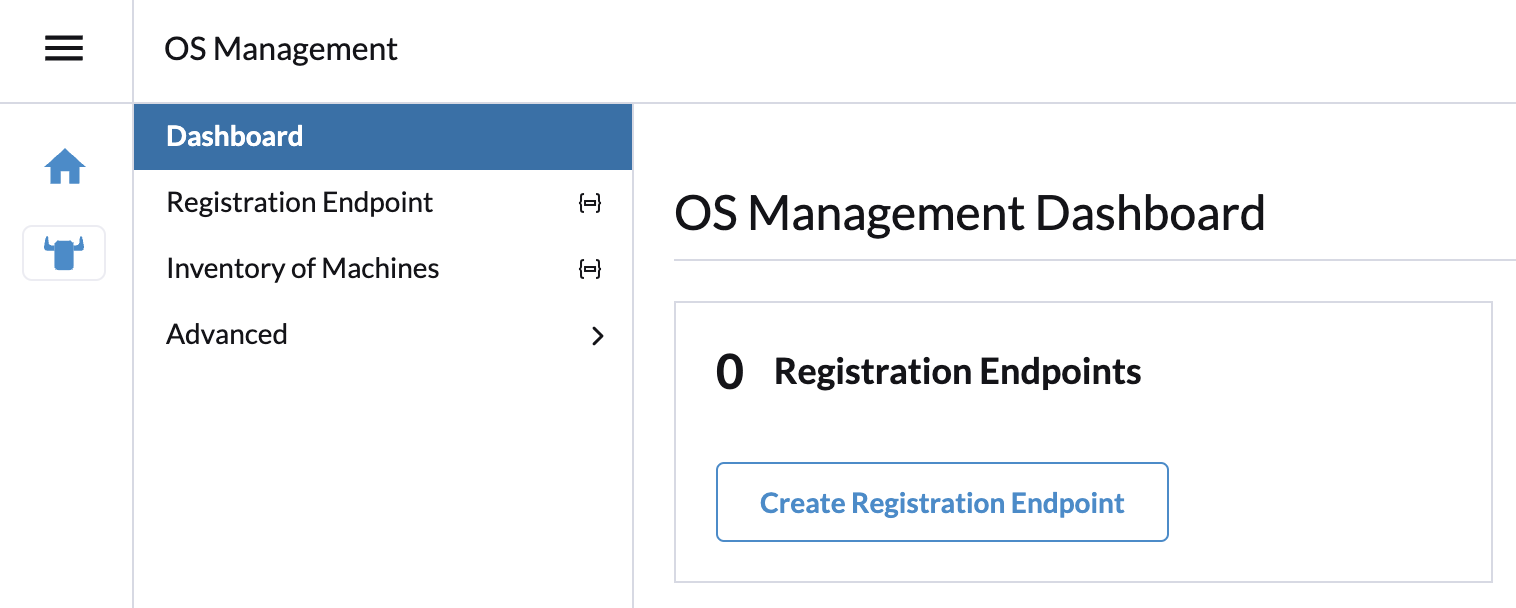
No painel de Gerenciamento de OS, clique no Create Registration Endpoint botão.
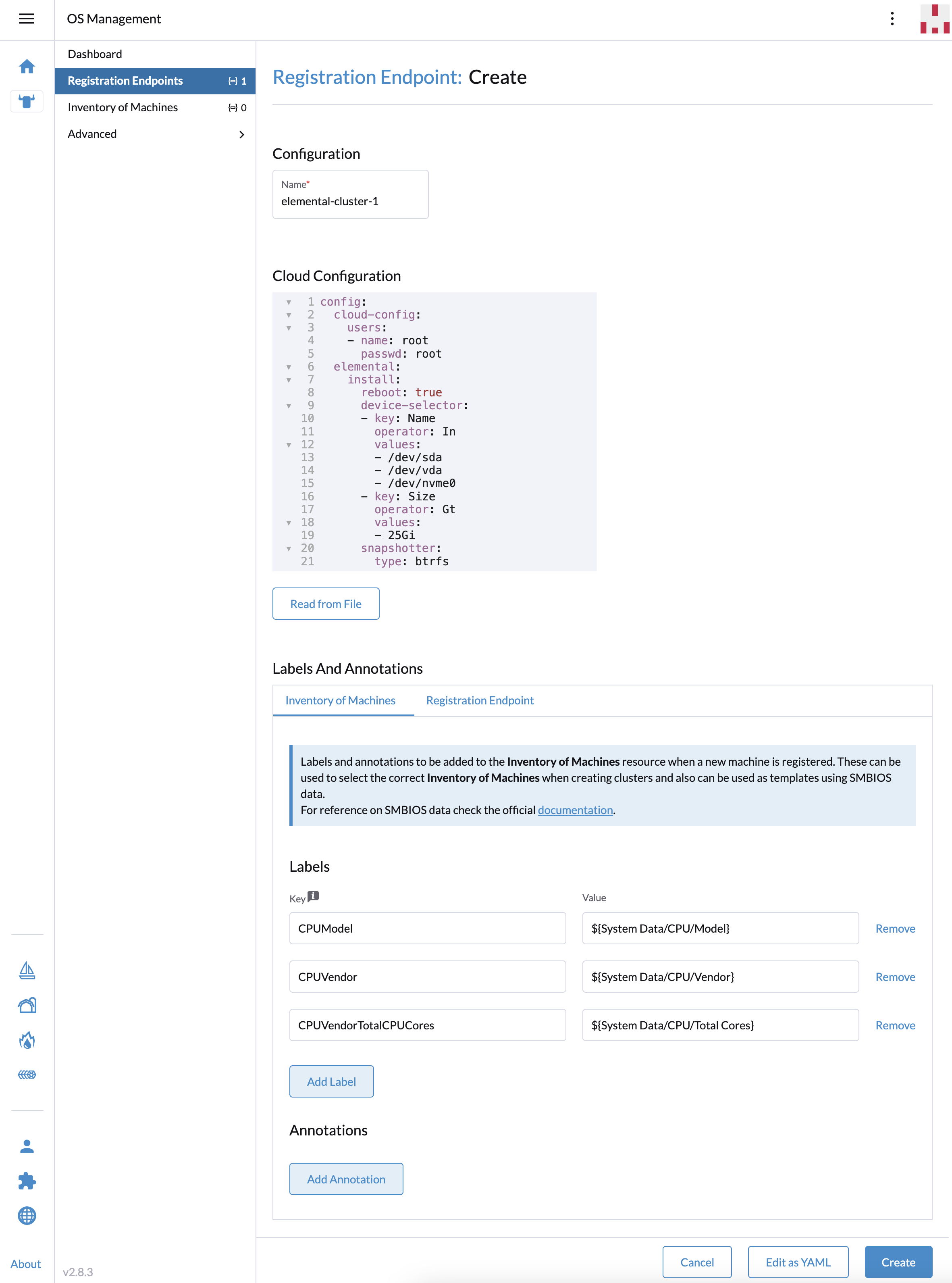
Agora, aqui você pode inserir cada detalhe em seus respectivos lugares ou pode editar isso como YAML e criar o endpoint de uma só vez. Aqui vamos editar todos os campos.
|
Principais opções
|
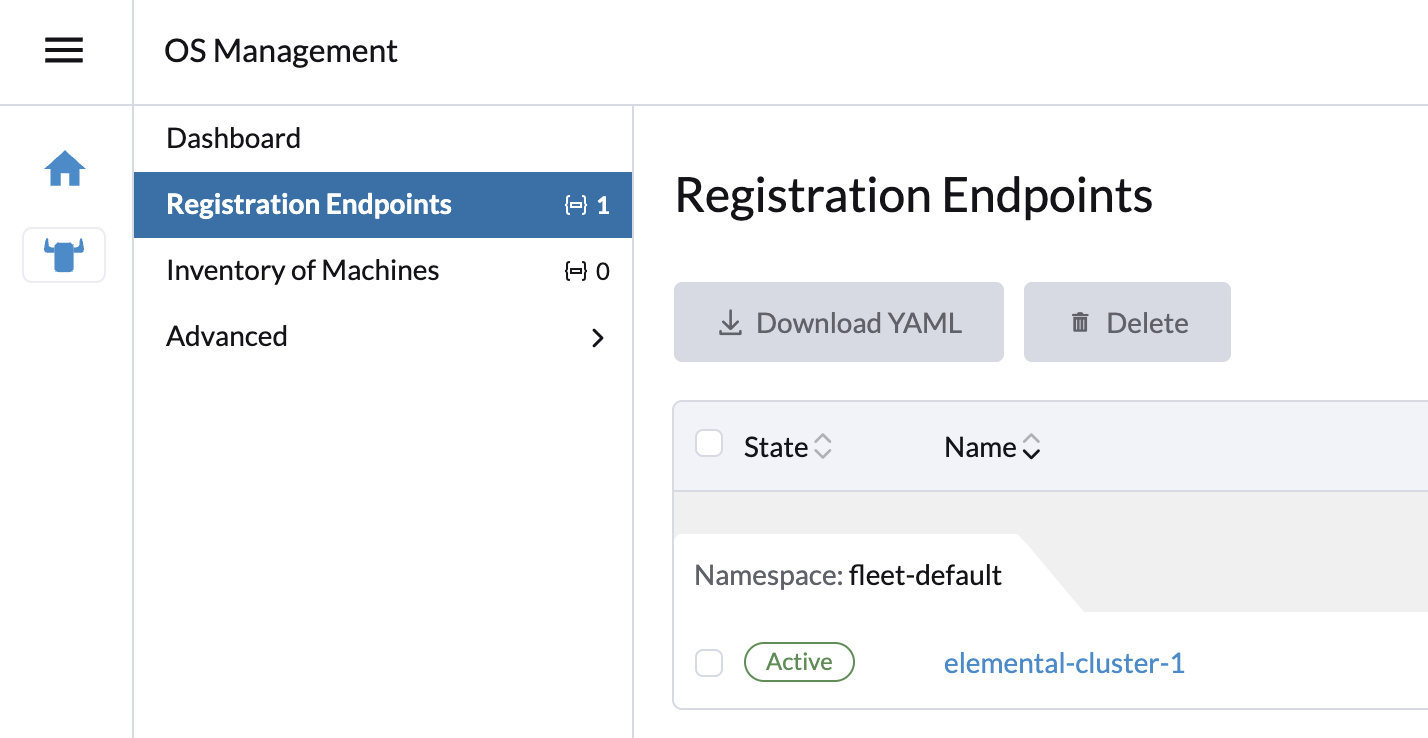
Uma vez que você cria o endpoint de registro da máquina, ele deve aparecer como ativo.
Preparando a imagem de instalação (seed)
Agora este é o último passo, você precisa preparar uma imagem seed que inclua a configuração inicial de registro, para que possa ser registrada automaticamente, instalada e totalmente implantada como parte do seu cluster. O conteúdo do arquivo não é nada mais do que a URL de registro que o nó precisa para se registrar e o certificado de servidor apropriado, para que possa se conectar de forma segura.
Esta imagem seed pode então ser usada para provisionar um número infinito de máquinas.
A imagem seed é criada como um recurso Kubernetes acima e pode ser construída usando o Build Media botão, mas primeiro, você deve selecionar a imagem ISO ou RAW.
Ao contrário da ISO, onde precisa de dois dispositivos (dispositivo com ISO e outro disco onde instalar SUSE® Rancher Prime: OS Manager), a imagem RAW permite inicializar a partir de um único dispositivo e instalar diretamente o sistema operacional no dispositivo. A imagem RAW contém apenas uma partição de inicialização e uma partição de recuperação e inicializa primeiro no modo de recuperação para instalar SUSE® Rancher Prime: OS Manager (para informação, o processo é semelhante ao reset).
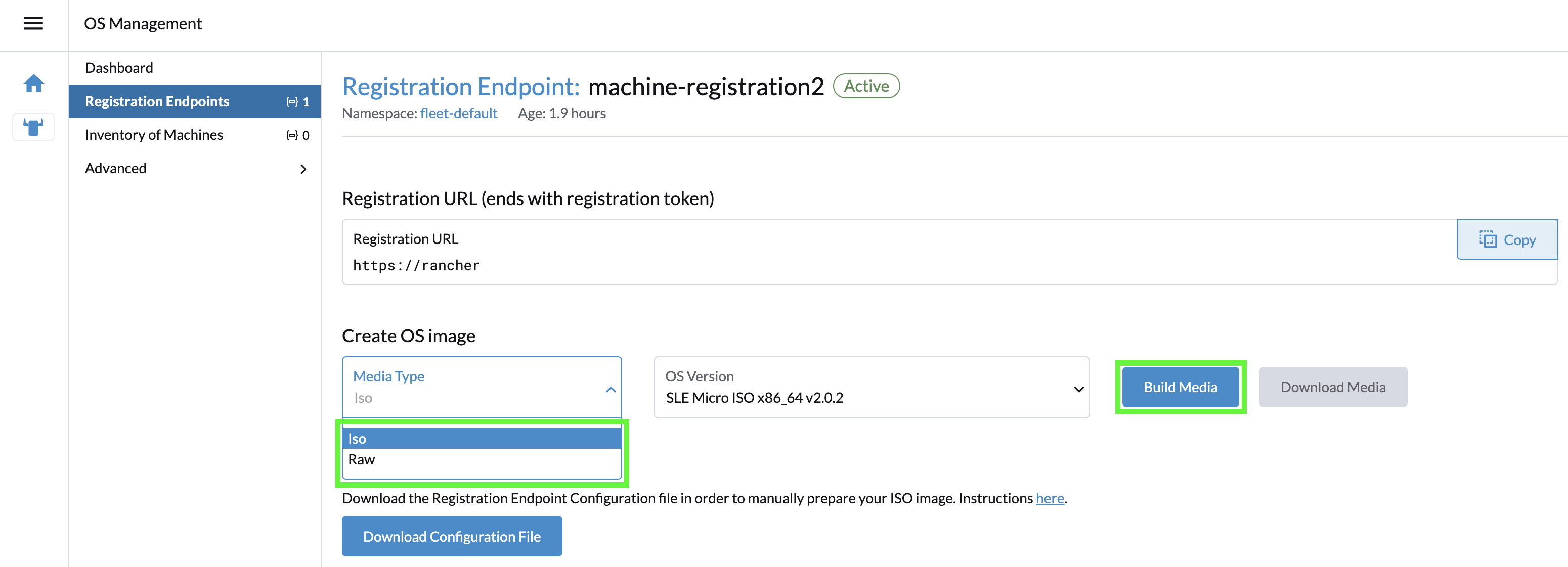
Uma vez que a construção esteja concluída, a mídia pode ser baixada usando o Download Media botão:
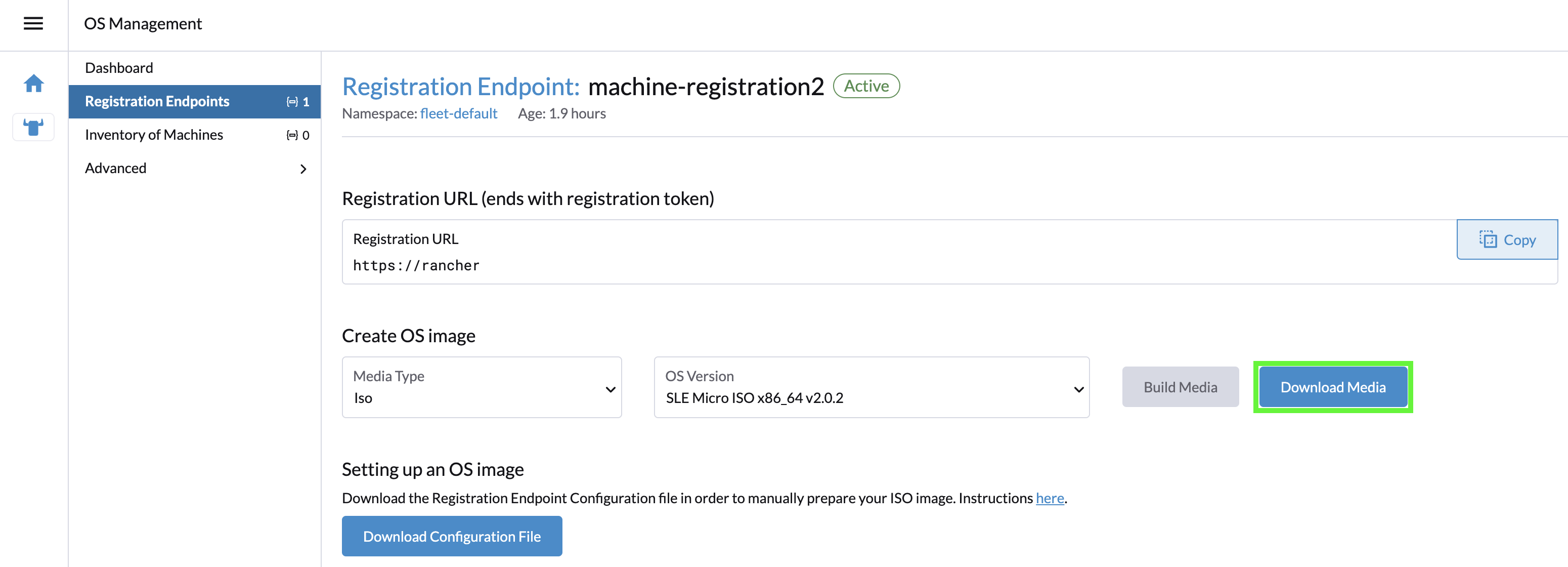
Agora você pode inicializar seus nós com esta imagem e eles irão:
-
Registre-se com a URL de registro fornecida e crie um
MachineInventorypor máquina -
Instale o SLE Micro no dispositivo fornecido
-
Reinicialize
Inventário de Máquinas
Quando os nós estão inicializando pela primeira vez, eles se conectam ao Rancher Manager e um Machine Inventory é criado para cada nó.
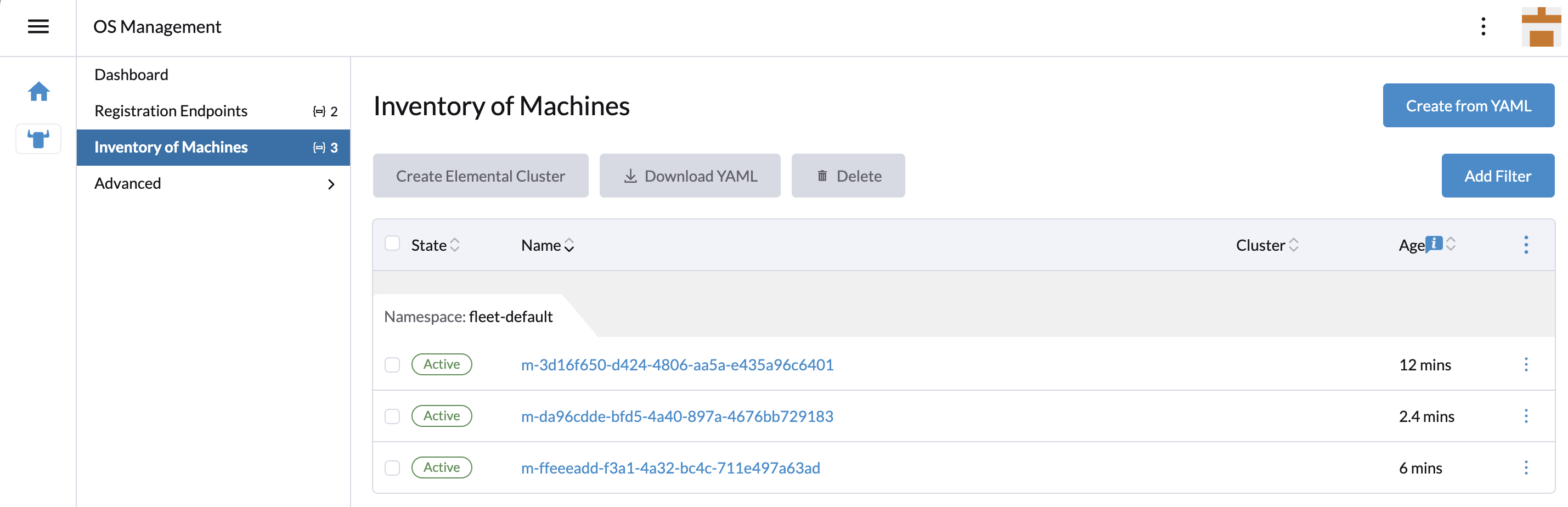
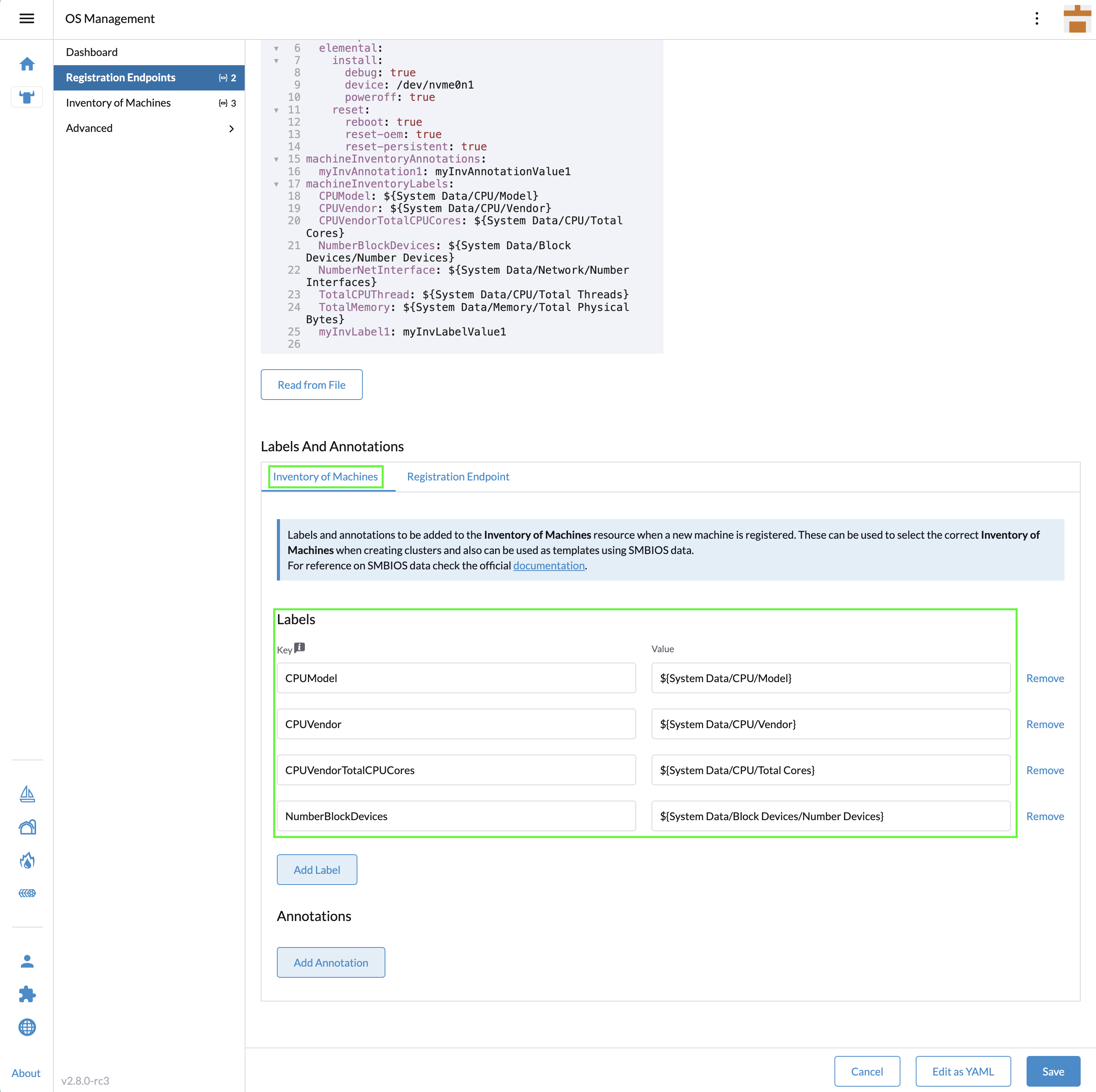
Colunas personalizadas são baseadas em Machine Inventory Labels que você pode adicionar ao criar seu Machine Registration Endpoint:
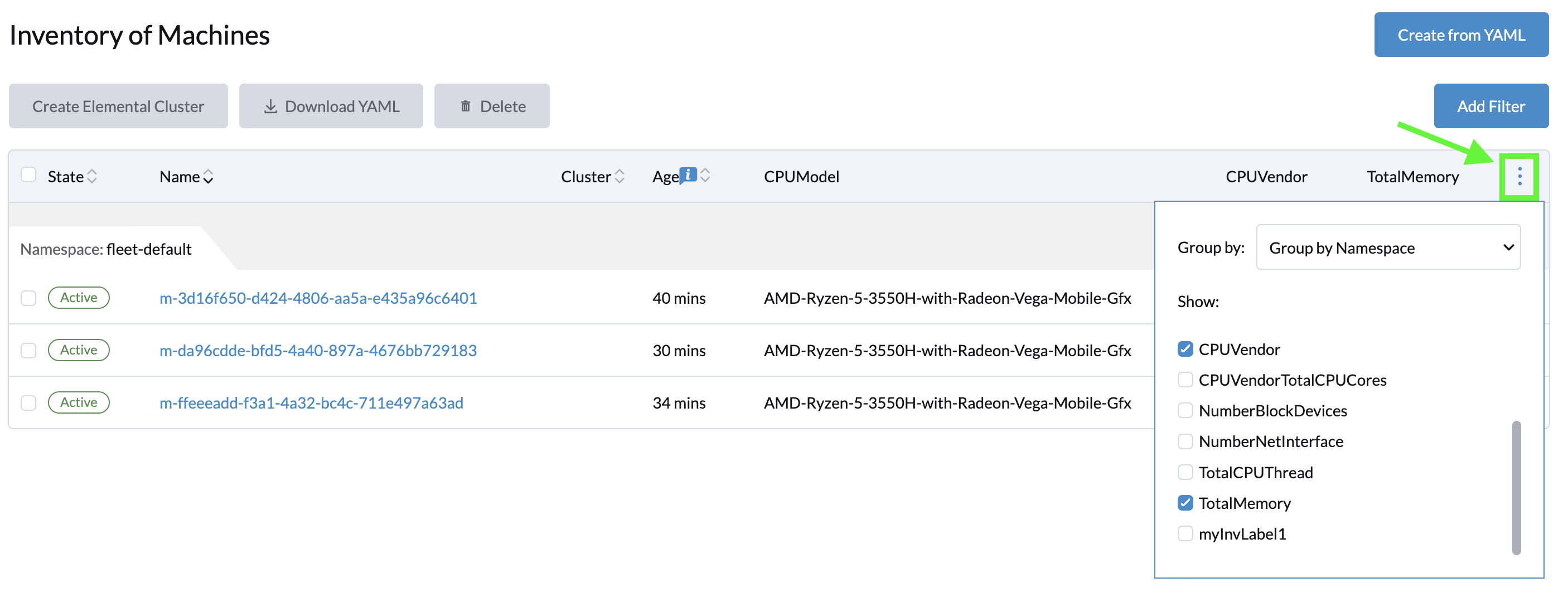
Na captura de tela a seguir, Hardware Labels são usados como colunas personalizadas:
Você também pode adicionar colunas personalizadas clicando no menu de três pontos.
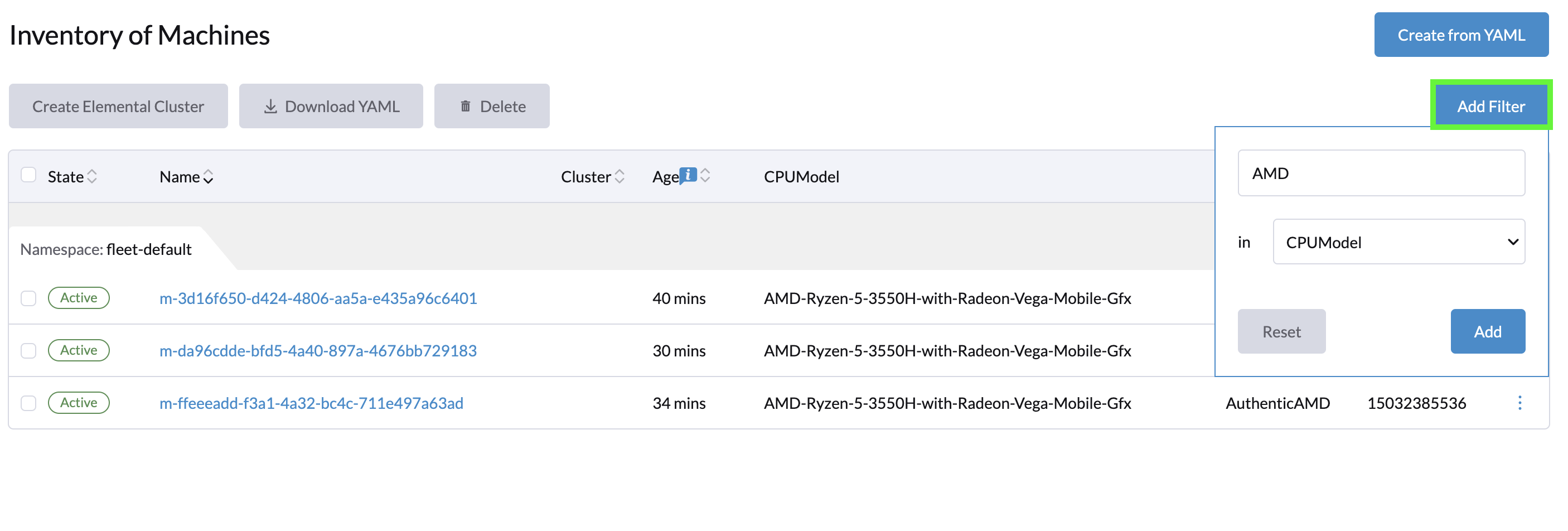
Finalmente, você também pode filtrar seu Machine Inventory usando esses rótulos.
Por exemplo, se você quiser ver apenas suas máquinas AMD, pode filtrar em CPUModel como abaixo:
Crie seu primeiro SUSE® Rancher Prime: OS Manager Cluster
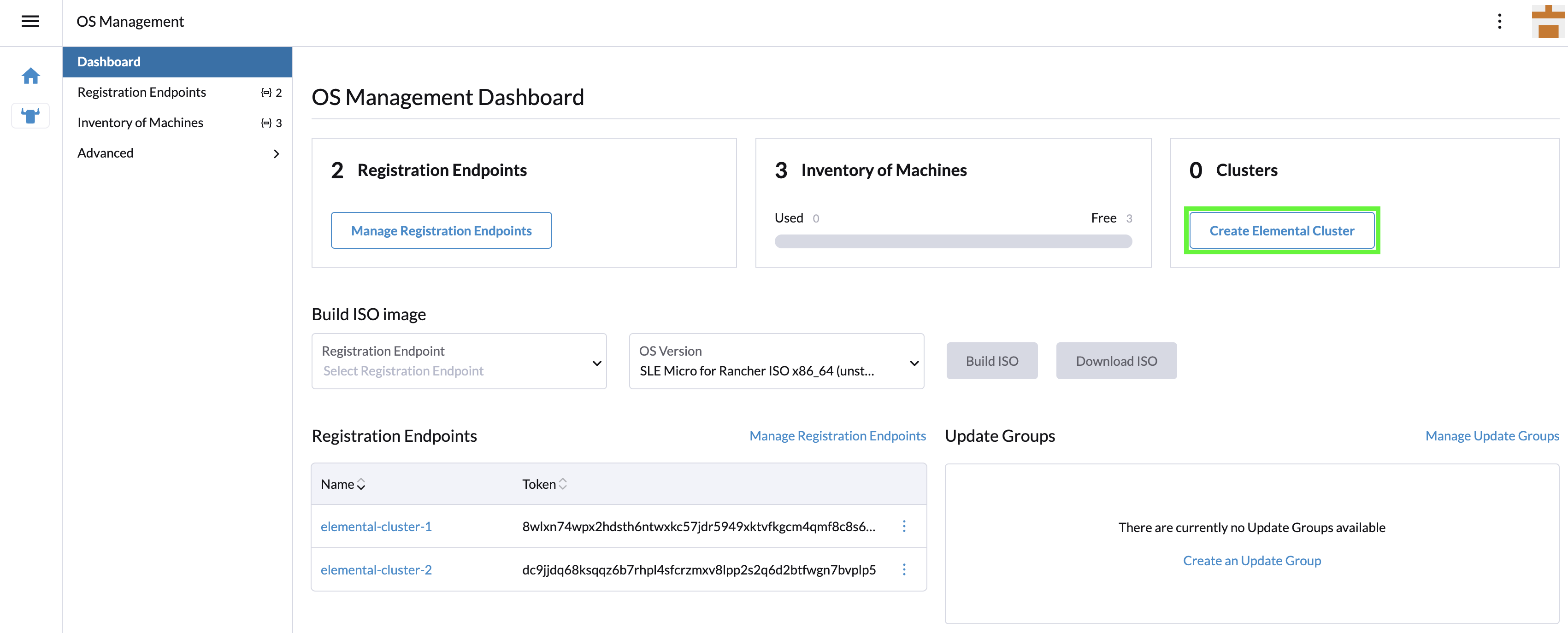
Agora vamos usar esses Machine Inventory para criar um cluster clicando em Create SUSE® Rancher Prime: OS Manager Cluster:
Para seu SUSE® Rancher Prime: OS Manager cluster, você pode escolher K3s ou RKE2 para Kubernetes.
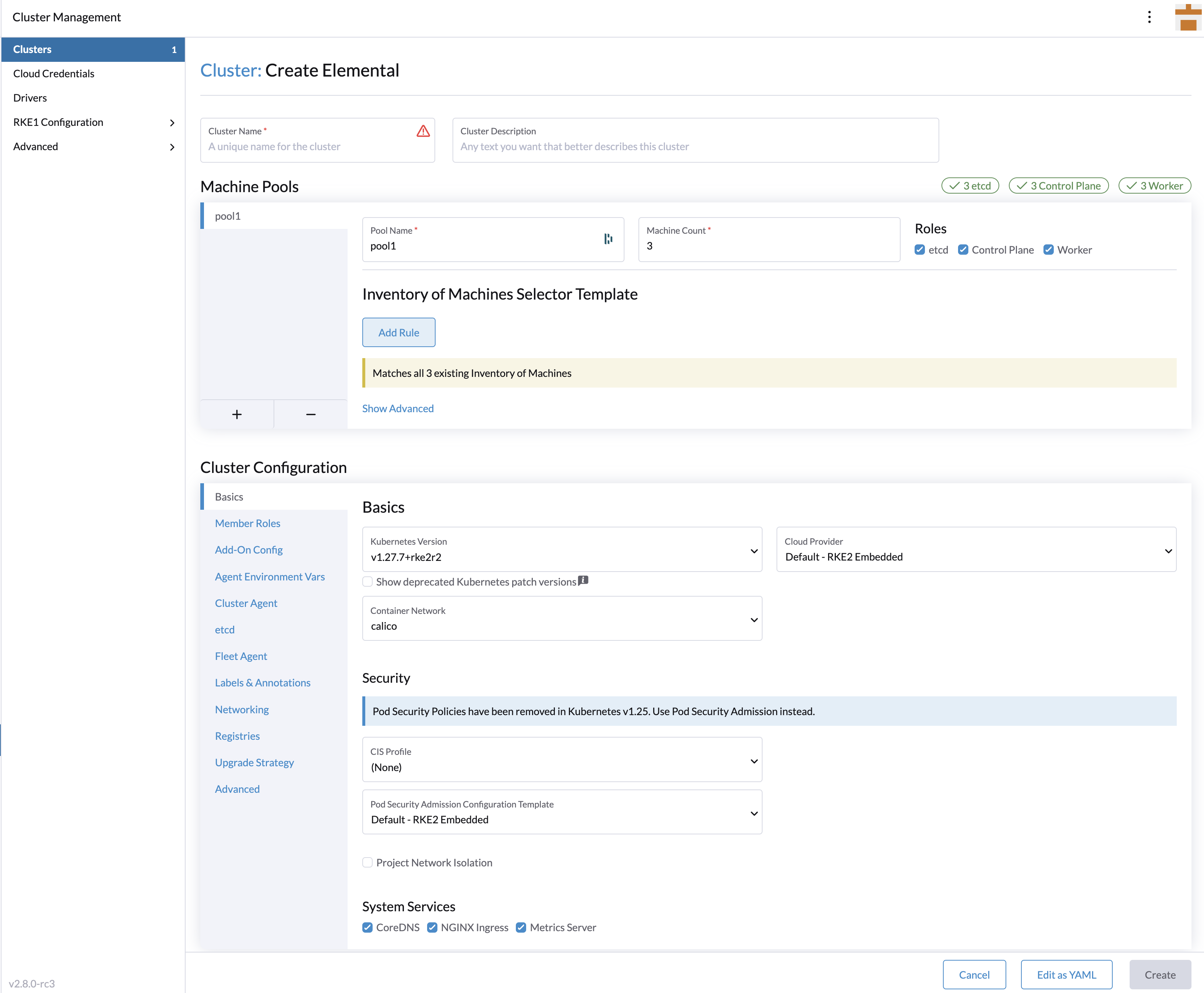
A maioria das opções vem do Rancher, por isso não detalharemos todas as possibilidades. Sinta-se à vontade para verificar a documentação de configuração da distribuição K3s do Rancher Manager ou a documentação de configuração da distribuição RKE2 do Rancher Manager se quiser saber mais.
No entanto, é importante destacar a Inventory of Machines Selector Template seção.
Isso permite que você escolha qual Machine Inventory deseja usar para criar seu SUSE® Rancher Prime: OS Manager cluster usando o Machine Inventory Labels previamente definido:
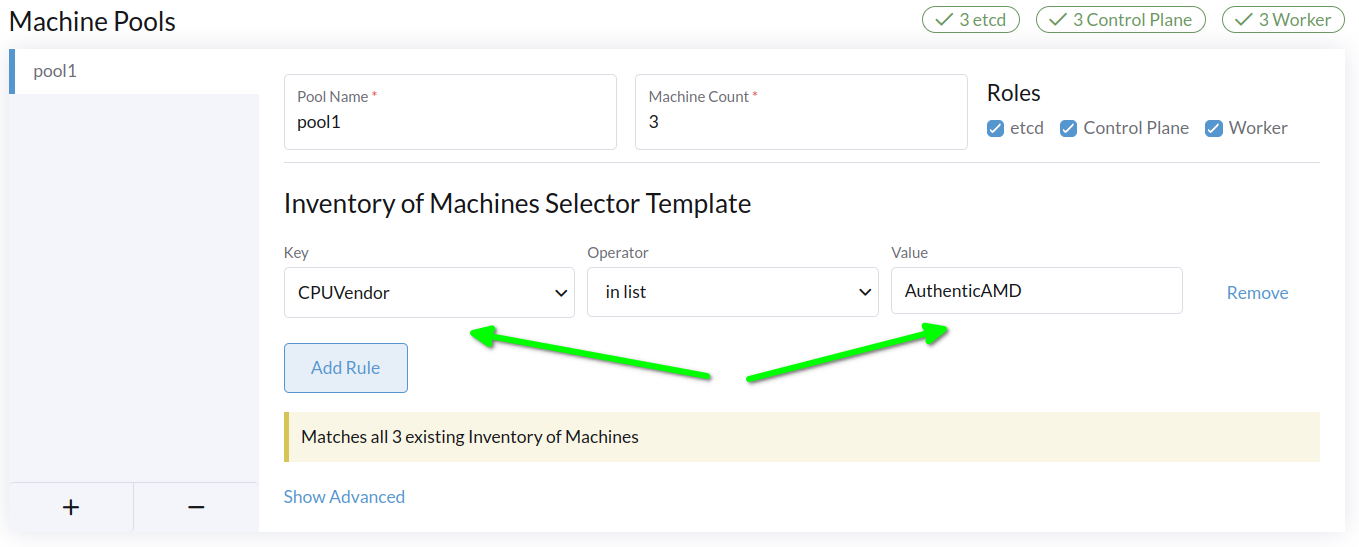
Como nossos três Inventários de Máquinas contêm o rótulo CPUVendor com a chave AuthenticAMD, as três máquinas serão usadas para criar o SUSE® Rancher Prime: OS Manager cluster.