SAML (ADFS)
Configurando ADFS e integração com SUSE® Security
Esta seção descreve os passos de configuração no ADFS primeiro, depois no SUSE® Security console.
Configuração do ADFS
-
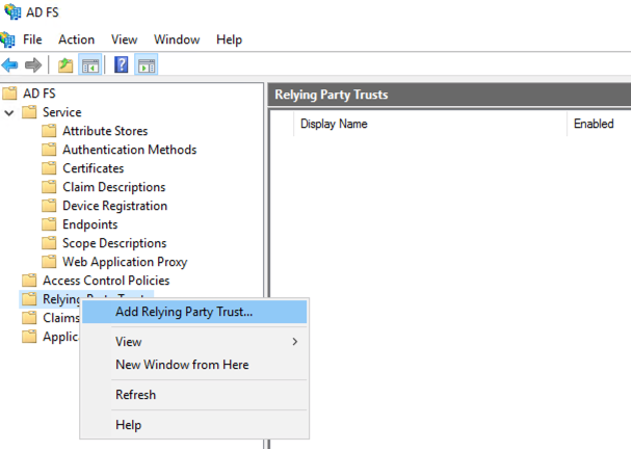
No Gerenciamento do AD FS, clique com o botão direito em “Relying Party Trusts” e selecione “Add Relying Party Trust…”.
-
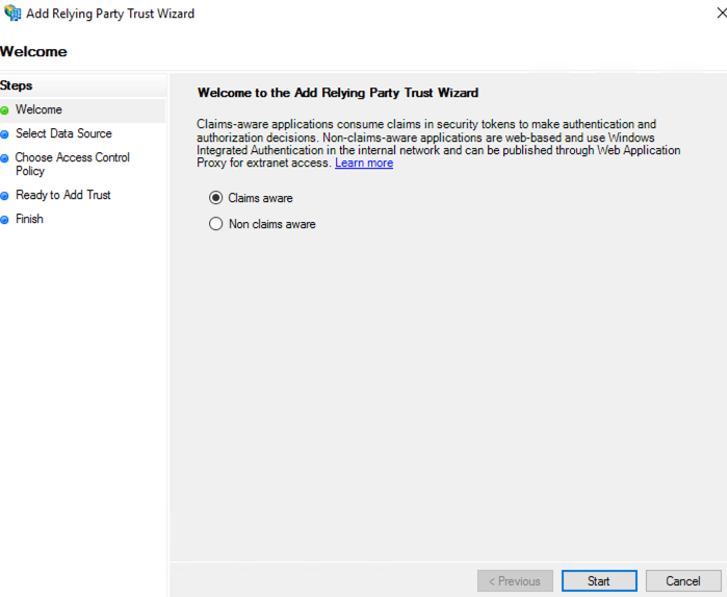
Selecione o botão “Start” na etapa de Boas-vindas.
-
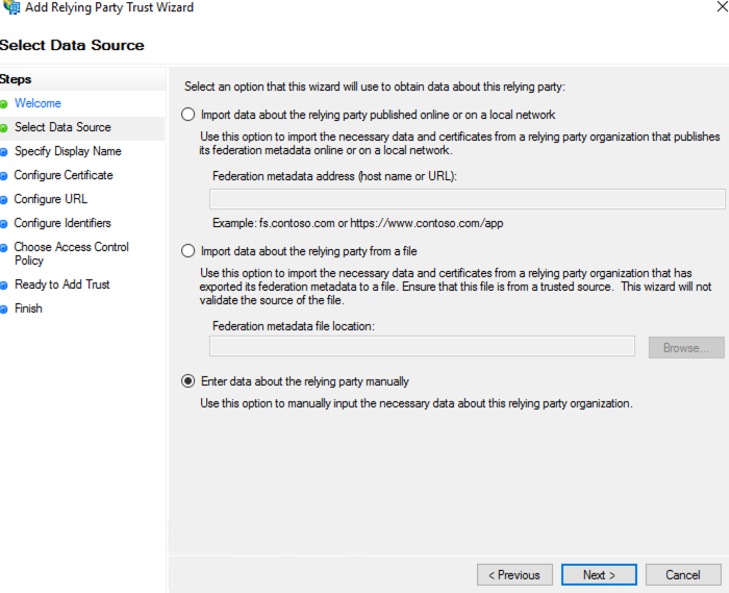
Selecione “Enter data about the relying party manually” e escolha “Next”.
-
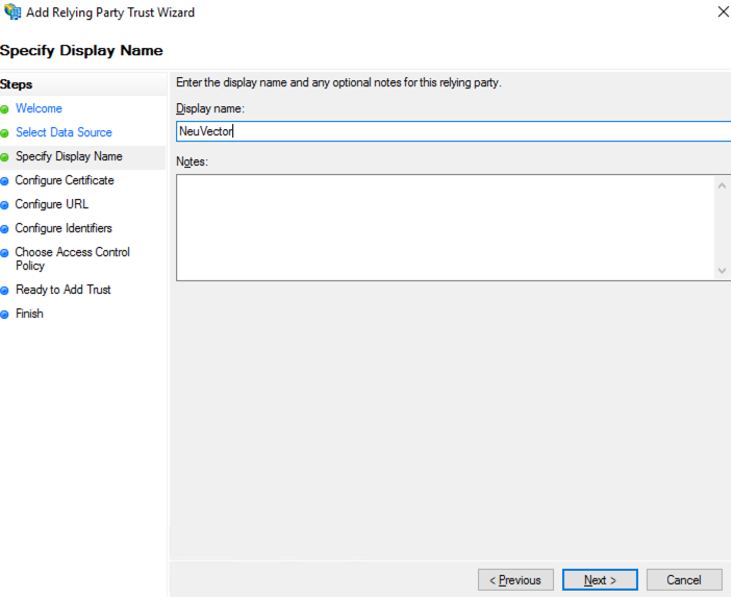
Digite um nome único no campo Nome de exibição e selecione “Next”.
-
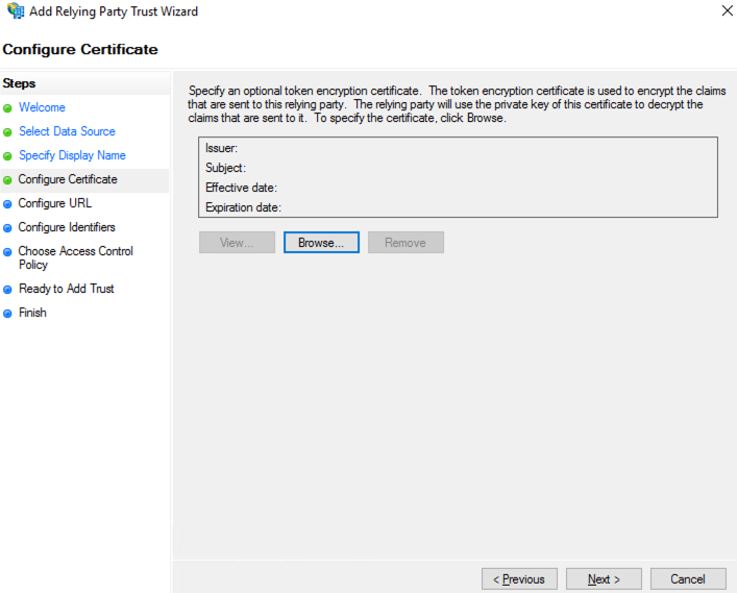
Selecione “Next” para pular a criptografia do token.
-
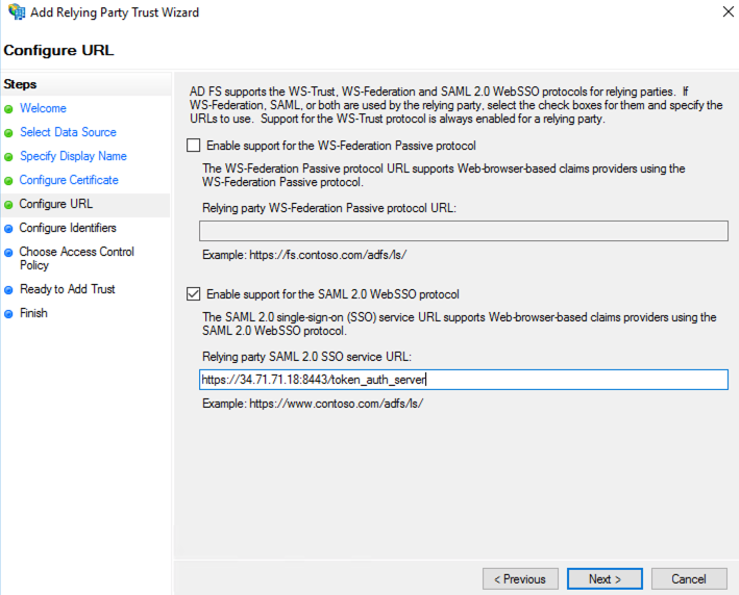
Marque “Enable support for the SAML 2.0 WebSSO protocol” e insira a URI de Redirecionamento SAML da página SUSE® Security Configurações > Página de Configuração SAML no campo “Relying party SAML 2.0 SSO service URL”. Selecione “Next” para continuar.
-
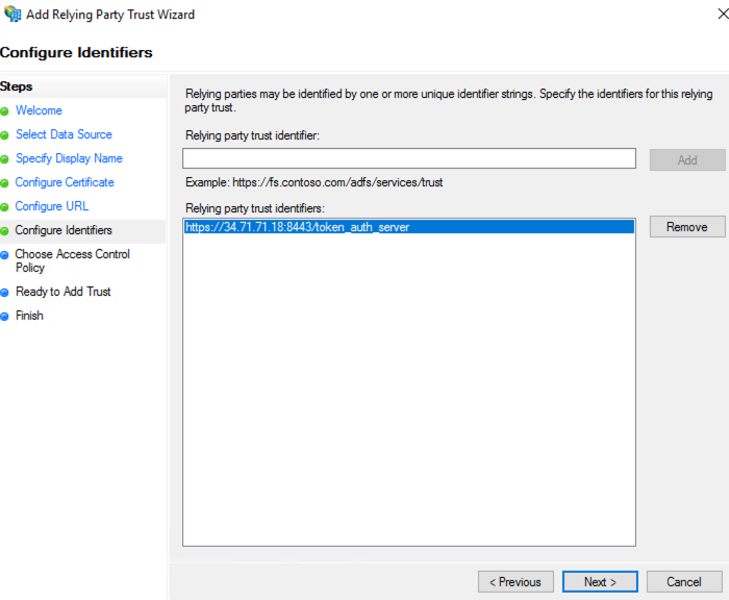
Insira a mesma URI de Redirecionamento SAML no campo “Relying party trust identifier” e clique em “Add”; em seguida, selecione “Next” para continuar.
-
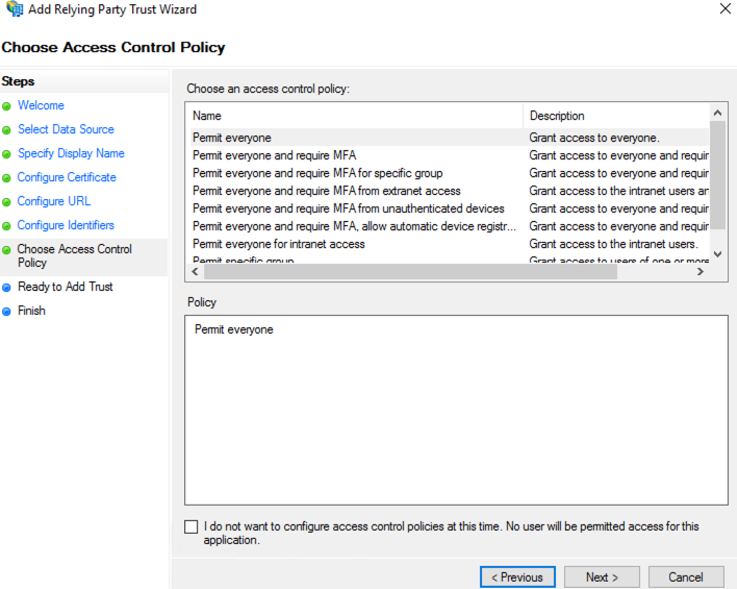
Personalize o controle de acesso; em seguida, selecione “Next” para continuar.
-
Selecione “Next” para continuar.
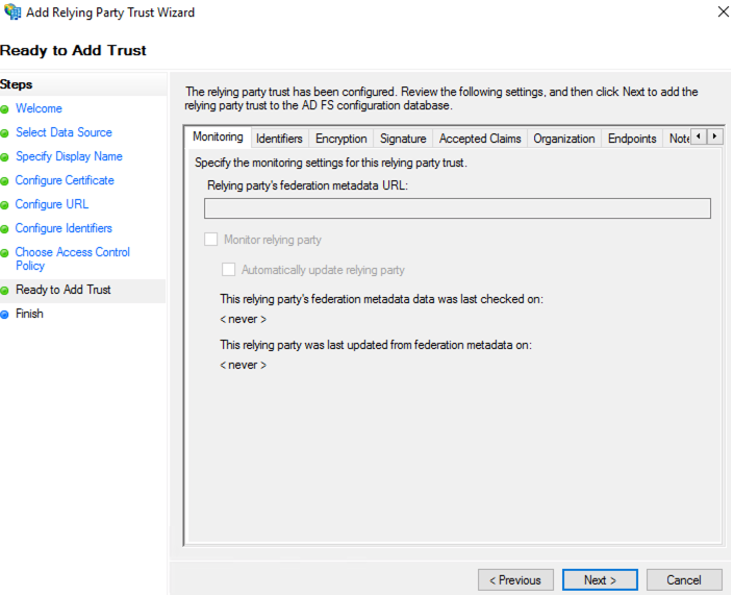
-
Selecione “Close” para finalizar.
-
Selecione Editar Política de Emissão de Reivindicações…
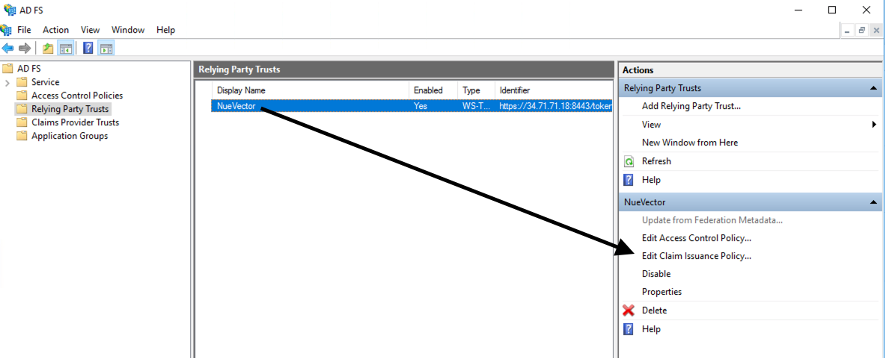
-
Selecione “Add Rule…” e escolha “Send LDAP Attributes as Claims”; em seguida, selecione “Next”. Nomeie a regra e escolha Active Directory como o repositório de Atributos. Apenas o nome de usuário é necessário para autenticação se o papel padrão estiver definido; caso contrário, os grupos são necessários para o mapeamento de papéis. O e-mail é opcional.
-
Nome da Conta SAM → Nome de Usuário
-
Endereço de E-Mail → E-mail
-
Grupos de Token — Nomes Não Qualificados → grupos

-
-
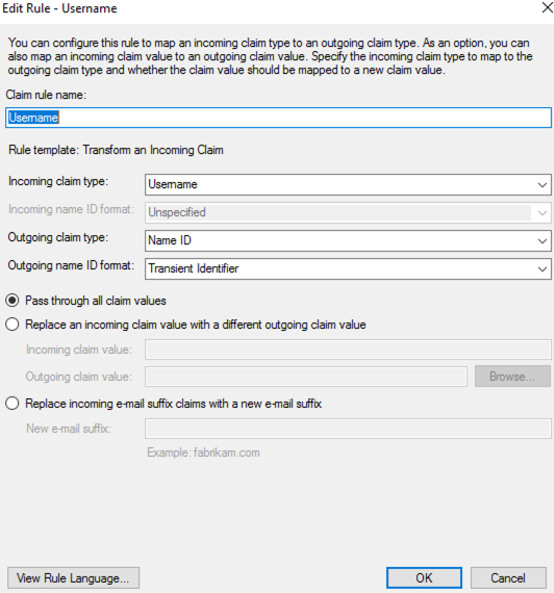
Selecione “Add Rule…” e escolha “Transform an Incoming Claim”; em seguida, selecione “Next”. Nomeie a regra e defina o campo conforme capturado na captura de tela abaixo. O formato do ID de nome de saída precisa ser Identificador Transitório.
SUSE® Security Configuração
-
Identifique a URL de SSO do Provedor
-
Visualize os Endpoints em AD FS Management > Serviço e use a URL do endpoint “SAML 2.0/WS-Federation”.
-
Exemplo:
https://<adfs-fqdn>/adfs/ls
-
-
Emissor do Provedor de Identidade
-
Clique com o botão direito em AD FS no console de gerenciamento do AD FS e selecione “Edit Federation Service Properties…”; use o “Federation Service identifier”.
-
Exemplo:
http://<adfs-fqdn>/adfs/services/trust
-
-
Certificado X.509
-
No gerenciamento do AD FS, selecione Serviço > Certificado, clique com o botão direito no certificado de assinatura de token e escolha “View Certificate…”
-
Selecione a guia Detalhes e clique em “Copy to File”
-
Salve como um arquivo x.509 (.CER) codificado em Base-64
-
Copie e cole o conteúdo do arquivo no campo de Certificado X.509
-
-
Reivindicação de grupo
-
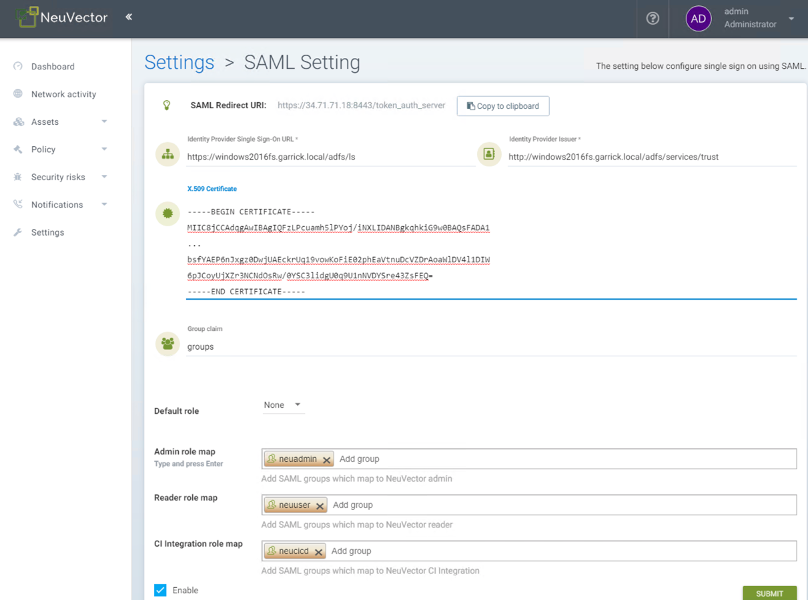
Insira o nome da reivindicação de saída para os grupos
-
Exemplo: grupos
-
-
Função padrão
-
Recomendado ser “None” a menos que você queira permitir que qualquer usuário autenticado tenha uma função padrão.
-
-
Mapa de funções
-
Defina os nomes dos grupos dos usuários para a função apropriada. (Veja o exemplo da captura de tela abaixo.)
-
Mapeando Grupos para Funções e Namespaces
Por favor, veja a seção Usuários e Funções para como mapear grupos para funções predefinidas e personalizadas, bem como namespaces em SUSE® Security.
Solução de problemas
-
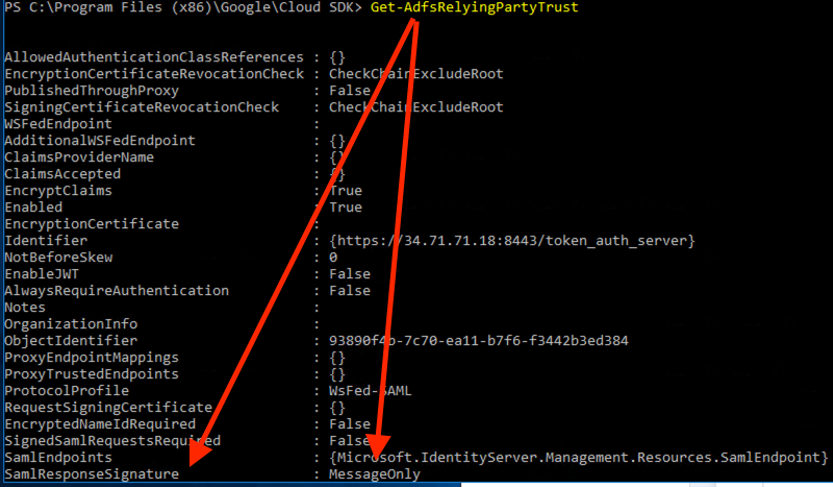
A assinatura do SamlResponse do ADFS precisa ser ou MessageOnly ou MessageAndAssertion. Use o comando Get-AdfsRelyingPartyTrust para verificar ou atualizar.
-
Sincronização de tempo entre Nós do Kubernetes x Servidor ADFS
Para uma autenticação bem-sucedida, o tempo entre os nós do Kubernetes e o servidor ADFS precisa ser o mesmo para evitar problemas de sincronização de tempo ou desvio de relógio.
É recomendado usar um servidor NTP, com configurações de tempo iguais em todos os servidores.
Por favor, verifique e confirme que tanto os hosts ADFS quanto SUSE® Security estão sincronizados e que os possíveis atrasos não excedem mais de 10 segundos. Você pode usar comandos do Linux e do Windows para verificar datas, horas e a atividade do servidor NTP.
|
Você pode recarregar os tempos de autenticação desativando e ativando novamente a configuração na interface do SUSE® Security da seguinte forma:
Uma vez que a configuração foi reabilitada, você pode tentar fazer login com um usuário ADFS. Se funcionar, isso confirma que o problema foi devido a um erro de sincronização de tempo entre os nós do Kubernetes e o Servidor ADFS. |
-
Os caracteres SAML devem ser sensíveis a maiúsculas e minúsculas na SUSE® Security interface.
Os nomes de atributos são sensíveis a maiúsculas e minúsculas. Certifique-se de que qualquer nome de atributo SAML configurado aqui corresponda exatamente à configuração do aplicativo. O SAML deve apontar para a URL correta para autenticação.
Todos os campos em
SUSE® Security UI → Settings → SAML Settingssão sensíveis a maiúsculas e minúsculas.Os logs do controlador SUSE® Security contêm as informações relevantes sobre a autenticação com o servidor ADFS e erros que ajudarão a identificar a causa raiz. Recomendamos recriar a condição de login falho e verificar os logs.
-
Certifique-se de inserir os grupos, certificados e protocolos corretos.
As configurações do SAML precisam corresponder à seguinte configuração:
Configuração Valor Identifique a URL de SSO do Provedor
Requer protocolo HTTPS.
Emissor do Provedor de Identidade
Requer protocolo HTTP.
ADFS SamlResponseSignature
Precisa ser ou apenas Mensagem ou MensagemEAsserção.
|
Essas configurações precisam ser validadas no seu servidor ADFS e na SUSE® Security interface. |
O certificado selecionado precisa ser válido e corretamente gerado, incluindo seu CA Root e Intermediate Certificates. Você pode gerá-los usando sua autoridade de certificação confiável, o Windows ou uma ferramenta de automação, como LetsEncrypt.
Se algum desses parâmetros estiver incorreto, você receberá um erro Authentication Failed ao tentar fazer login em SUSE® Security com um usuário ADFS usando autenticação SAML.