Splunk
Integrando com o SUSE® Security Splunk App
O SUSE® Security Splunk App pode ser encontrado no catálogo splunkbase aqui ou pesquisando por SUSE® Security.
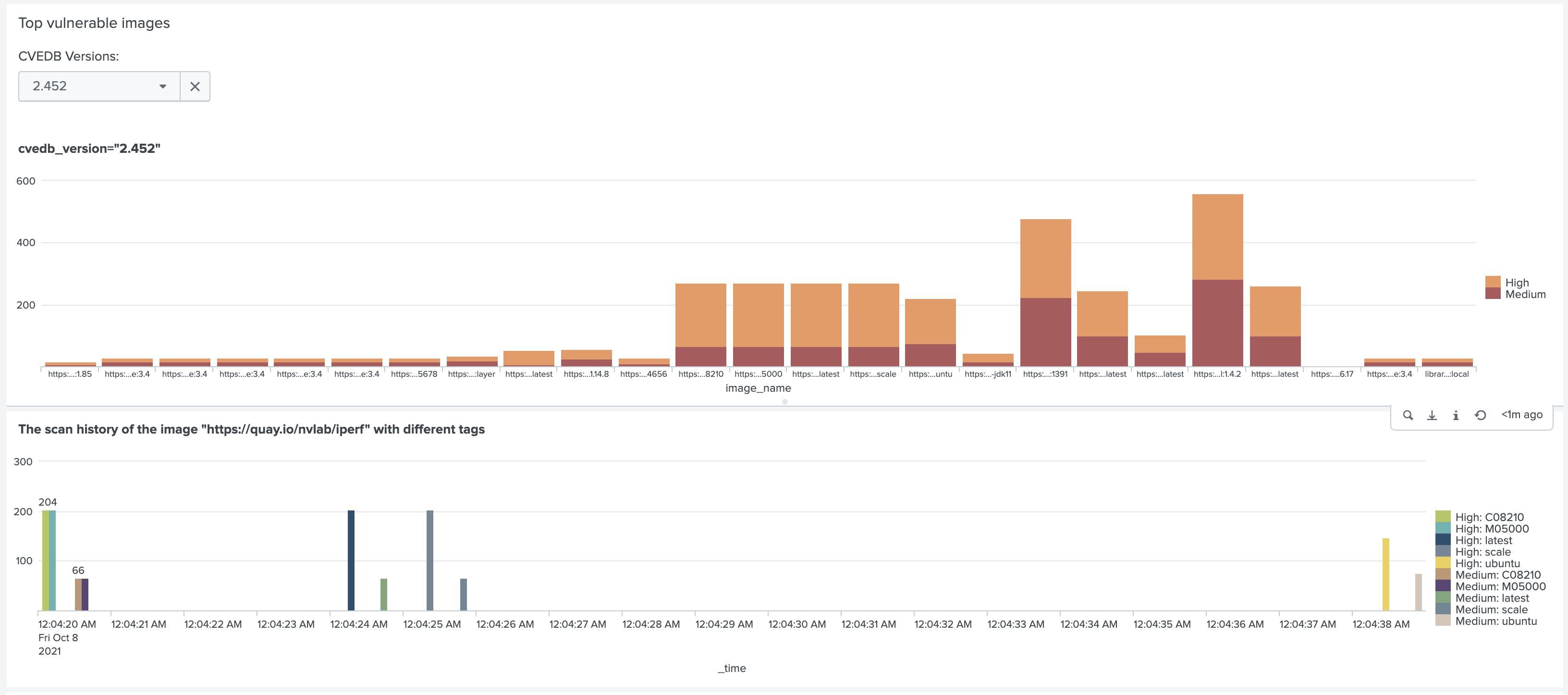
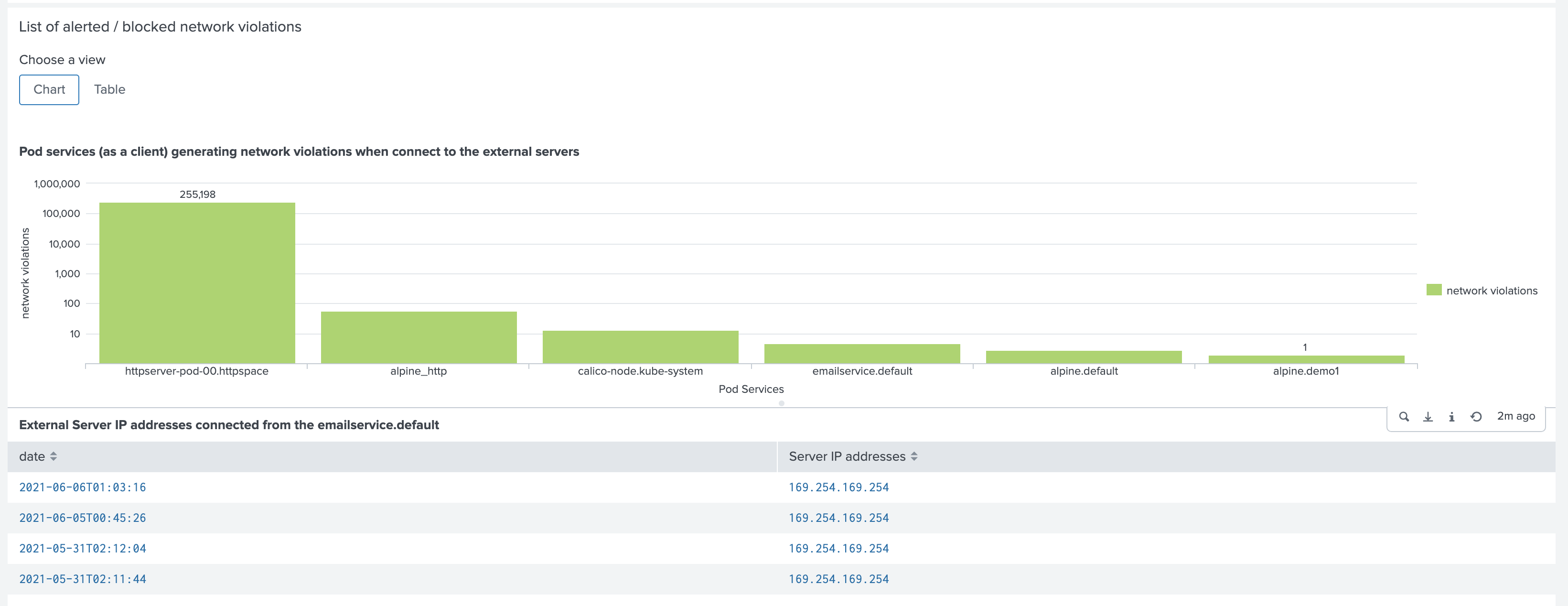
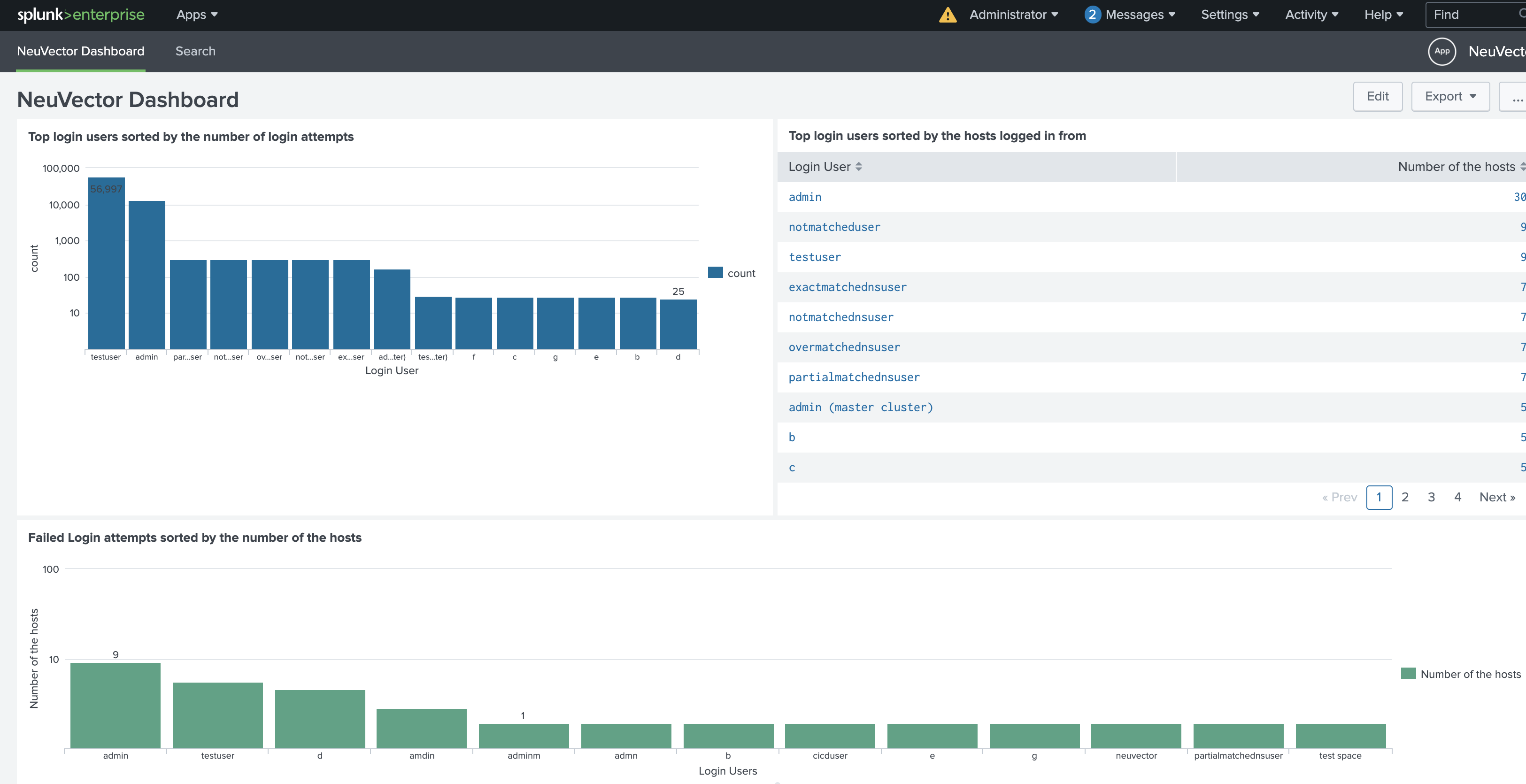
O SUSE® Security painel de segurança ajuda a identificar eventos de segurança, como tentativas de login suspeitas, violações de rede e imagens vulneráveis.
Abaixo estão telas de exemplo exibidas no Splunk app.


Instalação e Configuração
Obtendo o aplicativo
GitHub
Baixe o tarball do aplicativo mais recente (neuvector_app.tar.gz) do repositório neuvector/neuvector-splunk-app.
Splunkbase
Baixe o tarball do aplicativo mais recente de Splunkbase.
Instalação e configuração
Instale o app fazendo o upload do tarball ou seguindo os prompts do Splunkbase.
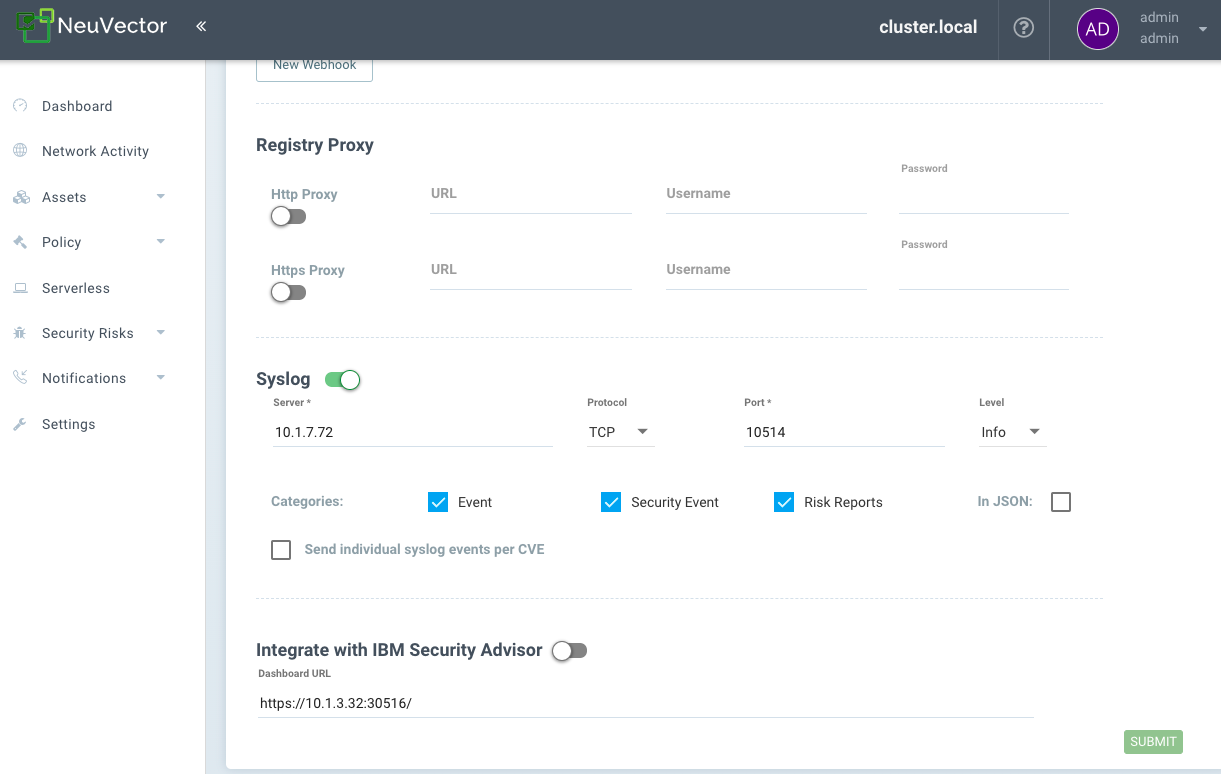
Configure o syslog SUSE® Security no console
Vá para Configurações → Configuração → Syslog
-
defina o valor do servidor como o endereço IP em que o Splunk está rodando
-
escolha TCP como o protocolo
-
defina o número da porta como 10514
-
escolha Nível de Informação
-
clique em ENVIAR para salvar a configuração.
Você pode configurar múltiplos clusters para enviar syslog para sua instância do Splunk e sua instância do Splunk receberá esses syslogs em tempo real.