Digitalização GCR usando Contas de Serviço
Google GCR - Autenticação/Digitalização com Contas de Serviço do GCP
É uma boa prática não depender de contas atribuídas a usuários para integrações. O GCP suporta o uso de uma conta de serviço para acessar o GCR. Aqui estão os passos para habilitar uma conta de serviço para o GCR e usá-la para acionar digitalizações de repositórios a partir de SUSE® Security.
Comece em SUSE® Security, onde se configura um novo registro:
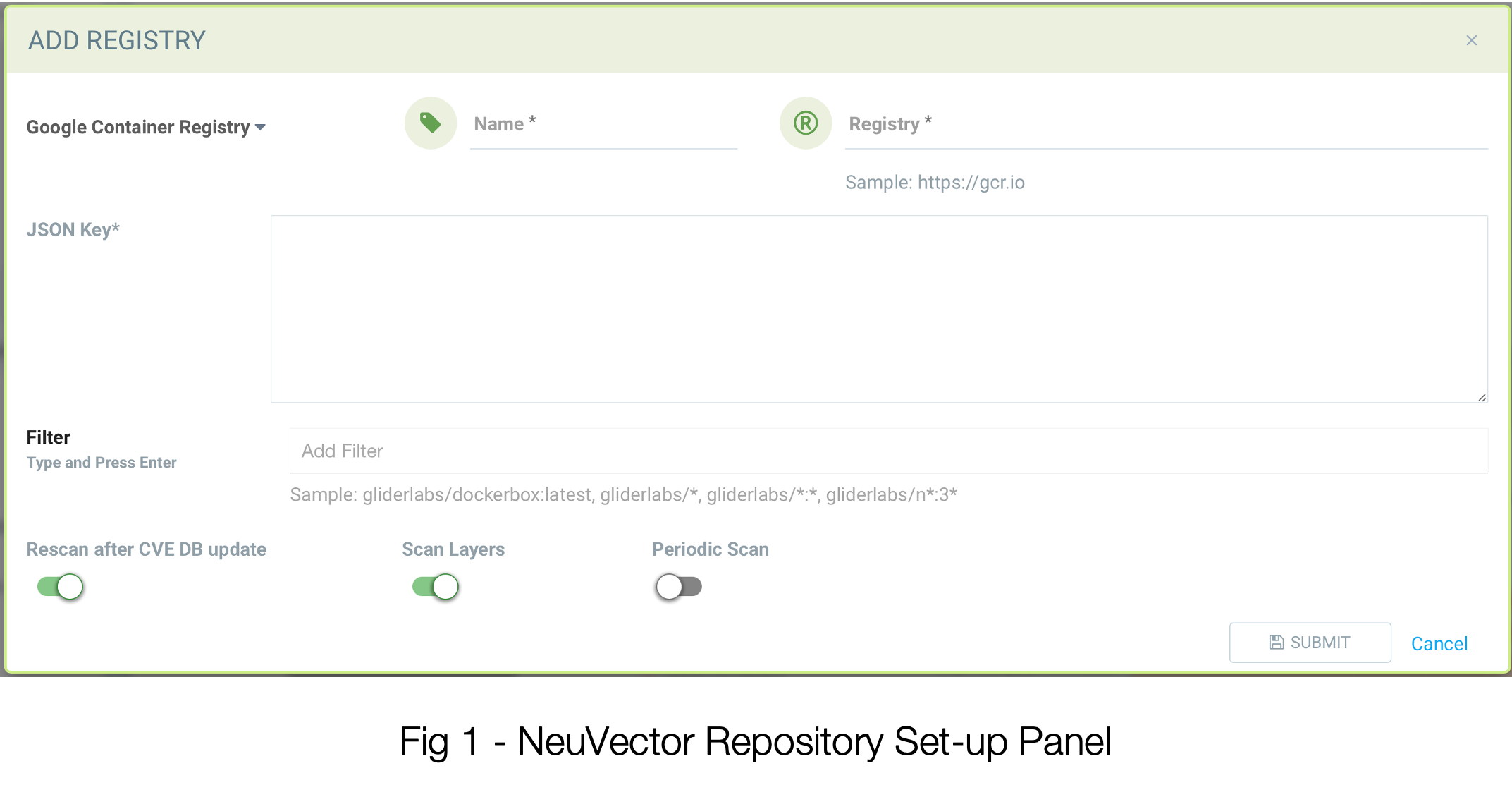
Ao selecionar o Google Container Registry como o tipo de repositório, este painel é personalizado para aceitar as entradas necessárias para usar seu GCR.
-
Nome - Aqui é onde você dá a este repositório específico um nome de sua escolha. É apenas para identificá-lo na interface do SUSE® Security mais tarde.
-
Registro - Este é o primeiro lugar onde você vai querer ter certeza de que os dados corretos estão sendo coletados da sua instância do GCR. Embora o exemplo de https://gcr.io seja o mais comum, queremos ter certeza de que ele reflete com precisão como seu GCR foi configurado no GCP. Pode ser https://us.gcr.io, por exemplo. Vamos verificar isso na próxima seção.
-
Chave JSON - Como é bastante evidente, esta será uma chave no formato JSON. E, como você provavelmente está percebendo um padrão, vamos encontrá-lo via GCP.
-
Filtro - Esteja ciente de que você provavelmente precisará substituir quaisquer filtros aqui pelo nome real do repositório. Novamente, isso está na interface do GCR.
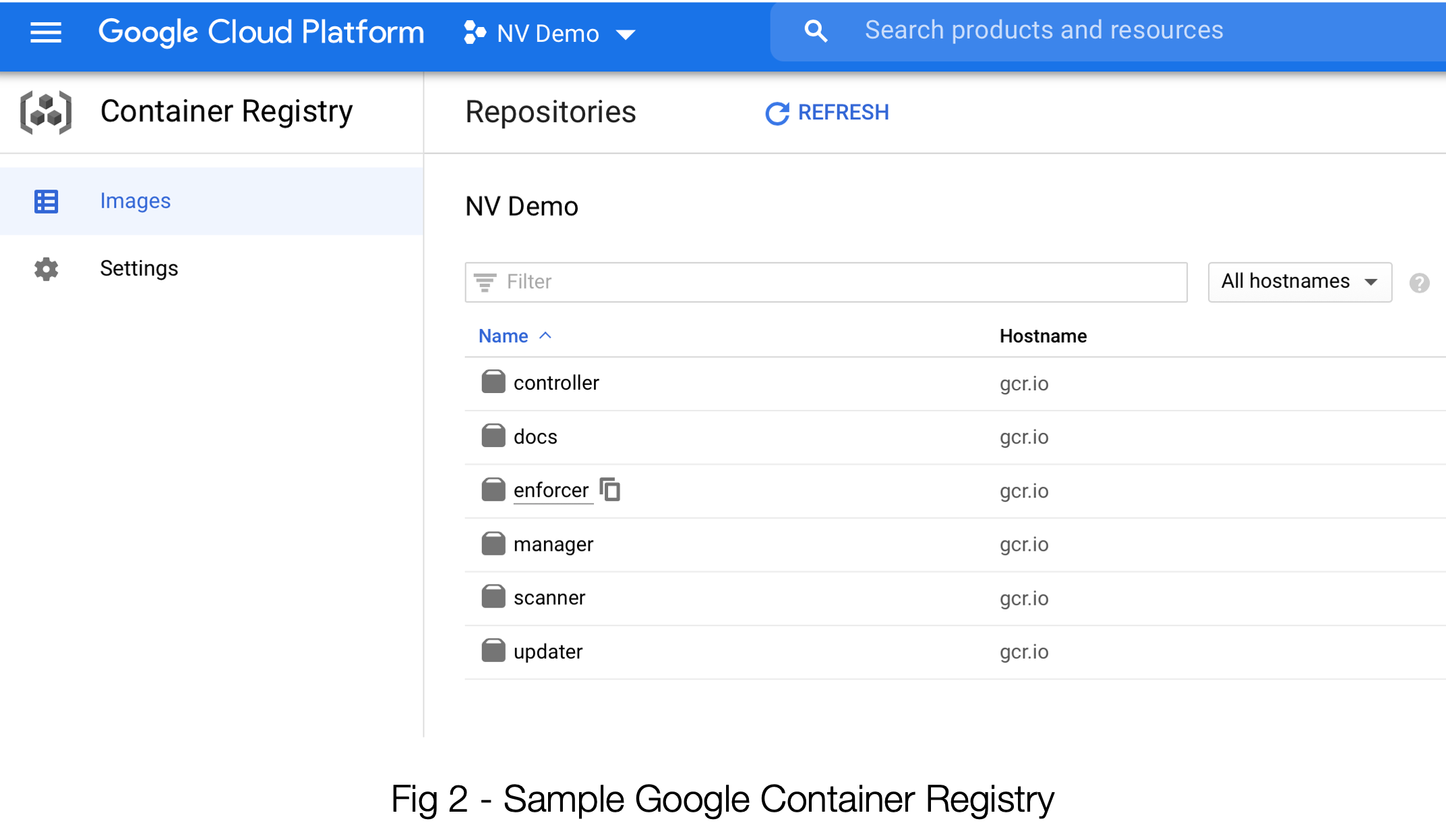
Agora vamos para aquela tela do GCR no GCP. Muito do que precisamos está bem aqui nesta página.
-
Consulte o “gcr.io” sob Nome do Host? Isso é o que pertence ao item #2, Registro na interface SUSE® Security. (Não se esqueça da parte \https://)
-
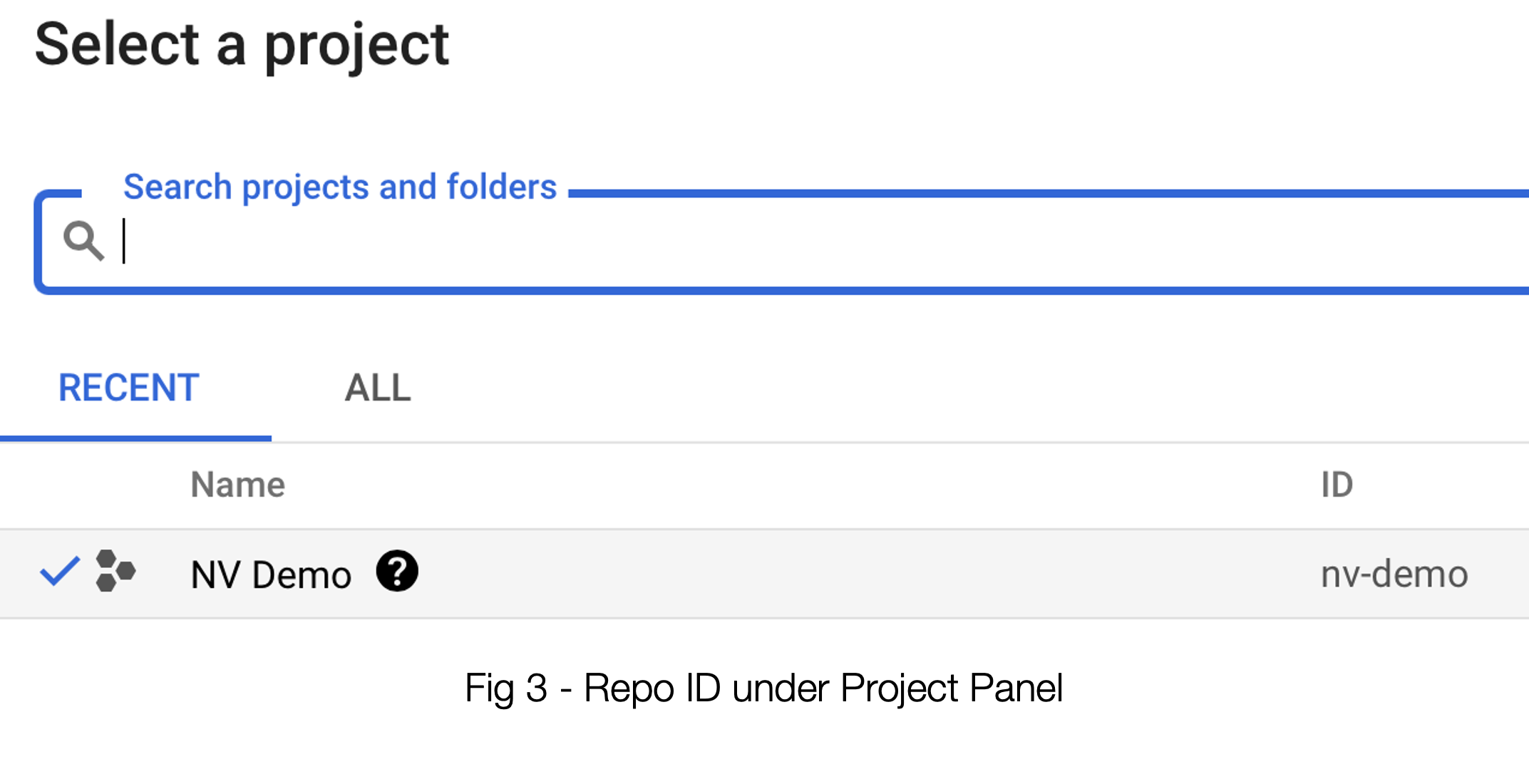
O ID do repositório está na verdade sob o projeto de nível superior. Isso é o que você usará no #3, Filtro. Consulte o exemplo de env-demo abaixo.
A Chave JSON nos leva a explorar outro passo muito importante, e isso nos leva à seção IAM & Admin do GCP onde criaremos (ou confirmaremos a configuração de) uma Conta de Serviço. Consulte abaixo:
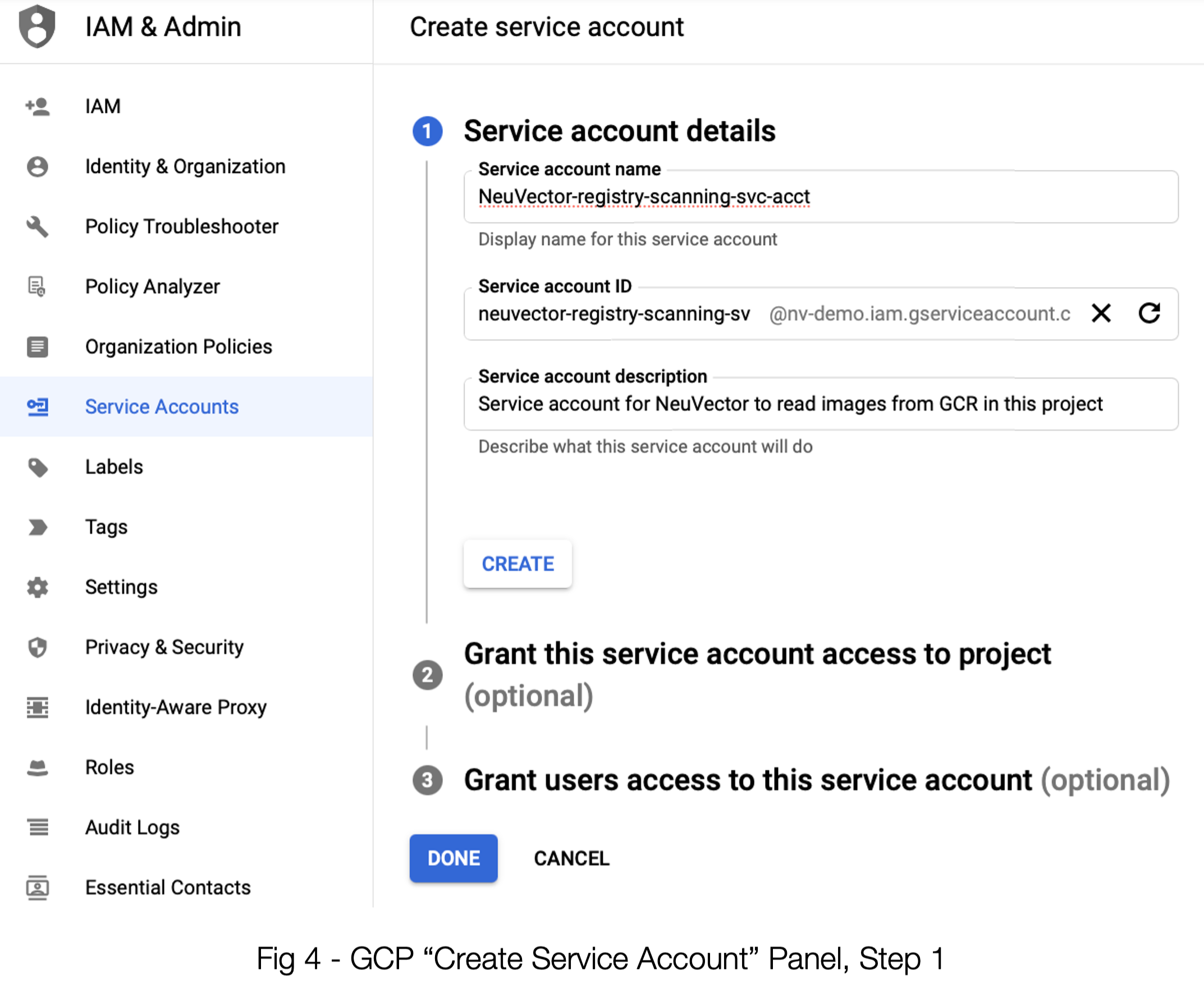
Uma vez que você insira os dados para o primeiro passo de criação de uma conta de serviço, você precisa pressionar o botão “CREATE” para que o passo 2 esteja disposto a aceitar a entrada.
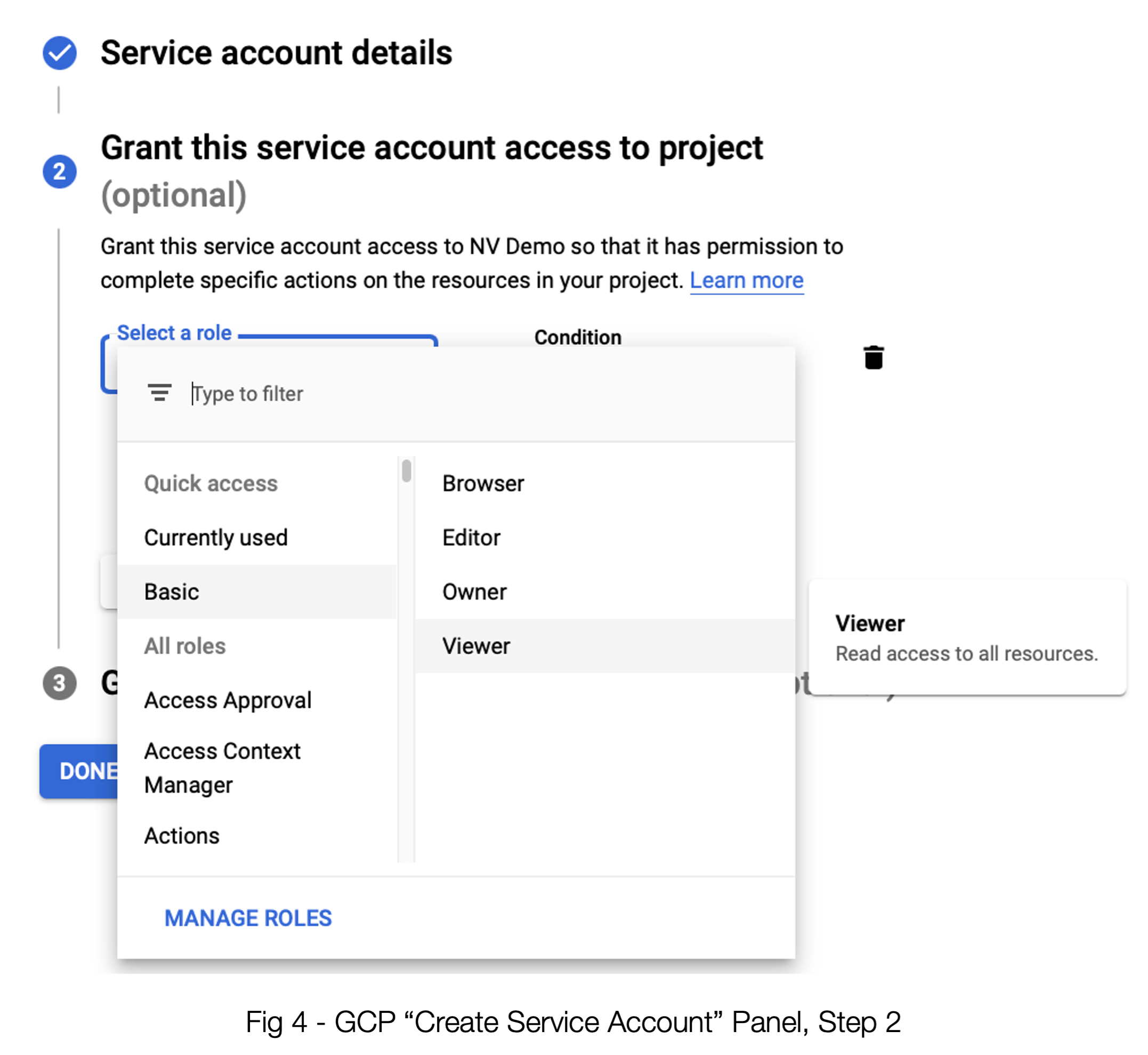
Certifique-se de selecionar Básico -→ Visualizador para o acesso. Se você tiver uma conta de serviço existente, assegure-se de que o acesso esteja configurado dessa forma. (Dica: Mesmo permissões de acesso que parecem ser mais poderosas não parecem permitir o acesso adequado. Não pule esta etapa.
Uma vez que você tenha feito esta etapa, pode passar rapidamente pelo Passo 3 e prosseguir com a criação da Conta de Serviço.
Se você não aterrissar imediatamente no painel de informações da sua nova conta de serviço, certifique-se de ir até lá na lista de Contas de Serviço. Consulte a figura 5 abaixo.
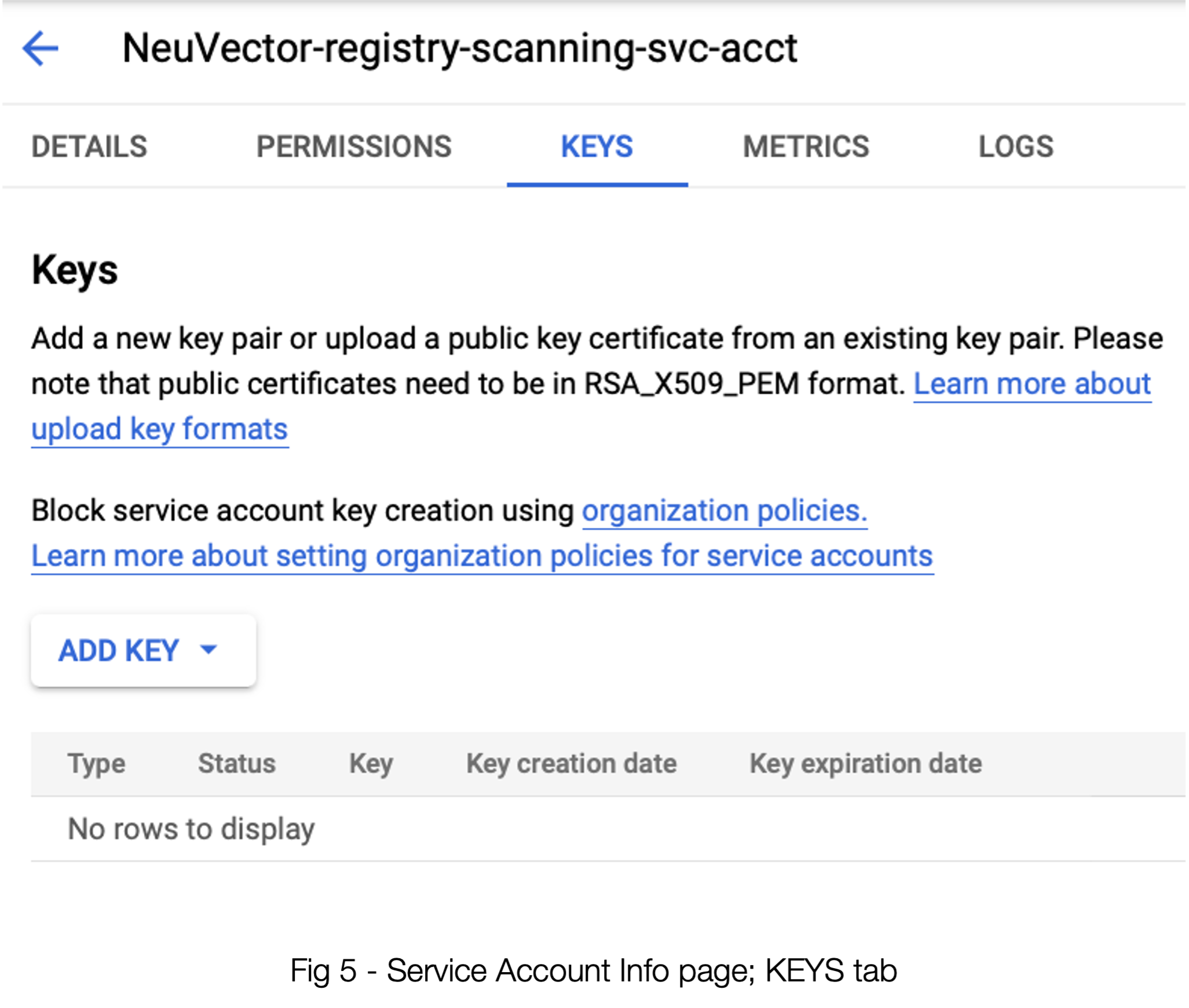
Clique “ADD KEY” -→ “Create New Key”
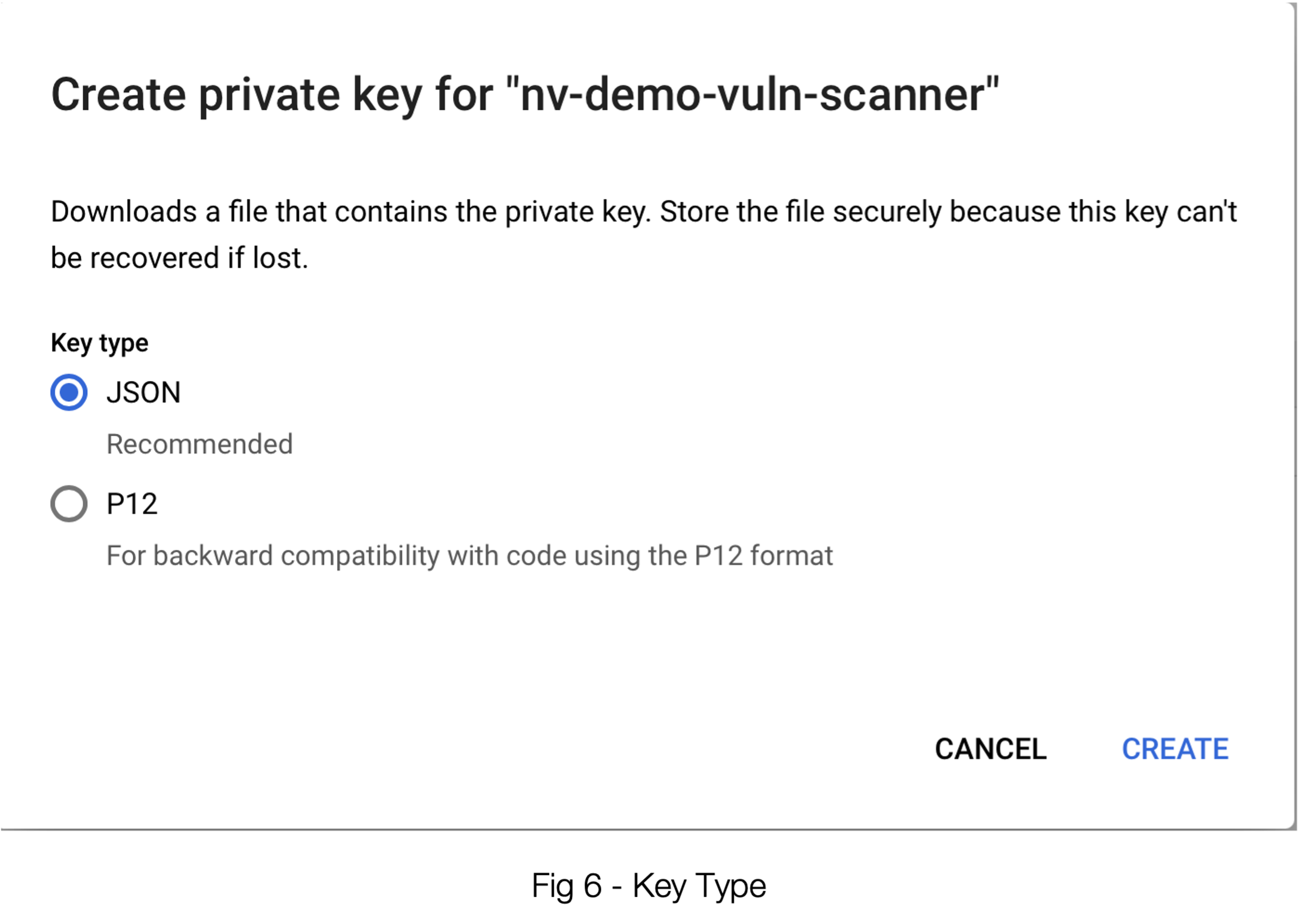
Como você já concluiu, JSON é a escolha aqui. Selecionar “CREATE” resultará em um arquivo que você pode baixar no seu navegador. O conteúdo deste arquivo deve ser colado no campo 3, Chave JSON em SUSE® Security; veja a figura 1.
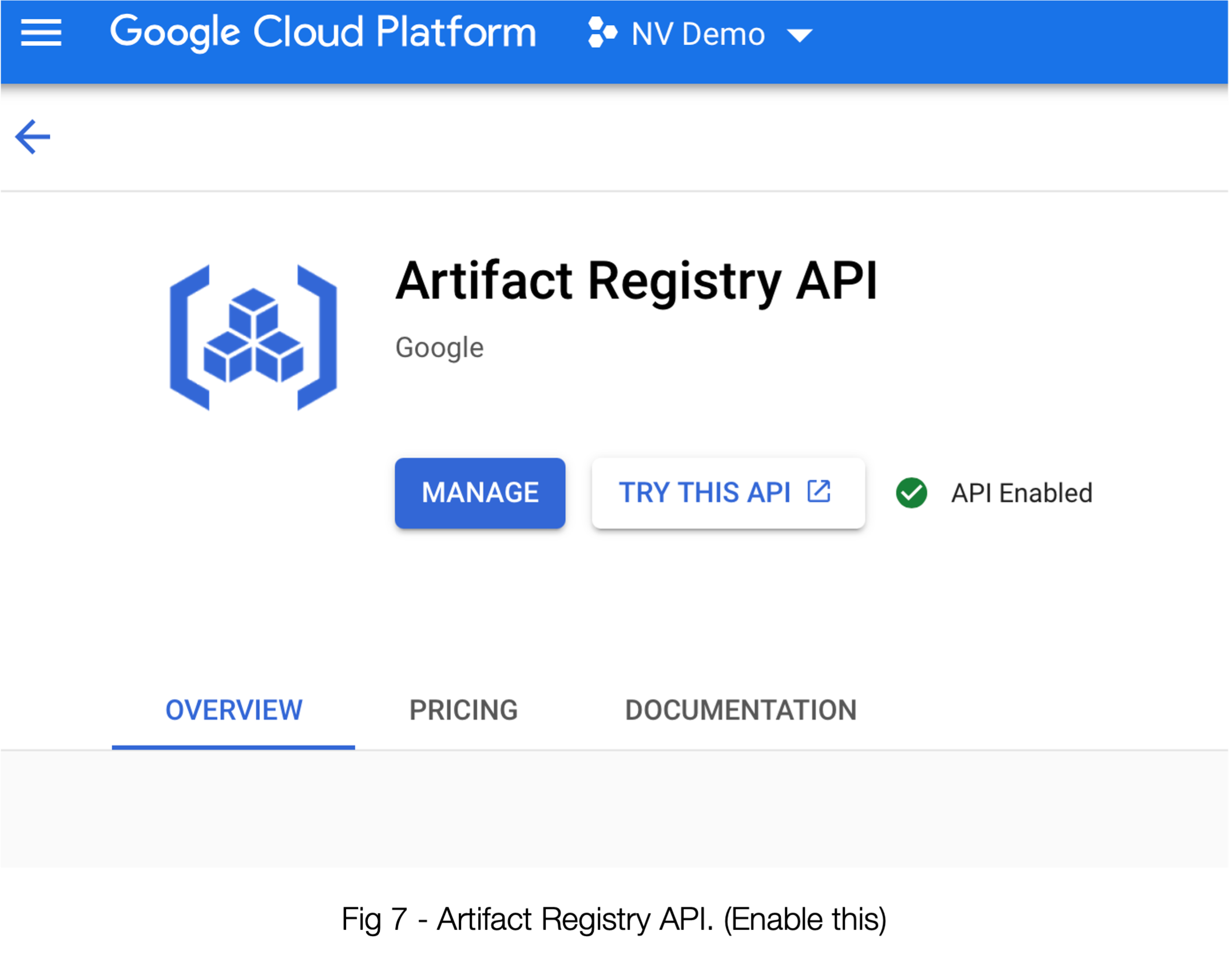
Antes de ficar muito animado, há mais uma coisa a garantir. Para que o scanner em SUSE® Security use a API para escanear e proteger suas imagens, a referida API deve estar habilitada em sua conta GCP. Você pode habilitá-la via linha de comando através de
gcloud services enable artifactregistry.googleapis.comOu você pode usar o GUI do GCP. Acesse “API Library” e procure por “Artifact Registry API” e garanta que esteja ativado para seu projeto. Veja a figura 7.
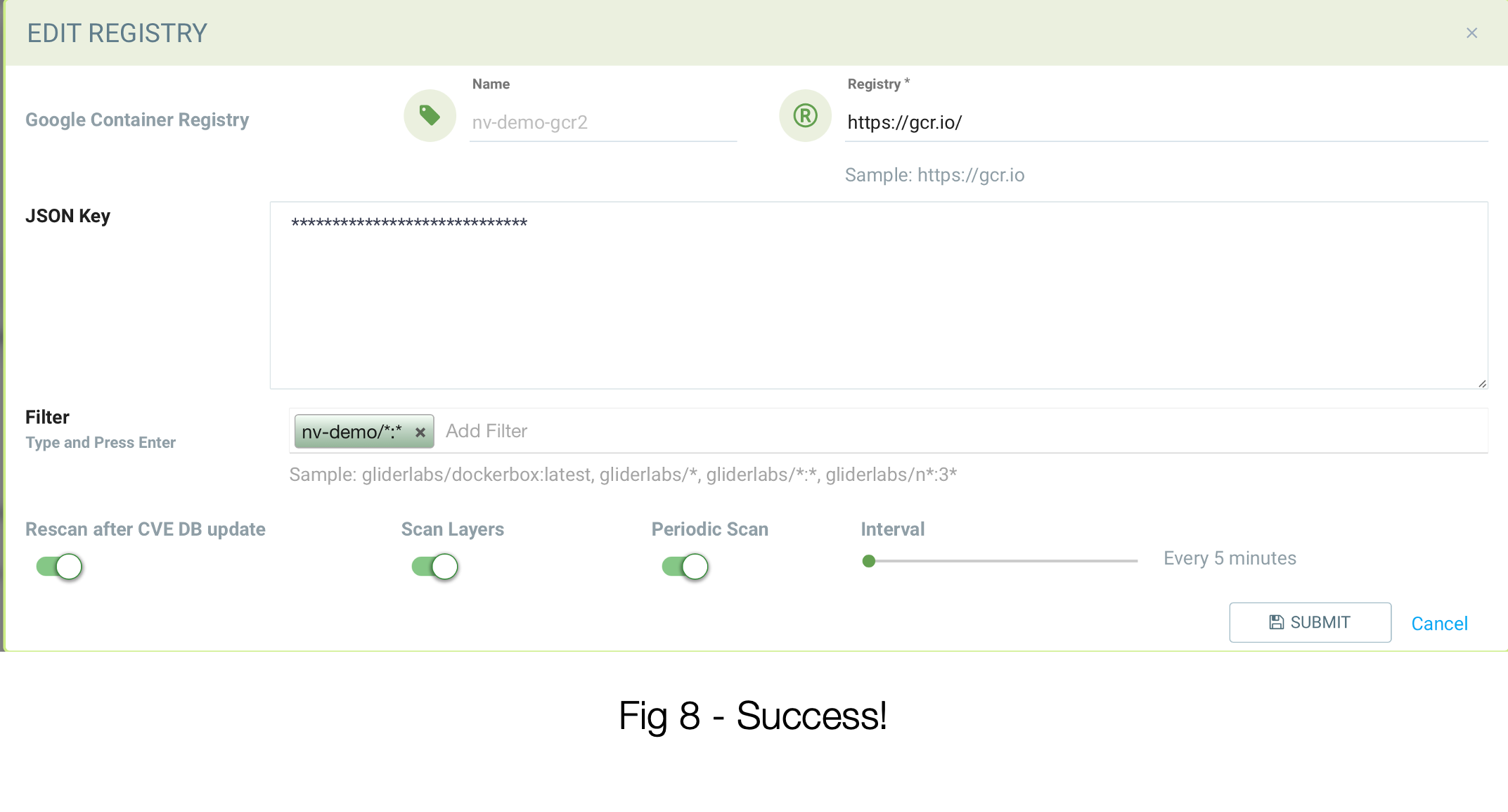
Você deve estar pronto! Veja a figura 8 abaixo para um registro configurado corretamente usando os dados do nosso exemplo:
Obtenha o Token de Acesso Usando a API REST
A SUSE® Security API REST pode ser usada para autenticar usando a conta de serviço. O exemplo abaixo usa gcloud para obter o token de acesso. O nome de usuário é “oauth2accesstoken”.
gcloud auth print-access-token
ya29.a0AfH6SMAvyZ2zkD3MZD_K8Lqr7qkIsRkGNqhAGthJ_A7lp8OGRe7xh5KmuQY-VJfqu83C9e1gi7A_m1InNm8QIoTGf9WHXnOeAr1gT_O6b6K667NUz1_YDunjdW09jt0XvcBGQaxjJ3c4aHlxdehBFiE_9PMk13JDt_T6f0_6vzS7
Use o token com a Digitalização do Repositório SUSE® Security
O script de exemplo abaixo incorpora o token de acesso para acionar a digitalização do repositório GCR.
_curCase_=`echo $0 | awk -F"." '{print $(NF-1)}' | awk -F"/" '{print $NF}'`
_DESC_="able to scan ubuntu:16.04 image"
_ERRCODE_=0
_ERRTYPE_=1
_RESULT_="pass"

# please remember to specify the controller ip address here
_controllerIP_="10.1.24.252"
_controllerRESTAPIPort_="10443"
_neuvectorUsername_="admin"
_neuvectorPassword_="admin"
_registryURL_="https://us.gcr.io/"

# registry urls could also be gcr.io, eu.gcr.io, asia.gcr.io etc
_registryUsername_="oauth2accesstoken"
_registryPassword_=$(gcloud auth print-access-token)
_repository_="bionic-union-271100/alpine"
_tag_="latest"

curl -k -H "Content-Type: application/json" -d '{"password": {"username": "'$_neuvectorUsername_'", "password": "'$_neuvectorPassword_'"}}' "https://$_controllerIP_:$_controllerRESTAPIPort_/v1/auth" > /dev/null 2>&1 > token.json
_TOKEN_=`cat token.json | jq -r '.token.token'`
echo `date +%Y%m%d_%H%M%S` scanning an image ...
curl -k -H "Content-Type: application/json" -H "X-Auth-Token: $_TOKEN_" -d '{"request": {"registry": "'$_registryURL_'", "username": "'$_registryUsername_'", "password": "'$_registryPassword_'", "repository": "'$_repository_'", "tag": "'$_tag_'"}}' "https://$_controllerIP_:$_controllerRESTAPIPort_/v1/scan/repository" > /dev/null 2>&1 > scan_repository.json

while [ `wc -c < scan_repository.json` = "0" ]; do
 echo `date +%Y%m%d_%H%M%S` scanning is still in progress ...
    sleep 5
    curl -k -H "Content-Type: application/json" -H "X-Auth-Token: $_TOKEN_" -d '{"request": {"registry": "'$_registryURL_'", "username": "'$_registryUsername_'", "password": "'$_registryPassword_'", "repository": "'$_repository_'", "tag": "'$_tag_'"}}' "https://$_controllerIP_:$_controllerRESTAPIPort_/v1/scan/repository" > /dev/null 2>&1 > scan_repository.json
done

echo `date +%Y%m%d_%H%M%S` log out
curl -k -X 'DELETE' -H "Content-Type: application/json" -H "X-Auth-Token: $_TOKEN_" "https://$_controllerIP_:$_controllerRESTAPIPort_/v1/auth" > /dev/null 2>&1
cat scan_repository.json | jq .
rm *.json
echo `date +%Y%m%d_%H%M%S` [$_curCase_] $_DESC_: $_RESULT_-$_ERRCODE_