Gerenciamento de Vulnerabilidades
Gerenciando Vulnerabilidades com SUSE® Security
SUSE® Security permite a varredura e gerenciamento automatizados de vulnerabilidades ao longo do pipeline. As melhores práticas para gerenciar vulnerabilidades em SUSE® Security incluem:
-
Realizar varredura durante a fase-de-construção, falhando a construção se houver vulnerabilidades críticas 'com correção disponível.' Isso força os desenvolvedores a resolver vulnerabilidades corrigíveis antes de armazená-las em registros.
-
Realizar varredura em registros de staging e produção continuamente para procurar novas vulnerabilidades descobertas. Vulnerabilidades com correções disponíveis podem ser exigidas para serem corrigidas imediatamente, ou um período extra pode ser permitido para fornecer tempo para remediá-las.
-
Configurar regras de Controle de Admissão para bloquear implantações em produção com base em critérios como crítico/alto, correção disponível e data reportada.
-
Realizar varredura continuamente nos nós/hospedeiros de produção, contêineres e plataforma de orquestração para vulnerabilidades recém-descobertas. Implementar respostas com base na criticidade/severidade que podem ser alertas de webhook (que contatam segurança e desenvolvedor), colocar contêiner em quarentena, ou iniciar um período extra para remediação.
-
Garantir que os contêineres em execução estejam em modo Monitorar ou Proteger com regras de lista de permissões apropriadas para 'patch virtual' de vulnerabilidades para evitar qualquer exploração em produção.
-
Realizar varredura em imagens baseadas em distroless e PhotonOS.
O Painel no SUSE® Security apresenta um resumo da pontuação de risco que inclui vulnerabilidades, que pode ser usado para reduzir o risco de vulnerabilidades. Veja como melhorar a pontuação de risco para mais detalhes.
A outra ferramenta principal para revisar, filtrar e relatar vulnerabilidades está no menu Riscos de Segurança.
Menu de Riscos de Segurança - Vulnerabilidades
Este menu combina os resultados das varreduras de vulnerabilidades e verificações de conformidade de registro (imagem), nó e contêiner encontrados no menu Ativos para permitir gerenciamento e relatórios de vulnerabilidades de ponta a ponta.
O menu de Vulnerabilidades fornece uma ferramenta poderosa de exploração para:
-
Facilitar a filtragem para visualização ou download de relatórios, digitando uma string de pesquisa ou usando o filtro avançado ao lado da caixa. O filtro avançado permite que os usuários filtrem vulnerabilidades por correção disponível (ou não disponível), urgência, cargas de trabalho, serviço, contêiner, nós ou nomes de namespace.
-
Compreender o impacto das vulnerabilidades e das verificações de conformidade clicando na linha de impacto e revisando as imagens, nós ou contêineres afetados e a remediação.
-
Ver o Status de Proteção (risco de exploração) de qualquer vulnerabilidade ou problema de conformidade para verificar se há SUSE® Security proteções de segurança em tempo de execução (regras) habilitadas para nós ou contêineres afetados.
-
'Aceitar' uma vulnerabilidade/CVE após ter sido revisada para ocultá-la das visualizações e suprimir de relatórios.
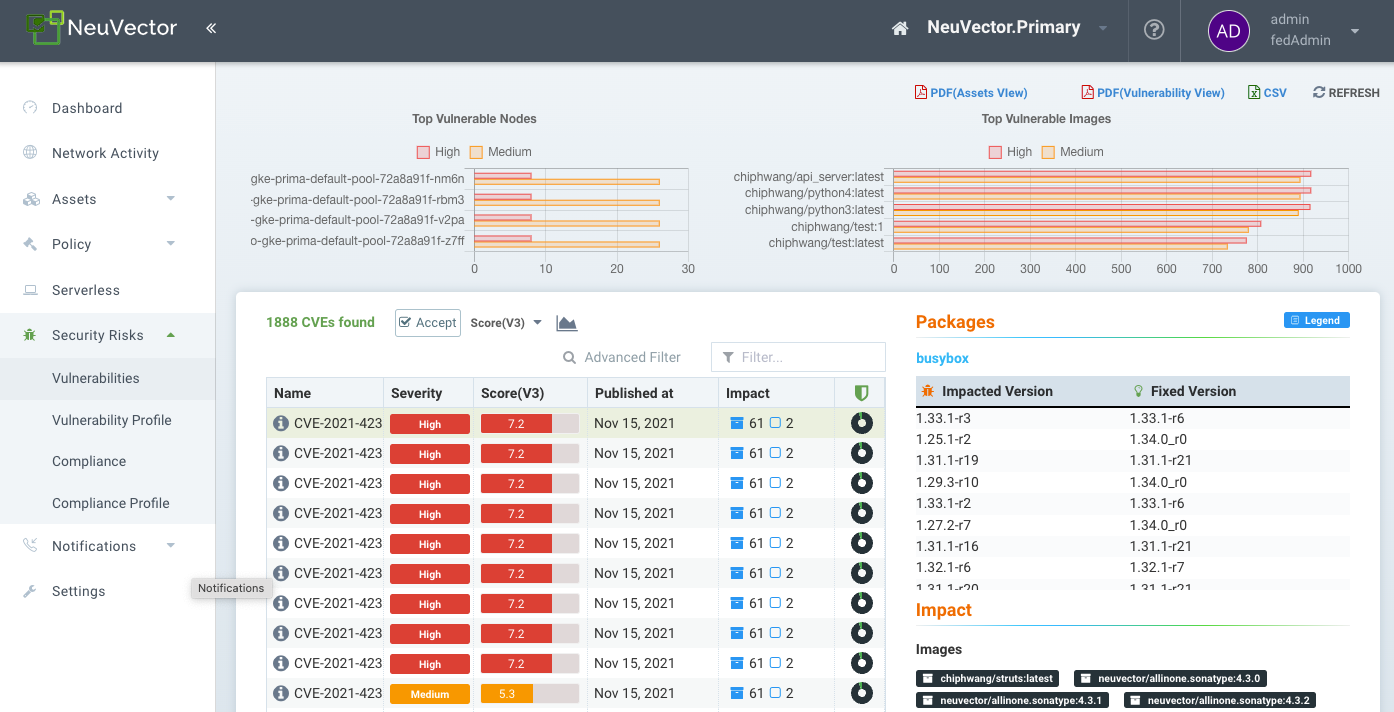
Use a caixa de filtro para inserir uma correspondência de string ou use o filtro avançado ao lado para selecionar critérios mais específicos, conforme mostrado abaixo. Relatórios em PDF e CSV baixados mostrarão apenas os resultados filtrados.

Selecionar qualquer CVE listado fornece detalhes adicionais sobre o CVE, remediação e quais imagens, nós ou contêineres estão afetados. O ícone do Estado de Proteção (círculo) mostra várias cores para indicar uma porcentagem aproximada dos itens afetados que estão desprotegidos por SUSE® Security durante o tempo de execução, protegidos por SUSE® Security regras (em modo Monitorar ou Proteger), ou não afetados em tempo de execução (por exemplo, uma imagem escaneada com essa vulnerabilidade não possui contêineres em execução). O esquema de cores da coluna Estado de Proteção é:
-
Preto = não afetado
-
Verde = protegido por SUSE® Security com modo Monitorar ou Proteger
-
Vermelho = desprotegido por SUSE® Security, ainda em modo Descobrir
O esquema de cores da janela de análise de impacto (mostrando imagens, nós, contêineres afetados) é:
-
Preto = não afetado. Não há contêineres usando esta imagem em produção
-
Roxo = em execução no modo Monitorar em produção
-
Verde Escuro = em execução no modo Proteger em produção
-
Azul Claro = em execução no modo Descobrir em produção (não protegido)
As cores de Impacto são destinadas a corresponder às cores de proteção em tempo de execução para os modos Descobrir, Monitorar e Proteger em outros lugares no console SUSE® Security.
Aceitando Vulnerabilidades
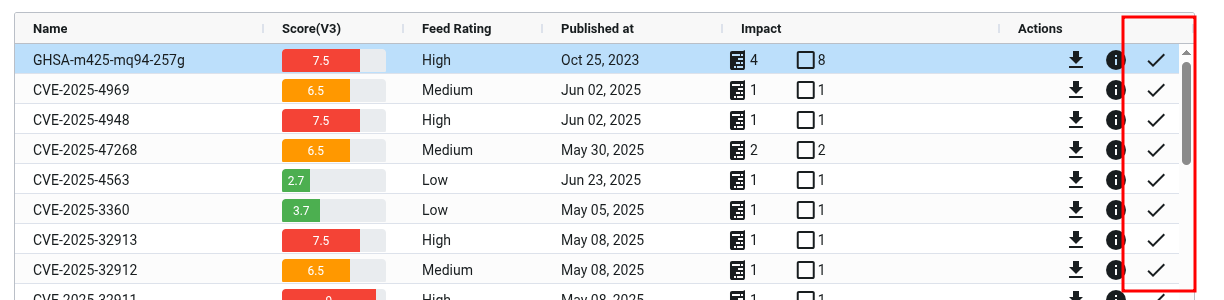
Você pode 'Aceitar' uma vulnerabilidade (CVE) para excluí-la de relatórios, visualizações, pontuação de risco etc. Uma vulnerabilidade pode ser selecionada e o botão Aceitar clicado a partir de várias telas, como Riscos de Segurança → Vulnerabilidades, Ativos → Contêineres etc. Uma vez aceita, ela é adicionada à lista de Arquivos de Controle de Riscos de Segurança →. Ela pode ser visualizada, exportada e editada aqui. Observe que este recurso de Aceitar pode ser limitado a Imagens e/ou Namespaces listados. Novas entradas também podem ser adicionadas manualmente a esta lista a partir desta tela.
Para Aceitar uma vulnerabilidade globalmente, vá para a página Riscos de Segurança → Vulnerabilidades e selecione a vulnerabilidade, em seguida, Aceitar. Isso criará um Perfil de Vulnerabilidade para este CVE globalmente.
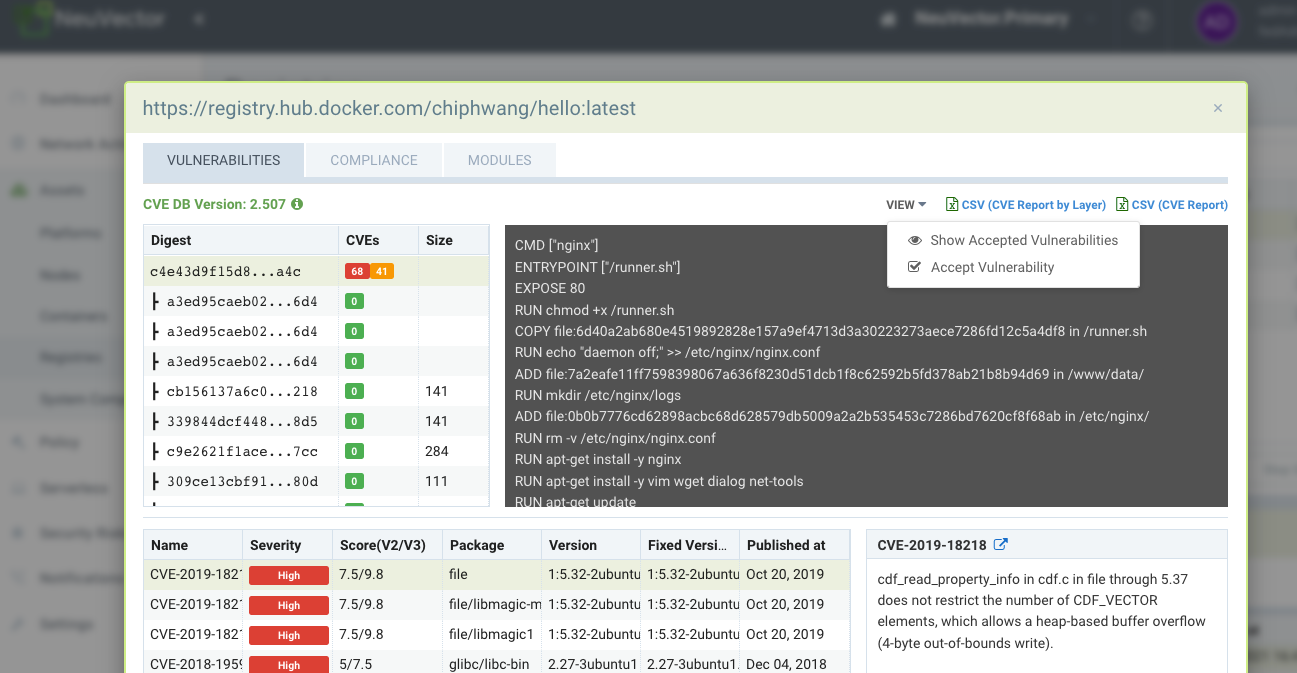
Para Aceitar uma vulnerabilidade encontrada em uma varredura de imagem, abra os resultados da varredura de imagem em Ativos → Registros, abra o menu suspenso Visualizar e selecione Aceitar. Observe que você também pode escolher Mostrar ou Ocultar vulnerabilidades aceitas para esta imagem. NOTA: Esta ação criará uma entrada de Perfil de Vulnerabilidade para este CVE nesta IMAGEM apenas.
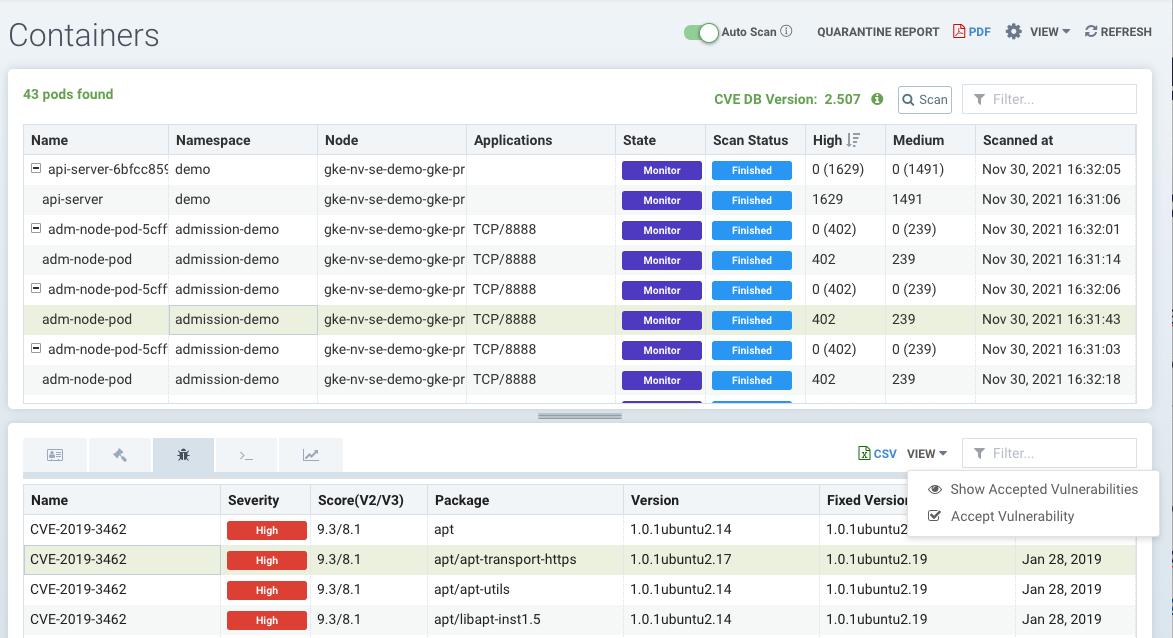
Para Aceitar uma vulnerabilidade encontrada em um contêiner em Ativos → Contêineres, selecione a vulnerabilidade e abra o menu suspenso Visualizar e selecione Aceitar. Observe que você também pode escolher Mostrar ou Ocultar vulnerabilidades aceitas para este contêiner. NOTA: Esta ação criará uma entrada de Perfil de Vulnerabilidade para este CVE apenas neste namespace.
Esta ação também pode ser realizada em Ativos → Nós, o que criará um Perfil de Vulnerabilidade para o CVE para todos os contêineres, imagens e namespaces.
|
Vulnerabilidades Globalmente Aceitas são excluídas da visualização em Riscos de Segurança → Vulnerabilidades e em relatórios exportados desta página. Vulnerabilidades Aceitas que são limitadas a imagens ou namespaces específicos continuarão a ser exibidas na visualização, mas serão excluídas de relatórios onde o Filtro Avançado limita a visualização a essas imagens ou namespaces. |
Gerenciando Arquivos de Controle de Vulnerabilidade
Cada vulnerabilidade/CVE aceita cria uma entrada na lista de Arquivos de Controle de Riscos de Segurança →. Essas entradas podem ser editadas para adicionar ou remover atributos como nome(s) da imagem e namespace(s).
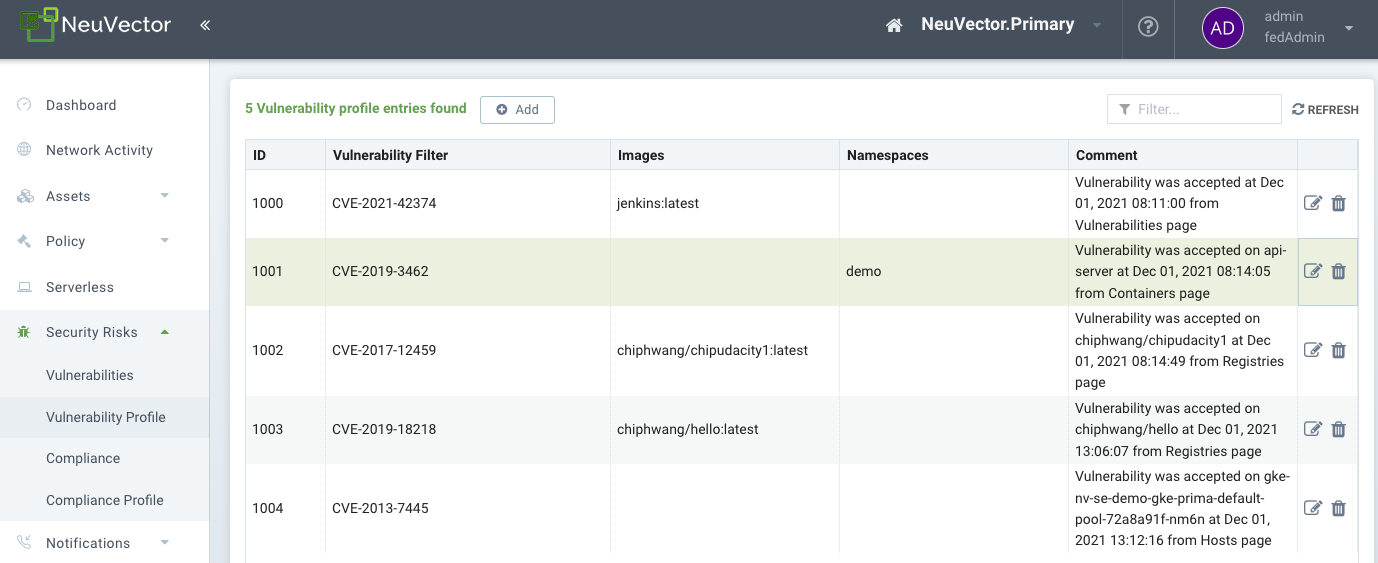
Novas vulnerabilidades aceitas também podem ser adicionadas aqui inserindo o nome do CVE a ser Aceito.