Implantar Usando Operadores
Operadores
Os operadores pegam o conhecimento operacional humano e o codificam em software que é mais facilmente compartilhado com os consumidores. Os operadores são peças de software que facilitam a complexidade operacional de executar outra peça de software. Mais tecnicamente, os operadores são um método de empacotamento, implantação e gerenciamento de um aplicativo Kubernetes.
SUSE® Security Operadores
O SUSE® Security Operador é baseado no gráfico Helm SUSE® Security. O SUSE® Security Operador RedHat OpenShift é executado na plataforma de contêiner OpenShift para implantar e gerenciar os componentes do cluster de Segurança SUSE® Security. O SUSE® Security Operador contém todas as informações necessárias para implantar SUSE® Security usando gráficos Helm. Você simplesmente precisa instalar o operador SUSE® Security do hub de operadores incorporado do OpenShift e criar a instância SUSE® Security.
Para implantar as versões mais recentes do contêiner SUSE® Security, use o link:https://catalog.redhat.com/search?searchType=software&deployed_as=Operator&partnerName=SUSE® Security&p=1[Operador Certificado Red Hat] do Operator Hub ou o operador comunitário. A documentação para o operador comunitário pode ser encontrada SUSE® Security operador.
|
Nota sobre SCC e Fazer upgrade
O SCC privilegiado é adicionado à Conta de Serviço especificada no yaml de implantação pela versão do Operador 1.3.4 e acima em novas implantações. No caso de fazer upgrade do Operador SUSE® Security de uma versão anterior para 1.3.4, por favor, exclua o SCC privilegiado antes de fazer upgrade. |
|
As versões do Operador Certificado SUSE® Security estão vinculadas às versões do produto SUSE® Security, e cada nova versão deve passar por um processo de certificação com a Red Hat antes de ser publicada. A versão do operador certificado para 5.3.x está vinculada à versão helm 2.7.2 e à versão do aplicativo SUSE® Security 5.3.2. A versão do operador certificado 1.3.9 está vinculada à versão SUSE® Security 5.2.0. A versão do operador certificado 1.3.7 está vinculada à versão SUSE® Security 5.1.0. A versão do operador 1.3.4 está vinculada à versão SUSE® Security 5.0.0. Se você deseja poder alterar as tags de versão dos contêineres SUSE® Security implantados, por favor, use a versão comunitária. |
Implantar Usando o Operador Certificado
Implantar Usando o Operador Certificado da Red Hat do Operator Hub
|
As versões do operador SUSE® Security estão vinculadas às versões do produto SUSE® Security, e cada nova versão do produto deve passar por um processo de certificação com a Red Hat antes de ser publicada. |
Notas técnicas
-
As imagens de contêiner SUSE® Security são puxadas de registry.connect.redhat.com usando o segredo de pull de imagem do mercado da Red Hat.
-
A interface do usuário do gerenciador SUSE® Security é tipicamente exposta através de uma rota de passthrough do OpenShift em um domínio. Por exemplo, no IBM Cloud neuvector-route-webui-neuvector.(nome_do_cluster)-(hash_aleatório)-0000.(região).containers.appdomain.cloud. Ela também pode ser exposta como o serviço neuvector-service-webui através de um endereço de porta de nó ou IP público.
-
OpenShift version >=4.6.
-
Crie o projeto neuvector
oc new-project neuvector -
Instale o Operador Certificado da Red Hat do Operator Hub
-
Na interface do usuário do Console do OpenShift, navegue até o OperatorHub
-
Pesquise por SUSE® Security Operador e selecione a listagem sem o selo de comunidade ou marketplace
-
Clique em Instalar
-
-
Configure o canal de atualização
-
O canal atual mais recente é beta, mas pode ser movido para estável no futuro
-
Selecione estável se disponível
-
-
Configure o modo de instalação e o namespace instalado
-
Selecione um namespace específico no cluster
-
Selecione neuvector como namespace instalado
-
Configure a estratégia de aprovação
-
-
Confirme a instalação
-
Prepare os valores de configuração YAML para a instalação SUSE® Security conforme mostrado na captura de tela abaixo. O YAML apresentado no Console OpenShift fornece todas as opções de configuração disponíveis e seus valores padrão.
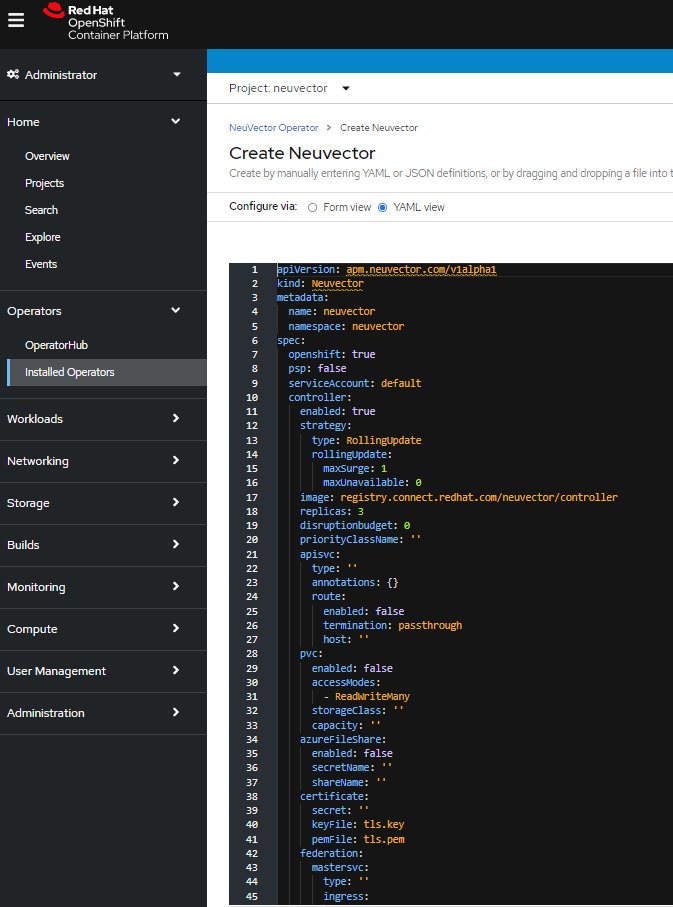
-
Quando o operador estiver instalado e pronto para uso, uma instância SUSE® Security pode ser instalada.
-
Clique em Ver operador (após a instalação do operador) ou selecione o Operador SUSE® Security na visualização de operadores instalados
-
Clique em Criar instância
-
Selecione Configurar via Visualização YAML
-
Cole os valores de configuração YAML preparados
-
Clique em Criar
-
-
Verifique a instalação da instância SUSE® Security
-
Navegue até os Detalhes do Operador SUSE® Security
-
Abra a guia SUSE® Security
-
Selecione a instância neuvector-default
-
Abra a guia Recursos
-
Verifique se os recursos estão com status Criado ou Em execução
-
-
Após implantar com sucesso a Plataforma SUSE® Security em seu cluster, faça login no console SUSE® Security em https://neuvector-route-webui-neuvector.(OC_INGRESS).
* Faça login com o nome de usuário inicial admin e a senha admin.
* Aceite os termos de licença SUSE® Security.
* Altere a senha do usuário admin. Opcionalmente, você também pode criar usuários adicionais no menu Configurações → Usuários e Funções. Agora você está pronto para navegar no console SUSE® Security para iniciar a varredura de vulnerabilidades, observar os pods de aplicação em execução e aplicar proteções de segurança aos contêineres.
Fazendo upgrade SUSE® Security
Faça upgrade da versão SUSE® Security atualizando a versão do Operador associada à versão desejada SUSE® Security.
Implantar Usando o Operador da Comunidade
Implantar Usando o SUSE® Security Operador da Comunidade do Operator Hub
Notas técnicas
-
As imagens de contêiner SUSE® Security são puxadas do Docker Hub da conta SUSE® Security.
-
A interface do usuário do gerenciador SUSE® Security é tipicamente exposta através de uma rota de passthrough do OpenShift em um domínio. Por exemplo, no IBM Cloud neuvector-route-webui-neuvector.(nome_do_cluster)-(hash_aleatório)-0000.(região).containers.appdomain.cloud. Ela também pode ser exposta como o serviço neuvector-service-webui através de um endereço de porta de nó ou IP público.
-
Versão do OpenShift 4.6+
-
É recomendado revisar e modificar a configuração de instalação do SUSE® Security alterando os valores yaml antes de criar a instância SUSE® Security. Os exemplos incluem nome de imagePullSecrets, versão da tag, acesso ingress/console, federação multi-cluster, PVC de volume persistente, etc. Por favor, consulte as instruções do Helm em https://github.com/neuvector/neuvector-helm para os valores que podem ser modificados durante a instalação.
-
Crie o projeto neuvector
oc new-project neuvector -
Instale o SUSE® Security Operador da Comunidade do Operator Hub
-
Na interface do usuário do Console do OpenShift, navegue até o OperatorHub
-
Pesquise pelo Operador SUSE® Security e selecione a listagem com o selo da comunidade
-
Clique em Instalar
-
Configure o canal de atualização. O canal atual mais recente é beta, mas pode ser movido para estável no futuro. Selecione estável se disponível.
-
Configure o modo de instalação e o namespace instalado
-
Selecione um namespace específico no cluster
-
Selecione neuvector como namespace instalado
-
Configure a estratégia de aprovação
-
Confirme a instalação
-
-
Baixe o manifesto secreto do Kubernetes que contém as credenciais para acessar o registro de contêiner SUSE® Security. Salve o arquivo de manifesto YAML em ./neuvector-secret-registry.yaml.
-
Aplique o manifesto secreto do Kubernetes contendo as credenciais do registro.
kubectl apply -n neuvector -f ./neuvector-secret-registry.yaml -
Prepare os valores de configuração YAML para a instalação do SUSE® Security começando pelo seguinte trecho YAML. Certifique-se de especificar a versão desejada SUSE® Security no valor 'tag'. Verifique a referência de valores no gráfico Helm SUSE® Security para obter opções de configuração disponíveis. Existem outros valores possíveis do Helm que podem ser configurados no YAML, como se você irá configurar o cluster para permitir gerenciamento multi-cluster expondo os serviços do Master (Master Federado) ou remotos (Trabalhador Federado).
apiVersion: apm.neuvector.com/v1alpha1 kind: Neuvector metadata: name: neuvector-default namespace: neuvector spec: openshift: true tag: 4.3.0 registry: docker.io exporter: image: repository: prometheus-exporter tag: 0.9.0 manager: enabled: true env: ssl: true image: repository: manager svc: type: ClusterIP route: enabled: true termination: passthrough enforcer: enabled: true image: repository: enforcer cve: updater: enabled: true image: repository: updater tag: latest schedule: 0 0 * * * scanner: enabled: true replicas: 3 image: repository: scanner tag: latest controller: enabled: true image: repository: controller replicas: 3 -
Quando o operador estiver instalado e pronto para uso, uma instância SUSE® Security pode ser instalada.
-
Clique em Ver operador (após a instalação do operador) ou selecione o Operador SUSE® Security na visualização de operadores instalados
-
Clique em Criar instância
-
Selecione Configurar via Visualização YAML
-
Cole os valores de configuração YAML preparados
-
Clique em Criar
-
-
Verifique a instalação da instância SUSE® Security.
-
Navegue até os Detalhes do Operador SUSE® Security
-
Abra a guia SUSE® Security
-
Selecione a instância neuvector-default
-
Abra a guia Recursos
-
Verifique se os recursos estão com status Criado ou Em execução
-
-
Após implantar com sucesso a Plataforma SUSE® Security em seu cluster, faça login no console SUSE® Security em
https://neuvector-route-webui-neuvector.(INGRESS_DOMAIN).-
Faça login com o nome de usuário inicial admin e a senha admin.
-
Aceite os termos de licença SUSE® Security.
-
Altere a senha do usuário admin.
-
Opcionalmente, você também pode criar usuários adicionais no menu Configurações → Usuários e Funções.
-
-
Agora você está pronto para navegar no console SUSE® Security para iniciar a varredura de vulnerabilidades, observar os pods de aplicação em execução e aplicar proteções de segurança aos contêineres.
Fazendo upgrade SUSE® Security
-
De Operadores > Operadores Instalados > SUSE® Security Operador
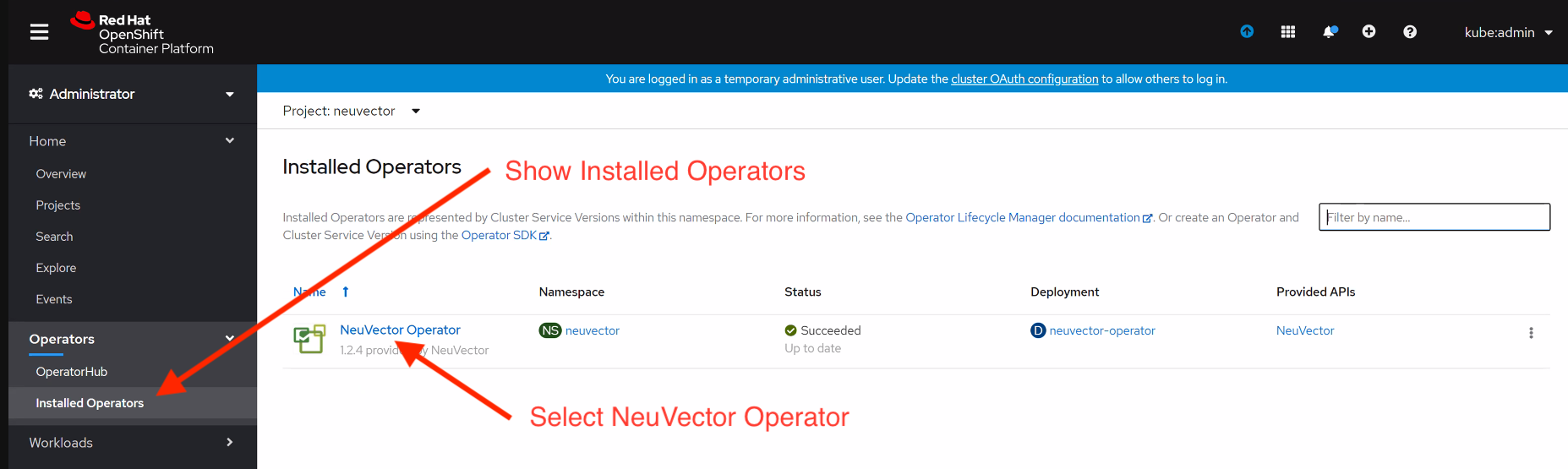
-
Clique em SUSE® Security para listar instâncias
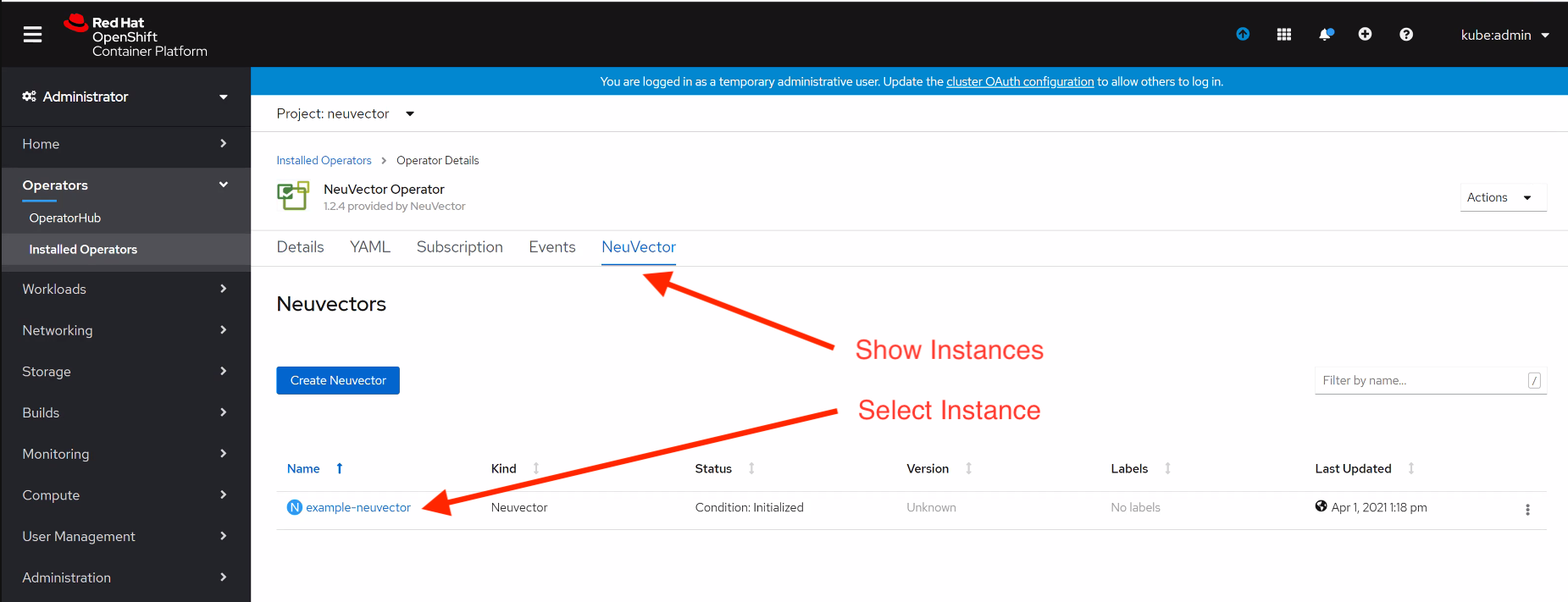
-
Clique em YAML para editar parâmetros
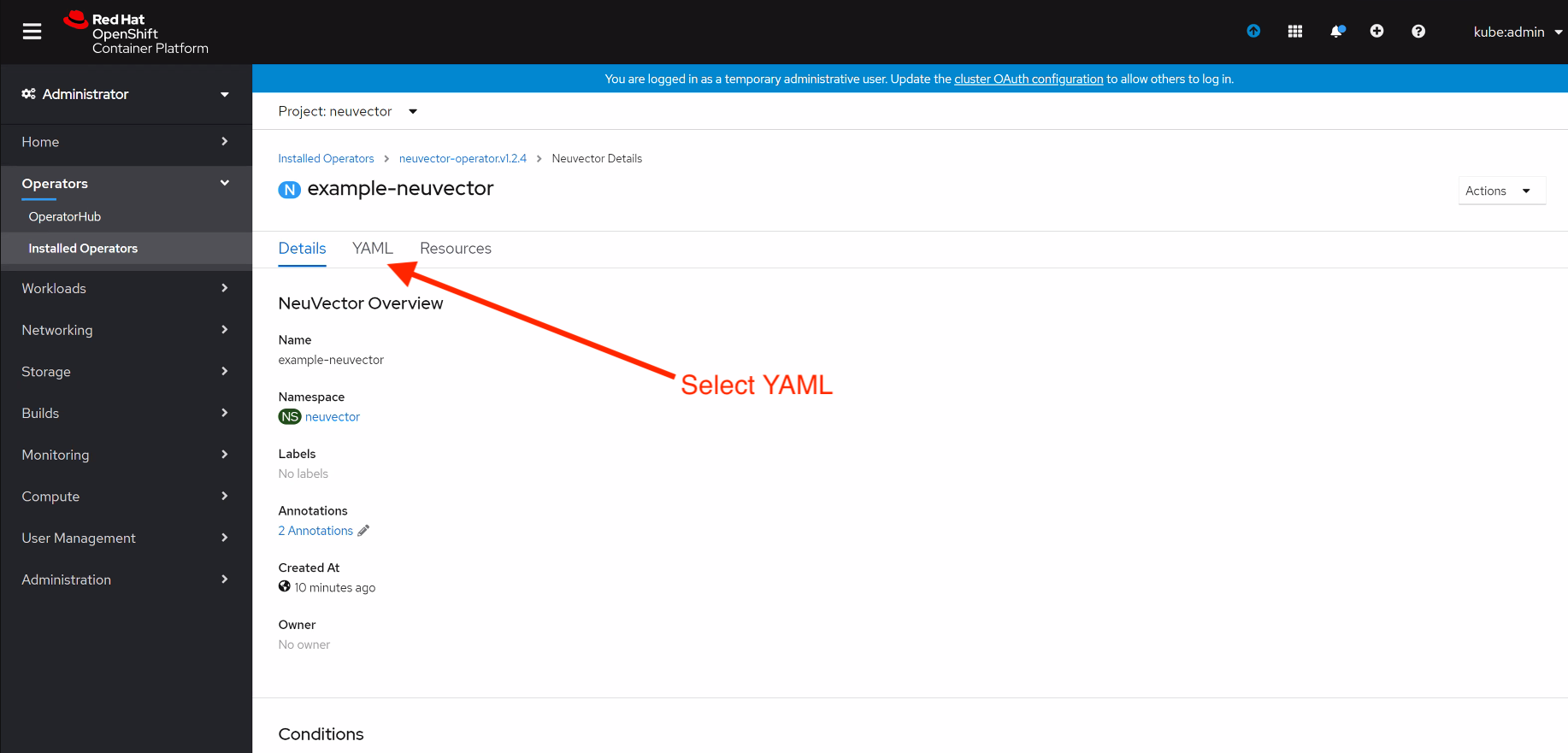
-
Atualizar Tag e clicar em Salvar

Solução de problemas
-
Verifique os valores de implantação do Operador no arquivo yaml implantado
-
Verifique se a restrição de contexto de segurança (SCC) para SUSE® Security na etapa 2 foi adicionada com sucesso
-
Revise e verifique os SUSE® Security valores do Helm chart
-
Certifique-se de que o caminho do registro e a tag de versão estão configurados corretamente (operador comunitário; os operadores certificados usarão os padrões)
-
Certifique-se de que a rota para o SUSE® Security serviço de gerenciamento neuvector-route-webui está configurada