Política Federada
Política Federada
Após a criação de um cluster Master, regras Federadas podem ser criadas no Master e são automaticamente propagadas para cada cluster. Isso é útil para criar regras globais que devem ser aplicadas a cada cluster, como regras de rede globais. Regras Federadas aparecerão em cada cluster como somente leitura e NÃO podem ser deletadas ou editadas pelo administrador local do cluster.
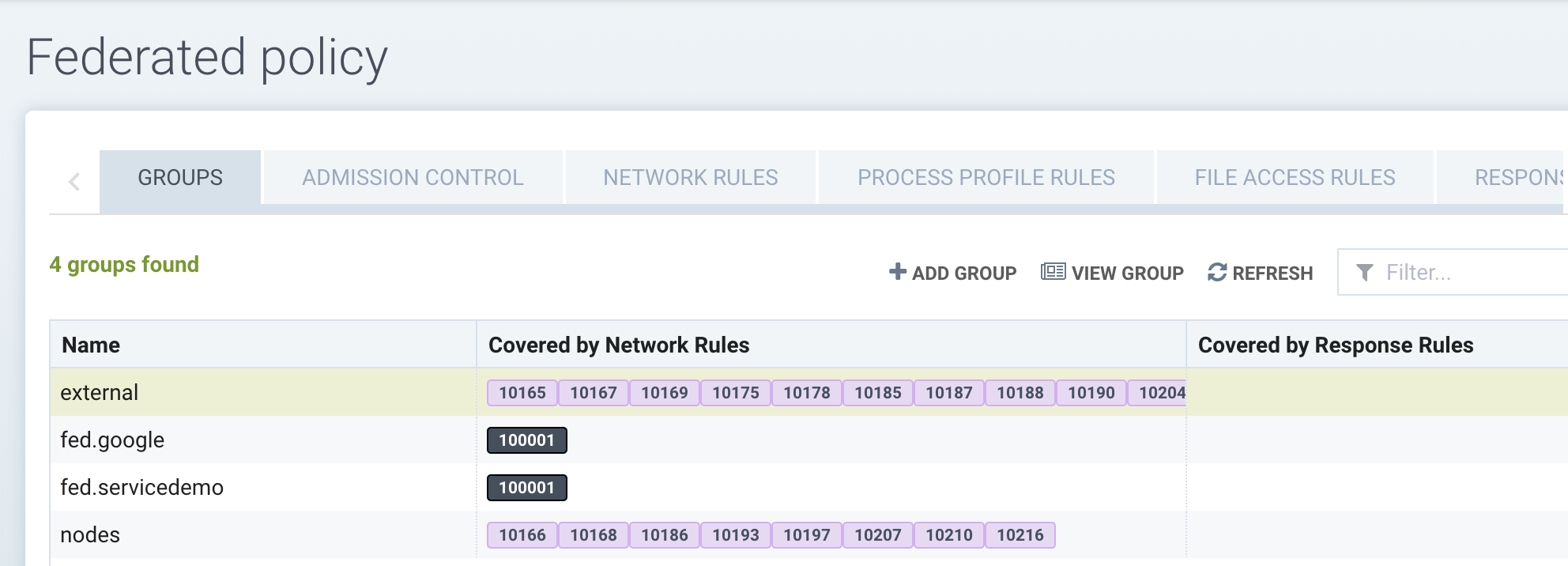
Para configurar regras Federadas, clique em Política Federada no menu suspenso no canto superior direito. Você verá abas para Grupos, Controle de Acesso, Regras de Rede e outras regras que podem ser federadas. Selecione a aba e crie um novo Grupo ou regra. No exemplo abaixo, dois grupos Federados foram criados, que serão propagados para cada cluster.
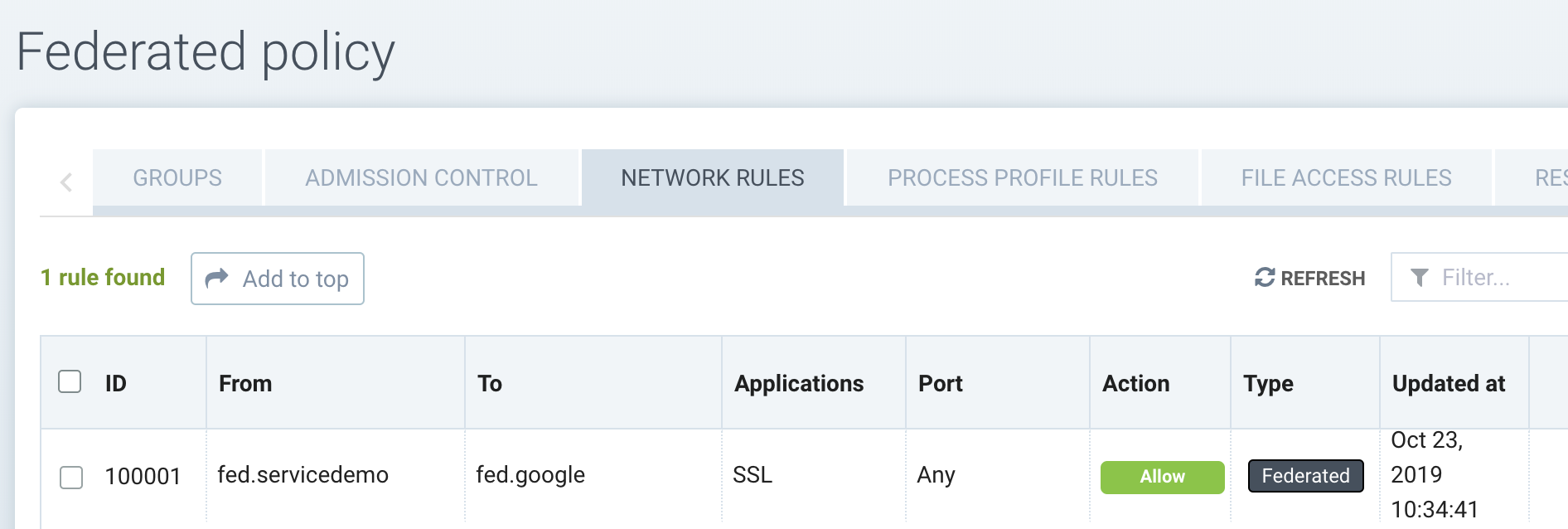
E a seguinte Regra de Rede Federada foi criada para permitir o acesso de SSL dos pods demo do nó ao google.com.
Após essas regras e grupos terem sido propagados para o(s) cluster(s) remoto(s), eles aparecerão como regras e grupos Federados no console do cluster local.
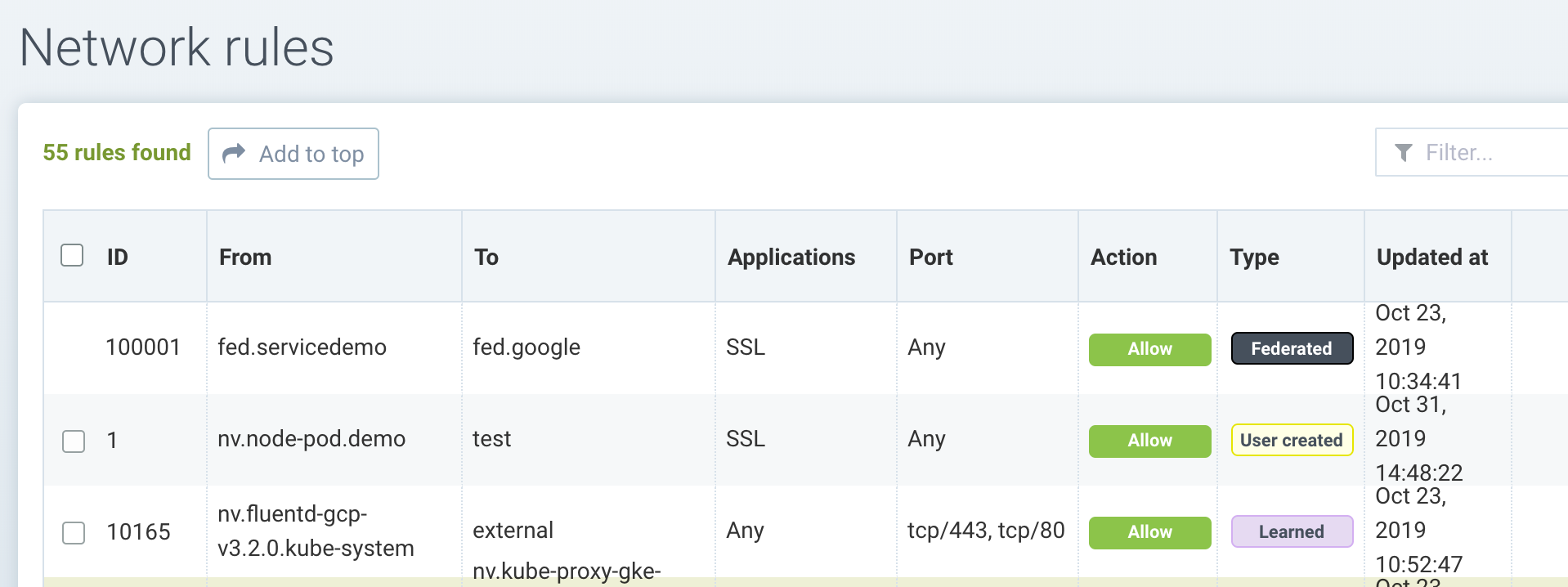
No exemplo acima, a regra Federada é mostrada, que é diferente das regras aprendidas e das regras 'criadas pelo usuário' que foram criadas no cluster local. A regra criada pelo usuário 1 pode ser selecionada para edição ou exclusão, enquanto a regra federada não pode. Além disso, regras de rede Federadas sempre aparecerão no topo da lista, assim tendo precedência sobre outras regras.
Outras regras, como Controle de Acesso, Resposta, Processo e Arquivo, se comportarão da mesma forma, exceto que a ordem das regras é relevante apenas para as regras de Rede.
Observe que a configuração das regras de Processo e Arquivo requer a seleção de um Grupo Federado, pois estas devem ser aplicadas a um grupo-alvo conforme definido na aba de Grupo Federado. Após um novo Grupo ter sido configurado em Grupos → Federados, ele aparecerá como uma opção selecionável ao configurar um grupo nas regras de Processo ou Arquivo.
Exportar/Importar política de Federação
As políticas de Federação—incluindo Grupos, Controle de Admissão, Sensores DLP, Sensores WAF, Regras de Resposta e Configuração—podem ser importadas e exportadas.
Você pode selecionar uma ou mais entradas e clicar em Exportar para baixar o arquivo YAML localmente ou exportá-lo para um repositório remoto.
As políticas de Federação podem ser importadas apenas no cluster primário. Após a importação, o cluster primário implanta as políticas em todos os clusters gerenciados.
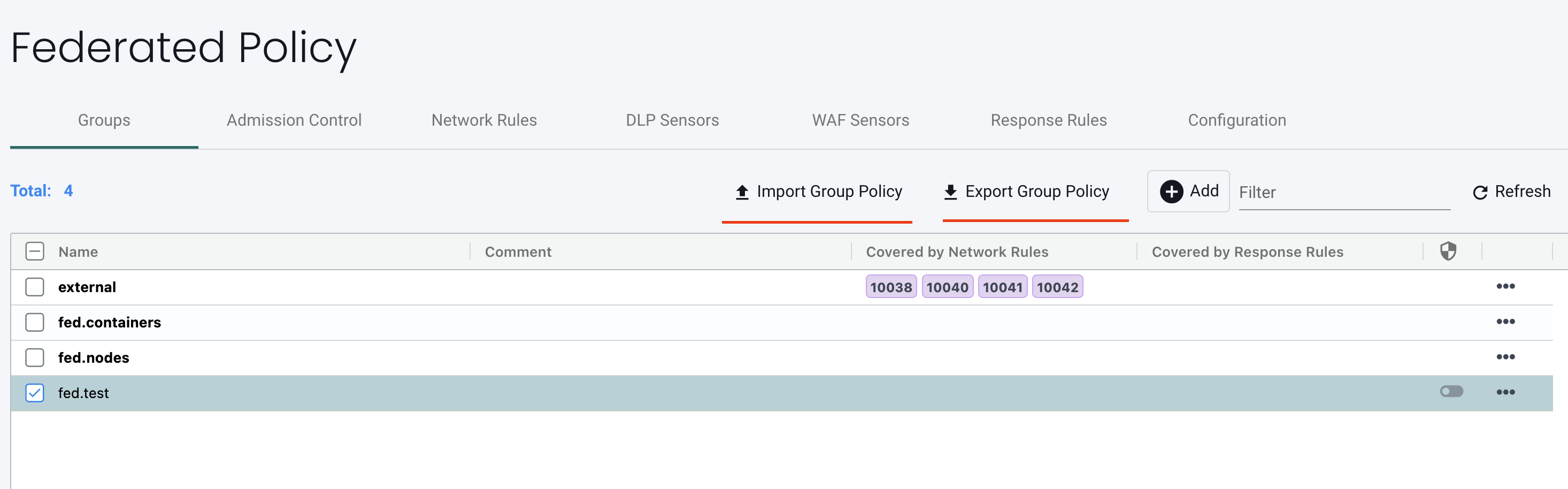
O seguinte exemplo demonstra como exportar um grupo federado.
-
Selecione um ou mais grupos federados e clique em Exportar Política do Grupo.
-
Selecione Baixar para Local, em seguida clique em Enviar para baixar o arquivo YAML.

-
Selecione Exportar para Repositório Remoto, em seguida clique em Enviar para exportar o arquivo YAML para o repositório remoto configurado.
A opção Exportar para Repositório Remoto está desativada até que um repositório remoto seja configurado em Configurações > Configuração.

-
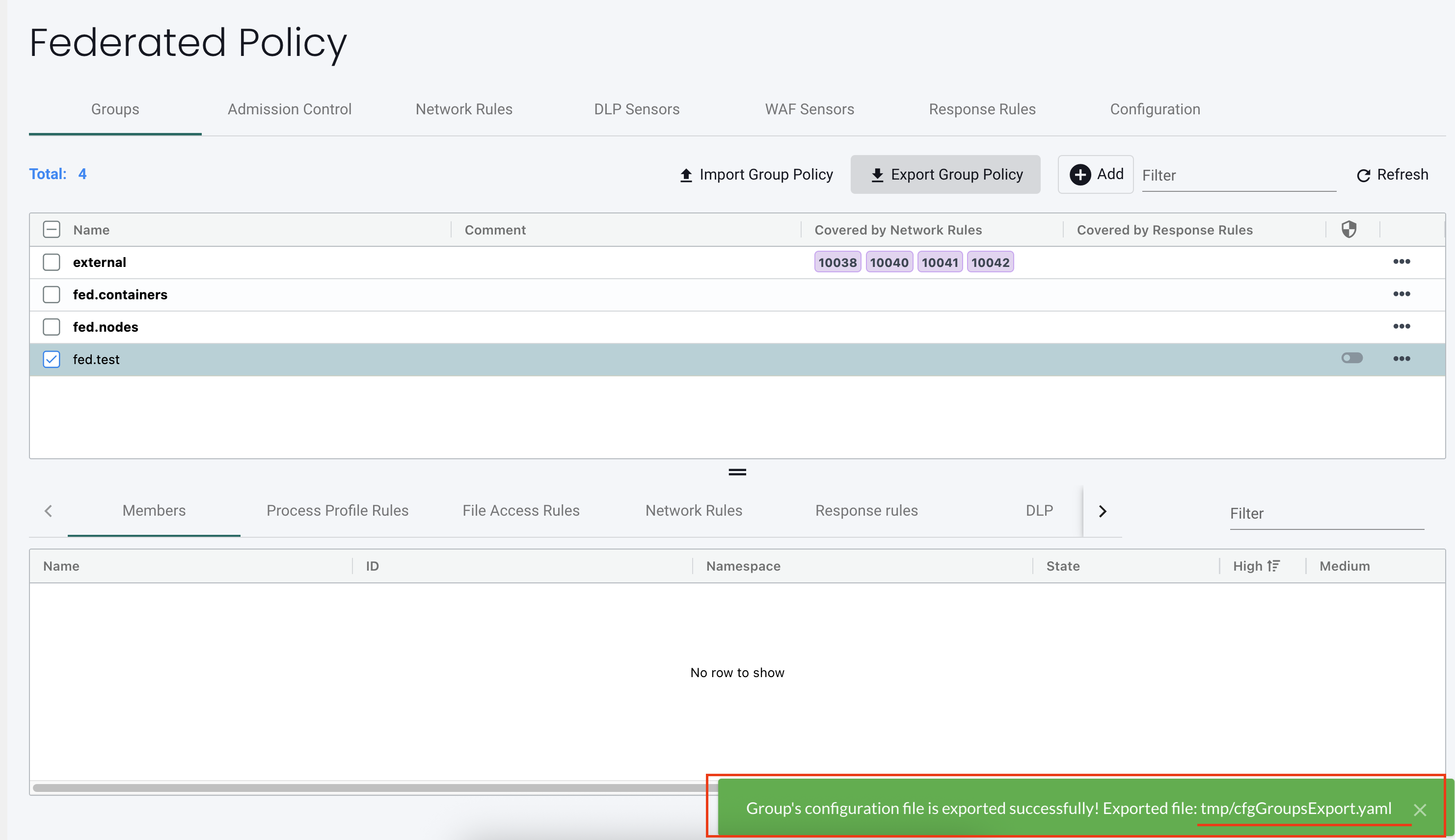
Após uma exportação bem-sucedida, a mensagem de resposta exibe o caminho e o nome do arquivo exportado.
Se o campo Destino estiver vazio, o NeuVector gera um nome de arquivo padrão e o exibe na resposta.
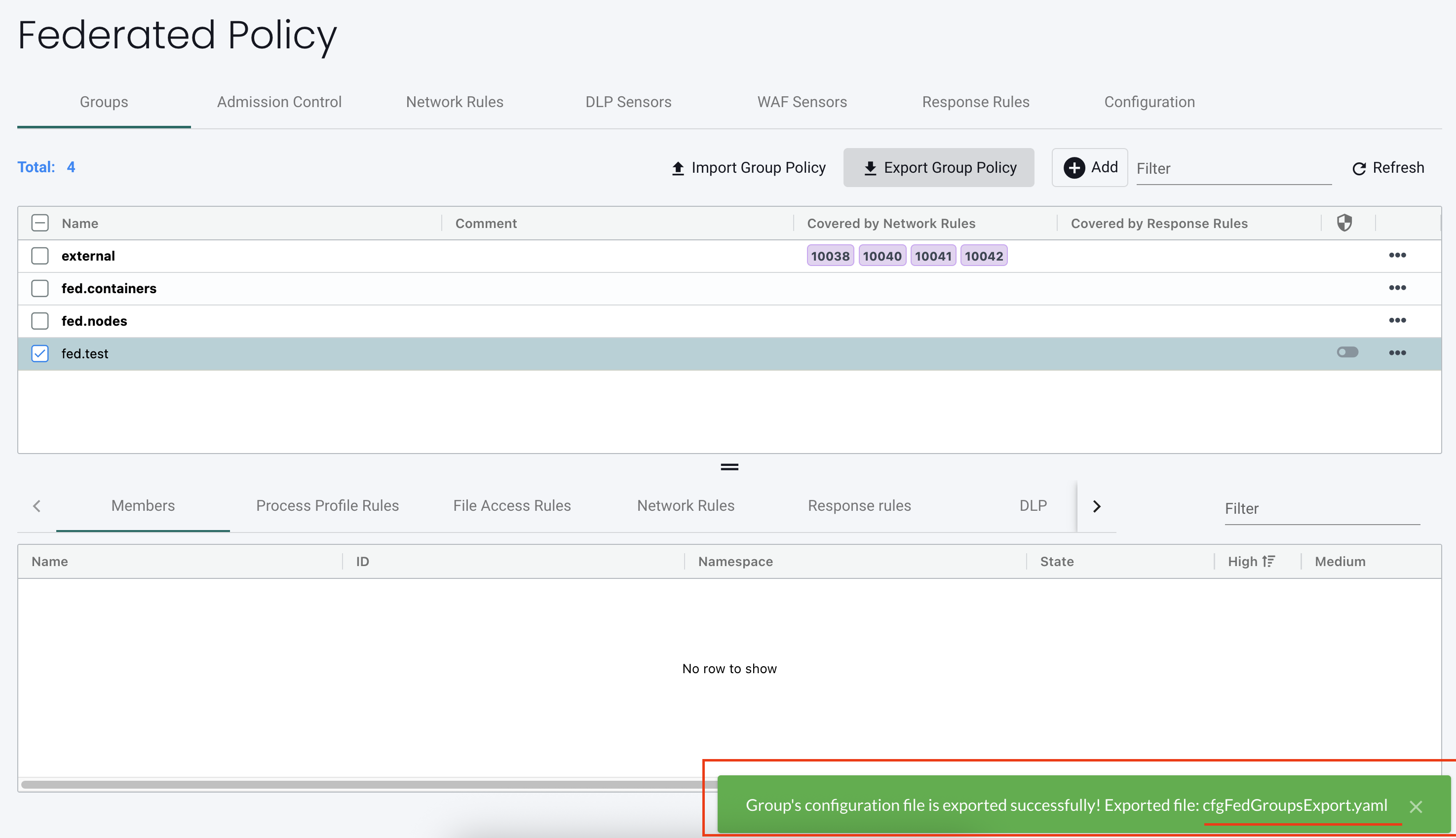
Se você especificar um nome de arquivo personalizado, a mensagem de resposta exibirá o nome fornecido.
-
Defina um nome personalizado para o arquivo exportado:

-
Resposta para um destino personalizado: