Upload de Certificado do Chrome - MacOS
Habilitando Navegadores Chrome para Aceitar o Certificado Autoassinado SUSE® Security no MacOS
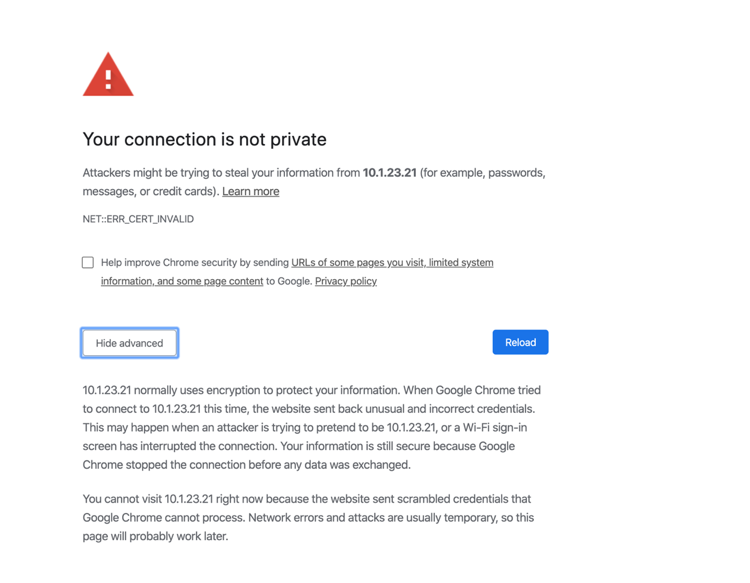
Sob certas circunstâncias, o navegador Chrome se recusará a aceitar um certificado autoassinado SUSE® Security. Uma possível razão pode ser que o certificado ainda não foi importado para o armazenamento de certificados de login do macOS. Outra possibilidade é que um certificado existente ainda não foi configurado para ser confiável. Isso impedirá o usuário de aceitá-lo e prosseguir para a página de login SUSE® Security usando o Chrome, conforme ilustrado no exemplo mostrado abaixo:
Passos corretivos podem ser tomados para habilitar o Chrome a aceitar o certificado autoassinado colocado no armazenamento do Keychain do macOS. Isso pode ser feito configurando o certificado SUSE® Security para ser confiável usando o aplicativo Acesso às Chaves do Mac. Isso parte da suposição de que o certificado realmente existe no armazenamento do Acesso às Chaves do macOS. Primeiro, veremos como exportar um certificado de um nó SUSE® Security existente de um sistema e, posteriormente, importá-lo para outro sistema. Existem 2 maneiras de exportar o certificado, que abordaremos abaixo. Elas são, usando o navegador Chrome e usando o aplicativo Acesso às Chaves do macOS.
Exportação de certificado usando o Chrome
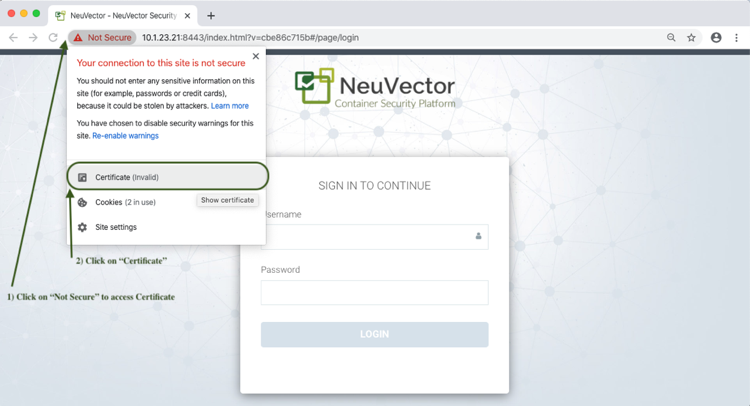
A captura de tela abaixo ilustra como acessar o certificado SUSE® Security usando o Chrome.
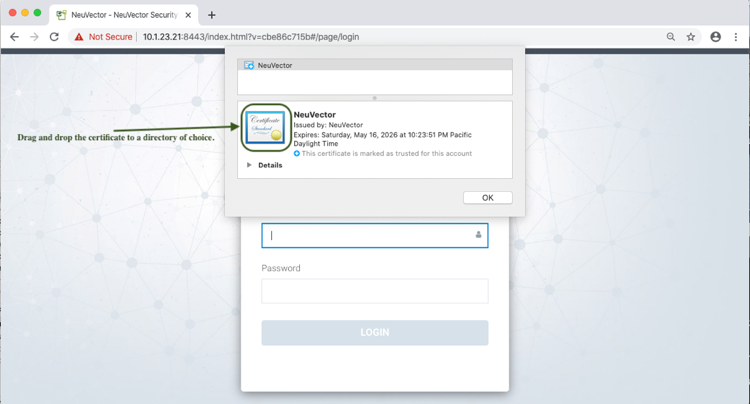
Para exportar o certificado, arraste e solte o certificado em um local de sua escolha.
Exportação de certificado usando o Acesso às Chaves do macOS
Inicie o aplicativo Acesso às Chaves do macOS pressionando simultaneamente as teclas ⌘ + F em um teclado Mac, pesquise por 'Acesso às Chaves' e clique duas vezes no aplicativo. Isso inicia o aplicativo Acesso às Chaves. Selecione o certificado SUSE® Security e escolha Exportar “SUSE® Security” no menu suspenso. Isso permitirá a exportação do certificado para um local de sua escolha.
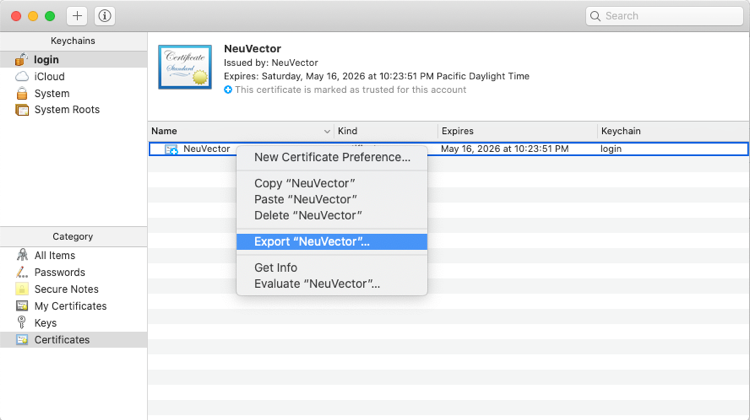
Iniciando o aplicativo Acesso às Chaves do macOS
Existem duas maneiras de iniciar o aplicativo Acesso às Chaves do macOS. Isso pode ser feito pesquisando no macOS, conforme descrito nos passos acima, ou usando o navegador Chrome.
Iniciando o Acesso às Chaves a partir do navegador Chrome
Configurações > Avançado > Gerenciar certificados
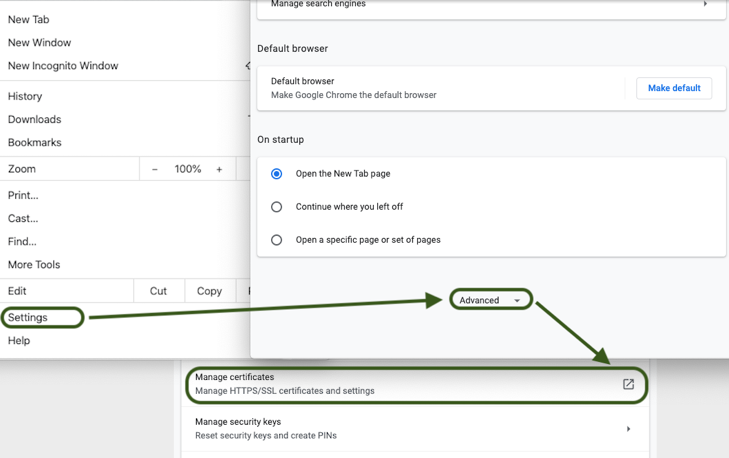
Clicar em Gerenciar certificados, conforme mostrado acima, inicia o aplicativo Acesso às Chaves do macOS, conforme mostrado abaixo.
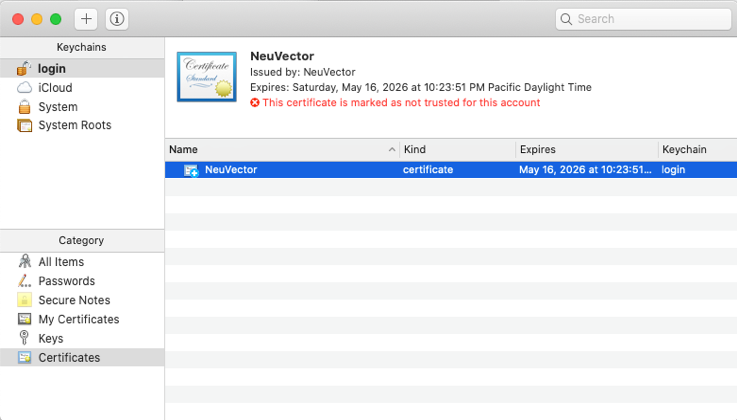
Importação de certificado no armazenamento Acesso às Chaves do macOS
Inicie o aplicativo Acesso às Chaves do macOS pressionando simultaneamente as teclas ⌘ + F em um teclado Mac, pesquise por Acesso às Chaves e clique no aplicativo. Em seguida, importe o certificado arrastando e soltando um certificado SUSE® Security (exemplo: nvcertificate.cer) no painel direito de Certificado do aplicativo Acesso às Chaves. Agora que o certificado foi importado, ele ainda não é confiável. O seguinte é um exemplo mostrando as configurações de confiança padrão após o certificado de um SUSE® Security ter sido importado para o aplicativo Acesso às Chaves.
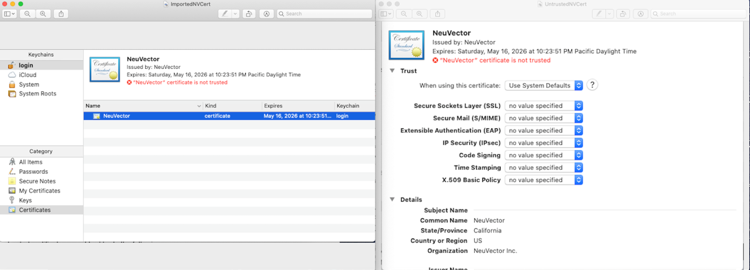
Observe que nenhum dos parâmetros foi configurado e ele não é confiável por padrão. É necessário configurá-lo para ser confiável para permitir que o usuário acesse a página de login usando o navegador Chrome.
Habilitando a confiança para o Certificado SUSE® Security
Os passos a seguir detalham como habilitar a confiança para o certificado SUSE® Security no armazenamento do Acesso às Chaves do macOS.
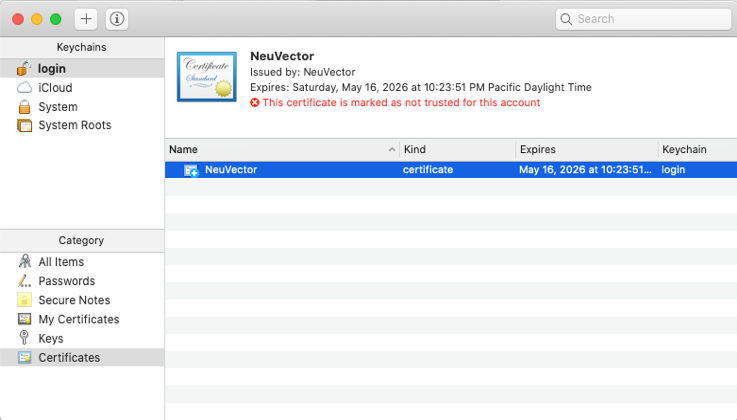
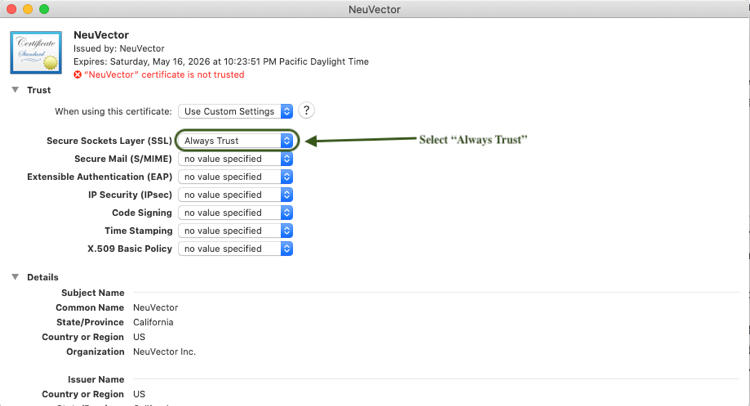
Clicar duas vezes no certificado SUSE® Security da captura de tela acima abrirá outra caixa de diálogo que permite configurar as permissões de confiança para diferentes parâmetros. Configure Secure Sockets Layer (SSL) para “Always Trust”.
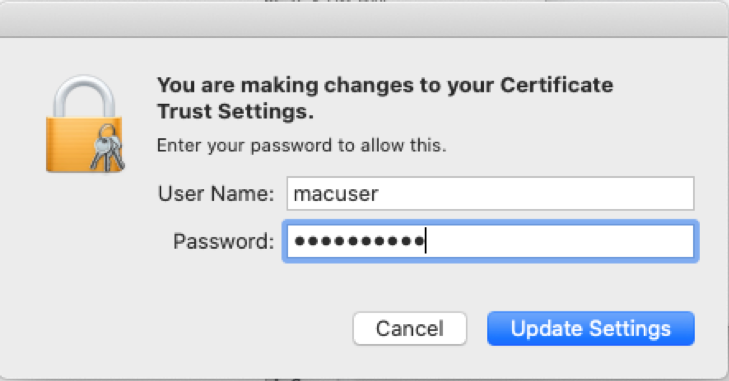
Feche a caixa de diálogo e clique em '\`Atualizar configurações’ após inserir a senha do usuário de logon do Mac na caixa de diálogo a seguir.
Isso finaliza as configurações de confiança. Em seguida, limpe todo o cache do navegador Chrome, feche todos os navegadores Chrome e reinicie o navegador Chrome. Em seguida, visite a página de login SUSE® Security e, ao clicar no link “Advanced”, o link Prosseguir para … (inseguro) será exibido. Clicar em Prosseguir para … (inseguro) permitirá que o usuário prossiga para a página de login de nome de usuário e senha.
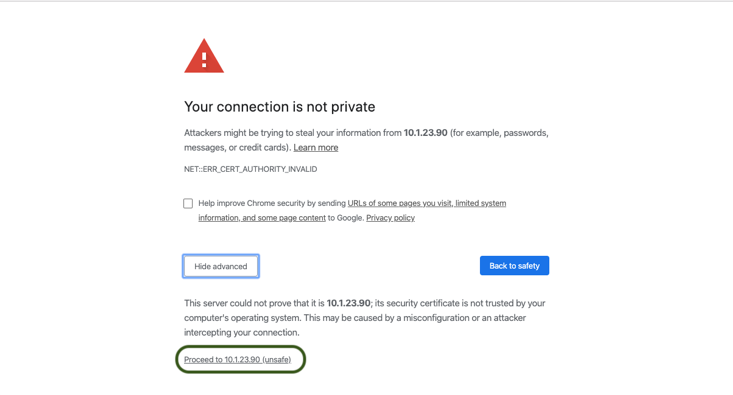
Abaixo está uma captura de tela que permite ao usuário prosseguir para a página de login SUSE® Security após o link Prosseguir para … (Inseguro) ser clicado.