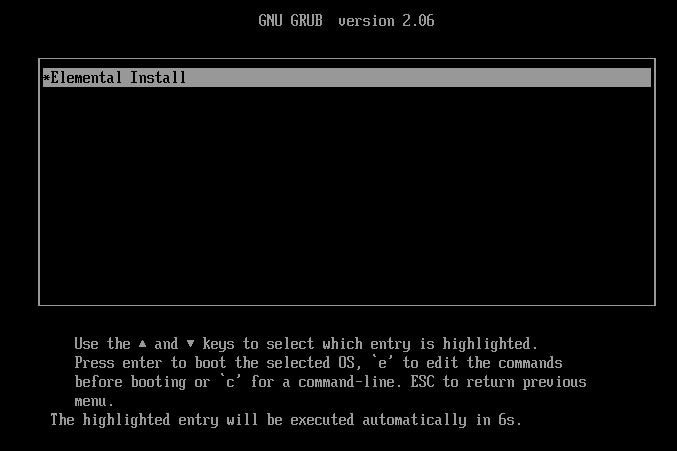
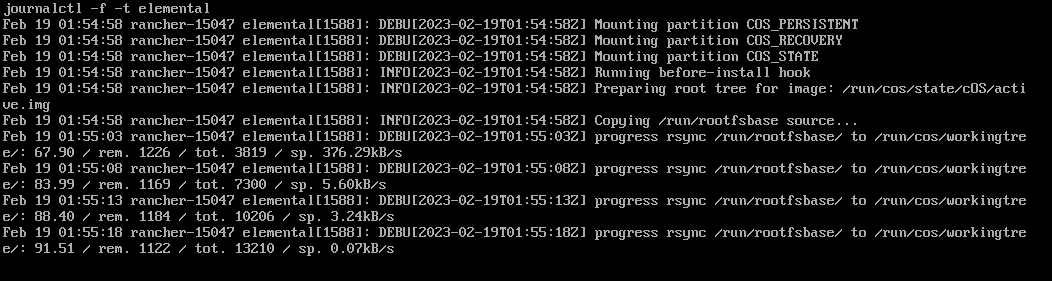
SUSE® Rancher Prime: OS ManagerをRancherとVMwareで使用するハウツー
手順1:登録エンドポイントを作成する
ノードを起動し、Rancherインスタンスに登録するためにISOイメージを作成する必要があります。そのためには、登録エンドポイント(MachineRegistrationリソース)が必要です。
次の`MachineRegistration`の例をご覧ください:
apiVersion: elemental.cattle.io/v1beta1
kind: MachineRegistration
metadata:
  name: fire-nodes
  namespace: fleet-default
spec:
  config:
    cloud-config:
      users:
        - name: root
          passwd: root
    elemental:
      install:
        reboot: true
        device: /dev/sda
        debug: true
  machineInventoryLabels:
    element: fire
    manufacturer: "${Product/Vendor}"
    productName: "${Product/Name}"
    serialNumber: "${Product/Serial Number}"
    machineUUID: "${Product/UUID}"
上記のMachineRegistrationは、ノードがTPM 2.0を含むことを前提としています。仮想化されたターゲットマシンに仮想TPMデバイスが含まれていない場合、`config.elemental.registration`セクションでソフトウェアエミュレーションを構成できます。
次に例を示します。
apiVersion: elemental.cattle.io/v1beta1
kind: MachineRegistration
metadata:
  ...
spec:
  config:
    cloud-config:
      ...
    elemental:
      install:
        ...
      registration:
        emulate-tpm: true
        emulated-tpm-seed: -1
  machineInventoryLabels:
    ...
`emulated-tpm-seed: -1`は、クライアントがTPMハッシュを計算するためにランダムシードを使用するように設定します。これは、複数のマシンに対して同じ登録エンドポイント定義を再利用できるようにするために便利です。さらにTPMドキュメントをご覧ください。
ステップ2:インストールISOを作成する
インストールメディアは、特定の登録エンドポイントに結び付ける必要があります。これはSeedImageリソースで作成および管理されます。
次に例を示します。
apiVersion: elemental.cattle.io/v1beta1
kind: SeedImage
metadata:
  name: fire-img
  namespace: fleet-default
spec:
  baseImage: registry.suse.com/suse/sle-micro-iso/5.5:2.0.2
  registrationRef:
    apiVersion: elemental.cattle.io/v1beta1
    kind: MachineRegistration
    name: fire-nodes
    namespace: fleet-default
SeedImageリソースが作成されると、提供されたOSイメージを使用してISOを構築し、指定された登録エンドポイントにリンクし始めます。完了すると、SeedImageリソースのステータスにダウンロードURLが表示されます。
次の方法でダウンロードできます:
wget --no-check-certificate --content-disposition $(kubectl get seedimages.elemental.cattle.io -n fleet-default fire-img -o jsonpath="{.status.downloadURL}")ステップ3:ターゲットデバイスを起動する
理想的には、ISOをUSBドライブに書き込み、USBデバイスを使用してエッジデバイスを起動し、起動してRancherのマシンインベントリにアクティブになると、そこからクラスターを選択して作成できますが、ここではテストのためにVMを使用してエッジデバイスを模倣します。
3.1 TPMをエミュレートするためにVMを準備する
VMware Workstationで通常通りにVMを作成し、HDDのサイズを少なくとも40GBに設定してください。
次に、マシン設定を編集し、「オプション」タブに移動します。最後のオプションは「詳細」です。
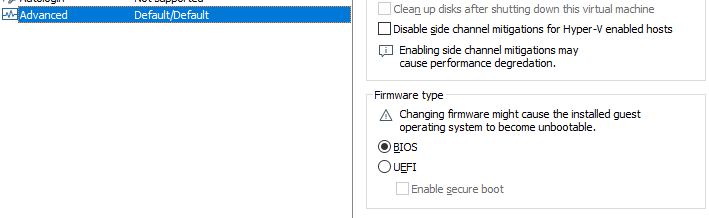
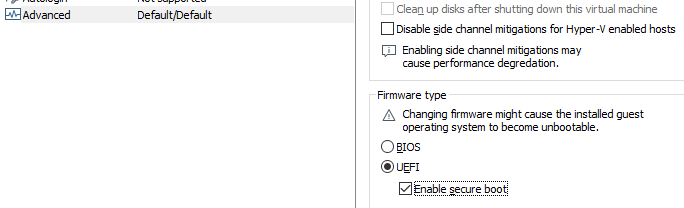
「詳細」をクリックし、右側のウィンドウペインでファームウェアタイプを「BIOS」から「UEFI」に変更し、「セキュアブートを有効にする」オプションを次のようにチェックします:
-
BIOSが選択されたデフォルト設定
-
UEFIが選択され、セキュアブートが有効になった更新設定
同じ「オプション」タブで「アクセス制御」オプションをクリックし、右側で「暗号化」をクリックします。

これにより、マシンを暗号化するためのパスワードを入力するよう求められます。パスワードを入力し、「暗号化」をクリックします。
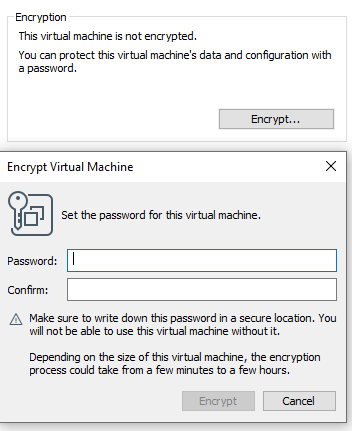
TPMハードウェアを追加することが重要です。次に、ハードウェアオプションに戻り、「追加」をクリックします。
TPM(トラステッドプラットフォームモジュール)ハードウェアを追加し、「完了」をクリックします。
このステップが完了すると、私たちのVMは準備完了です。