アップグレード
SUSE® Rancher Prime: OS Manager内のすべてのコンポーネントはKubernetesを使用して管理されます。以下は、Kubernetesのアプローチを用いてコンポーネントをアップグレードする方法です。
SUSE® Rancher Prime: OS Managerノードのアップグレード
SUSE® Rancher Prime: OS ManagerノードはSUSE® Rancher Prime: OS Manager Operatorでアップグレードされます。完全な情報については、SUSE® Rancher Prime: OS Manager Operatorドキュメントを参照してください。
アップグレードはCLIまたはUIのいずれかで実行できます。
コマンドラインインタフェースを介してアップグレード
アップグレードのためにノードを選択する方法は2つあります。クラスターターゲットの場合は、私たちのセレクターに一致するクラスター内のすべてのノードが対象となり、一方、ノードセレクターの場合は、ノードラベルに基づいてノードが選択されます。ノードセレクターを使用すると、アップグレードの対象をより絞り込むことができますが、クラスターセレクターは一致するクラスター内のすべてのノードを選択します。
既存の`ManagedOSImage`を更新すると、構成されているイメージ(またはイメージバージョン)がすべての対象ノードに反映されるため、新しいアップグレードサイクルが開始されます。
-
「clusterTarget」を使用して
-
nodeSelectorを使用して
-
FORCEフラグを使用して
-
UPGRADE_RECOVERYフラグを使用して
アップグレード対象のクラスター名を設定することで、`clusterTarget`経由でノードを指定できます。その名前と一致するクラスター内のすべてのノードが対象となり、アップグレードされます。
apiVersion: elemental.cattle.io/v1beta1
kind: ManagedOSImage
metadata:
  name: my-upgrade
  namespace: fleet-default
spec:
  # Set to the new Elemental version you would like to upgrade to or track the latest tag
  osImage: "registry.suse.com/suse/sle-micro/5.5:latest"
  clusterTargets:
    - clusterName: my-cluster
一致させたいラベルと値を設定することで、`nodeSelector`経由でノードを対象にできます。そのキーと値を持つノードはすべて対象となり、アップグレードされます。
apiVersion: elemental.cattle.io/v1beta1
kind: ManagedOSImage
metadata:
  name: my-upgrade
  namespace: fleet-default
spec:
  # Set to the new Elemental version you would like to upgrade to
  osImage: "registry.suse.com/suse/sle-micro/5.5:latest"
  clusterTargets:
    - clusterName: my-cluster
  nodeSelector:
    matchLabels:
      kubernetes.io/hostname: my-machine
古いバージョンまたはすでに実行中の同じバージョンにアップグレードする場合、アップグレード手順はスキップされます。古いバージョンへのアップグレードを強制するには、以下に示すようにFORCE環境変数を設定することが可能です。
apiVersion: elemental.cattle.io/v1beta1
kind: ManagedOSImage
metadata:
  name: my-upgrade
  namespace: fleet-default
spec:
  # Set to the new Elemental version you would like to upgrade to
  osImage: "registry.suse.com/suse/sle-micro/5.5:latest"
  clusterTargets:
    - clusterName: my-cluster
  upgradeContainer:
    envs:
      - name: FORCE
        value: "true"
システムをアップグレードする際にリカバリパーティションをアップグレードするか、またはリカバリパーティションのみをアップグレードするかを決定できます。
apiVersion: elemental.cattle.io/v1beta1
kind: ManagedOSImage
metadata:
  name: my-upgrade-recovery
  namespace: fleet-default
spec:
  # Set to the new Elemental version you would like to upgrade to
  osImage: "registry.suse.com/suse/sle-micro/5.5:latest"
  clusterTargets:
    - clusterName: my-cluster
  upgradeContainer:
    envs:
      # Use UPGRADE_RECOVERY_ONLY to upgrade the recovery partition only. (This has the same effect as FORCE="true")
      - name: UPGRADE_RECOVERY_ONLY
        value: "false"
      # Use UPGRADE_RECOVERY to upgrade both system and recovery partitions.
      - name: UPGRADE_RECOVERY
        value: "true"
アップグレードのためのソースを選択する
-
Via 'osImage'
-
Tab Via 'ManagedOSVersion'
`osImage`フィールドにOCIイメージを指定するだけです。
apiVersion: elemental.cattle.io/v1beta1
kind: ManagedOSImage
metadata:
  name: my-upgrade
  namespace: fleet-default
spec:
  # Set to the new Elemental version you would like to upgrade to or track the latest tag
  osImage: "registry.suse.com/suse/sle-micro/5.5:latest"
  clusterTargets:
    - clusterName: my-cluster
この場合、目的の`managedOSVersionName`フィールドを設定するために、自動入力された`ManagedOSVersion`リソースを使用します。`ManagedOSVersion`がどのように管理されているかを理解するには、[利用可能なバージョンの管理](#managing-available-versions)セクションを参照してください。
apiVersion: elemental.cattle.io/v1beta1
kind: ManagedOSImage
metadata:
  name:  my-upgrade
  namespace: fleet-default
spec:
  # Set to the new ManagedOSVersion you would like to upgrade to
  managedOSVersionName: v0.1.0-alpha22-amd64
  clusterTargets:
- clusterName: my-cluster|
同じ`ManagedOSImage`内で`osImage`と`ManagedOSVersion`の両方が定義されている場合、`osImage`が優先されることに注意してください。 |
利用可能なバージョンの管理
ManagedOSVersionsを直接作成することも、ManagedOSVersionChannelsに登録してそれらから`ManagedOSVersions`を自動的に同期することも可能です。
詳細情報や利用可能なチャネルのリスト、または独自のチャネルを作成する場合は、ドキュメントをお読みください。
ユーザーインターフェースを介してアップグレードする
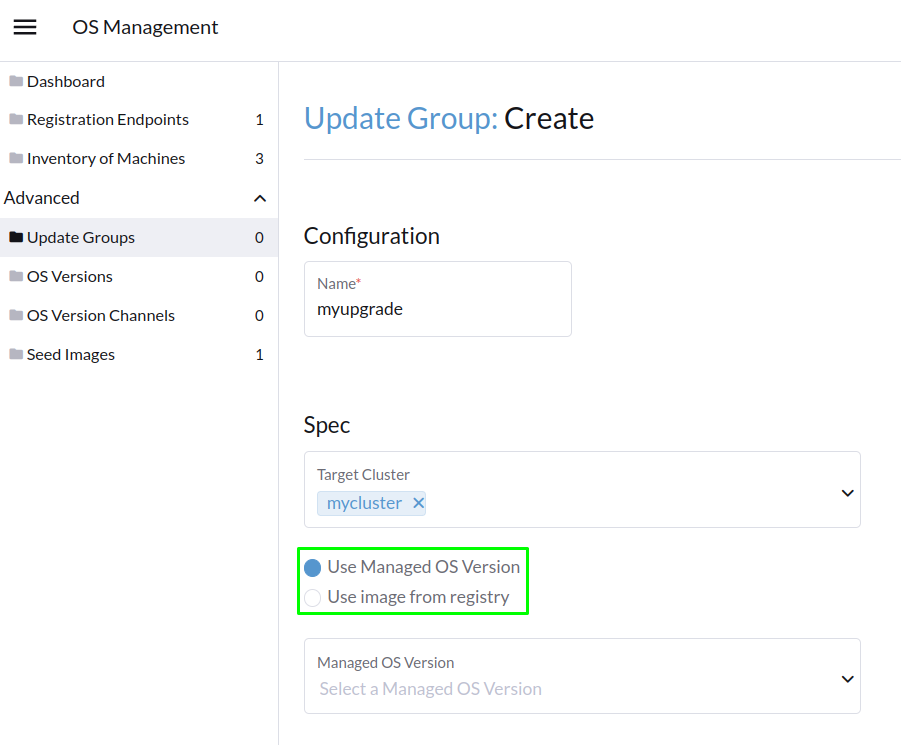
ユーザーインターフェースを介してアップグレードするには、SUSE® Rancher Prime: OS Managerの詳細メニューに移動し、次に`Update Groups`をクリックする必要があります。
名前を選択し、対象のクラスターを選び、2つのアップグレード方法のいずれかを選択してください:
-
Managed OS Version経由で
-
レジストリ経由のイメージタブ
この場合、`OS Version Channels`を用いて自動入力された`OS Versions`リソースを利用します。
下記のチャネルは弊社が提供していますが、独自のチャネルを使用することも可能です。
利用可能なバージョンの管理セクションを参照して、`ManagedOSVersion`がどのように管理されているかを理解してください。
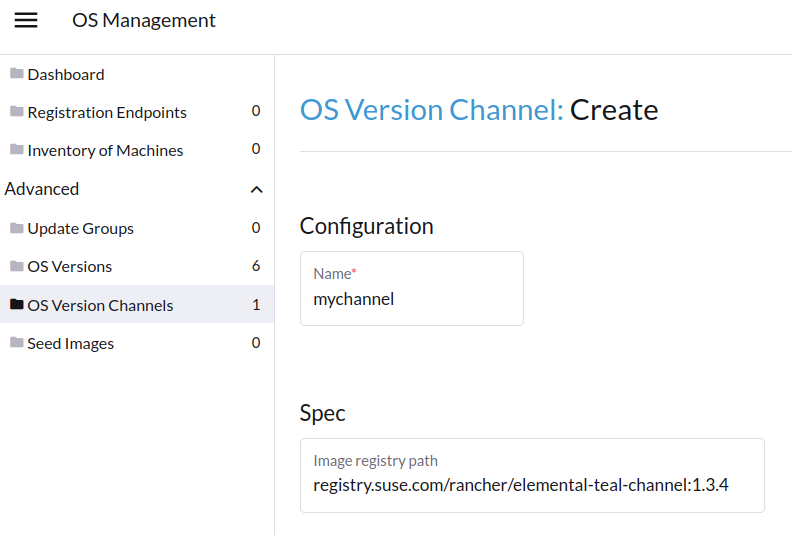
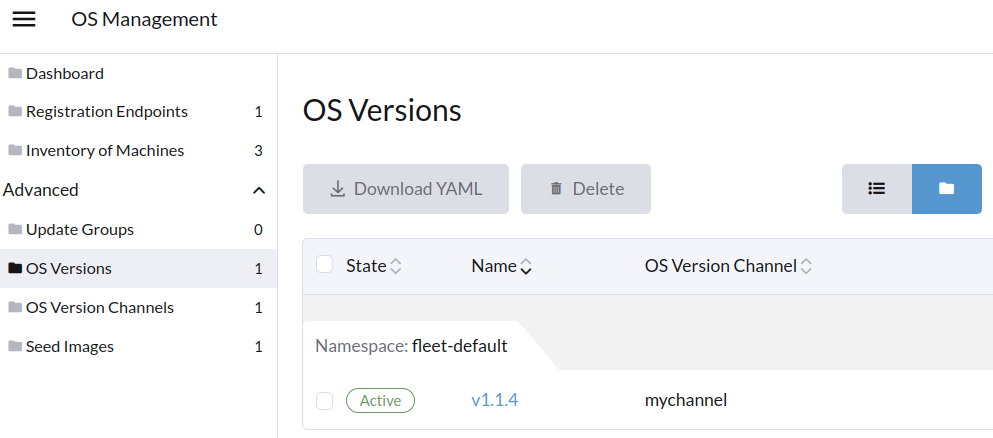
短い同期時間の後、`OS Versions`が`OS Versions`メニューに表示されます。
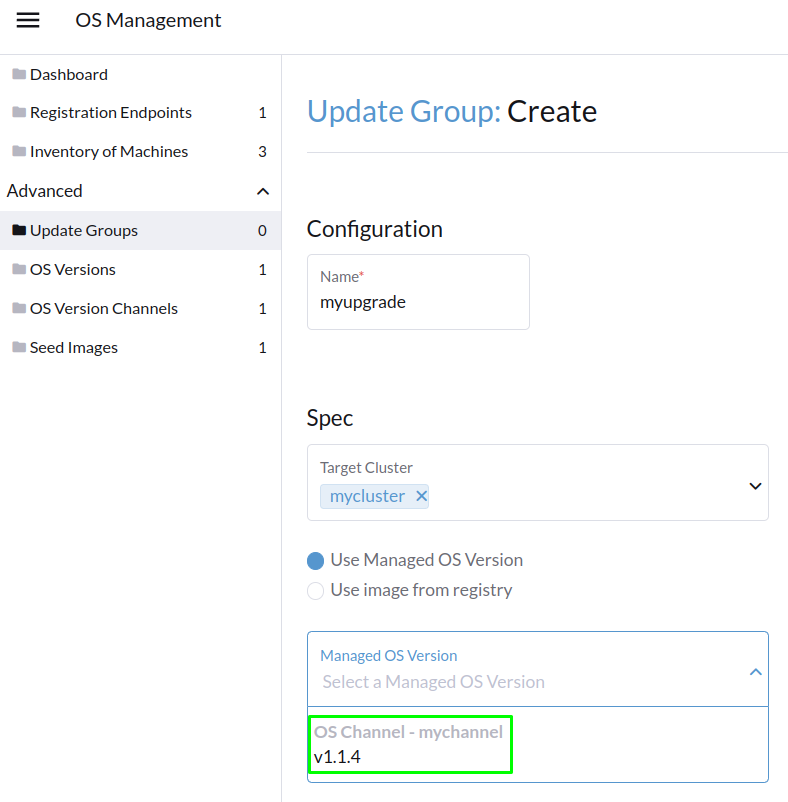
最後に、以下のスクリーンショットに従って、`OS Versions`作成時に`Upgrade Group`を選択できます。
アップグレードするには、`Image path`フィールドにOCIイメージを指定してください: 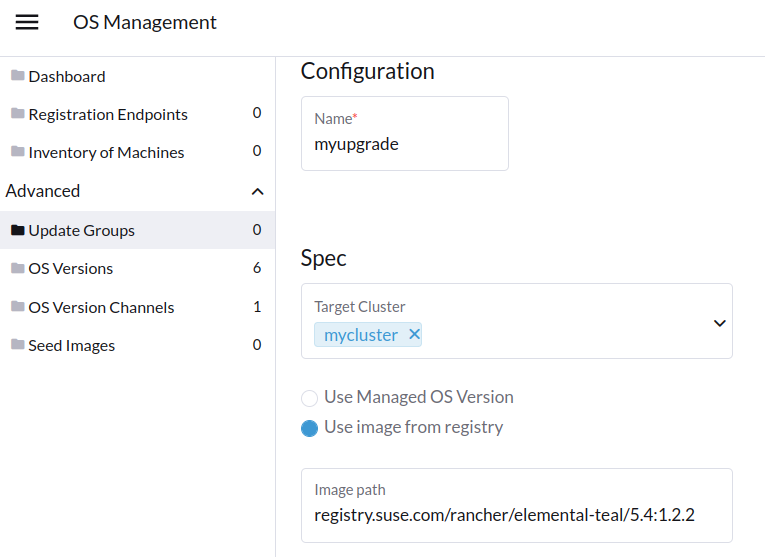
アップグレードプロセスを開始するには`Create`ボタンをクリックしてください。複数のノードがある場合、アップグレードはノードごとに順次行われます。