Chrome 证书上传(MacOS)
在 MacOS 上启用 Chrome 浏览器接受 SUSE® Security 自签名证书
在某些情况下,Chrome 浏览器将完全拒绝接受 SUSE® Security 自签名证书。 一个可能的原因是证书尚未导入到 macOS 登录证书存储中。 另一个可能性是现有证书尚未配置为受信任。 这将不允许用户接受它并使用 Chrome 继续访问 SUSE® Security 登录页面,如下所示的示例所示:
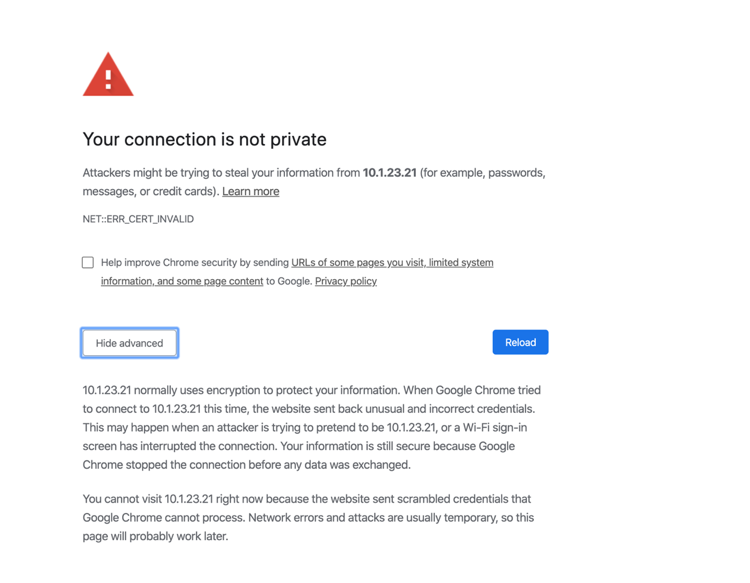
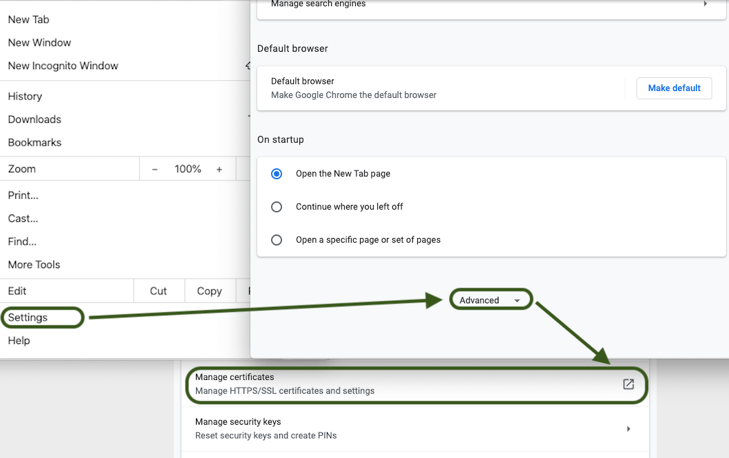
可以采取纠正措施,使 Chrome 能够接受存储在 macOS 钥匙串中的自签名证书。 这可以通过使用 Mac 的钥匙串访问应用程序将 SUSE® Security 的证书配置为受信任来完成。 这是在假设证书确实存在于 macOS 钥匙串访问存储中的前提下。 我们将首先查看如何从一个系统中导出现有 SUSE® Security 节点的证书,然后可以将其导入到另一个系统中。 导出证书有两种方法,我们将在下面介绍。 它们是,使用 Chrome 浏览器和使用 macOS 钥匙串访问应用程序。
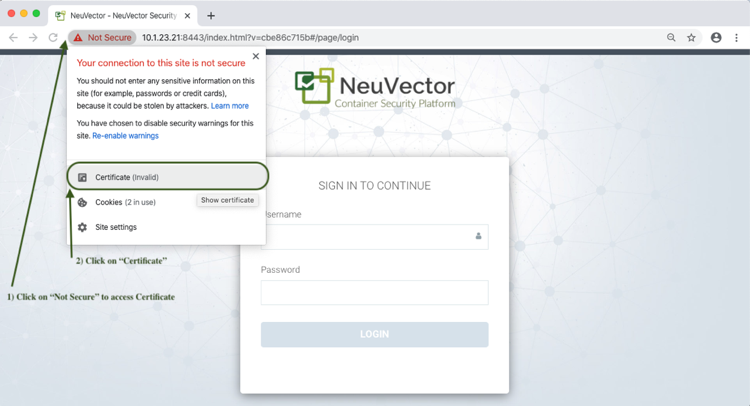
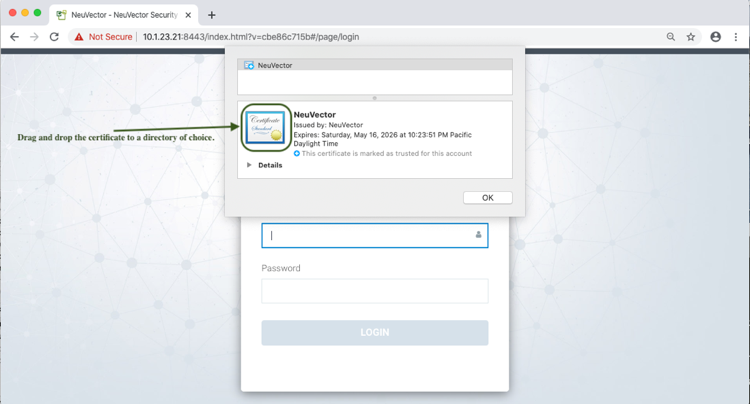
使用 macOS 钥匙串访问导出证书
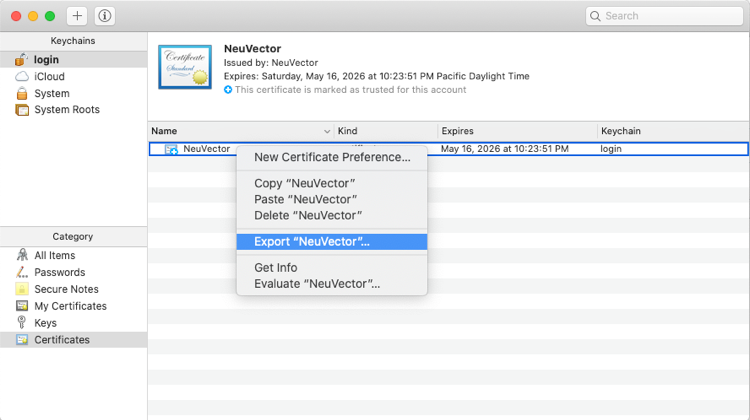
通过同时按下 Mac 键盘上的 ⌘ + F 启动 macOS 钥匙串访问应用程序,搜索钥匙串访问,然后双击该应用程序。 这将启动钥匙串访问应用程序。 选择 SUSE® Security 证书并从下拉菜单中选择导出 “SUSE® Security”。 这将允许将证书导出到所选位置。
将证书导入到 macOS 钥匙串访问存储中
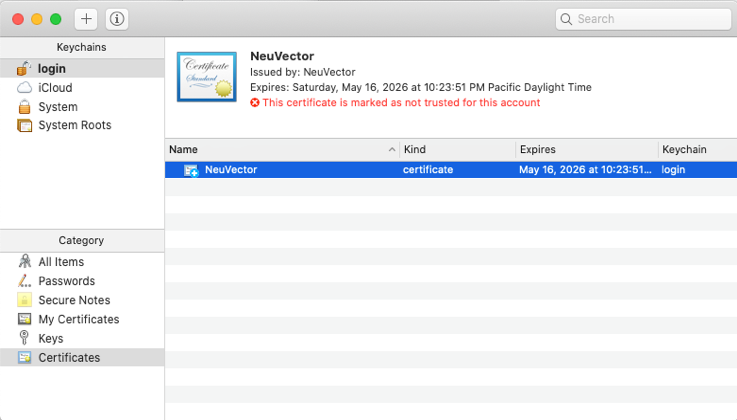
通过同时按下 Mac 键盘上的 ⌘ + F 启动 macOS 钥匙串访问应用程序,搜索钥匙串访问,然后点击该应用程序。 然后通过将 SUSE® Security 证书(例如:nvcertificate.cer)拖放到钥匙串访问应用程序的证书右侧窗格中来导入证书。 现在证书已被导入,但尚未被信任。 以下是一个示例,显示在将 SUSE® Security 的证书导入钥匙串访问应用程序后默认的信任设置。
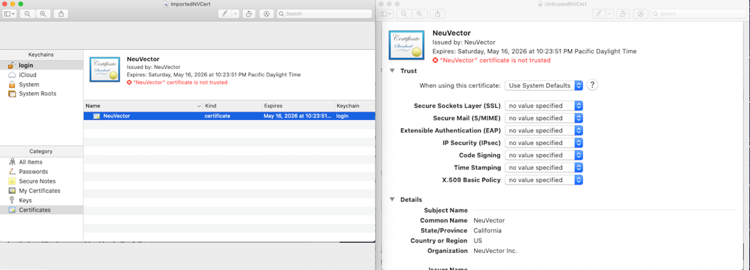
请注意,没有任何参数被配置,默认情况下不被信任。 需要配置为被信任,以允许用户使用 Chrome 浏览器访问登录页面。
为 SUSE® Security 证书启用信任
以下步骤详细说明如何在钥匙串访问存储中为 SUSE® Security 证书启用信任。
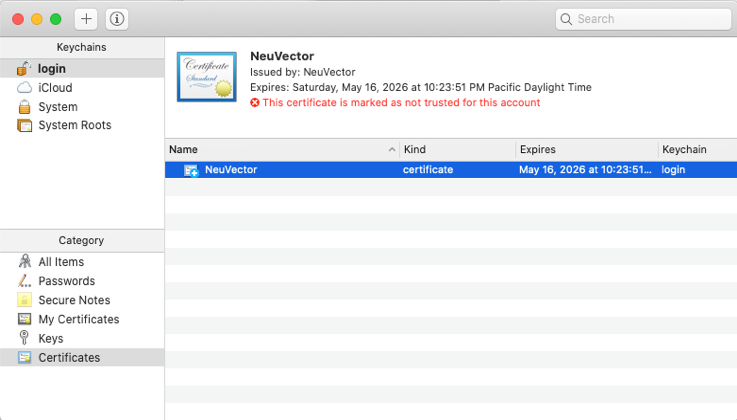
双击上面屏幕截图中的 SUSE® Security 证书将弹出另一个对话框,允许为不同参数配置信任权限。 配置安全套接字层(SSL)为 “Always Trust”。
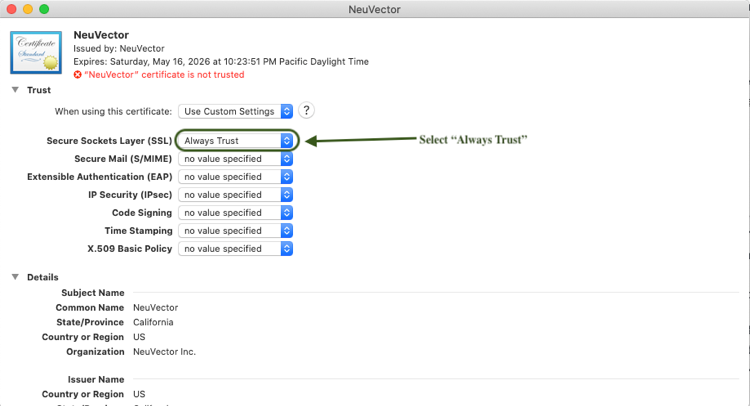
关闭对话框,并在以下弹出对话框中输入 Mac 登录用户的密码后点击 '\`更新设置’。
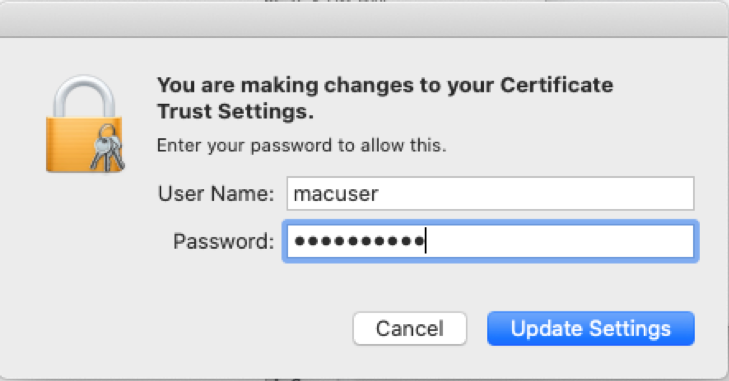
这完成了信任配置。 接下来,清除所有 Chrome 浏览器的缓存,关闭所有 Chrome 浏览器,然后重新启动 Chrome 浏览器。 接下来访问SUSE® Security登录页面,点击"`Advanced`"链接后,将显示继续访问…(不安全)链接。 点击继续访问…(不安全)将允许用户进入用户名和密码登录页面。
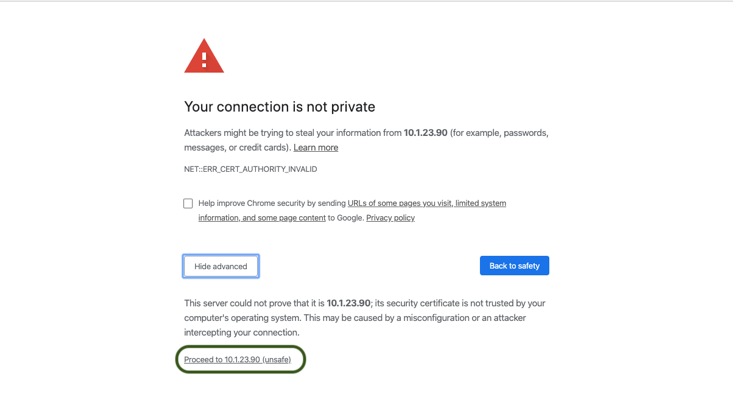
下面显示了一个屏幕截图,允许用户在点击继续访问…(不安全)链接后进入SUSE® Security登录页面。