OpenID Connect Azure/Okta
与 Azure 和 Okta 集成 OpenID Connect (OIDC)
要启用 OpenID Connect 身份验证,需要设置 发行者、客户端 ID 和 客户端密钥。使用发行者 URL,SUSE® Security 将调用发现 API 以检索授权、词元和用户信息端点。
在 SUSE® Security OpenID Connect 设置页面顶部找到 OpenID Connect 重定向 URI。您需要将此 URI 复制到 Okta 的 登录重定向 URI 和 Microsoft Azure 的 回复 URL。

Microsoft Azure 配置
在 Azure Active Directory > 应用注册 > 应用名称 > 设置页面中,找到应用程序 ID 字符串。这用于在 SUSE® Security 中设置客户端 ID。客户端密钥可以在 Azure 的密钥设置中找到。
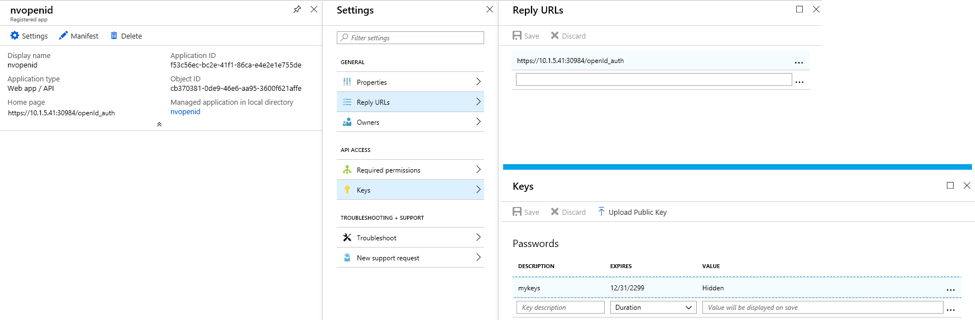
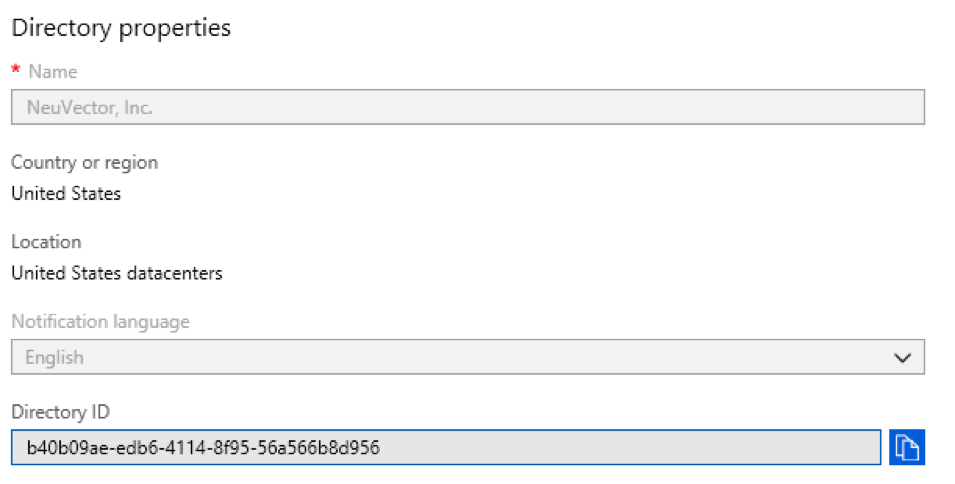
发行者 URL 采用 https://login.microsoftonline.com/{tenantID}/v2.0 格式。要找到 tenantID,请转到 menu:Azure Active Directory[属性页面],找到目录 ID,并将其替换为 URL 中的 tenantID。
如果用户被分配到活动目录中的组,则可以将其组成员资格添加到声明中。在 Azure Active Directory → 应用注册 中找到应用程序并编辑清单。将 "groupMembershipClaims" 的值修改为 "应用程序组"。 令牌中包含的组数量是有上限的。 如果用户所属的组数量较多(超过200个)且使用了“所有”作为值,则词元中将不会包含这些组,导致授权失败。 使用“应用程序组”而非“所有”作为值将减少词元中返回的适用组数量。
默认情况下,SUSE® Security 在声明中查找 "groups" 以识别用户的组成员资格。如果使用其他声明名称,您可以在 SUSE® Security 的 OpenID Connect 设置页面中自定义声明名称。
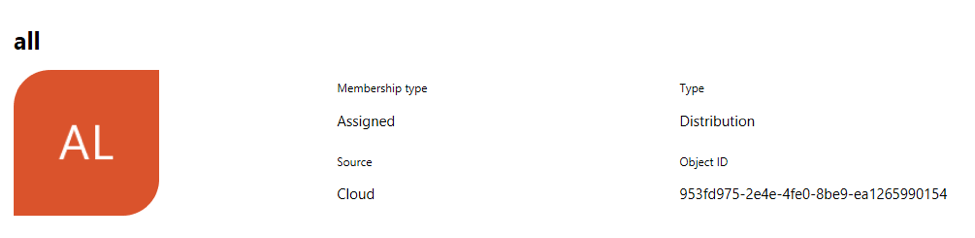
Azure 返回的组声明是通过“对象 ID”而不是名称来识别的。组的对象 ID 可以在 menu:Azure Active Directory[组> 组名称页面] 中找到。您应该使用此值在 SUSE® Security → 设置中配置基于组的角色映射。
Okta 配置
登录到您的 Okta 账户。
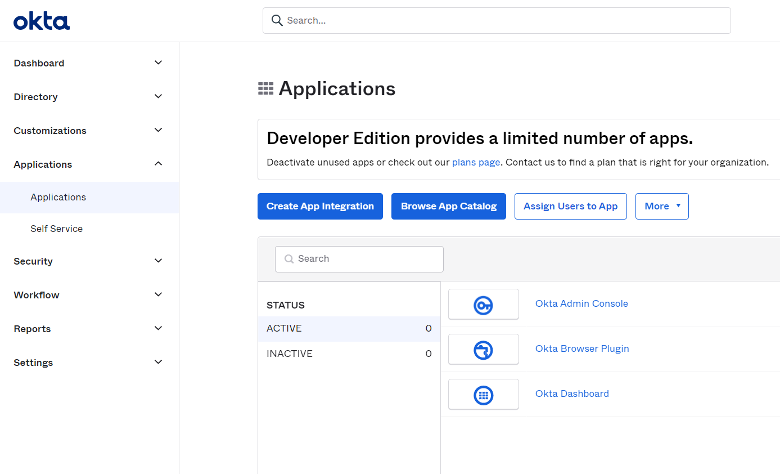
在左侧菜单中,点击 “应用程序 → 应用程序"` 在中间窗格中,点击 "`Create App Integration”:
将弹出一个新窗格以选择 “Sign-in method”:
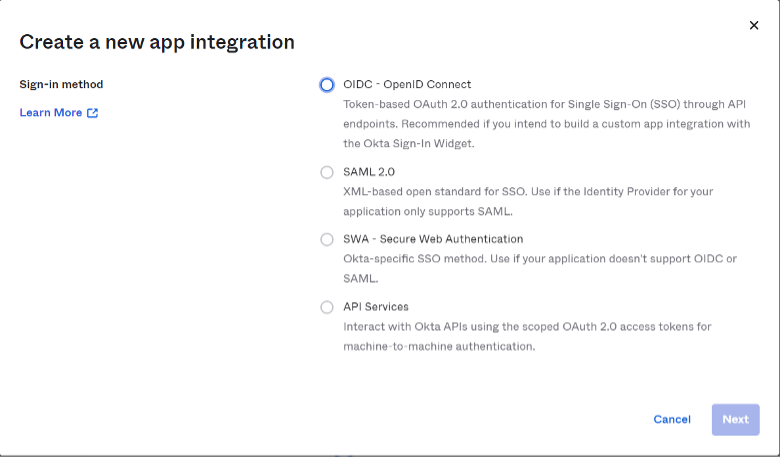
选择 “OIDC — OpenID Connect” 选项。
将出现一个派生窗格,用于选择 “Application Type”:
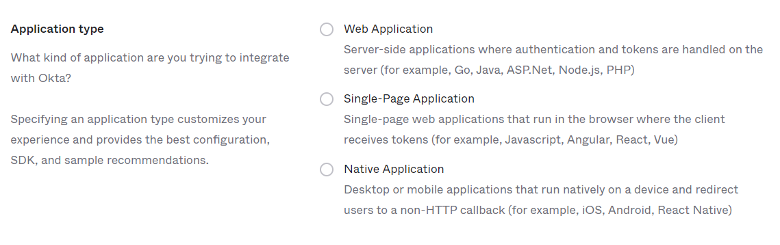
选择 “Native Application” 选项。
中央窗格现在将显示本地应用集成表单,您需要相应地填写以下值:
对于常规设置部分:
应用程序集成名称:此集成的名称。自由选择任何名称
授权类型(勾选):
-
授权码
-
刷新令牌
-
资源所有者密码
-
隐式(混合)
对于登录重定向 URI 部分:
前往您的 SUSE® Security 控制台并导航到 “Settings” → “OpenId Connect Settings”。 在页面顶部,点击 “OpenID Connect Redirect URI” 标签旁边的 “Copy to Clipboard”。

这将把重定向 URI 复制到内存中。 将其粘贴到相应的文本框中:

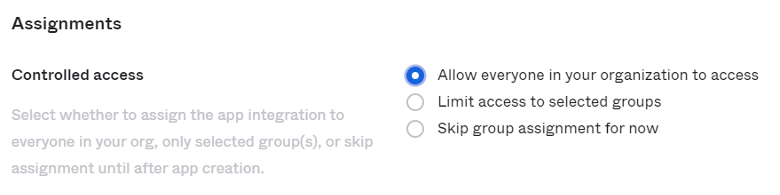
对于指派部分:
选择 “Allow everyone in your organization to access” 以使此集成对您组织中的所有人可用。
然后单击页面底部的保存按钮。
一旦您的常规设置被保存,您将被带到新的应用集成设置,并且客户端 ID 将自动生成。
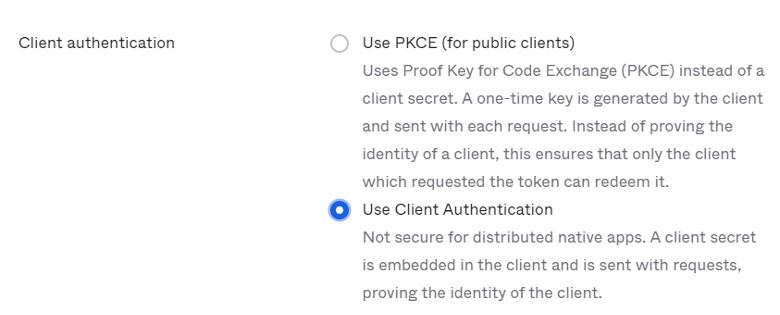
在 “Client Credentials” 部分,点击编辑并将 “Client Authentication” 部分从 “Use PKCE (for public clients)” 修改为 “Use Client Authentication”,然后点击保存。这将自动生成一个新的密钥,我们将在接下来的 SUSE® Security 设置步骤中需要它:
导航到 “Sign On” 选项卡并编辑 “OpenID Connect ID Token” 部分: 将发行者从 “Dynamic (based on request domain)” 更改为固定的 “Okta URL”:
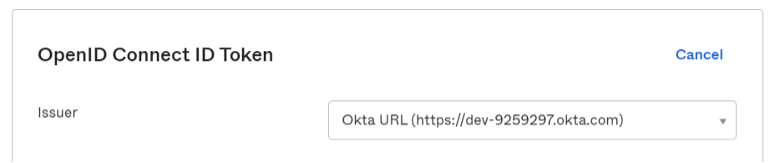
Okta 控制台可以在经典模式和开发者模式下操作。 在经典模式下,发行者 URL 位于 Okta 应用程序页面的登录选项卡中。要在声明中返回用户的组成员资格,您需要在SUSE® Security OpenID Connect配置页面中添加"groups"范围:

在开发者模式下,Okta允许您自定义声明。这可以在 API 页面通过管理授权服务器完成(导航到左侧菜单 → Security → API)。发行者 URL 位于每个授权服务器的设置选项卡中:
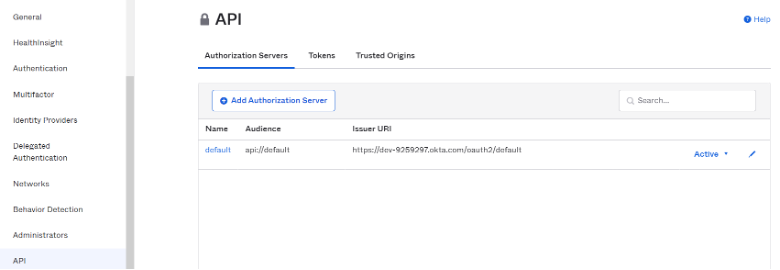
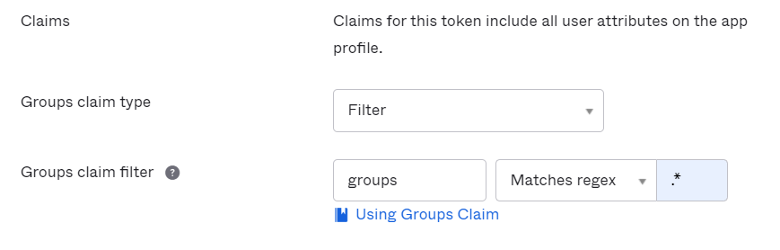
声明是包含有关用户的信息以及有关OIDC服务的元信息的名称/值对。 在"`OpenID Connect ID Token`"部分中,您可以为用户的组创建新的声明,并在ID令牌中携带该声明(ID令牌是JSON Web令牌,是一种紧凑的URL安全方式,用于表示在两个方之间传输的声明,因此用户的身份信息被编码到令牌中,并且可以明确验证以证明其未被篡改)。如果配置了特定范围,请确保将该范围添加到SUSE® Security OpenID Connect设置页面,以便在用户身份验证后可以包含该声明:

默认情况下,SUSE® Security 在声明中查找 "groups" 以识别用户的组成员资格。如果使用其他声明名称,您可以在 SUSE® Security 的 OpenID Connect 设置页面中自定义声明名称。要配置声明,请编辑"`OpenID Connect ID Token`"部分,如下图所示:
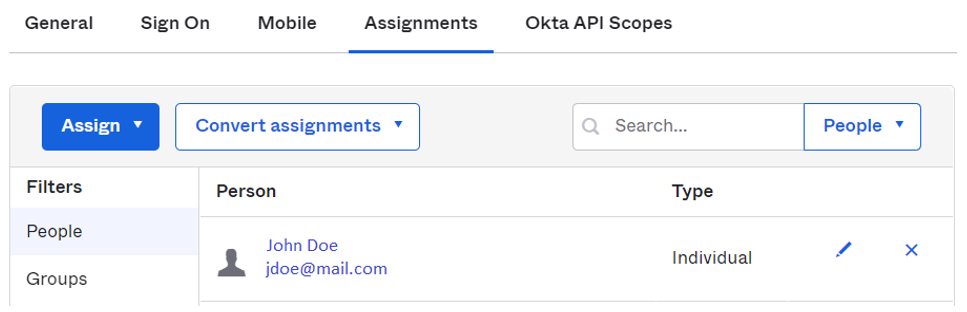
在您的应用程序集成页面,导航到"`Assignments`"选项卡,并确保列出了相应的分配:
SUSE® Security OpenID Connect配置
在页面中配置正确的发行者URL、客户端ID和客户端密钥。
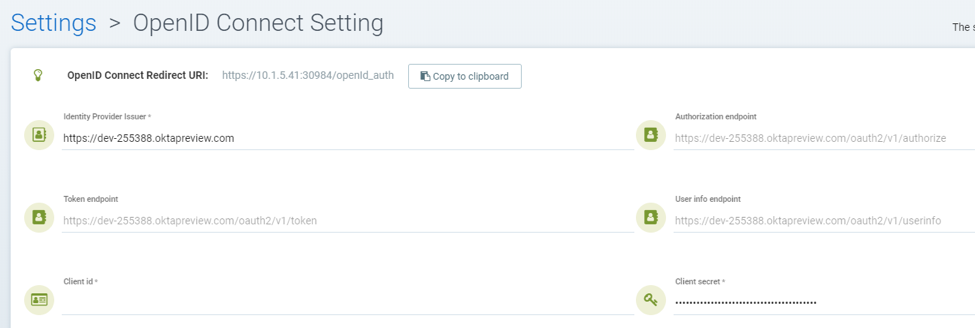
在用户身份验证后,可以通过基于组的角色映射配置推导出适当的角色。要设置基于组的角色映射,
-
如果未配置基于组的角色映射或无法找到匹配的组,则经过身份验证的用户将被分配为默认角色。如果默认角色设置为无,当基于组的角色映射失败时,用户将无法登录。
-
在管理员和阅读者角色映射中分别指定对应的组。用户的组成员资格在用户身份验证后,通过 ID 词元中的声明返回。如果找到匹配的组,将把相应的角色分配给用户。
该组可以在SUSE® Security中映射到管理员角色。个人用户可以通过以本地群集管理员身份登录,选择具有身份提供者“OpenID”的用户,并在设置 → 用户/角色中编辑其角色,来“晋升”为联合管理员角色。
将组映射到角色和名称空间
有关如何将组映射到预设和自定义角色以及 SUSE® Security 中的名称空间,请参见 用户和角色 部分。