Sigstore Cosign 签名验证器
配置 Sigstore/Cosign 验证器以要求图像签名
SUSE® Security 使用户能够通过集成由 Sigstore 的 cosign 工具生成的图像签名来执行签名验证逻辑。
|
NeuVector 目前仅支持扫描使用 cosign v2 生成的图像签名。使用 cosign v3 创建的签名不会触发 Sigstore 验证。 |
以下是一个准入控制配置示例,该配置要求部署的图像由适当的密钥或身份签名。
首先,配置一个 root。这可以是公共或私有的 root,具体取决于用于生成签名的 Sigstore 部署。如果您已部署自己的 Sigstore 服务实例,请选择私有 root 选项。
公共 root 不需要任何额外配置,只需给它一个易于引用的名称。

私有 root 需要您私有部署的 Sigstore 服务实例的密钥和/或证书。

接下来,对于给定的 root,配置您希望在准入控制中使用的每个验证器。有两种类型的验证器:密钥对和无密钥。当尝试验证由用户定义的私钥签名的图像时,将使用密钥对验证器。当验证由 Sigstore 的无密钥模式生成的签名时,将使用无密钥验证器。有关 Sigstore 签名方法的更多信息,请参考 Sigstore 签名概述 文档。
要配置密钥对验证器,请提供一个名称和与目标私钥对应的公钥。

要配置无密钥验证器,请提供在签名过程中使用的 OIDC 发行者和身份。

请注意,在配置 root 和验证器后,必须扫描图像以确定给定图像的签名满足哪些验证器。
在资产→注册表中,可以在给定图像扫描结果的右上角查看该图像满足的已配置验证器。如果图像未由验证器签名,则不会出现在其扫描结果中。

要在准入控制规则中引用特定的 root 和验证器,请将两个名称用斜杠连接,如下所示:my-root-of-trust/my-verifier。

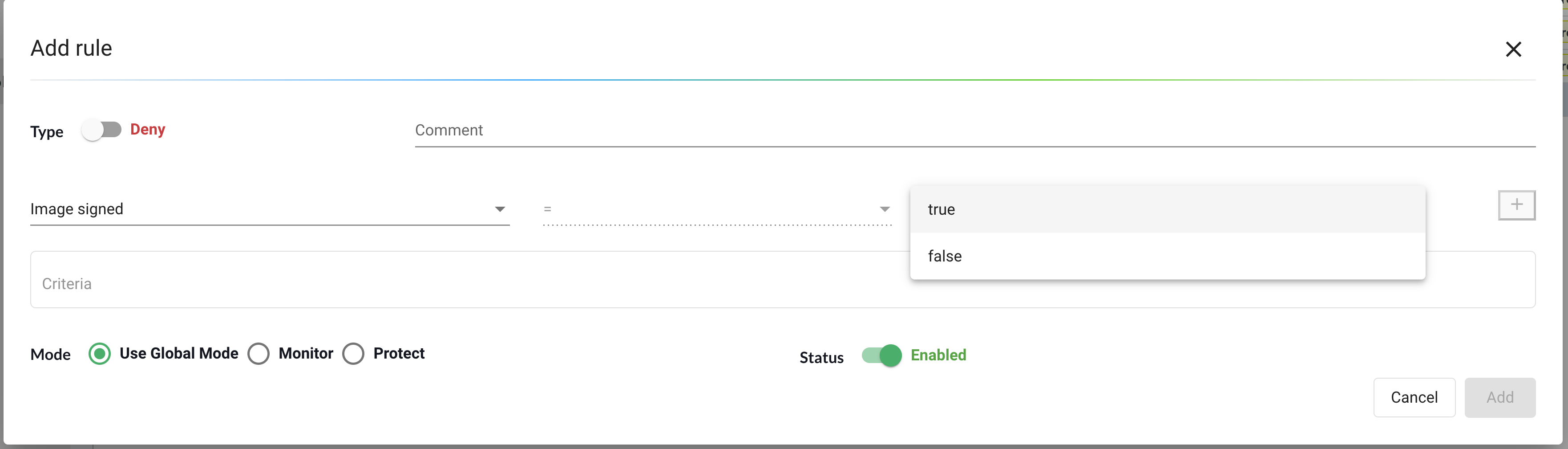
要在准入控制规则中要求图像被签名,请为图像签名标准设置真/假值。