SAML(Azure AD)
与 Azure AD SAML 认证集成
-
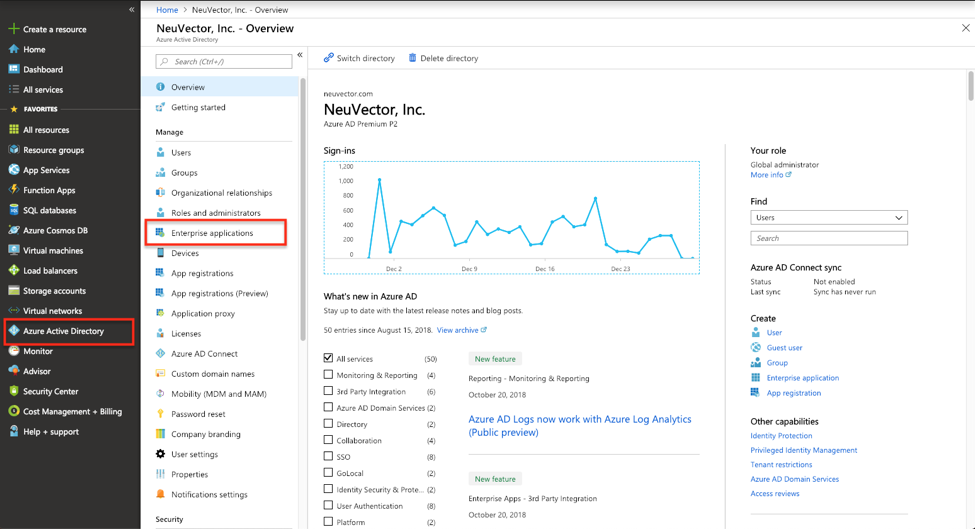
在 Azure 管理控制台中,选择 Azure Active Directory 中的 "企业应用程序" 菜单项
-
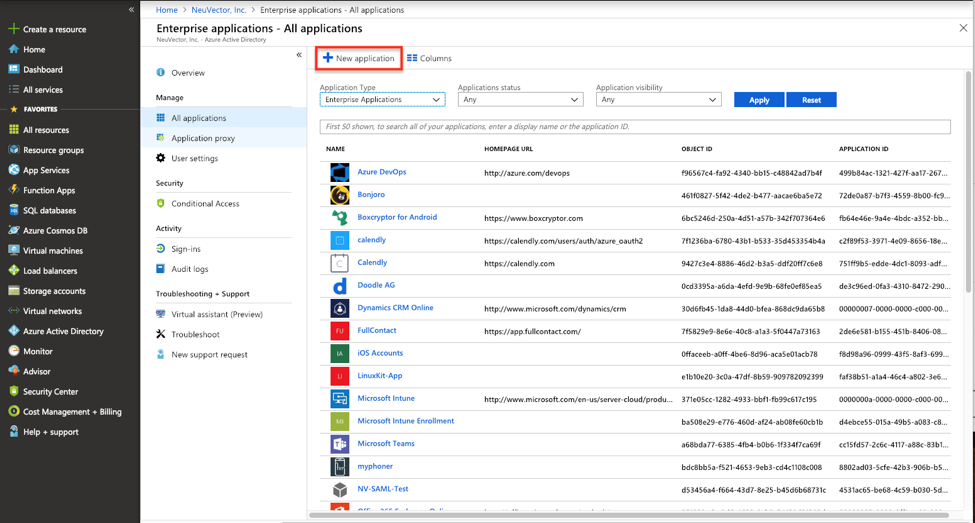
选择 “New Application”
-
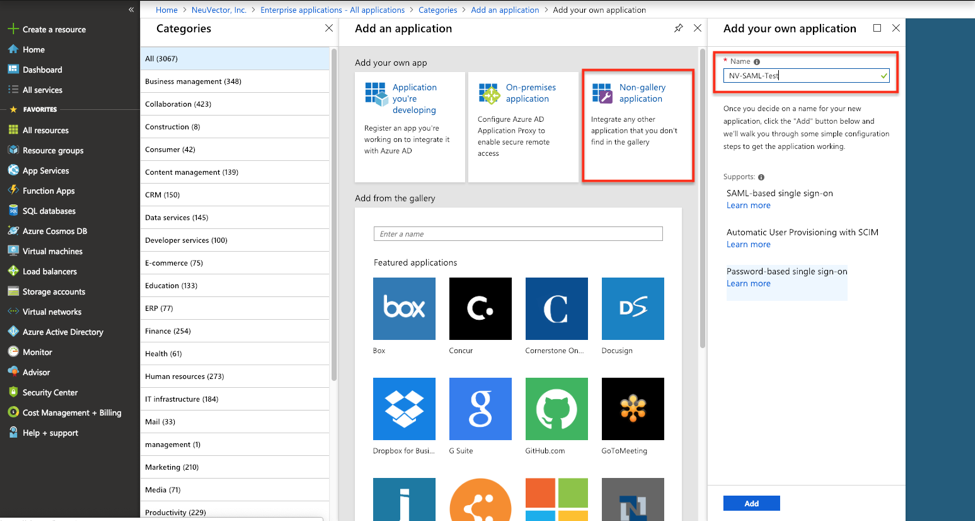
创建一个非画廊应用程序并为其命名
-
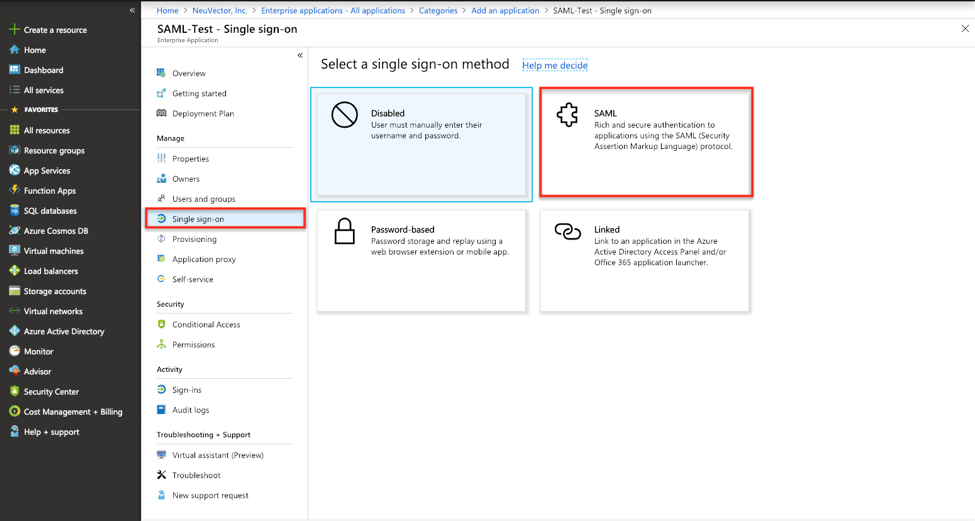
在应用程序的配置页面中,在左侧面板选择 "单点登录" 并选择基于 SAML 的登录
-
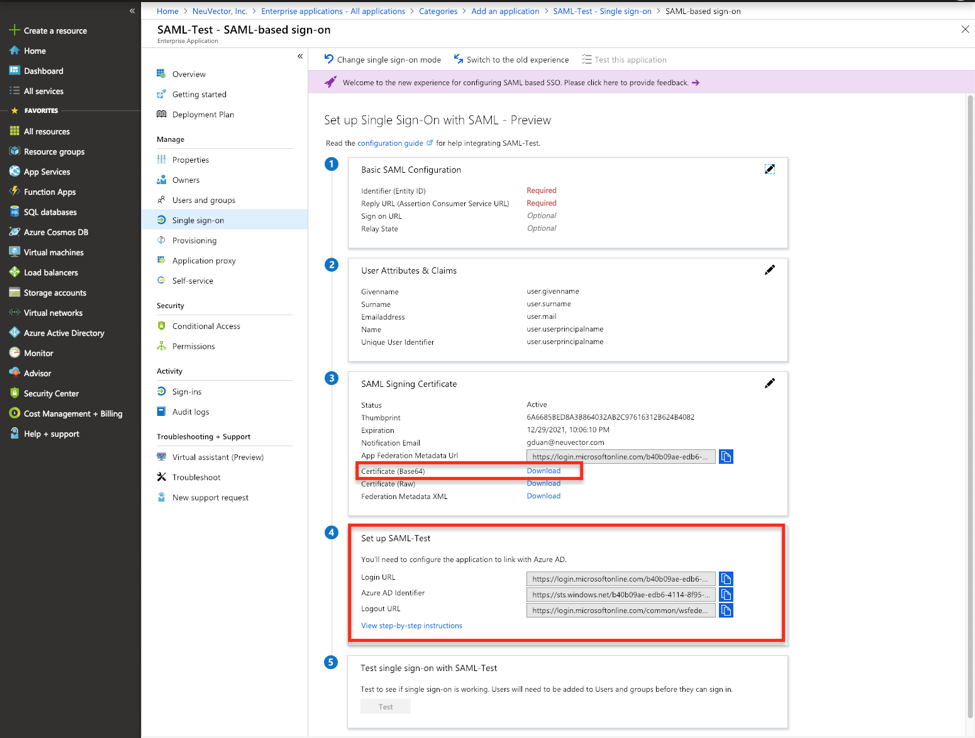
下载证书的 base64 格式,并记录应用程序的登录 URL 和 Azure AD 标识符
-
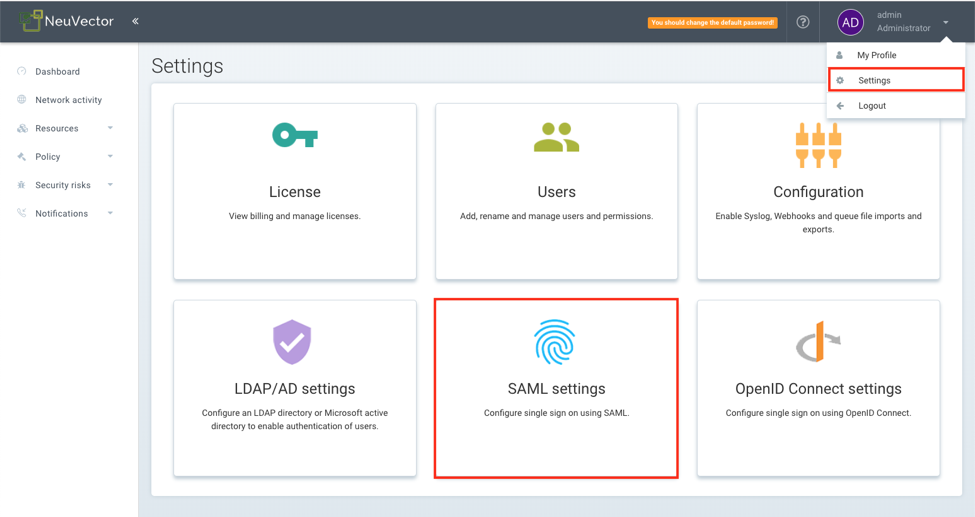
在 SUSE® Security 管理控制台中,以管理员身份登录。在右上角的管理员下拉菜单中选择 "设置"。点击 SAML 设置
-
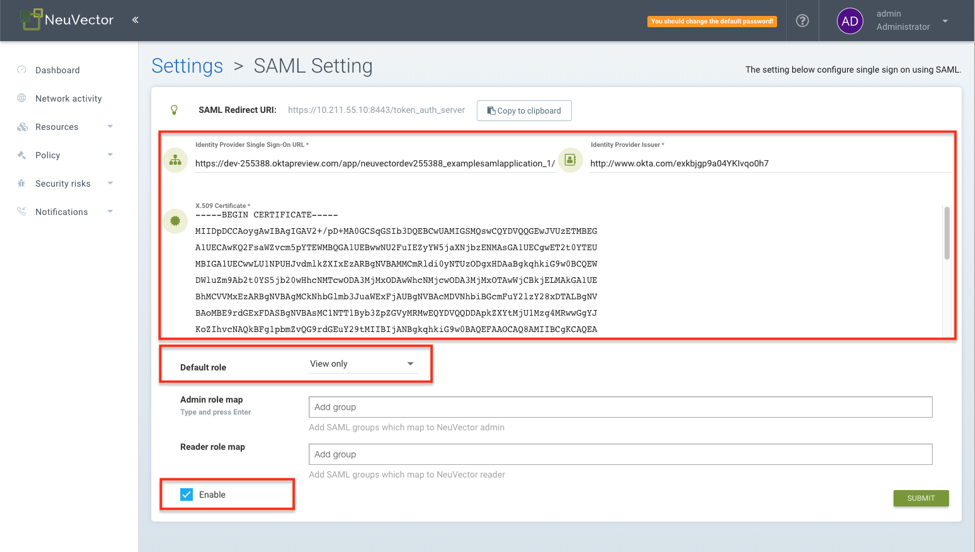
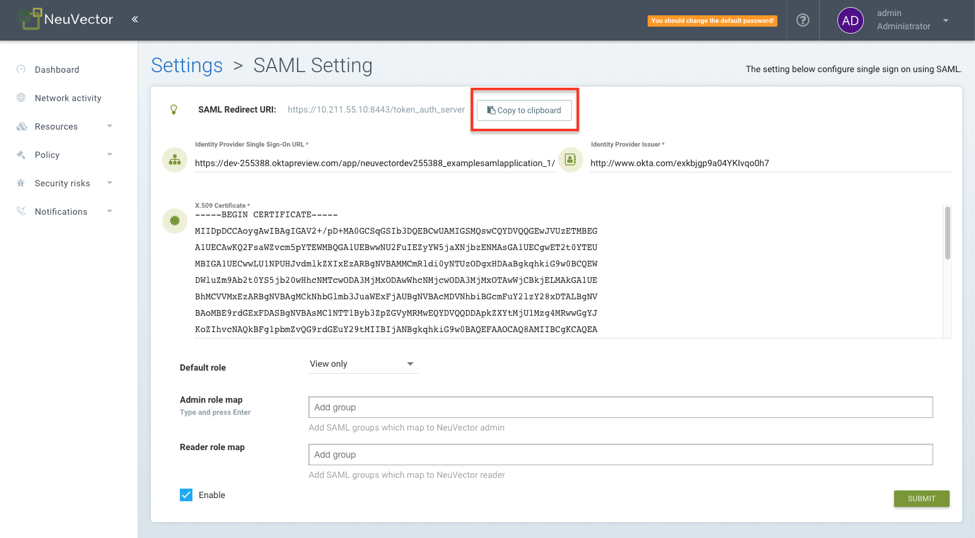
按如下方式配置 SAML 服务器:
-
将应用程序的 "登录 URL" 复制为单点登录 URL。
-
将 "Azure AD 标识符" 复制为发行者。
-
打开下载的证书并将文本复制到 X.509 证书框中。
-
设置默认角色。
-
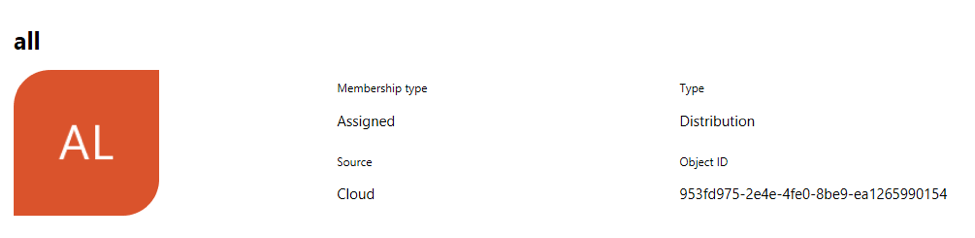
输入角色映射的组名。Azure 返回的组声明是通过 "对象 ID" 而不是名称来识别的。组的对象 ID 可以在 menu:Azure Active Directory[组> 组名页面] 中找到。您应该使用此值在 SUSE® Security 中配置基于组的角色映射。
然后启用 SAML 服务器。
-
-
复制重定向 URL
-
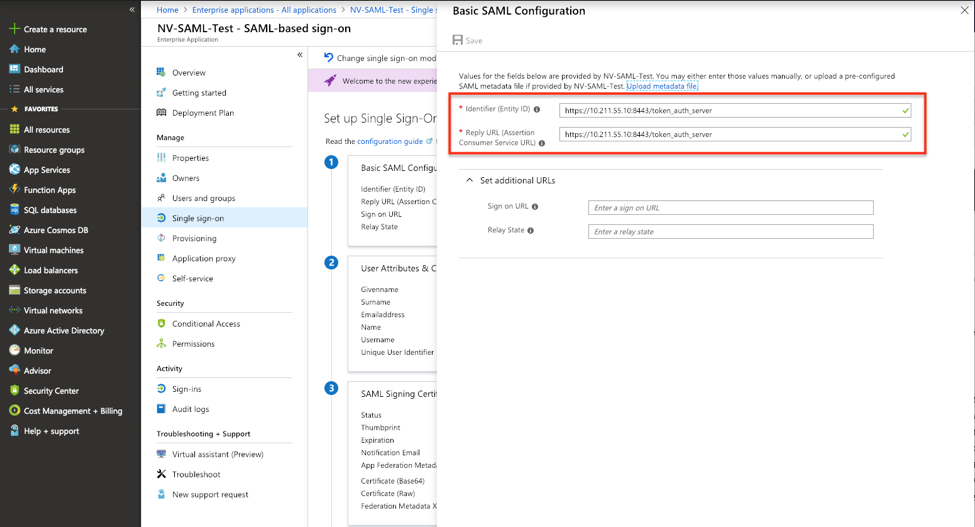
返回 Azure 管理控制台以设置 "基本 SAML 配置"。将 SUSE® Security 控制台的重定向 URL 复制到 "标识符" 和 "回复 URL" 框中
-
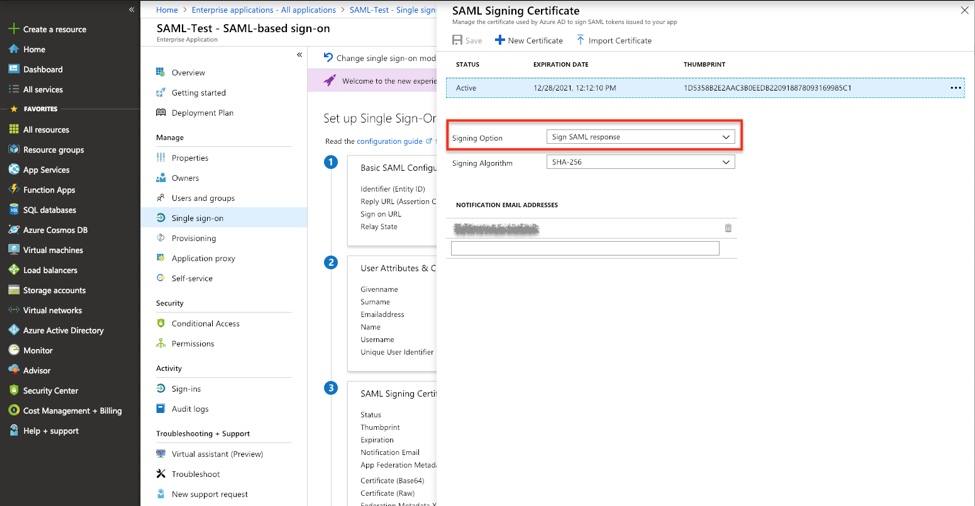
编辑 "SAML 签名证书",将签名选项更改为 "签名 SAML 响应"
-
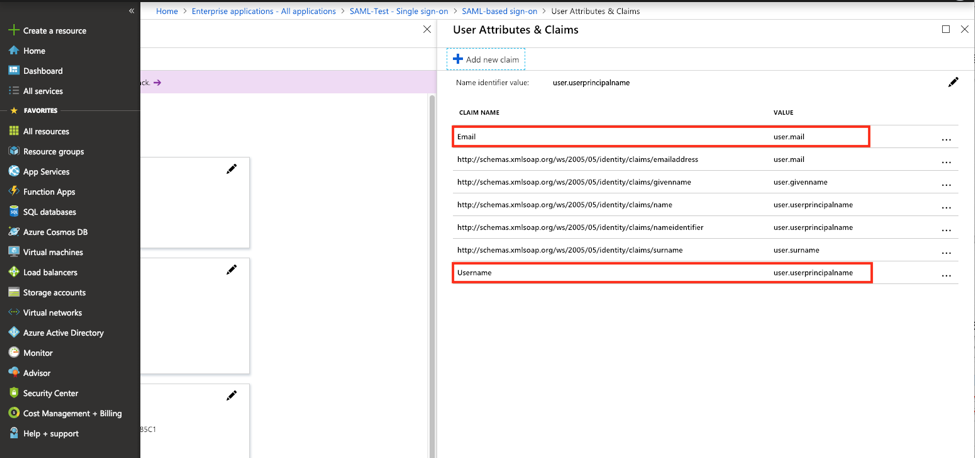
编辑 "用户属性和声明",以便响应能将登录用户的属性传回 SUSE® Security。点击 "添加新声明",分别添加 "用户名" 和 "电子邮件" 声明,使用 "user.userprincipalname" 和 "user.mail"。
-
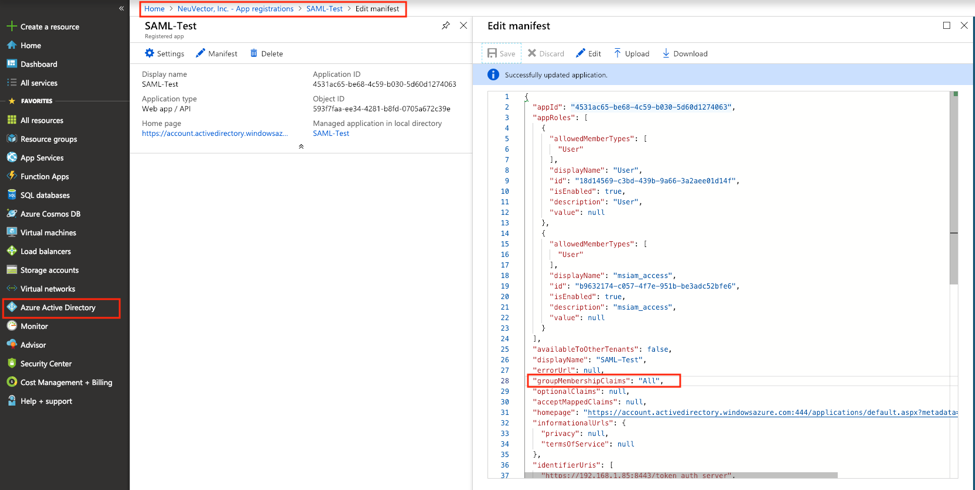
如果用户被分配到活动目录中的组,则可以将其组成员资格添加到声明中。在 "应用程序注册" 中找到该应用程序并编辑清单。将 "groupMembershipClaims" 的值修改为 "所有"。
-
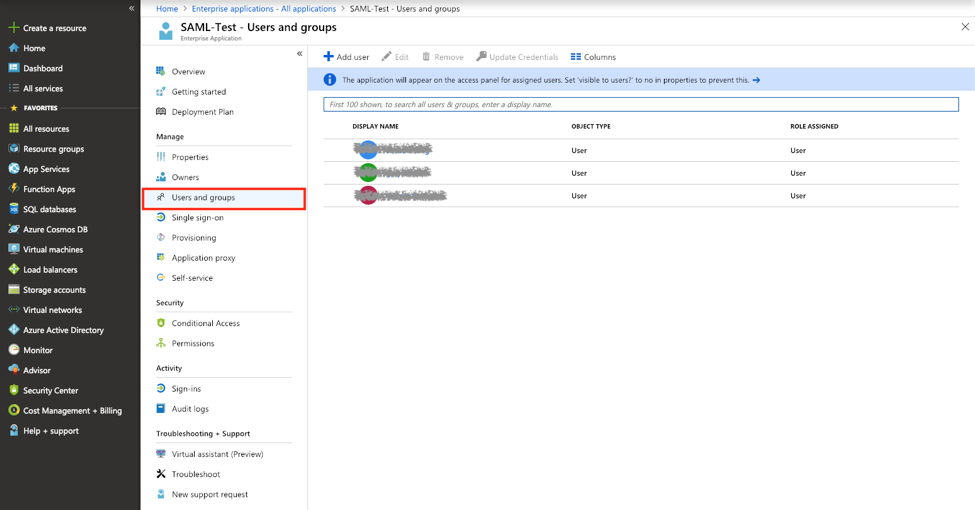
授权用户和组访问该应用,以便他们可以使用 Azure AD SAML SSO 登录 SUSE® Security 控制台
将组映射到角色和名称空间
请参阅 用户和角色 部分,了解如何将组映射到预设和自定义角色以及 SUSE® Security 中的名称空间。