Rancher 部署
通过 Rancher 扩展或应用和市场部署和管理 SUSE® Security
SUSE® Security 可以通过 Rancher 扩展为 Prime 客户轻松部署,或通过 Rancher 应用和市场进行部署。默认的(基于 Helm 的)SUSE® Security 部署将会在 cattle-neuvector-system 名称空间中部署 SUSE® Security 个容器。
|
只有通过 Rancher 扩展(SUSE® Security)的 SUSE® Security 部署(适用于 Rancher 版本 2.7.0+),或通过 Rancher 应用和市场部署的 (适用于 Rancher 版本 2.6.5+),才能直接通过 Rancher 管理(单点登录到 SUSE® Security 控制台)。如果在 Rancher 中添加集群时 SUSE® Security 已经部署,或者 SUSE® Security 已直接部署到集群上,这些集群将无法启用 SSO 集成。 |
SUSE® Security Rancher 的 UI 扩展
Rancher Prime 客户可以轻松部署 SUSE® Security 和 Rancher 的 SUSE® Security UI 扩展。这将使 Prime 用户能够直接通过 Rancher UI 监控和管理某些 SUSE® Security 功能和事件。对于社区用户,请参见下面的部署 SUSE® Security 部分,从 Rancher 应用和市场进行部署。
-
第一步是全局启用 Rancher 扩展功能,如果尚未启用。
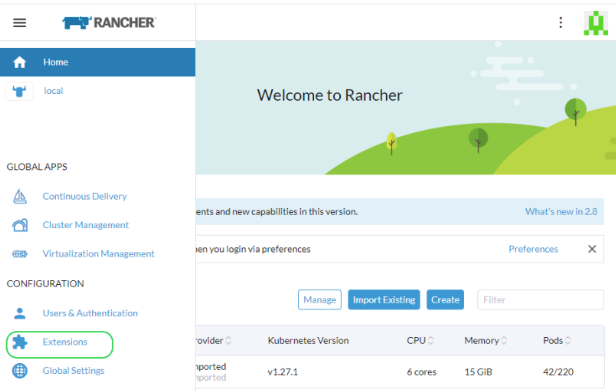
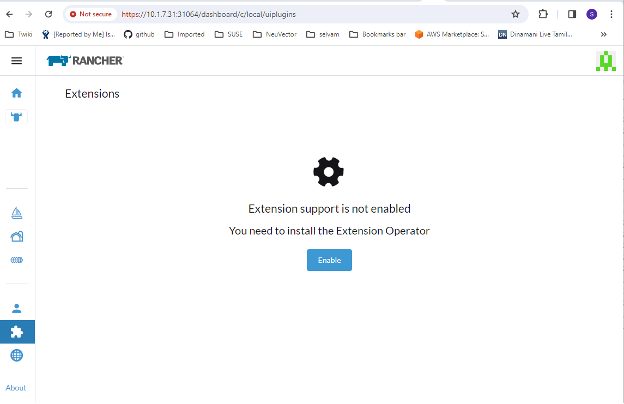
-
从可用列表中安装 SUSE® Security-UI-Ext

-
安装完成后重新加载扩展
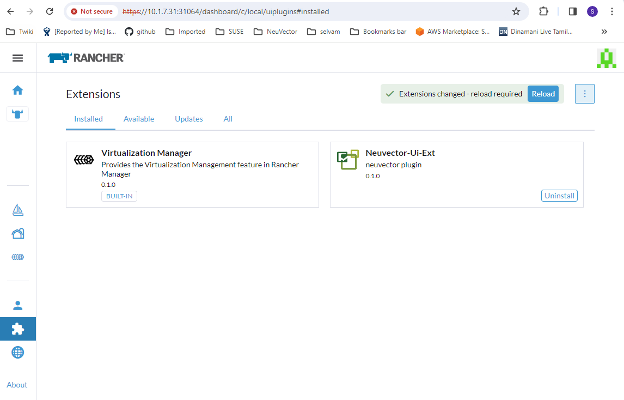
-
在您选择的集群上,如果 SUSE® Security 应用尚未安装,请从 SUSE® Security 标签中安装 SUSE® Security 应用。这应该会带您到应用安装步骤。有关此安装过程的更多详细信息,请参见下面的部署 SUSE® Security 部分。
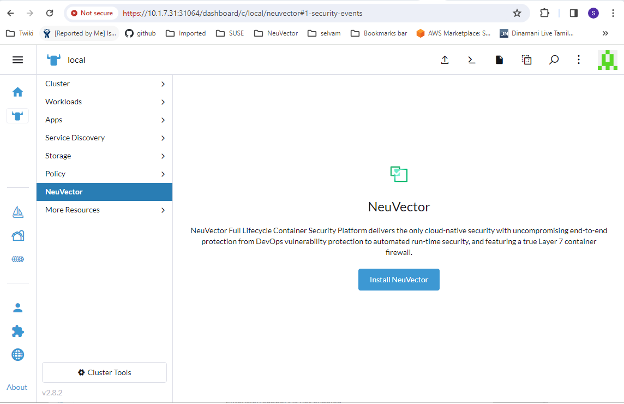
-
现在应该可以从该集群的 SUSE® Security 菜单中显示 SUSE® Security 仪表板。可以从此仪表板监控集群的安全健康摘要。仪表板中有交互元素,例如调用向导以改善您的(安全风险)评分,包括能够在未启用的情况下开启自动扫描漏洞。
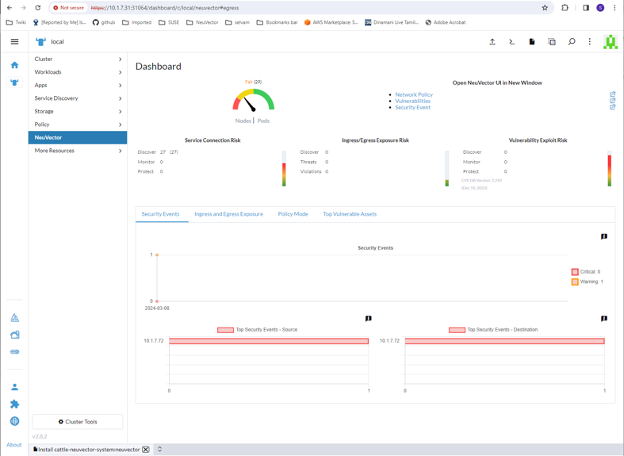
此外,仪表板右上角的链接提供方便的单点登录(SSO)链接,以便访问完整的 SUSE® Security 控制台以进行更详细的分析和配置。
-
要卸载扩展,请返回扩展页面。
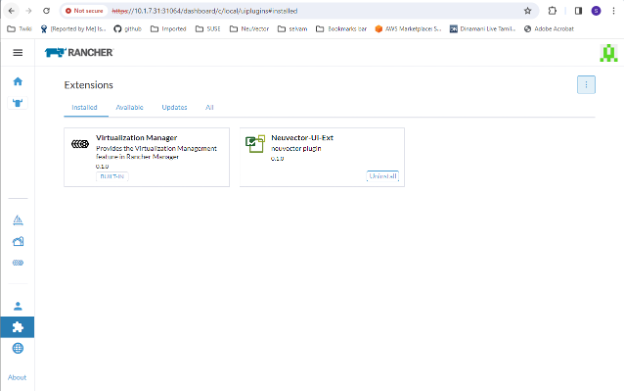
卸载 SUSE® Security UI 扩展不会从每个集群中卸载 SUSE® Security 应用。SUSE® Security 菜单将恢复为提供进入 SUSE® Security 控制台的 SSO 链接。
部署 SUSE® Security
首先,在 Rancher charts 中找到 SUSE® Security 图表,选择它并查看说明和各种配置值。(可选)如果需要,创建一个项目以进行部署,例如 SUSE® Security。注意:如果您看到多个 SUSE® Security 图表,请不要选择用于升级旧版 SUSE® Security 4.x Helm 图表部署的图表。
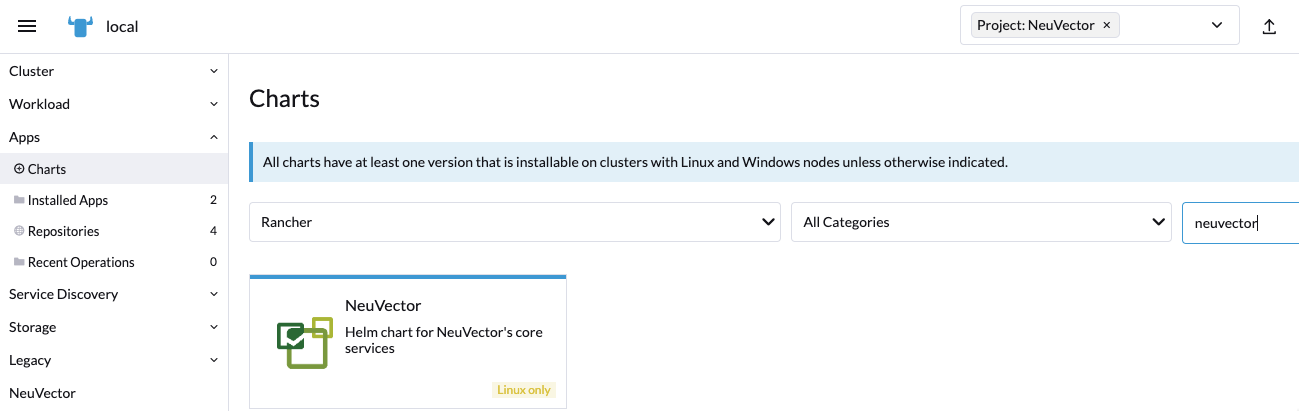
部署 SUSE® Security 图表,首先为 Rancher 部署配置适当的值,例如:
-
容器运行时,例如 RKE 的 docker 和 RKE2 的 containerd,或者如果使用 K3s,请选择 K3s 值。
-
管理服务类型:如果在公有云部署上可用,请更改为 LoadBalancer。如果只希望通过 Rancher 访问,这里任何允许的值都可以。请参见下面关于在 SUSE® Security 中更改默认管理员密码的重要说明。
-
指明此集群将是多集群联合主集群,还是远程(如果需要,可以选择两者)。
-
配置备份的持久卷
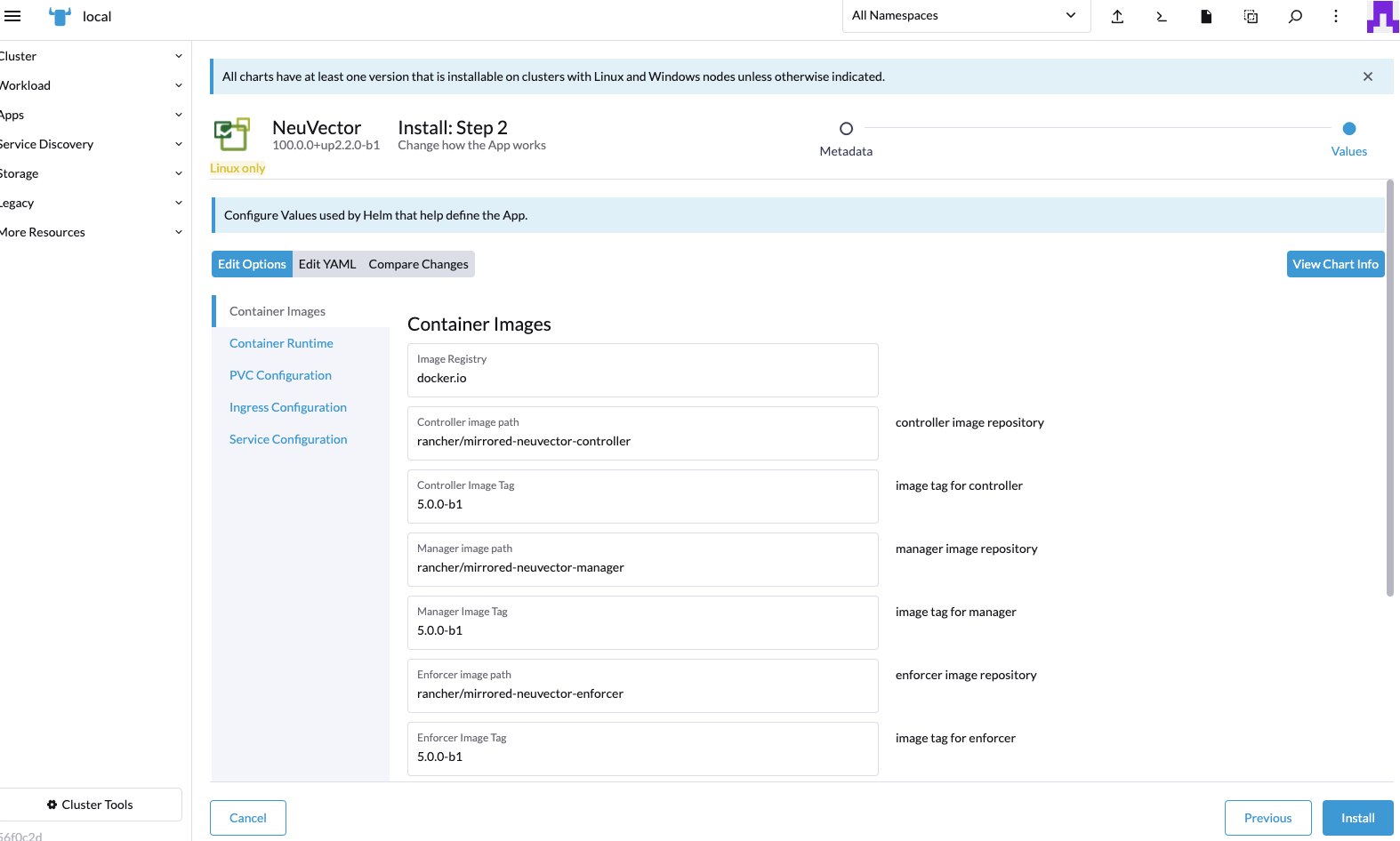
在您查看并更新任何图表值后,点击“安装”。
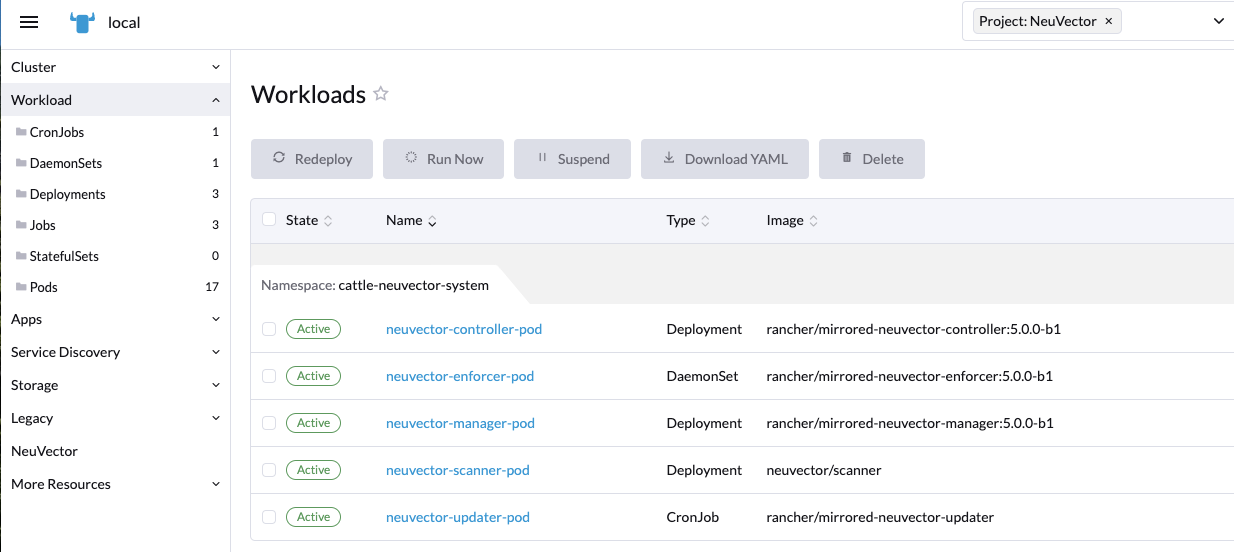
成功的 SUSE® Security 部署后,您将看到部署、守护程序集和 SUSE® Security 的定时任务摘要。您还可以在左侧的服务发现菜单中查看已部署的服务。
管理 SUSE® Security
现在您将在左侧看到一个 SUSE® Security 菜单项,点击后会显示一个 SUSE® Security 磁贴或按钮,再点击它将会在新标签页中打开 SUSE® Security 控制台。
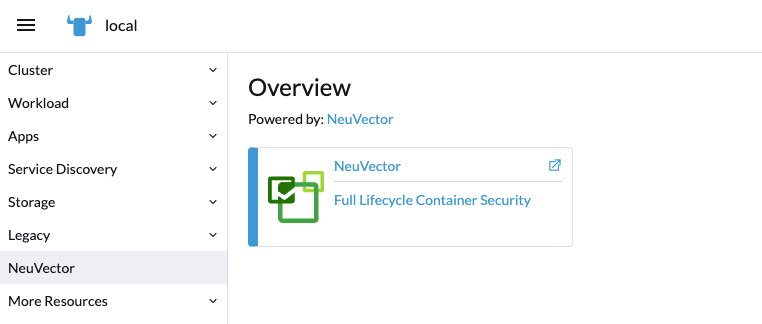
当首次使用此单点登录(SSO)访问方法时,会在 SUSE® Security 集群中为 Rancher 用户登录创建一个相应的用户。与登录的 Rancher 用户相同的用户名将在 SUSE® Security 中创建,角色为 admin 或 fedAdmin,身份提供者为 Rancher。
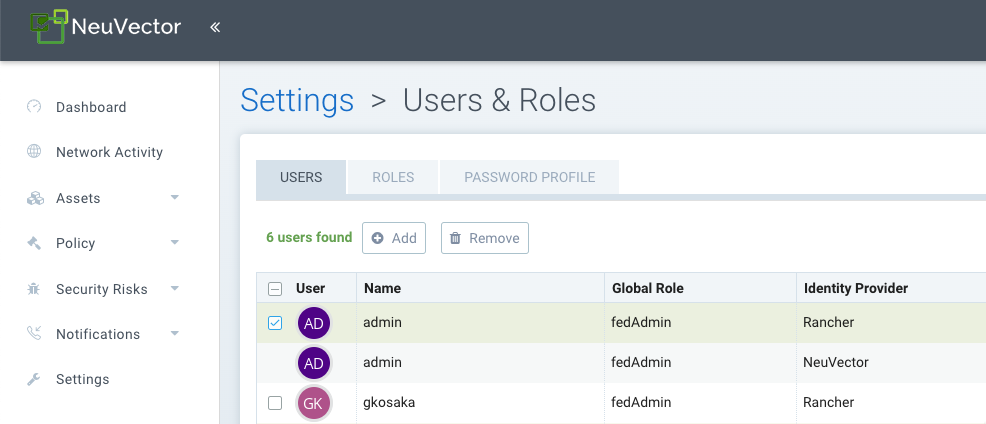
在上面的屏幕截图中,两个 Rancher 用户 admin 和 gkosaka 已自动为 SSO 创建。如果在 SUSE® Security 中手动创建另一个用户,身份提供者将列为 SUSE® Security,如下所示。此本地用户可以直接登录到 SUSE® Security 控制台,而无需通过 Rancher。

|
建议直接以 admin/admin 登录到 SUSE® Security 控制台,以手动将管理员密码更改为强密码。这只会更改 SUSE® Security 身份提供者管理员用户的密码(您可能会看到另一个身份提供者为 Rancher 的管理员用户)。或者,在 Rancher 的初始部署中包含一个 ConfigMap 作为秘密(请参阅 ConfigMap 设置的图表值),以将默认管理员密码设置为强密码。 |
NeuVector/Rancher SSO 权限资源
Rancher v2.9.2 UI 提供在创建 Global/Cluster/Project/Namespaces 角色时选择 NeuVector 权限资源的功能。当 Rancher 用户被分配一个带有 NeuVector 权限资源的角色时,该用户的 NeuVector SSO 会话将相应地分配相应的 NeuVector 权限。这是为了为 SSO 用户提供除保留的 admin/reader/fedAdmin/fedReader 角色之外的自定义角色。
以下是与适用的 Global/Cluster/Project/Namespaces 角色一起使用的映射权限资源。
Global/Cluster 角色的映射权限资源
|
用户需要手动将 *(动词)/services/proxy(资源)添加到与 NeuVector 相关的 |
API组:
permission.neuvector.com
动词:
get    // for read-only(i.e. view)
*      // for read/write(i.e. modify)
资源:
NeuVector,集群范围
AdmissionControl
Authentication
CI Scan
Cluster
Federation
Vulnerability
NeuVector,名称空间
AuditEvents
Authorization
Compliance
Events
Namespace
RegistryScan
RuntimePolicy
RuntimeScan
SecurityEvents
SystemConfig
`Project/Namespace`角色的映射权限资源
|
用户需要手动将*(动词)/services/proxy(资源)添加到与 NeuVector 相关的`Project/Namespace`角色中。 |
API组:
permission.neuvector.com
动词:
get    // for read-only(i.e. view)
*      // for read/write(i.e. modify)
资源:
NeuVector,名称空间
AuditEvents
Authorization
Compliance
Events
Namespace
RegistryScan
RuntimePolicy
RuntimeScan
SecurityEvents
SystemConfig
Rancher 遗留部署
示例文件将部署一个管理器和三个控制器。它将在每个节点上部署一个执行者。请参见底部部分以使用节点标签指定专用管理器或控制器节点。注意:不建议在负载均衡器后面部署(扩展)多个管理器,因为可能会出现会话状态问题。
|
在 Rancher 2.x/Kubernetes 上的部署应遵循 Kubernetes 参考部分和/或基于 Helm 的部署。 |
-
部署 catalog docker-compose-dist.yml,控制器将在标记的节点上部署,而执行者将在其余节点上部署。(示例文件可以修改,以便执行者仅部署到指定的节点。)
-
选择一个控制器供管理器连接。修改管理器的目录文件docker-compose-manager.yml,将CTRL_SERVER_IP设置为控制器的IP,然后部署管理器目录。
以下是示例的 Compose 文件。如果您只希望部署一个或两个组件,请仅使用文件的该部分。
Rancher 管理器/控制器/执行者 Compose 示例文件:
manager:
   scale: 1
   image: neuvector/manager
   restart: always
   environment:
     - CTRL_SERVER_IP=controller
   ports:
     - 8443:8443
controller:
   scale: 3
   image: neuvector/controller
   restart: always
   privileged: true
   environment:
     - CLUSTER_JOIN_ADDR=controller
   volumes:
     - /var/run/docker.sock:/var/run/docker.sock
     - /proc:/host/proc:ro
     - /sys/fs/cgroup:/host/cgroup:ro
     - /var/neuvector:/var/neuvector
enforcer:
   image: neuvector/enforcer
   pid: host
   restart: always
   privileged: true
   environment:
     - CLUSTER_JOIN_ADDR=controller
   volumes:
     - /lib/modules:/lib/modules
     - /var/run/docker.sock:/var/run/docker.sock
     - /proc:/host/proc:ro
     - /sys/fs/cgroup/:/host/cgroup/:ro
   labels:
     io.rancher.scheduler.global: true
在不使用特权模式下部署
在某些系统上,支持不使用特权模式进行部署。这些系统必须支持使用 cap_add 设置添加能力,并设置 apparmor 配置文件。
请参阅有关使用 Docker-Compose、Docker UCP/数据中心进行部署的部分,以获取示例 Compose 文件。
这是一个不使用特权模式进行部署的 Rancher Compose 示例文件:
manager:
   scale: 1
   image: neuvector/manager
   restart: always
   environment:
     - CTRL_SERVER_IP=controller
   ports:
     - 8443:8443
controller:
   scale: 3
   image: neuvector/controller
   pid: host
   restart: always
   cap_add:
     - SYS_ADMIN
     - NET_ADMIN
     - SYS_PTRACE
   security_opt:
     - apparmor=unconfined
     - seccomp=unconfined
     - label=disable
   environment:
     - CLUSTER_JOIN_ADDR=controller
   volumes:
     - /var/run/docker.sock:/var/run/docker.sock
     - /proc:/host/proc:ro
     - /sys/fs/cgroup:/host/cgroup:ro
     - /var/neuvector:/var/neuvector
enforcer:
   image: neuvector/enforcer
   pid: host
   restart: always
   cap_add:
     - SYS_ADMIN
     - NET_ADMIN
     - SYS_PTRACE
     - IPC_LOCK
   security_opt:
     - apparmor=unconfined
     - seccomp=unconfined
     - label=disable
   environment:
     - CLUSTER_JOIN_ADDR=controller
   volumes:
     - /lib/modules:/lib/modules
     - /var/run/docker.sock:/var/run/docker.sock
     - /proc:/host/proc:ro
     - /sys/fs/cgroup/:/host/cgroup/:ro
   labels:
     io.rancher.scheduler.global: true
为管理器和控制器节点使用节点标签
要控制管理器和控制器部署在哪些节点上,请为每个节点打标签。选择要部署控制器的节点。将它们标记为 "nvcontroller=true"。(在当前示例文件中,同一节点上不能运行超过一个控制器。)
对于管理器节点,将其标记为 “nvmanager=true”。
在 yaml 文件中添加标签。例如,对于管理器:
   labels:
     io.rancher.scheduler.global: true
     io.rancher.scheduler.affinity:host_label: "nvmanager=true"
对于控制器:
   labels:
     io.rancher.scheduler.global: true
     io.rancher.scheduler.affinity:host_label: "nvcontroller=true"
对于执行者,为防止其在控制器节点上运行(如有需要):
  labels:
     io.rancher.scheduler.global: true
     io.rancher.scheduler.affinity:host_label_ne: "nvcontroller=true"