连接到管理器,REST API 服务器
连接到 UI
打开浏览器窗口,通过 HTTPS 连接到管理器。接受 EULA 后,用户可以访问 UI。
|
根据您选择的部署方式,管理器地址如下。 |
-
Docker
-
Kubernetes 无负载均衡器或 Ingress
-
已配置负载均衡器或 Ingress
https://<manager_host_ip>:8443https://<node_host_ip>:<NodePort>https://<FQDN|IP>/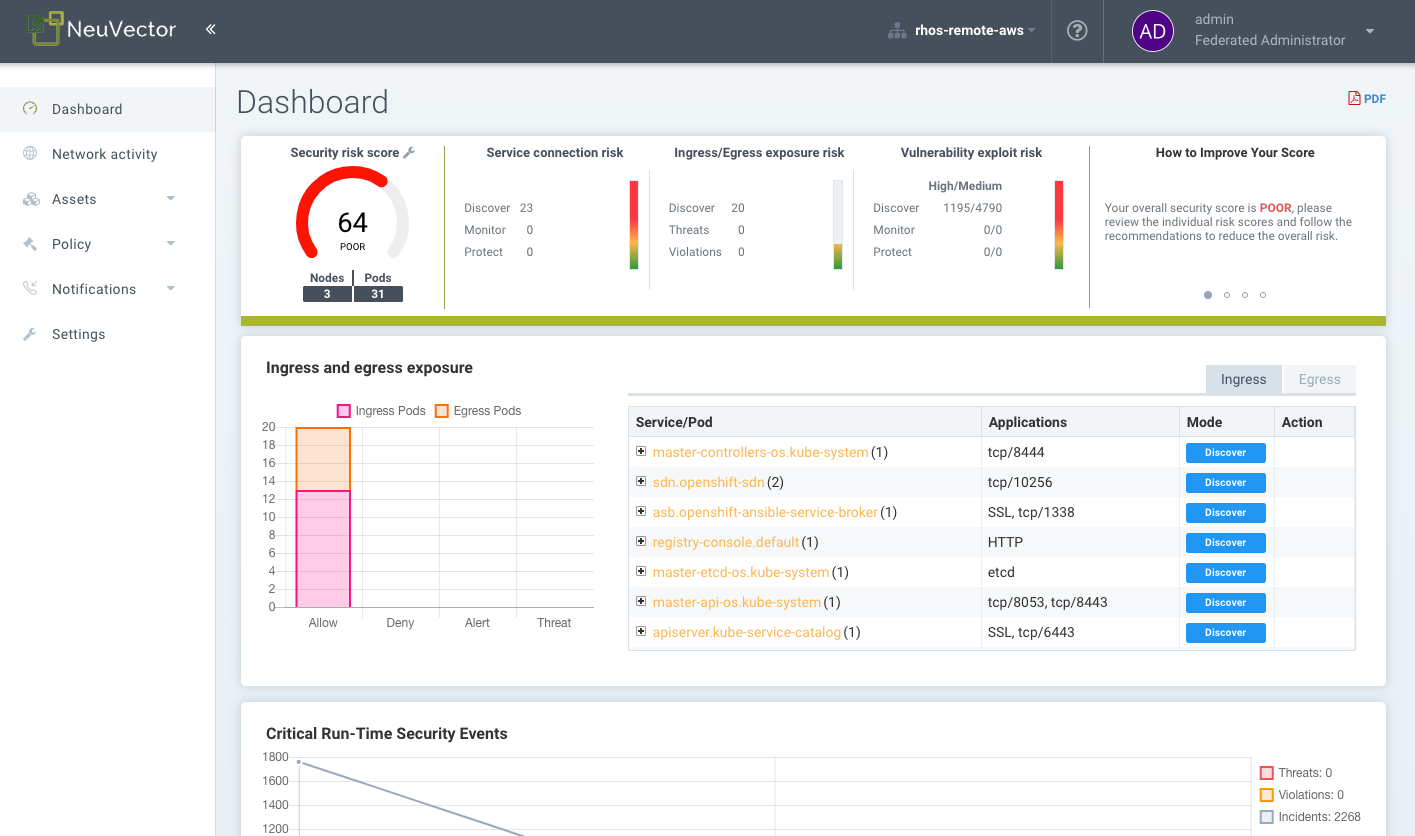
您可以通过控制台或使用 REST API 管理 SUSE® Security。
|
请参见下文,了解您的公司防火墙阻止 8443 的情况。 |
|
如果您的 Chrome 浏览器阻止 SUSE® Security 自签名证书,请参见下一节关于 Chrome 证书上传的内容。 |
连接到 REST API 服务器
在 SUSE® Security 中的所有操作都可以通过 REST API 而不是控制台调用。REST API 服务器是 Controller/Allinone 容器的一部分。有关 REST API 的详细信息,请参见工作流和 自动化 部分。
创建额外用户
可以从设置 → 用户和角色菜单中添加新用户。在 SUSE® Security 中有预定义的全局角色:
-
管理能够执行除联邦策略以外的所有操作。
-
联邦管理员。能够执行所有操作,包括设置主/远程集群和联邦策略(规则)。仅在启用多集群时可见。
-
仅查看(读者)。不允许任何操作,仅限查看。
-
CI集成(ciops)。能够执行CI/CD扫描集成任务,例如镜像扫描。建议在构建阶段扫描插件中使用此用户角色,例如Jenkins、Bamboo等,并用于REST API调用。仅限于扫描功能,无法在控制台中执行任何操作。
用户可以使用高级设置限制到一个或多个名称空间。
请参阅用户与角色部分以获取高级用户管理和自定义角色的创建。
为管理器启用HTTP
要禁用HTTPS并启用HTTP访问,请将此添加到管理器或Allinone yaml部分的环境变量部分。例如,在Kubernetes中:
- name: MANAGER_SSL
  value: "off"
对于OpenShift,还需从yaml的路由部分删除此设置:
tls:
    termination: passthrough
如果将管理器放在负载均衡器后面,这将很有用。
启用来自阻止8443的企业网络的访问。
如果您的企业网络不允许通过8443端口访问管理控制台,您可以创建一个入口服务来映射该端口并允许访问。
|
SUSE® Security UI控制台在容器中以非root用户身份运行,因此无法监听低于1024的端口。这就是为什么它无法更改为443的原因。 |
如果您试图从企业网络访问控制台,以下是使用ClusterIP服务和入口HTTPS重定向来实现此目的的方法。
首先,创建一个用于HTTPS终止的证书。示例如下:
openssl req -x509 -nodes -days 365 -newkey rsa:2048 -keyout tls.key -out tls.crt -subj "/CN=mycloud.domain.com" kubectl create secret tls neuvector-ingress-tls -n neuvector --key="tls.key" --cert="tls.crt"然后,使用以下yaml文件来暴露443端口,该端口将HTTPS连接重定向到管理器。
apiVersion: v1
kind: Service
metadata:
  name: neuvector-cluster-webui
  namespace: neuvector
spec:
  ports:
  - port: 443
    targetPort: 8443
    protocol: TCP
  type: ClusterIP
  selector:
    app: neuvector-manager-pod

---

apiVersion: extensions/v1beta1
kind: Ingress
metadata:
  name: neuvector-ingress-webui
  namespace: neuvector
  annotations:
    ingress.mycloud.net/ssl-services: ssl-service=neuvector-cluster-webui
spec:
  tls:
  - hosts:
    - cloud.neuvector.com
    secretName: neuvector-ingress-tls
  rules:
  - host: cloud.neuvector.com
    http:
      paths:
      - path:
        backend:
          serviceName: neuvector-cluster-webui
          servicePort: 443
您需要将 Ingress 地址的注解从 ingress.mycloud.net 更改为您自己的地址。
此示例使用的URL是cloud.neuvector.com。创建 Ingress 服务后,您可以找到它的外部 IP。然后,您可以配置hosts文件,将cloud.neuvector.com指向该IP。之后,您应该能够浏览到`\https://cloud.neuvector.com`(您选择使用的URL)。
替换SUSE® Security自签名证书
有关详细信息,请参见下一节替换自签名证书。证书必须在管理器和控制器/Allinone的yaml中都进行替换。
使用证书ARN配置AWS ALB
以下是使用 AWS 负载均衡器和证书 ARN 的示例 Ingress 配置(实际 ARN 已被模糊处理)。
apiVersion: extensions/v1beta1
kind: Ingress
metadata:
  annotations:
    # https://kubernetes_sigs.github.io/aws_alb_ingress_controller/guide/ingress/annotation/#healthcheck_path
    alb.ingress.kubernetes.io/backend_protocol: HTTPS
    alb.ingress.kubernetes.io/certificate_arn: arn:aws:acm:us_west_2:596810101010:certificate/380b6abc_1234_408d_axyz_651710101010
    alb.ingress.kubernetes.io/healthcheck_path: /
    alb.ingress.kubernetes.io/healthcheck_protocol: HTTPS
    alb.ingress.kubernetes.io/listen_ports: '[{"HTTPS":443}]'
    alb.ingress.kubernetes.io/scheme: internet-facing
    alb.ingress.kubernetes.io/success-codes: "301"
    alb.ingress.kubernetes.io/target-type: instance
    external-dns.alpha.kubernetes.io/hostname: eks.neuvector.com
    kubernetes.io/ingress.class: alb
  labels:
    app: neuvector-webui-ingress
  name: neuvector-webui-ingress
  namespace: neuvector
spec:
  tls:
  - hosts:
    - eks.neuvector.com
  rules:
  - http:
      paths:
      - backend:
          serviceName: neuvector-service-webui
          servicePort: 8443
        path: /*