使用操作员进行部署
SUSE® Security 操作员
SUSE® Security 操作员基于 SUSE® Security Helm 图表。SUSE® Security RedHat OpenShift 操作员在 OpenShift 容器平台中运行,以部署和管理 SUSE® Security 安全集群组件。SUSE® Security 操作员包含使用 Helm 图表部署 SUSE® Security 所需的所有信息。您只需从 OpenShift 嵌入的操作员中心安装 SUSE® Security 操作员并创建 SUSE® Security 实例。
要部署最新的 SUSE® Security 容器版本,请使用 Operator Hub 中的 link:https://catalog.redhat.com/search?searchType=software&deployed_as=Operator&partnerName=SUSE® Security&p=1[Red Hat 认证操作员] 或 社区操作员。社区操作员的文档可以在 SUSE® Security 操作员 中找到。
|
关于 SCC 和升级的说明
特权 SCC 在新部署中由操作员版本 1.3.4 及以上添加到部署 yaml 中指定的服务帐户。在将 SUSE® Security 操作员从先前版本升级到 1.3.4 的情况下,请在升级之前删除特权 SCC。 |
|
SUSE® Security 认证操作员版本与 SUSE® Security 产品版本相关联,每个新版本在发布之前必须经过 Red Hat 的认证过程。5.3.x 的认证操作员版本与 helm 版本 2.7.2 和 SUSE® Security APP 版本 5.3.2 相关联。认证操作员版本 1.3.9 与 SUSE® Security 版本 5.2.0 相关联。认证操作员版本 1.3.7 与 SUSE® Security 版本 5.1.0 相关联。版本 1.3.4 的操作员版本与 SUSE® Security 5.0.0 相关联。如果您希望能够更改已部署的 SUSE® Security 容器的版本标签,请使用社区版本。 |
使用认证操作员进行部署
从操作员中心使用红帽认证操作员进行部署
|
SUSE® Security 操作员版本与 SUSE® Security 产品版本相关联,每个新产品版本在发布之前必须经过红帽的认证过程。 |
技术说明
-
SUSE® Security 容器镜像通过使用红帽市场镜像拉取密钥,从 registry.connect.redhat.com 拉取。
-
SUSE® Security 管理界面通常通过域上的 OpenShift 直通路由进行暴露。例如,在IBM Cloud上,neuvector-route-webui-neuvector.(cluster_name)-(random_hash)-0000.(region).containers.appdomain.cloud。它也可以通过节点端口地址或公共 IP 作为服务 neuvector-service-webui 进行暴露。
-
OpenShift version >=4.6.
-
创建项目neuvector
oc new-project neuvector -
从操作员中心安装红帽认证操作员
-
在 OpenShift 控制台 UI 中,导航到操作员中心
-
搜索 SUSE® Security 操作员并选择没有社区或市场徽章的列表
-
单击“安装”
-
-
配置更新通道
-
当前最新通道为beta,但未来可能会转移到稳定版
-
如果可用,请选择稳定版
-
-
配置安装模式和已安装的名称空间
-
在集群上选择特定名称空间
-
选择 neuvector 作为已安装的名称空间
-
配置审批策略
-
-
确认安装
-
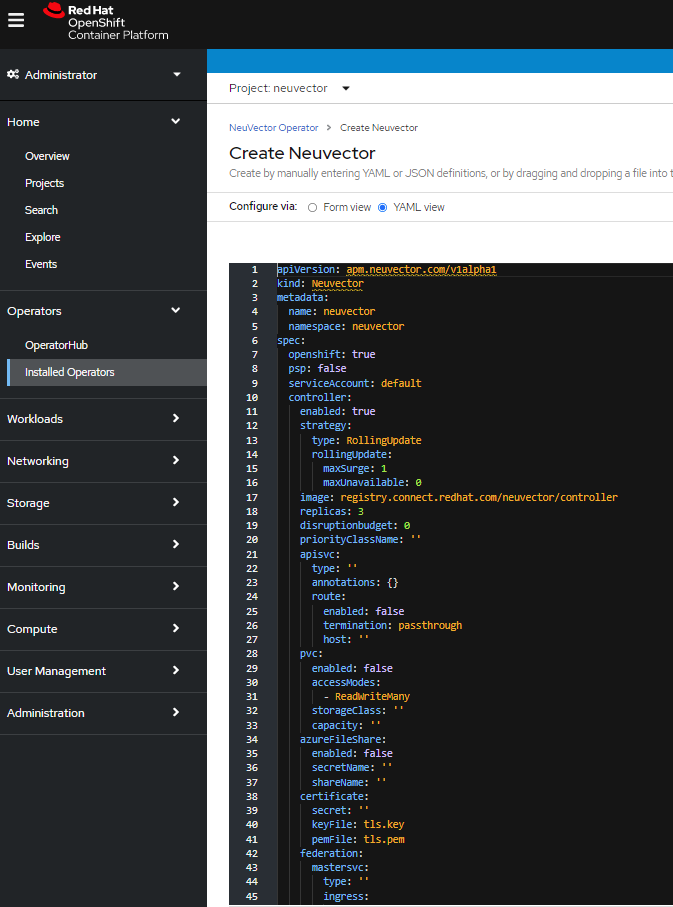
准备 SUSE® Security 安装的 YAML 配置值,如下方示例屏幕截图所示。OpenShift控制台中提供的YAML展示了所有可用的配置选项及其默认值。
-
当操作员安装并准备好使用时,可以安装 SUSE® Security 实例。
-
单击查看操作员(在操作员安装后)或从已安装的操作员视图中选择 SUSE® Security 操作员。
-
单击创建实例
-
选择通过YAML视图进行配置
-
粘贴准备好的YAML配置值
-
单击“创建”。
-
-
验证 SUSE® Security 实例的安装
-
导航到 SUSE® Security 操作员的详细信息
-
打开 SUSE® Security 选项卡
-
选择 neuvector-default 实例
-
打开资源选项卡
-
验证资源状态为已创建或正在运行
-
-
在成功将 SUSE® Security 平台部署到您的集群后,请登录到地址为 https://neuvector-route-webui-neuvector.(OC_INGRESS) 的 SUSE® Security 控制台。
* 使用初始用户名 admin 和密码 admin 登录。
* 接受 SUSE® Security 最终用户许可协议。
* 更改 admin 用户的密码。可选地,您还可以在设置 → 用户与角色菜单中创建其他用户。现在您可以导航到 SUSE® Security 控制台,开始漏洞扫描,观察正在运行的应用程序 pod,并对容器应用安全保护。
升级SUSE® Security
通过更新与所需 SUSE® Security 版本关联的 Operator 版本来升级 SUSE® Security 版本。
使用社区操作员进行部署
从操作员中心部署 SUSE® Security 社区操作员
技术说明
-
SUSE® Security 容器镜像是从 Docker Hub 的 SUSE® Security 账户拉取的。
-
SUSE® Security 管理界面通常通过域上的 OpenShift 直通路由进行暴露。例如,在IBM Cloud上,neuvector-route-webui-neuvector.(cluster_name)-(random_hash)-0000.(region).containers.appdomain.cloud。它也可以通过节点端口地址或公共 IP 作为服务 neuvector-service-webui 进行暴露。
-
OpenShift version 4.6+
-
建议在创建 SUSE® Security 实例之前,通过修改 YAML 值来审查和修改 SUSE® Security 安装配置。示例包括 imagePullSecrets 名称、标签版本、入口/控制台访问、多集群联合、持久卷 PVC 等。请参考 https://github.com/neuvector/neuvector-helm 中的 Helm 指令,以获取在安装过程中可以修改的值。
-
创建项目neuvector
oc new-project neuvector -
从操作员中心安装 SUSE® Security 社区操作员
-
在OpenShift控制台UI中,导航到操作员中心
-
搜索 SUSE® Security 操作员并选择带有社区徽章的列表
-
单击“安装”
-
配置更新通道。当前最新通道为 beta,但未来可能会转移到稳定版。如果可用,请选择稳定版。
-
配置安装模式和已安装的名称空间
-
在集群上选择特定名称空间
-
选择 neuvector 作为已安装的名称空间
-
配置审批策略
-
确认安装
-
-
下载包含访问 SUSE® Security 容器注册表凭据的 Kubernetes 秘密清单。将 YAML 清单文件保存为 ./neuvector-secret-registry.yaml。
-
应用包含注册表凭据的 Kubernetes 秘密清单。
kubectl apply -n neuvector -f ./neuvector-secret-registry.yaml -
准备 SUSE® Security 安装的 YAML 配置值,从以下 YAML 片段开始。确保在 'tag' 值中指定所需的 SUSE® Security 版本。检查 SUSE® Security Helm 图表中的值参考,以获取可用的配置选项。还有其他可能的 Helm 值可以在 YAML 中配置,例如您是否会配置集群以通过暴露主节点(联合主节点)或远程(联合工作节点)服务来允许多集群管理。
apiVersion: apm.neuvector.com/v1alpha1 kind: Neuvector metadata: name: neuvector-default namespace: neuvector spec: openshift: true tag: 4.3.0 registry: docker.io exporter: image: repository: prometheus-exporter tag: 0.9.0 manager: enabled: true env: ssl: true image: repository: manager svc: type: ClusterIP route: enabled: true termination: passthrough enforcer: enabled: true image: repository: enforcer cve: updater: enabled: true image: repository: updater tag: latest schedule: 0 0 * * * scanner: enabled: true replicas: 3 image: repository: scanner tag: latest controller: enabled: true image: repository: controller replicas: 3 -
当操作员安装并准备好使用时,可以安装SUSE® Security实例。
-
单击查看操作员(在操作员安装后)或从已安装的操作员视图中选择 SUSE® Security 操作员。
-
单击创建实例
-
选择通过YAML视图进行配置
-
粘贴准备好的YAML配置值
-
单击“创建”。
-
-
验证 SUSE® Security 实例的安装。
-
导航到 SUSE® Security 操作员的详细信息
-
打开 SUSE® Security 选项卡
-
选择 neuvector-default 实例
-
打开资源选项卡
-
验证资源状态为已创建或正在运行
-
-
在成功将 SUSE® Security 平台部署到您的集群后,请登录到地址为
https://neuvector-route-webui-neuvector.(INGRESS_DOMAIN)的 SUSE® Security 控制台。-
使用初始用户名 admin 和密码 admin 登录。
-
接受 SUSE® Security 最终用户许可协议。
-
更改管理员用户的密码。
-
可选地,您还可以在设置 → 用户和角色菜单中创建其他用户。
-
-
现在您可以导航到 SUSE® Security 控制台,以开始漏洞扫描、观察正在运行的应用程序 pod,并对容器应用安全保护。
升级 SUSE® Security
-
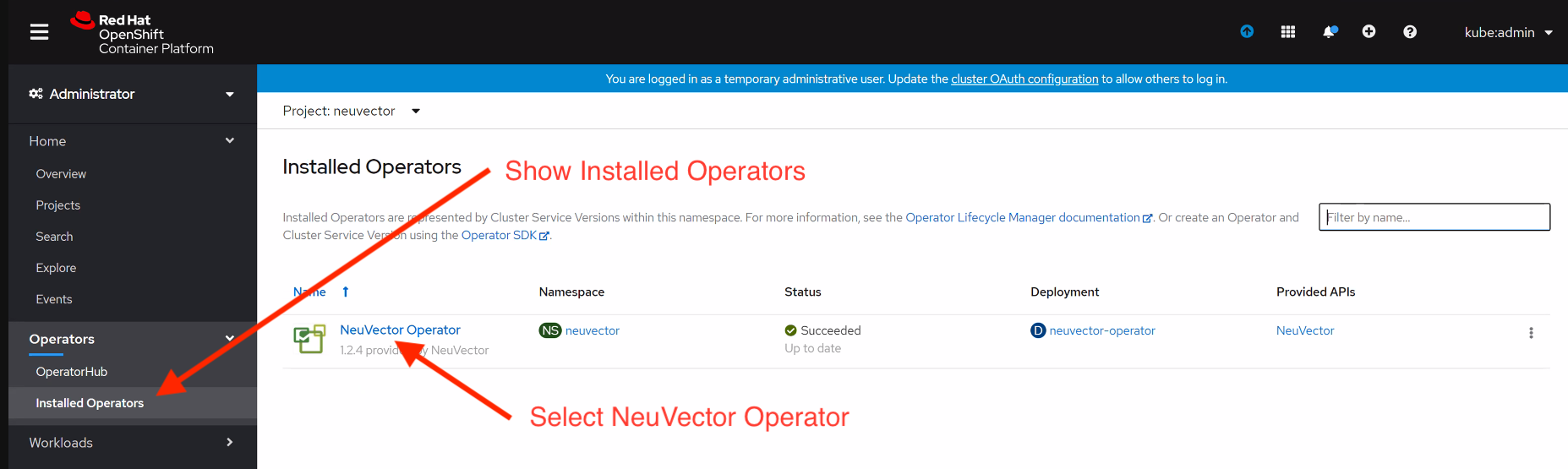
从 操作员 > 已安装的操作员 > SUSE® Security 操作员
-
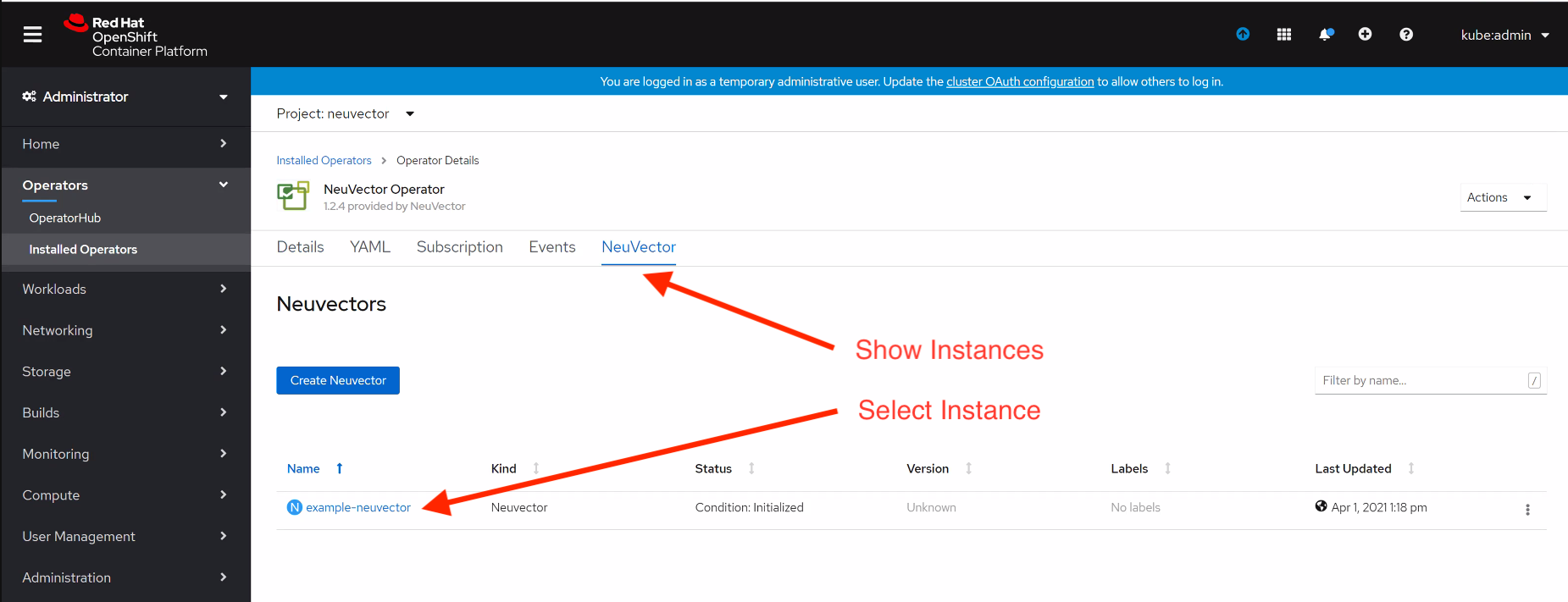
单击 SUSE® Security 以列出实例
-
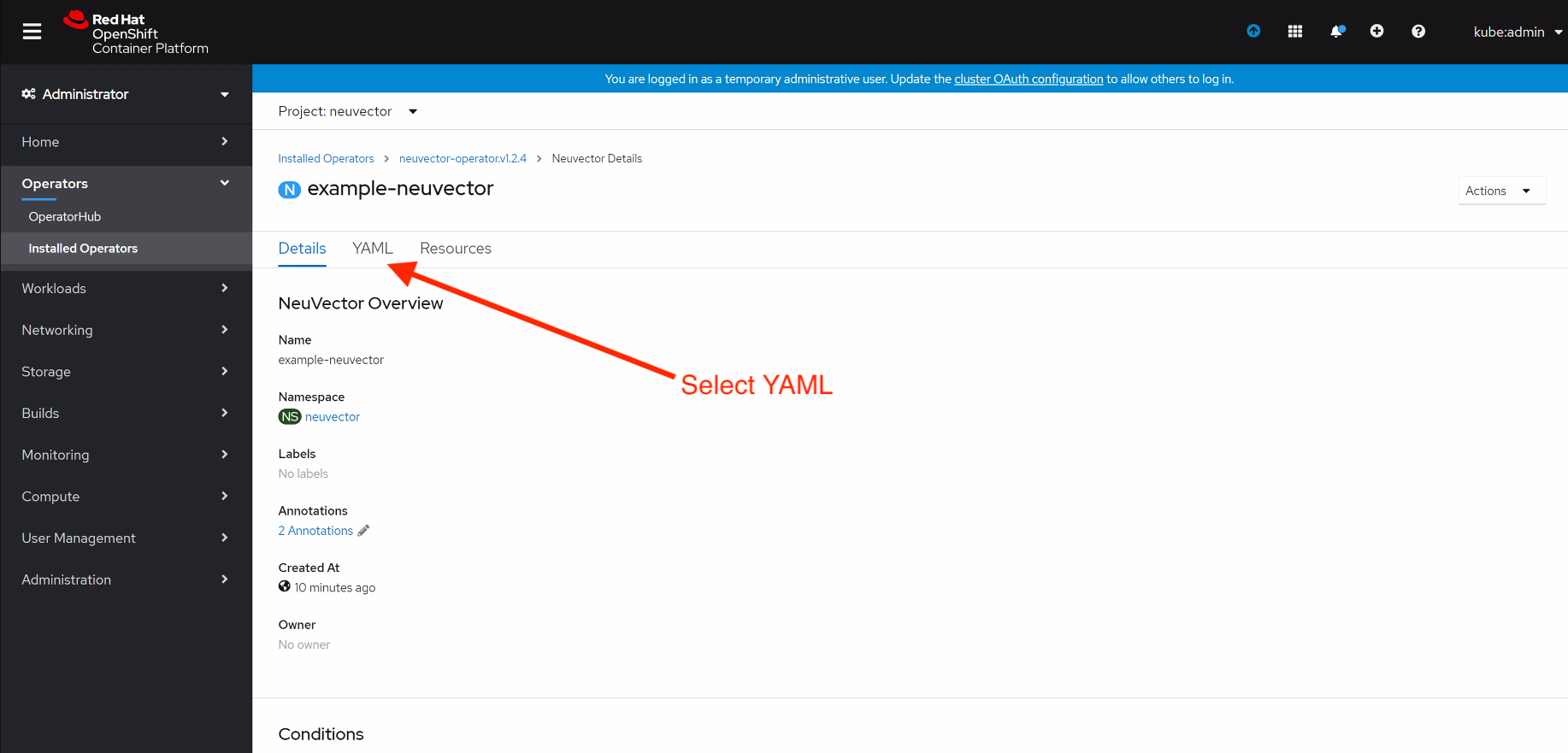
单击YAML以编辑参数
-
更新标签并单击保存
