Início rápido de rastreamento
Esta seção mostra como ativar o suporte a rastreamento para o Policy Server.
|
Antes de continuar, certifique-se de que você completou a seção anterior OpenTelemetry desta documentação. É necessário que esta seção funcione corretamente. |
O rastreamento permite coletar detalhes granulares sobre avaliações de políticas. Pode ser uma ferramenta útil para depurar problemas em sua SUSE Security Admission Controller implantação e políticas.
Você usa Jaeger — para receber, armazenar e visualizar eventos de rastreamento.
Instalar Jaeger
Você usa o Jaeger Operator para gerenciar todos os diferentes componentes do Jaeger. Você pode instalar o Jaeger Operator usando charts do Helm.
|
No momento da redação (2022-06-21), apenas versões específicas do Jaeger são compatíveis com o Cert Manager, veja o gráfico de compatibilidade. |
Para instalar o Helm Chart:
helm repo add jaegertracing https://jaegertracing.github.io/helm-charts

helm upgrade -i --wait \
  --namespace jaeger \
  --create-namespace \
  --version 2.49.0 \
  jaeger-operator jaegertracing/jaeger-operator \
--set rbac.clusterRole=true|
Isto é não adequado para implantação de produção. Você deve consultar a documentação oficial do Jaeger. |
Para criar um recurso Jaeger:
kubectl apply -f - <<EOF
apiVersion: jaegertracing.io/v1
kind: Jaeger
metadata:
  name: my-open-telemetry
  namespace: jaeger
spec: {}
EOF
Após a criação dos recursos do Jaeger Operator, você tem um Serviço sob
my-open-telemetry-collector.jaeger.svc.cluster.local. A interface do usuário de consulta do Jaeger é
exposta pelo Serviço my-open-telemetry-query no namespace jaeger.
Instale o Admission Controller
Agora você pode prosseguir com a implantação do Admission Controller da maneira habitual.
|
O |
Como primeiro passo, você adiciona o repositório Helm que contém o Admission Controller:
helm repo add kubewarden https://charts.kubewarden.ioEm seguida, você instala as Definições de Recursos Personalizados (CRDs) definidas pelo Admission Controller:
helm install --wait \
  --namespace kubewarden \
  --create-namespace \
  kubewarden-crds kubewarden/kubewarden-crds
Agora você pode implantar o restante da pilha do Admission Controller. O Helm chart oficial do kubewarden-defaults cria um PolicyServer chamado default. Você quer que esta instância do PolicyServer tenha rastreamento habilitado.
Para fazer isso, você precisa especificar alguns valores extras para o gráfico do kubewarden-controller. Você deve criar um arquivo values.yaml com o seguinte conteúdo:
telemetry:
  mode: sidecar
  tracing: True
  sidecar:
    tracing:
      jaeger:
        endpoint: "my-open-telemetry-collector.jaeger.svc.cluster.local:4317"
        tls:
insecure: true|
Para simplificar, não há criptografia na comunicação entre o coletor OpenTelemetry e o endpoint Jaeger. Novamente, isso é inadequado para uma implantação de produção. Consulte a documentação oficial do Jaeger. |
Em seguida, você pode prosseguir com a instalação dos Helm charts:
helm install --wait --namespace kubewarden --create-namespace \
  --values values.yaml \
  kubewarden-controller kubewarden/kubewarden-controller

helm install --wait --namespace kubewarden --create-namespace \
  kubewarden-defaults kubewarden/kubewarden-defaults
Isso cria a instância do default do PolicyServer:
kubectl get policyservers.policies.kubewarden.io
NAME      AGE
default   3m7s
Observando mais de perto o Pod que executa a instância do PolicyServer, você pode ver que ele possui dois contêineres. O policy-server e o sidecar do Coletor OpenTelemetry otc-container.
Impondo uma política
Você começa implantando a política safe-labels.
Você quer que a política seja aplicada apenas em namespaces que tenham um rótulo environment com um valor de production.
Para um namespace que possui tal rótulo:
kubectl apply -f - <<EOF
apiVersion: v1
kind: Namespace
metadata:
  name: team-alpha-prod
  labels:
    environment: production
EOF
Em seguida, você pode definir uma ClusterAdmissionPolicy:
kubectl apply -f - <<EOF
apiVersion: policies.kubewarden.io/v1
kind: ClusterAdmissionPolicy
metadata:
  name: safe-labels
spec:
  module: registry://ghcr.io/kubewarden/policies/safe-labels:v0.1.6
  settings:
    mandatory_labels:
    - owner
  rules:
    - apiGroups:
        - apps
      apiVersions:
        - v1
      resources:
        - deployments
      operations:
        - CREATE
        - UPDATE
  namespaceSelector:
    matchExpressions:
    - key: environment
      operator: In
      values: ["production"]
  mutating: false
EOF
Você precisa esperar que a política se torne ativa:
kubectl wait --for=condition=PolicyActive clusteradmissionpolicy/safe-labelsUma vez que a política esteja ativa, você pode testá-la:
kubectl apply -f - <<EOF
apiVersion: apps/v1
kind: Deployment
metadata:
  name: nginx-deployment
  namespace: team-alpha-prod
  labels:
    owner: octocat
spec:
  selector:
    matchLabels:
      app: nginx
  replicas: 0
  template:
    metadata:
      labels:
        app: nginx
    spec:
      containers:
      - name: nginx
        image: nginx:latest
        ports:
        - containerPort: 80
EOF
A política permite a criação deste objeto Deployment, pois não viola a política.
A política bloqueia este objeto Deployment:
kubectl apply -f - <<EOF
apiVersion: apps/v1
kind: Deployment
metadata:
  name: nginx-deployment-without-labels
  namespace: team-alpha-prod
spec:
  selector:
    matchLabels:
      app: nginx
  replicas: 0
  template:
    metadata:
      labels:
        app: nginx
    spec:
      containers:
      - name: nginx
        image: nginx:latest
        ports:
        - containerPort: 80
EOF
A política não é aplicada em outro namespace.
Este comando cria um novo namespace chamado team-alpha-staging:
kubectl apply -f - <<EOF
apiVersion: v1
kind: Namespace
metadata:
  name: team-alpha-staging
  labels:
    environment: staging
EOF
A política permite a criação de um recurso Deployment, sem nenhum rótulo, no namespace team-alpha-staging:
kubectl apply -f - <<EOF
apiVersion: apps/v1
kind: Deployment
metadata:
  name: nginx-deployment-without-labels
  namespace: team-alpha-staging
spec:
  selector:
    matchLabels:
      app: nginx
  replicas: 0
  template:
    metadata:
      labels:
        app: nginx
    spec:
      containers:
      - name: nginx
        image: nginx:latest
        ports:
        - containerPort: 80
EOF
Como esperado, este recurso é criado com sucesso.
Explorando a GUI do Jaeger
Você pode ver os eventos de rastreamento enviados pela instância do PolicyServer para o Jaeger, pois há um novo serviço kubewarden-policy-server listado na GUI:
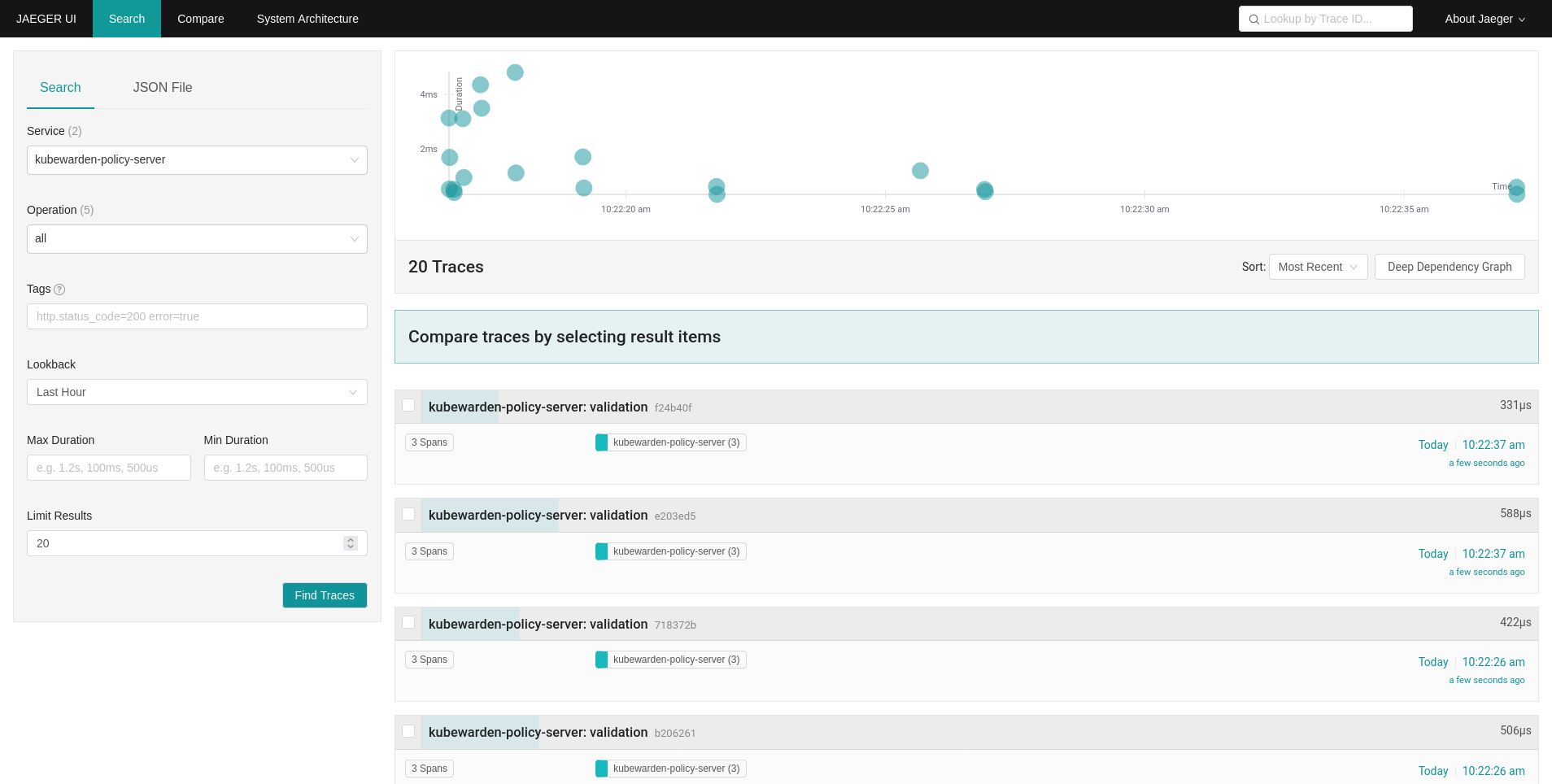
O coletor do Jaeger está recebendo os rastreamentos gerados pelo seu PolicyServer.
Se você instalou o Traefik no guia anterior, exponha a GUI de consulta do Jaeger com este Ingress:
kubectl apply -f - <<EOF
apiVersion: networking.k8s.io/v1
kind: Ingress
metadata:
  name: my-open-telemetry-query
  namespace: jaeger
spec:
  ingressClassName: traefik
  rules:
    - http:
        paths:
          - path: /
            pathType: Prefix
            backend:
              service:
                name: my-open-telemetry-query
                port:
                  number: 16686
EOF
Para acessar a GUI do Jaeger com o Traefik, execute:
kubectl -n traefik port-forward service/traefik 8080:80Então vá para http://localhost:8080.
Se você preferir contornar o Traefik, acesse o Jaeger diretamente:
kubectl -n jaeger port-forward service/my-open-telemetry-query 16686Então vá para http://localhost:16686.