Introdução rápida a métricas
Esta seção documenta como habilitar a coleta de métricas no Policy Server.
|
Antes de continuar, certifique-se de que você completou a seção anterior OpenTelemetry deste livro. Você precisa disso para que esta seção funcione corretamente. |
Você usa Prometheus para coletar métricas expostas pelo Policy Server.
Instale o Prometheus
Você usa Prometheus Operator, que nos permite definir os alvos do Prometheus.
Existem muitas maneiras de instalar e configurar o Prometheus. Para facilitar a implantação, você deve usar o Helm chart da comunidade Prometheus.
O Prometheus Operator implantado com este Helm chart usa Service Monitors, para definir quais serviços o Prometheus monitora.
No seu caso, você está adicionando um ServiceMonitor direcionado ao namespace kubewarden para serviços que correspondem aos rótulos app=kubewarden-policy-server-default
e app.kubernetes.io/name: kubewarden-controller. Isso configura o Prometheus Operator para inspecionar quais Endpoints do Kubernetes pertencem a serviços que atendem a essas condições.
Você pode criar os dois ServiceMonitors chamados kubewarden-controller e
kubewarden-policy-server para uso pela instância padrão do Prometheus instalada
pelo Helm chart.
Para fazer isso, você deve criar o seguinte arquivo de valores:
cat <<EOF > kube-prometheus-stack-values.yaml
prometheus:
  additionalServiceMonitors:
    - name: kubewarden
      selector:
        matchLabels:
          app: kubewarden-policy-server-default
      namespaceSelector:
        matchNames:
          - kubewarden
      endpoints:
        - port: metrics
          interval: 10s
    - name: kubewarden-controller
      selector:
        matchLabels:
          app.kubernetes.io/name: kubewarden-controller
      namespaceSelector:
        matchNames:
          - kubewarden
      endpoints:
        - port: metrics
          interval: 10s
EOF
Você deve instalar o Helm Chart da pilha Prometheus:
|
No momento da redação (2023-11-17), a versão mais recente do chart é |
helm repo add prometheus-community https://prometheus-community.github.io/helm-charts

helm install --wait --create-namespace \
  --namespace prometheus \
  --version 51.5.3 \
  --values kube-prometheus-stack-values.yaml \
  prometheus prometheus-community/kube-prometheus-stack
Instale o Admission Controller
Agora você pode instalar Admission Controller, da maneira recomendada com Helm charts.
|
O |
Primeiro, você deve adicionar o repositório Helm que contém Admission Controller:
helm repo add kubewarden https://charts.kubewarden.ioEm seguida, você instala as Definições de Recursos Personalizados (CRDs) definidas pelo Admission Controller:
helm install --wait \
  --namespace kubewarden --create-namespace \
  kubewarden-crds kubewarden/kubewarden-crds
Agora você pode implantar o restante da pilha do Admission Controller. O Helm chart oficial cria um PolicyServer chamado default.
Você deve configurar o Helm chart para que as métricas estejam habilitadas em Admission Controller. O arquivo kubewarden-values.yaml deve ter o seguinte conteúdo:
telemetry:
  mode: sidecar
  metrics: True
  sidecar:
    metrics:
      port: 8080
Agora, instale os Helm charts:
helm install --wait \
  --namespace kubewarden \
  --create-namespace \
  --values kubewarden-values.yaml \
  kubewarden-controller kubewarden/kubewarden-controller

helm install --wait \
  --namespace kubewarden \
  --create-namespace \
  kubewarden-defaults kubewarden/kubewarden-defaults \
  --set recommendedPolicies.enabled=True \
  --set recommendedPolicies.defaultPolicyMode=monitor
Isso cria a instância do default do PolicyServer:
kubectl get policyservers.policies.kubewarden.io
NAME      AGE
default   3m7s
Por padrão, este Policy Server não tem métricas habilitadas.
Acessando o Prometheus
O Prometheus expõe uma interface que você pode usar para inspecionar as métricas expostas por diferentes componentes dentro do seu cluster Kubernetes.
Você pode encaminhar a porta do Prometheus para que possa acessá-la.
kubectl port-forward -n prometheus --address 0.0.0.0 svc/prometheus-operated 9090Agora, você pode visitar o Prometheus na porta 9090 e realizar uma consulta, por exemplo: kubewarden_policy_evaluations_total. Você pode ver que o número de avaliações cresce ao longo do tempo à medida que mais solicitações passam pela política.
Acessando o Grafana
Você pode encaminhar o serviço do Grafana para que possa acessá-lo.
kubectl port-forward -n prometheus --address 0.0.0.0 svc/prometheus-grafana 8080:80Agora você pode fazer login com o nome de usuário padrão admin e a senha prom-operator.
Usando o Admission Controller painel do Grafana
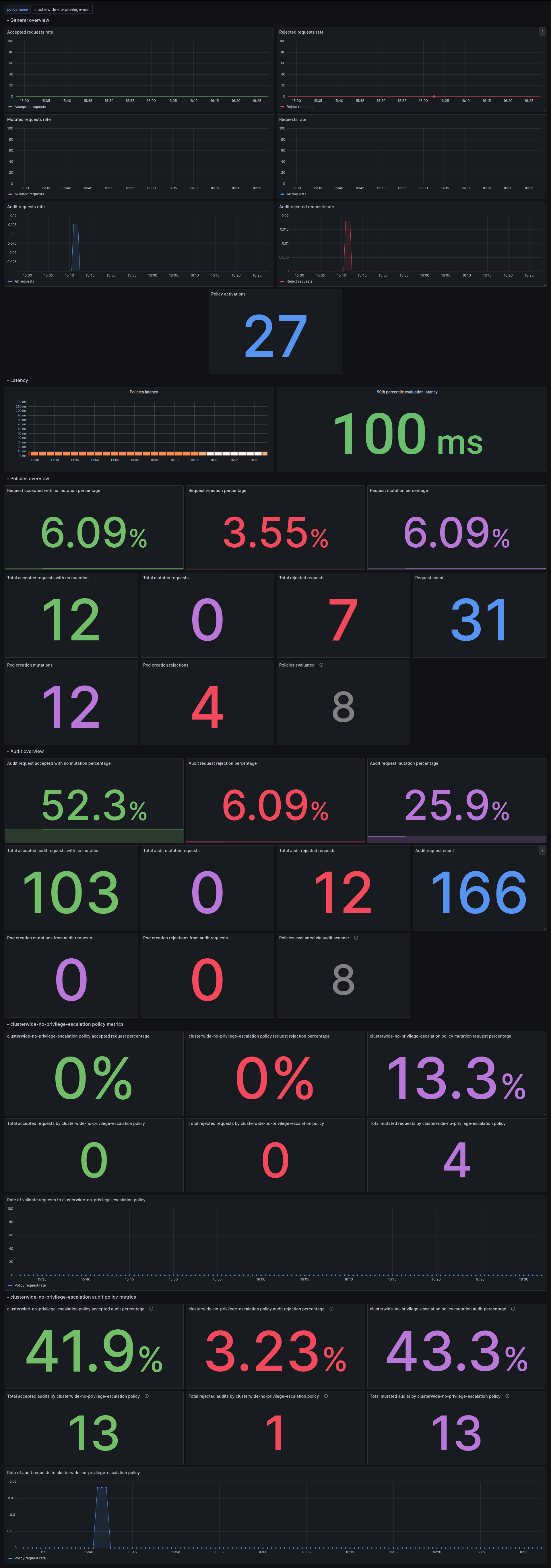
Admission Controller tem um painel do Grafana com métricas básicas que fornecem uma visão geral de como Admission Controller se comporta no cluster. Este painel está disponível nas versões do GitHub do repositório policy-server Admission Controller como um arquivo JSON ou no site do Grafana.
Para importar o painel para o seu ambiente, você pode baixar o arquivo JSON do site do Grafana ou do repositório:
curl https://github.com/kubewarden/policy-server/releases/latest/download/kubewarden-dashboard.jsonUma vez que você tenha o arquivo, deve acessar o painel do Grafana e importá-lo. Visite /dashboard/import no painel do Grafana e siga estas etapas:
-
Copie e cole o conteúdo do arquivo JSON na caixa
Import via panel jsonna interface do Grafana. -
Clique no botão
Load. -
Escolha
Prometheuscomo a fonte. -
Clique no botão
Import.
Outra opção é importá-lo diretamente do site grafana.com. Para isso:
-
Copie o ID do painel da página do painel,
-
Cole-o no campo
Import via grafana.com -
Clique no botão
load. -
Após importar o painel, defina a fonte de dados Prometheus a ser utilizada e finalize o processo de importação.
O painel do Grafana possui painéis mostrando o estado de todas as políticas gerenciadas por Admission Controller. Ele também possui painéis específicos para políticas.
Você pode obter métricas detalhadas para uma política específica alterando o valor da variável policy_name para corresponder ao nome da política requerida.
Você deve conseguir ver um painel semelhante a este: