Schnellstart für die Rancher UI-Erweiterung
In diesem Abschnitt wird die Installation der SUSE Security Admission Controller UI als Erweiterung von Rancher Manager beschrieben.
Installieren Sie die Admission Controller UI-Erweiterung
Sie installieren die Admission Controller UI als globale Erweiterung, jedoch installieren Sie den Admission Controller Controller über die Rancher UI als clusterbezogene Ressource.
|
Für Air-Gapped-Installationen folgen Sie diesen Schritten. |
Wählen Sie auf der Seite Erweiterungen die Schaltfläche "Aktivieren" und wählen Sie die Option, das Rancher Extensions Repository hinzuzufügen. Wenn aktiviert, erscheint der Erweiterungseintrag "Admission Controller" automatisch. Wählen Sie diesen Eintrag aus, um die Erweiterung zu installieren. Nach der Installation können Sie Admission Controller in den erforderlichen Cluster installieren.
Installieren Sie Admission Controller
Nach den vorherigen Schritten erscheint in Ihrem Cluster ein neuer Eintrag im Seitenmenü für Admission Controller. Diese Dashboard-Seite führt Sie durch den Installationsprozess und erfüllt die Voraussetzungen.
|
Während des Schrittes "App-Installation" des Installationsassistenten kann die Schaltfläche "Installieren Sie Admission Controller" ausgegraut bleiben. Wenn dies geschieht, aktualisieren Sie die Seite und navigieren Sie zurück zu diesem Schritt. |
Nach der Installation
Nach Abschluss der Installation enthält die Dashboard-Seite und das Seitenmenü nun neue Einträge, nämlich Policy-Server, Cluster-Zulassungsrichtlinien und Zulassungsrichtlinien. Von hier aus können Sie Policy-Server und Richtlinien erstellen, um das Verhalten innerhalb Ihres Clusters zu steuern.
Dashboard-Ansicht
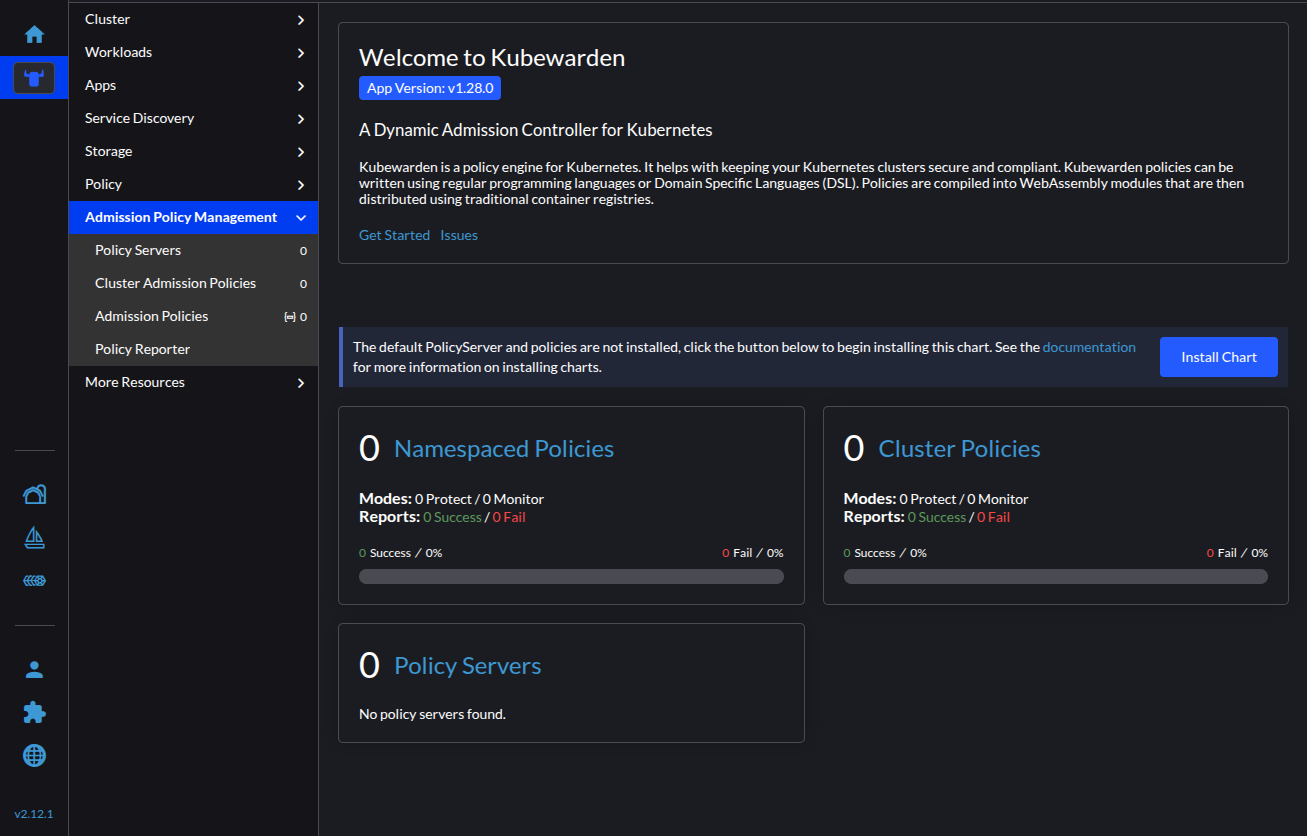
Aktivieren des Standard-Policy-Servers und der Richtlinien
Auf der Dashboard-Seite können Sie die Schaltfläche "Installieren Chart" auswählen, um das
kubewarden-defaults
Helm-Chart zu installieren. Dieses Chart enthält den Standard-Policy-Server und einige kuratierte
Richtlinien.
Nach der Installation des Charts können Sie die Details des Standard-Policy-Servers mit den zugehörigen Richtlinien in einer sortierbaren Tabelle anzeigen.
Detailansicht des Policy-Servers
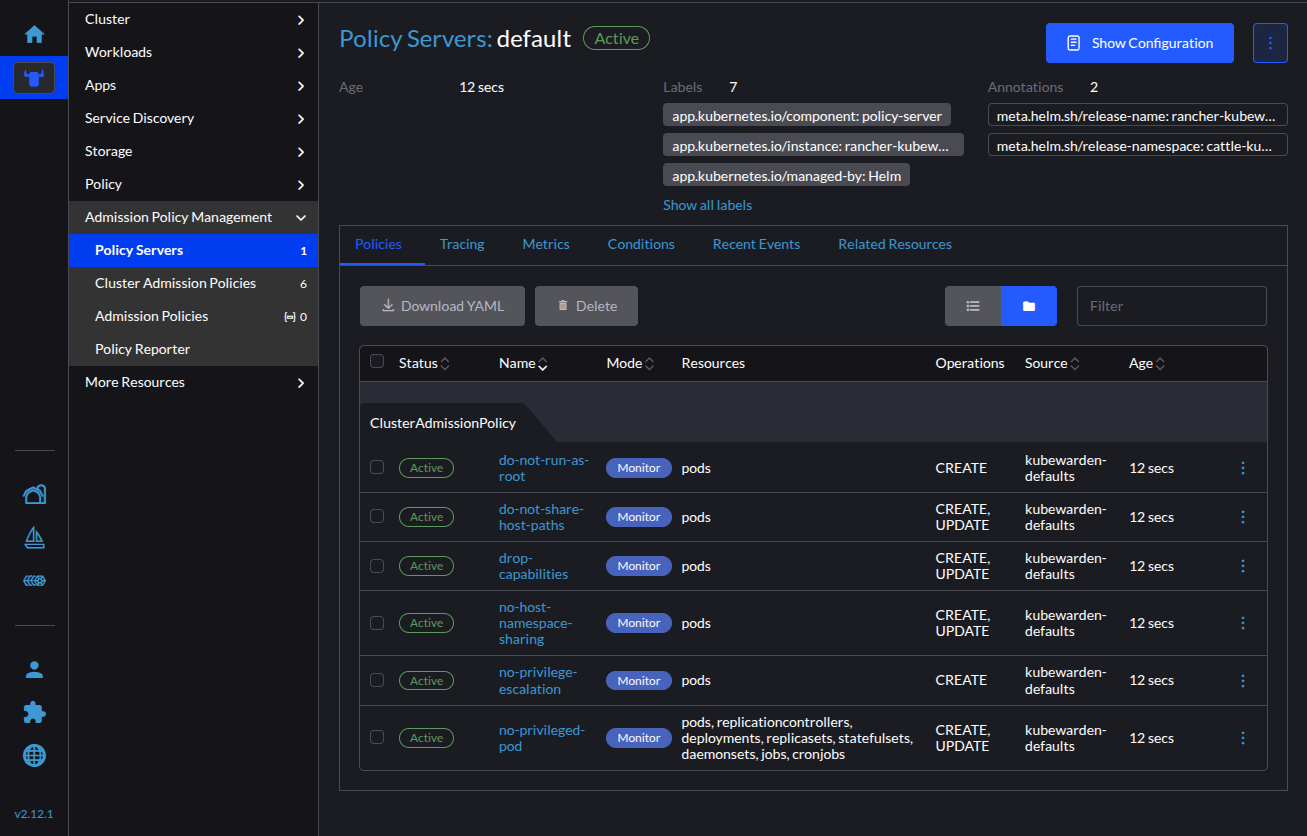
Richtlinien erstellen
Beim Erstellen von Richtlinien haben Sie zunächst die Option "Benutzerdefinierte Richtlinie" im Policy Grid. Geben Sie die erforderlichen Informationen für den Namen, das Modul und die Regeln Ihrer Richtlinie an. Es wird empfohlen, das Policy-Katalog-Repository hinzuzufügen, um auf die offiziellen Richtlinien von Admission Controller zuzugreifen.
Erstellen einer benutzerdefinierten Richtlinie
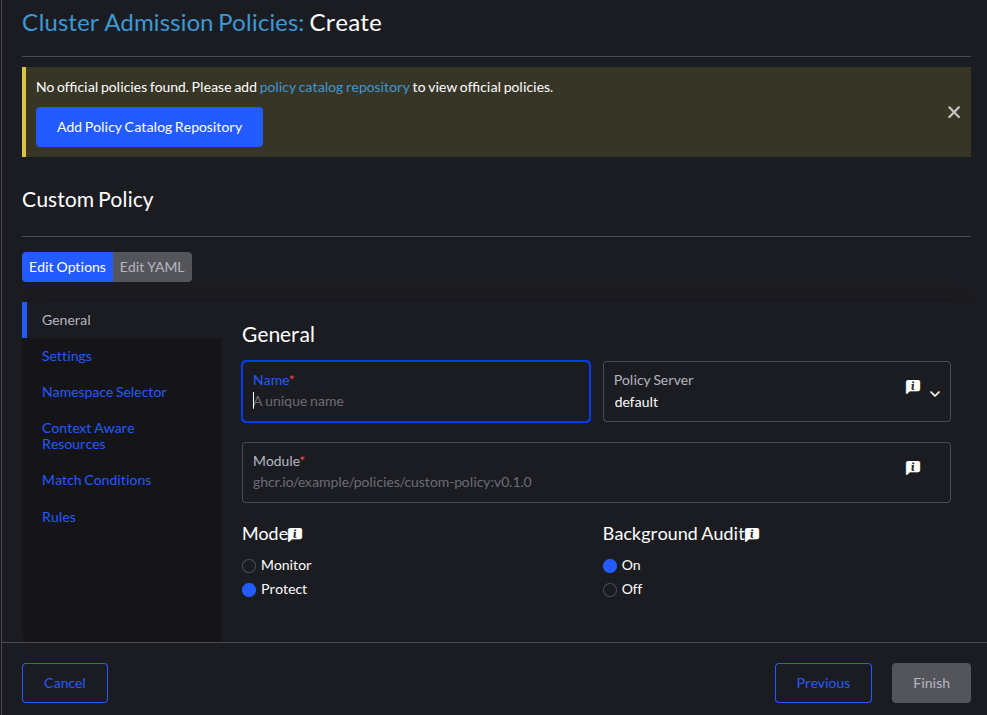
Zusätzliche Funktionen
Befolgen Sie die Anweisungen, um Überwachung oder Tracing einzuschließen.
Air-Gapped-Installation
Da Admission Controller eine offizielle Rancher-Erweiterung ist, stellt das Rancher-Team
einen Mechanismus zur automatischen Generierung eines Erweiterungskatalogbildes bereit. Dieses
wird der rancher-images.txt-Datei hinzugefügt, wenn
Rancher Manager installieren für Air-Gapped-Instanzen.
Sobald dieses Bild in ein für Ihren Air-Gapped-Cluster zugängliches Registry gespiegelt wird, können Sie das Bild innerhalb der Rancher-UI importieren. Dies erstellt ein lokales Helm-Repository mit dem Admission Controller UI-Chart zur Installation.
Installationsschritte
-
Erstellen ein Registry-Geheimnis im
cattle-ui-plugin-system-Namespace. Geben Sie die Domain der Bildadresse im Feld Registry-Domain-Name ein. -
Navigieren Sie zurück zur Erweiterungen-Seite (zum Beispiel,
https://cluster-ip/dashboard/c/local/uiplugins). -
Oben rechts wählen Sie Erweiterungskataloge verwalten.
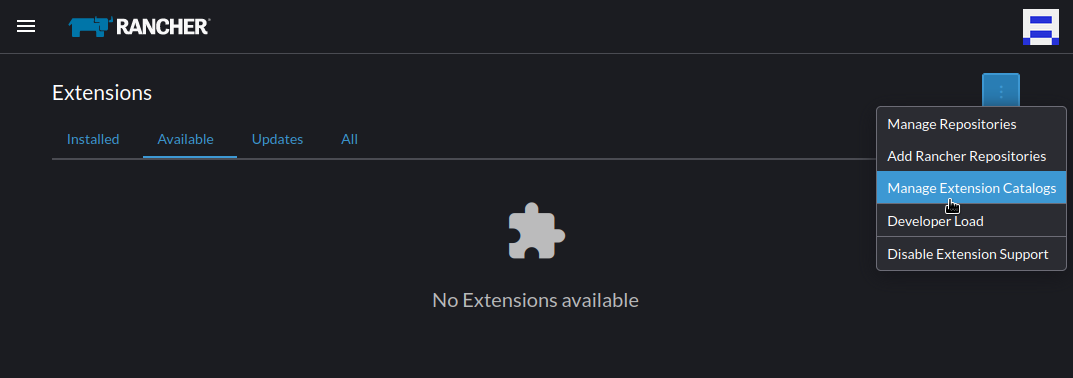
-
Wählen Sie die Schaltfläche Import Erweiterungskatalog aus. Bild:ui_airgap_02.png[Importkatalog]
-
Geben Sie die Bildadresse im Feld Katalogbildreferenz ein.
-
Wählen Sie das soeben erstellte Geheimnis im Dropdown-Menü Pull Secrets aus.
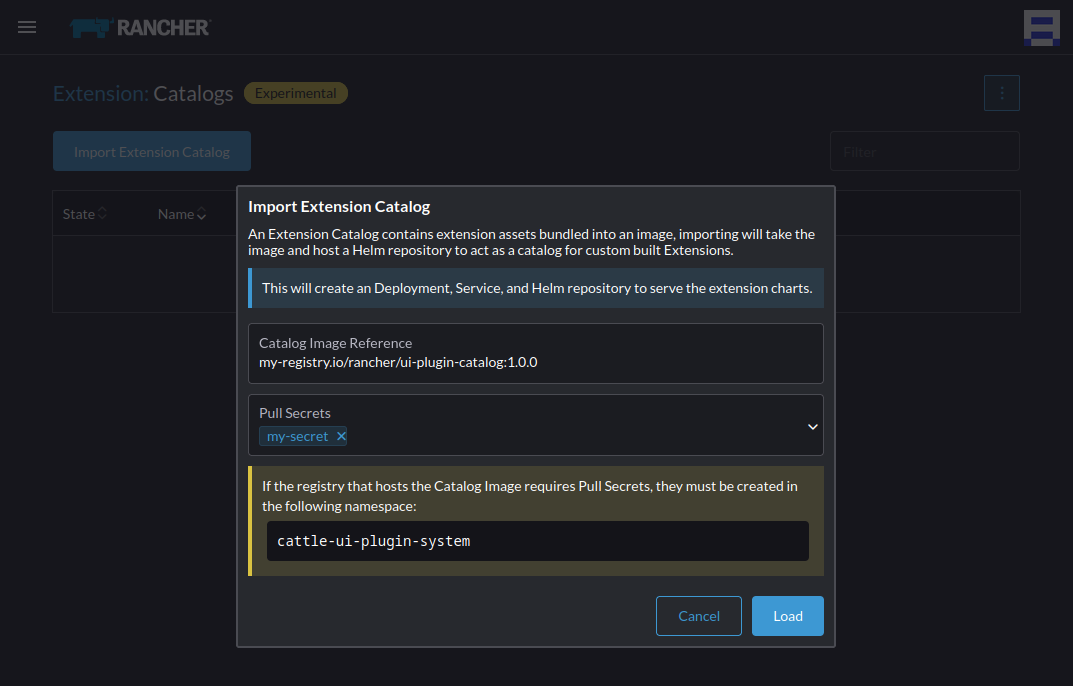
-
Klicken Sie auf Laden. Die Erweiterung wird jetzt Ausstehend sein.
-
Kehren Sie zurück zur Seite Erweiterungen.
-
Wählen Sie die Registerkarte Verfügbar aus, und klicken Sie auf die Schaltfläche Aktualisieren, um sicherzustellen, dass die Liste der Erweiterungen auf dem neuesten Stand ist. Bild:ui_airgap_04.png[Installieren Admission Controller]
-
Suchen Sie die Erweiterung Admission Controller, die Sie gerade hinzugefügt haben, und wählen Sie die Schaltfläche Installieren aus.