Guía rápida de la extensión UI de Rancher
Esta sección describe la instalación de la UI SUSE Security Admission Controller como una extensión de Rancher Manager.
Instalar Admission Controller la extensión UI
Instalas la Admission Controller UI como una extensión global, sin embargo, instalas el Admission Controller controlador a través de la UI de Rancher como un recurso de ámbito de clúster.
|
Para instalaciones en entornos aislados, sigue estos pasos. |
Dentro de la página de Extensiones, selecciona el botón "Habilitar" y elige la opción para añadir el repositorio de extensiones de Rancher. Cuando está habilitado, el elemento de extensión "Admission Controller" aparece automáticamente. Selecciona este elemento para instalar la extensión. Una vez instalada, puedes instalar Admission Controller en el clúster requerido.
Instalar Admission Controller
Siguiendo los pasos anteriores, dentro de tu clúster aparece un nuevo elemento en el menú lateral para Admission Controller. Esta página del panel te guía a través del proceso de instalación, completando los requisitos previos.
|
Durante el paso "Instalación de la app" del asistente de instalación, el botón "Instalar Admission Controller" puede permanecer deshabilitado. Si esto sucede, actualiza la página y navega de nuevo a este paso. |
Tareas posteriores a la instalación
Después de completar la instalación, la página del panel y el menú lateral ahora contienen nuevos elementos, a saber, Servidores de Políticas, Políticas de Admisión de Clúster y Políticas de Admisión. Desde aquí puedes crear Servidores de Políticas y Políticas para controlar el comportamiento dentro de tu clúster.
Vista del panel de control
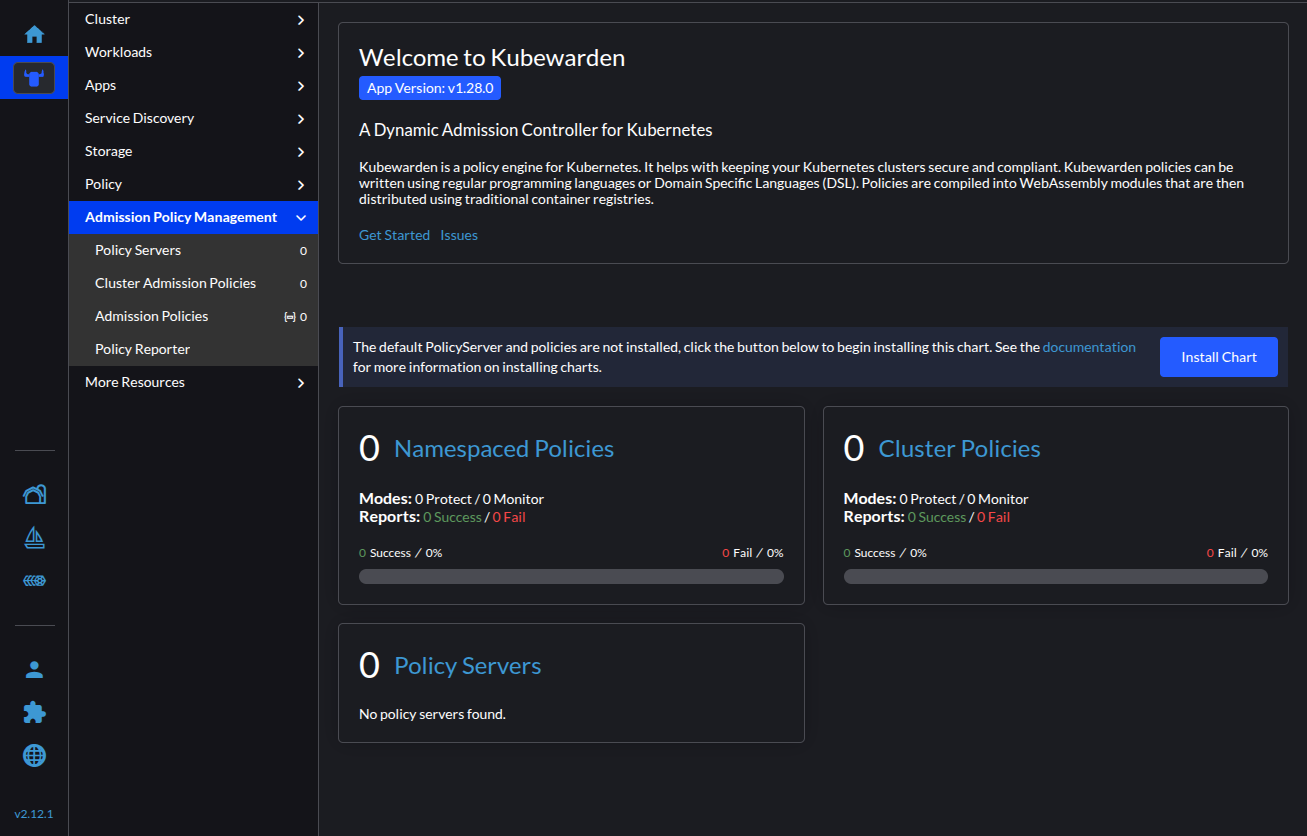
Habilitando el servidor de políticas y las políticas predeterminadas
Dentro de la página del panel de control, puedes seleccionar el botón "Instalar chart" para instalar el kubewarden-defaults chart de Helm. Este chart incluye el servidor de políticas predeterminado y algunas políticas seleccionadas.
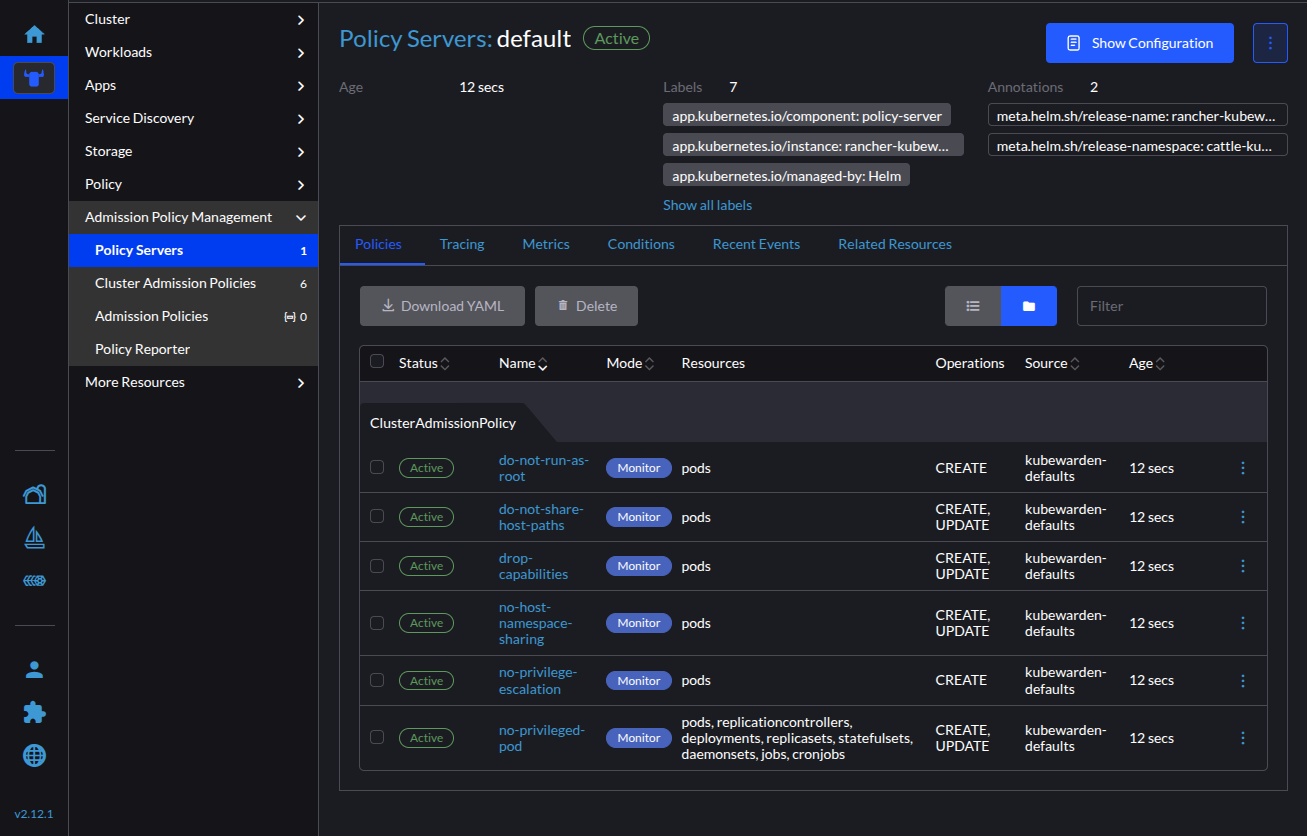
Después de instalar el chart, puedes ver los detalles del servidor de políticas predeterminado con las políticas relacionadas en una tabla ordenable.
Vista de detalles del servidor de políticas
Creación de políticas
Al crear políticas, inicialmente se te ofrece una opción de "Política personalizada" desde el panel de políticas. Proporciona la información requerida para el Nombre, Módulo y Reglas de tu política. Se recomienda añadir el repositorio del catálogo de políticas para acceder a las políticas oficiales de Admission Controller.
Creando una política personalizada 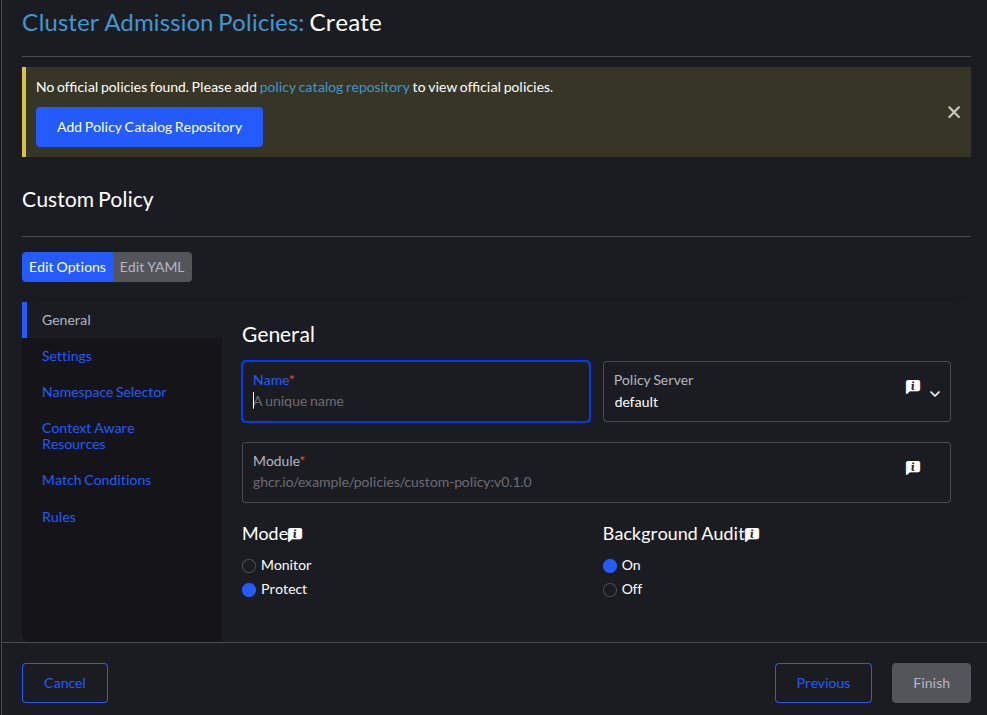
Instalación en entorno aislado
Como Admission Controller es una extensión oficial de Rancher, el equipo de Rancher proporciona un mecanismo para generar automáticamente una imagen del catálogo de extensiones. Esto se añade al archivo rancher-images.txt cuando instalando Rancher Manager para instancias en entorno aislado.
Una vez que esta imagen se refleja en un registro accesible para tu clúster aislado, puedes importar la imagen dentro de la UI de Rancher. Esto crea un repositorio local de Helm con el chart de la Admission Controller UI para la instalación.
Pasos de instalación
-
Crear un secreto de registro dentro del espacio de nombres
cattle-ui-plugin-system. Introduce el dominio de la dirección de la imagen en el campo Nombre de dominio del registro. -
Navega de vuelta a la página Extensiones (por ejemplo,
https://cluster-ip/dashboard/c/local/uiplugins). -
En la parte superior derecha, selecciona Gestionar catálogos de extensiones.
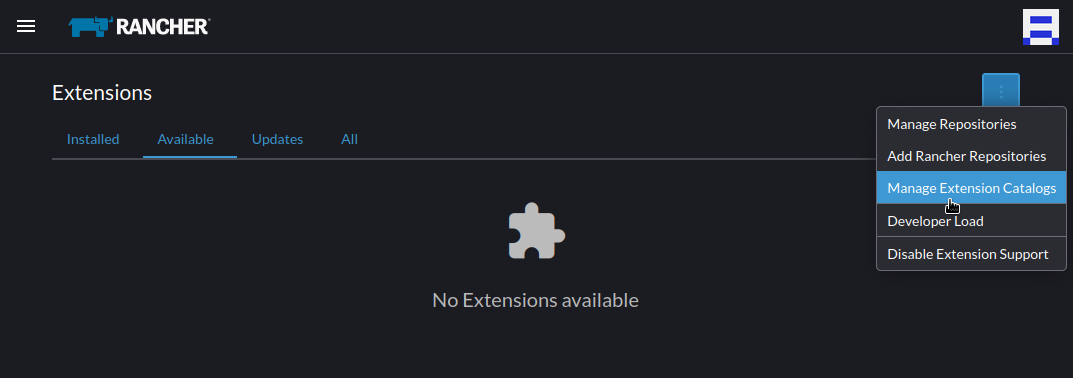
-
Selecciona el botón Importar Catálogo de Extensiones. imagen:ui_airgap_02.png[Importar Catálogos]
-
Introduce la dirección de la imagen en el campo Referencia de Imagen del Catálogo.
-
Selecciona el secreto que acabas de crear del menú desplegable Secretos de extracción.
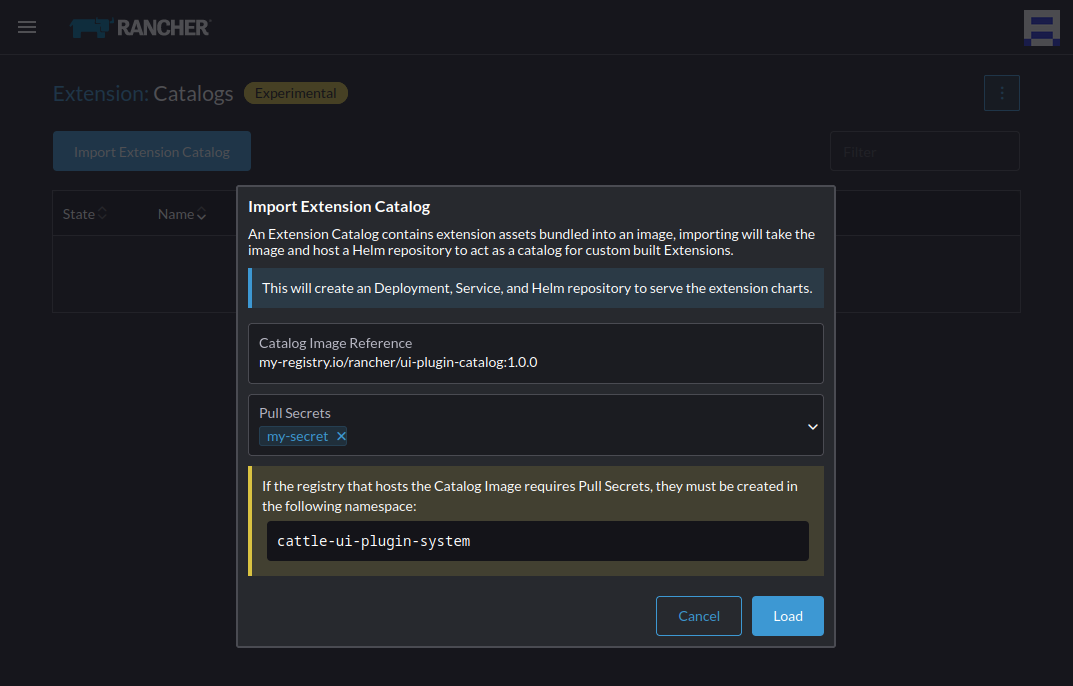
-
Haz clic en Cargar. La extensión estará ahora en estado Pendiente.
-
Vuelve a la página de Extensiones.
-
Selecciona la pestaña Disponibles, y haz clic en el botón Recargar para asegurarte de que la lista de extensiones esté actualizada. imagen:ui_airgap_04.png[Instalar Admission Controller]
-
Encuentra la extensión Admission Controller que acabas de añadir, y selecciona el botón Instalar.