Inicio rápido de trazado
Esta sección muestra cómo habilitar el soporte de trazado para el Servidor de Políticas.
|
Antes de continuar, asegúrate de haber completado la sección anterior OpenTelemetry de esta documentación. Es necesario que esta sección funcione correctamente. |
El trazado te permite recopilar detalles precisos sobre las evaluaciones de políticas. Puede ser una herramienta útil para depurar problemas en tu ampliación de SUSE Security Admission Controller y políticas.
Utilizas Jaeger — que se utiliza para recibir, almacenar y visualizar eventos de trazado.
Instalar Jaeger
Utilizas el Operador de Jaeger para gestionar todos los diferentes componentes de Jaeger. Puedes instalar el Operador de Jaeger utilizando charts de Helm.
|
En el momento de escribir (2022-06-21), solo versiones específicas de Jaeger son compatibles con Cert Manager, ver la tabla de compatibilidad. |
Para instalar el Chart de Helm:
helm repo add jaegertracing https://jaegertracing.github.io/helm-charts

helm upgrade -i --wait \
  --namespace jaeger \
  --create-namespace \
  --version 2.49.0 \
  jaeger-operator jaegertracing/jaeger-operator \
--set rbac.clusterRole=true|
Esto no es adecuado para ampliaciones en producción. Deberías consultar y leer la documentación oficial de Jaeger. |
Para crear un recurso de Jaeger:
kubectl apply -f - <<EOF
apiVersion: jaegertracing.io/v1
kind: Jaeger
metadata:
  name: my-open-telemetry
  namespace: jaeger
spec: {}
EOF
Después de la creación de recursos del Operador de Jaeger, tienes un Servicio bajo
my-open-telemetry-collector.jaeger.svc.cluster.local. La interfaz de usuario de consulta de Jaeger está
expuesta por el Servicio my-open-telemetry-query en el espacio de nombres jaeger.
Instalar Admission Controller
Ahora puedes proceder a la ampliación de Admission Controller de la manera habitual.
|
El |
Como primer paso, añades el repositorio de Helm que contiene Admission Controller:
helm repo add kubewarden https://charts.kubewarden.ioLuego instalas las definiciones de recursos personalizadas (CRDs) definidas por Admission Controller:
helm install --wait \
  --namespace kubewarden \
  --create-namespace \
  kubewarden-crds kubewarden/kubewarden-crds
Ahora puedes desplegar el resto de la pila de Admission Controller. El chart de Helm oficial de kubewarden-defaults crea un PolicyServer llamado default. Quieres que esta instancia de PolicyServer tenga el trazado habilitado.
Para ello, necesitas especificar algunos valores adicionales para el chart de kubewarden-controller. Deberías crear un archivo values.yaml con el siguiente contenido:
telemetry:
  mode: sidecar
  tracing: True
  sidecar:
    tracing:
      jaeger:
        endpoint: "my-open-telemetry-collector.jaeger.svc.cluster.local:4317"
        tls:
insecure: true|
Por simplicidad, no hay cifrado de la comunicación entre el recolector de OpenTelemetry y el punto final de Jaeger. Nuevamente, esto es inadecuado para una ampliación en producción. Consulta la documentación oficial de Jaeger. |
Luego puedes proceder con la instalación de los charts de Helm:
helm install --wait --namespace kubewarden --create-namespace \
  --values values.yaml \
  kubewarden-controller kubewarden/kubewarden-controller

helm install --wait --namespace kubewarden --create-namespace \
  kubewarden-defaults kubewarden/kubewarden-defaults
Esto crea la instancia de default de PolicyServer:
kubectl get policyservers.policies.kubewarden.io
NAME      AGE
default   3m7s
Al observar más de cerca el Pod que ejecuta la instancia de PolicyServer, puedes ver que tiene dos contenedores en él. El policy-server y el contenedor auxiliar de OpenTelemetry Collector otc-container.
Haciendo cumplir una directiva
Comienzas desplegando la directiva safe-labels.
Quieres que la directiva se aplique solo en los espacios de nombres que tienen una etiqueta environment con un valor de production.
A un espacio de nombres que tiene tal etiqueta:
kubectl apply -f - <<EOF
apiVersion: v1
kind: Namespace
metadata:
  name: team-alpha-prod
  labels:
    environment: production
EOF
A continuación, puedes definir una ClusterAdmissionPolicy:
kubectl apply -f - <<EOF
apiVersion: policies.kubewarden.io/v1
kind: ClusterAdmissionPolicy
metadata:
  name: safe-labels
spec:
  module: registry://ghcr.io/kubewarden/policies/safe-labels:v0.1.6
  settings:
    mandatory_labels:
    - owner
  rules:
    - apiGroups:
        - apps
      apiVersions:
        - v1
      resources:
        - deployments
      operations:
        - CREATE
        - UPDATE
  namespaceSelector:
    matchExpressions:
    - key: environment
      operator: In
      values: ["production"]
  mutating: false
EOF
Necesitas esperar a que la directiva se active:
kubectl wait --for=condition=PolicyActive clusteradmissionpolicy/safe-labelsUna vez que la directiva esté activa, puedes probarla:
kubectl apply -f - <<EOF
apiVersion: apps/v1
kind: Deployment
metadata:
  name: nginx-deployment
  namespace: team-alpha-prod
  labels:
    owner: octocat
spec:
  selector:
    matchLabels:
      app: nginx
  replicas: 0
  template:
    metadata:
      labels:
        app: nginx
    spec:
      containers:
      - name: nginx
        image: nginx:latest
        ports:
        - containerPort: 80
EOF
La directiva permite la creación de este objeto Deployment ya que no viola la directiva.
La directiva bloquea este objeto Deployment:
kubectl apply -f - <<EOF
apiVersion: apps/v1
kind: Deployment
metadata:
  name: nginx-deployment-without-labels
  namespace: team-alpha-prod
spec:
  selector:
    matchLabels:
      app: nginx
  replicas: 0
  template:
    metadata:
      labels:
        app: nginx
    spec:
      containers:
      - name: nginx
        image: nginx:latest
        ports:
        - containerPort: 80
EOF
La directiva no se aplica en otro espacio de nombres.
Este comando crea un nuevo espacio de nombres llamado team-alpha-staging:
kubectl apply -f - <<EOF
apiVersion: v1
kind: Namespace
metadata:
  name: team-alpha-staging
  labels:
    environment: staging
EOF
La directiva permite la creación de un recurso Deployment, sin ninguna etiqueta, en el espacio de nombres team-alpha-staging:
kubectl apply -f - <<EOF
apiVersion: apps/v1
kind: Deployment
metadata:
  name: nginx-deployment-without-labels
  namespace: team-alpha-staging
spec:
  selector:
    matchLabels:
      app: nginx
  replicas: 0
  template:
    metadata:
      labels:
        app: nginx
    spec:
      containers:
      - name: nginx
        image: nginx:latest
        ports:
        - containerPort: 80
EOF
Como se esperaba, este recurso se crea con éxito.
Explorando la interfaz de usuario de Jaeger
Puedes ver los eventos de traza enviados por la instancia de PolicyServer a Jaeger, ya que hay un nuevo servicio kubewarden-policy-server listado en la interfaz de usuario:
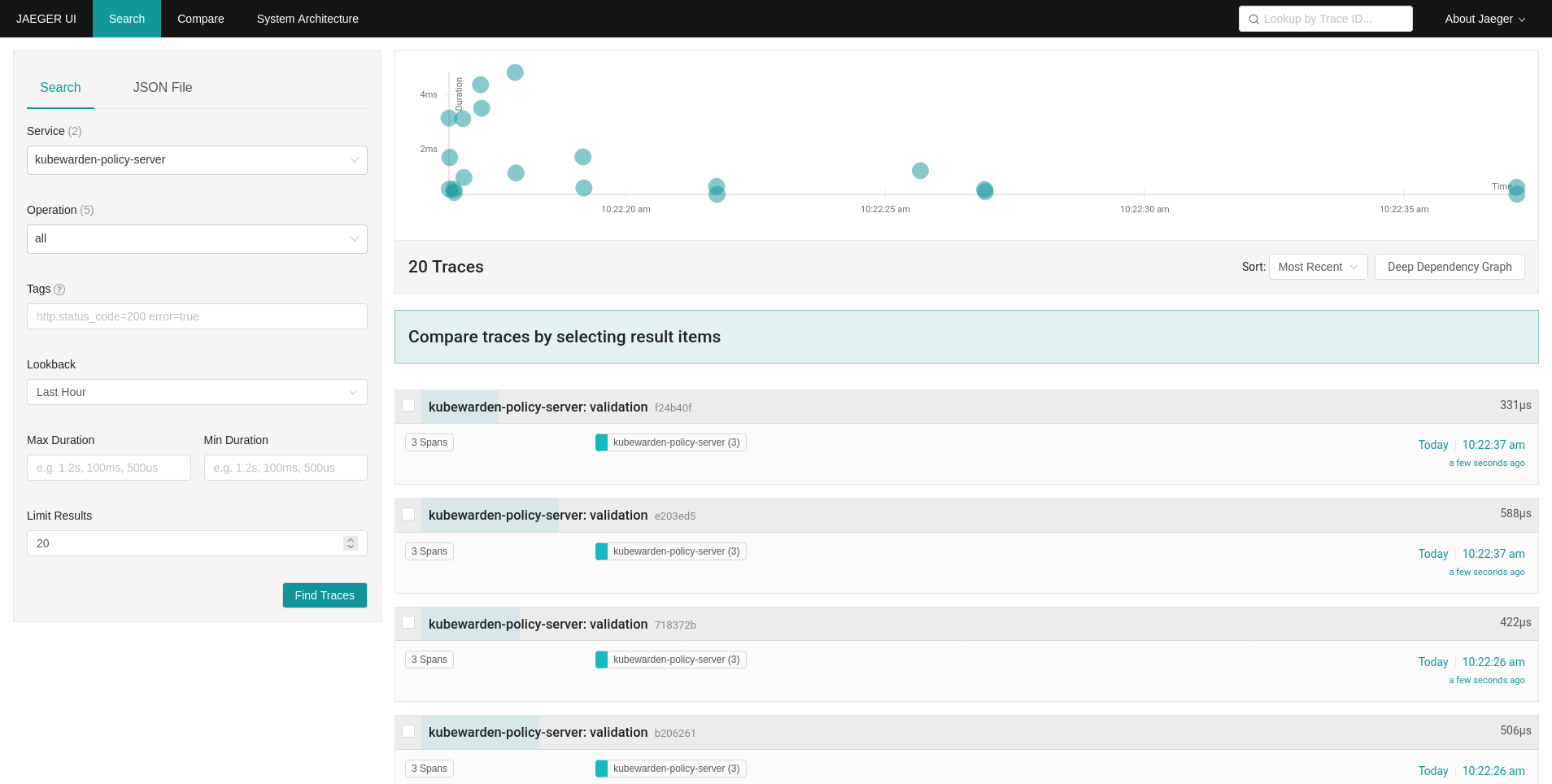
El colector de Jaeger está recibiendo las trazas generadas por tu PolicyServer.
Si instalaste Traefik en la guía anterior, expón la interfaz de usuario de Jaeger Query con este Ingress:
kubectl apply -f - <<EOF
apiVersion: networking.k8s.io/v1
kind: Ingress
metadata:
  name: my-open-telemetry-query
  namespace: jaeger
spec:
  ingressClassName: traefik
  rules:
    - http:
        paths:
          - path: /
            pathType: Prefix
            backend:
              service:
                name: my-open-telemetry-query
                port:
                  number: 16686
EOF
Para acceder a la interfaz de usuario de Jaeger con Traefik, ejecuta:
kubectl -n traefik port-forward service/traefik 8080:80Luego ve a http://localhost:8080.
Si prefieres omitir Traefik, accede a Jaeger directamente:
kubectl -n jaeger port-forward service/my-open-telemetry-query 16686Luego ve a http://localhost:16686.