Actualización
Todos los componentes en SUSE® Rancher Prime: OS Manager se gestionan utilizando Kubernetes. A continuación se muestran las instrucciones sobre cómo utilizar los enfoques de Kubernetes para actualizar los componentes.
SUSE® Rancher Prime: OS Manager Actualización de la versión del nodo
SUSE® Rancher Prime: OS Manager Los nodos se actualizan con el SUSE® Rancher Prime: OS Manager Operator. Consulta la documentación SUSE® Rancher Prime: OS Manager Operator para obtener información completa.
La actualización se puede realizar tanto con CLI como con UI:
Actualizar a través de la interfaz de línea de comandos
Hay dos formas de seleccionar los nodos a actualizar. A través de un objetivo de clúster, que coincidirá con TODOS los nodos en un clúster que coincida con nuestro selector o a través del selector de nodos, que coincidirá con los nodos según las etiquetas de nodo. El selector de nodos nos permite ser más específicos en la actualización, mientras que el selector de clúster simplemente selecciona todos los nodos en un clúster coincidente.
Actualizar un ManagedOSImage existente desencadenará un nuevo ciclo de actualización, para reconciliar la imagen configurada (o versión de imagen) con todos los nodos objetivo.
-
Con 'clusterTarget'
-
Con nodeSelector
-
Con la bandera FORCE
-
Con la bandera UPGRADE_RECOVERY
Puedes seleccionar los nodos para la actualización mediante un clusterTarget configurándolo con el nombre del clúster que deseas actualizar. Todos los nodos en un clúster que coincida con ese nombre serán seleccionados y actualizados.
apiVersion: elemental.cattle.io/v1beta1
kind: ManagedOSImage
metadata:
  name: my-upgrade
  namespace: fleet-default
spec:
  # Set to the new Elemental version you would like to upgrade to or track the latest tag
  osImage: "registry.suse.com/suse/sle-micro/5.5:latest"
  clusterTargets:
    - clusterName: my-cluster
Puedes seleccionar los nodos para la actualización mediante un nodeSelector configurándolo con la etiqueta y el valor que deseas que coincidan. Cualquier nodo que contenga esa clave con el valor coincidirá y será actualizado.
apiVersion: elemental.cattle.io/v1beta1
kind: ManagedOSImage
metadata:
  name: my-upgrade
  namespace: fleet-default
spec:
  # Set to the new Elemental version you would like to upgrade to
  osImage: "registry.suse.com/suse/sle-micro/5.5:latest"
  clusterTargets:
    - clusterName: my-cluster
  nodeSelector:
    matchLabels:
      kubernetes.io/hostname: my-machine
Al actualizar a una versión anterior o a la misma versión que ya se está ejecutando, se omitirá el procedimiento de actualización. Es posible forzar actualizaciones a versiones anteriores configurando la variable de entorno FORCE como se muestra a continuación.
apiVersion: elemental.cattle.io/v1beta1
kind: ManagedOSImage
metadata:
  name: my-upgrade
  namespace: fleet-default
spec:
  # Set to the new Elemental version you would like to upgrade to
  osImage: "registry.suse.com/suse/sle-micro/5.5:latest"
  clusterTargets:
    - clusterName: my-cluster
  upgradeContainer:
    envs:
      - name: FORCE
        value: "true"
Puedes decidir actualizar la partición de recuperación al actualizar el sistema, o alternativamente, actualizar solo la partición de recuperación.
apiVersion: elemental.cattle.io/v1beta1
kind: ManagedOSImage
metadata:
  name: my-upgrade-recovery
  namespace: fleet-default
spec:
  # Set to the new Elemental version you would like to upgrade to
  osImage: "registry.suse.com/suse/sle-micro/5.5:latest"
  clusterTargets:
    - clusterName: my-cluster
  upgradeContainer:
    envs:
      # Use UPGRADE_RECOVERY_ONLY to upgrade the recovery partition only. (This has the same effect as FORCE="true")
      - name: UPGRADE_RECOVERY_ONLY
        value: "false"
      # Use UPGRADE_RECOVERY to upgrade both system and recovery partitions.
      - name: UPGRADE_RECOVERY
        value: "true"
Seleccionando la fuente para la actualización
-
A través de 'osImage'
-
Pestaña a través de 'ManagedOSVersion'
Solo especifica una imagen OCI en el campo osImage
apiVersion: elemental.cattle.io/v1beta1
kind: ManagedOSImage
metadata:
  name: my-upgrade
  namespace: fleet-default
spec:
  # Set to the new Elemental version you would like to upgrade to or track the latest tag
  osImage: "registry.suse.com/suse/sle-micro/5.5:latest"
  clusterTargets:
    - clusterName: my-cluster
En este caso, utilizamos los recursos ManagedOSVersion autocompletados para establecer el campo managedOSVersionName deseado. Consulta la sección [Gestionando versiones disponibles](#managing-available-versions) para entender cómo se gestionan los ManagedOSVersion.
apiVersion: elemental.cattle.io/v1beta1
kind: ManagedOSImage
metadata:
  name:  my-upgrade
  namespace: fleet-default
spec:
  # Set to the new ManagedOSVersion you would like to upgrade to
  managedOSVersionName: v0.1.0-alpha22-amd64
  clusterTargets:
- clusterName: my-cluster|
Si tanto |
Gestionando versiones disponibles
Es posible crear ManagedOSVersions directamente, o suscribirse a ManagedOSVersionChannels para sincronizar automáticamente ManagedOSVersions desde ellos.
Para más detalles y una lista de canales disponibles, o incluso para crear el tuyo propio, por favor lee la documentación.
Actualizar a través de la interfaz de usuario
Para actualizar a través de la UI, debes acceder al SUSE® Rancher Prime: OS Manager menú avanzado y luego hacer clic en Update Groups.
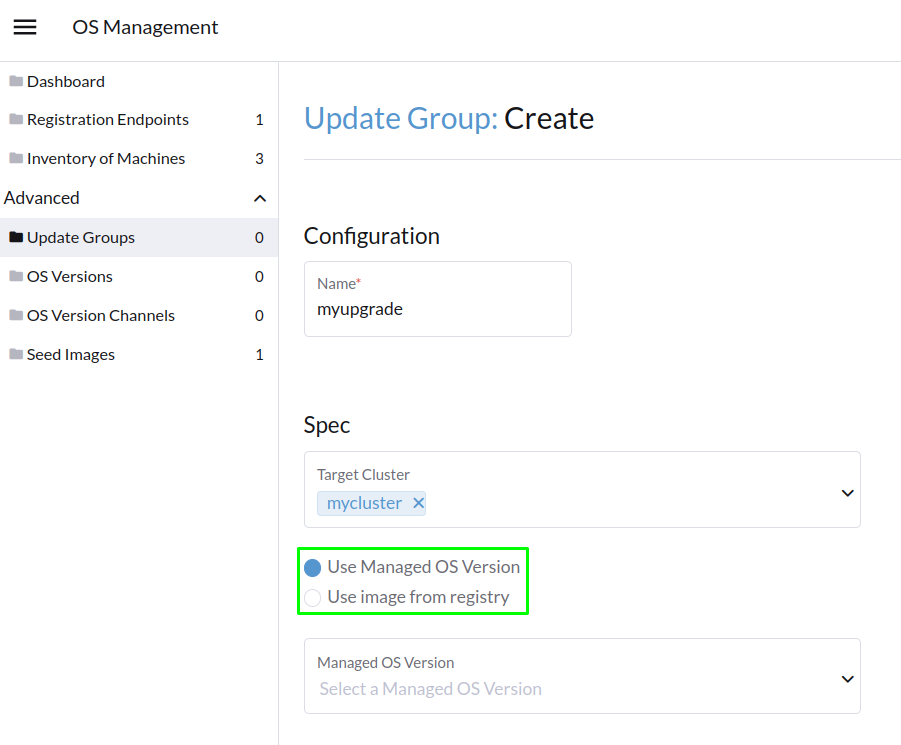
Elige un nombre, selecciona los clústeres a los que dirigirte y elige entre las dos formas de actualización:
-
A través de la Versión del SO Gestionado
-
Pestaña a través de la imagen del registro
En este caso, se utiliza un OS Version Channels para autocompletar los recursos OS Versions.
El canal que se muestra a continuación es proporcionado por nosotros, pero también puedes utilizar tu propio canal.
Consulta la sección Gestionando versiones disponibles para entender cómo se gestionan los ManagedOSVersion.
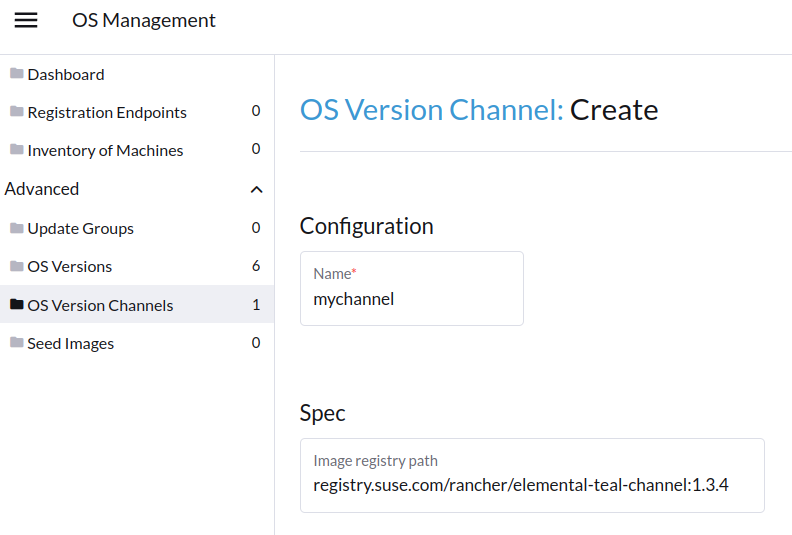
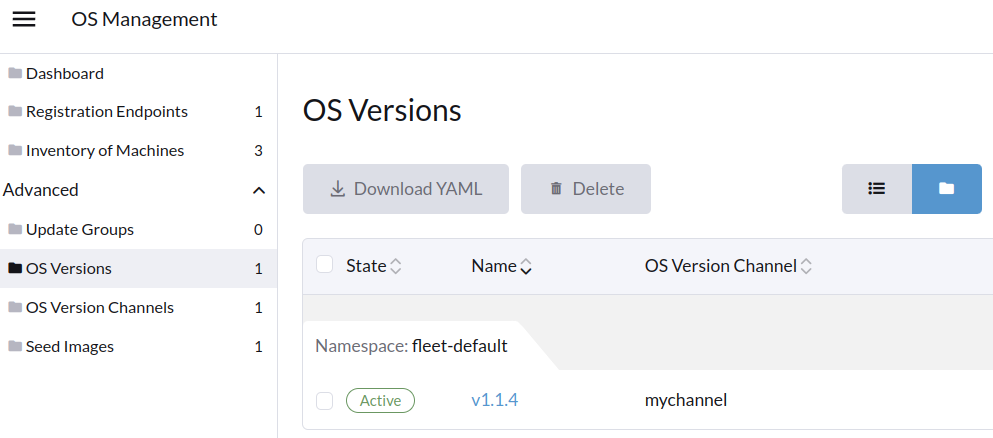
Después de un breve tiempo de sincronización, verás que tu OS Versions aparece en el menú OS Versions.
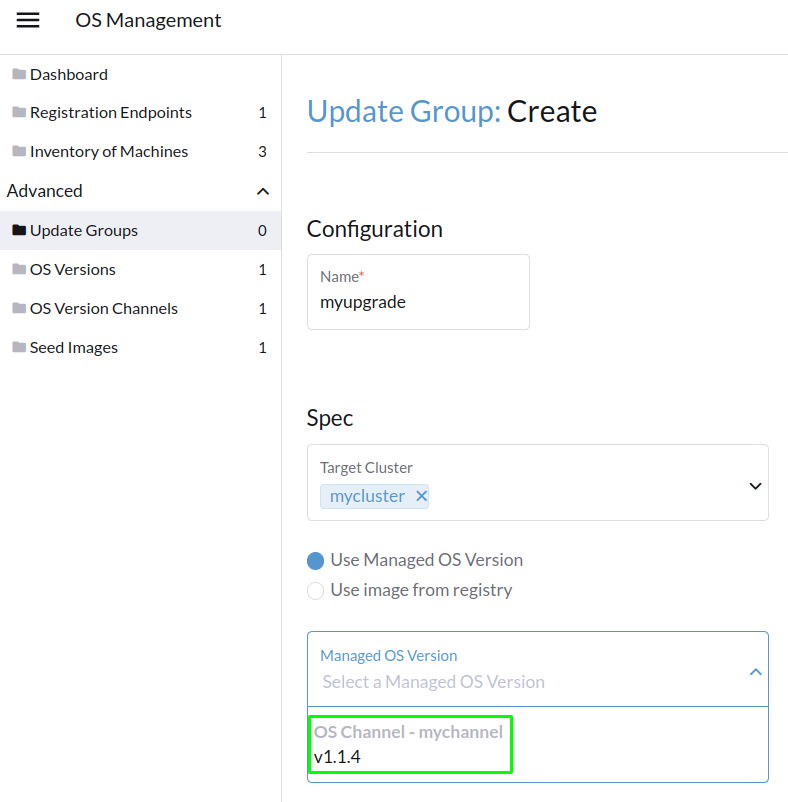
Finalmente, puedes seleccionar el OS Versions cuando crees tu Upgrade Group según la siguiente captura de pantalla:
Solo especifica una imagen OCI en el campo Image path para actualizar a: 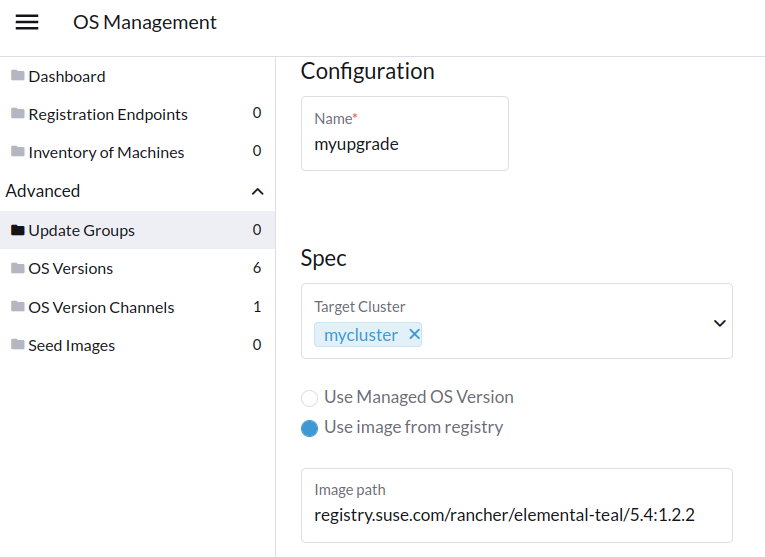
Haz clic en el botón Create para iniciar el proceso de actualización; si tienes múltiples nodos, la actualización se realizará de forma secuencial, nodo por nodo.