Instalar SUSE® Rancher Prime: OS Manager en un entorno aislado.
Supuestos previos
Una instalación de Rancher en un entorno aislado debería estar ya configurada según la documentación oficial de Rancher. En particular, debería haber un registro privado disponible en el entorno aislado.
Descripción general
Para ejecutar SUSE® Rancher Prime: OS Manager en un entorno aislado, se necesitan los siguientes artefactos:
-
los SUSE® Rancher Prime: OS Manager gráficos del operador
-
las imágenes de contenedor referenciadas en los gráficos (las imágenes elemental-operator y seedimage-builder)
-
las imágenes del sistema operativo en contenedores
Además, podría ser útil crear una imagen de canal que haga referencia a las imágenes del sistema operativo en contenedores disponibles. La imagen de canal oficial (la elemental-channel) referencia URLs absolutas de las imágenes del sistema operativo en el registro oficial de suse, por lo que no se puede utilizar tal cual en un entorno aislado.
Instalación de SUSE® Rancher Prime: OS Manager en un entorno aislado desde la línea de comandos.
Todos los pasos requeridos se pueden llevar a cabo ejecutando el elemental-airgap.sh script desde un host con acceso a Internet.
Los gráficos de SUSE® Rancher Prime: OS Manager son un parámetro requerido para el script y se pueden proporcionar como archivos descargados, URLs o como una de las palabras clave stable, staging y dev, para permitir que el script recupere la versión correcta del gráfico para ti.
elemental-airgap.sh inspecciona el gráfico del operador SUSE® Rancher Prime: OS Manager, identifica todas las imágenes de contenedor requeridas, las descarga y las guarda en un único archivo Docker.
También construye una nueva imagen de canal del sistema operativo con las URLs de las imágenes del sistema operativo apuntando al registro privado pasado como argumento (que también es un argumento obligatorio).
La última versión del script elemental se puede descargar fácilmente desde el repositorio oficial de GitHub:
wget https://raw.githubusercontent.com/rancher/elemental-operator/main/scripts/elemental-airgap.sh
chmod 755 elemental-airgap.sh
Ahora descarguemos todos los artefactos y construyamos un canal personalizado a partir de la última versión estable de SUSE® Rancher Prime: OS Manager:
-
Crear un archivo Docker
-
Crear un archivo Hauler
./elemental-airgap.sh stable -r <REGISTRY.YOURDOMAIN.COM:PORT>una vez completado (el script puede tardar un tiempo), los siguientes archivos estarán disponibles en el directorio actual:
-
elemental-operator-crds-chart-<*VERSION*>.tgz -
elemental-operator-chart-<*VERSION*>.tgz -
elemental-images.txt -
elemental-images.tar.gz
./elemental-airgap.sh -ha stable -r <REGISTRY.YOURDOMAIN.COM:PORT>una vez completado (el script puede tardar un tiempo), tanto los gráficos como las imágenes de contenedor estarán empaquetados en el archivo hauler llamado elemental-haul.tar.zst.
Instalación de SUSE® Rancher Prime: OS Manager
Los ficheros y archivos creados por el script deben ser copiados a un host que:
-
Tenga acceso al registro privado.
-
Tenga el binario de kubectl instalado y configurado para acceder al clúster de Rancher aislado.
-
Tenga el binario de helm instalado.
-
Instalar desde un archivo de Docker
-
Instalar desde un archivo de Hauler
Si el registro privado requiere autenticación, necesitas iniciar sesión con Docker en él:
docker login <REGISTRY.YOURDOMAIN.COM:PORT>Se necesitan dos pasos para realizar SUSE® Rancher Prime: OS Manager la instalación:
-
cargar el archivo con todas las imágenes de contenedor requeridas en el registro privado: esto se puede hacer utilizando el
rancher-load-images.shscript distribuido con la versión de Rancher y ya utilizado para el despliegue aislado de Rancher:
rancher-load-images.sh \
    --image-list elemental-images.txt \
    --images elemental-images.tar.gz \
--registry <REGISTRY.YOURDOMAIN.COM:PORT>-
instalar los gráficos elementales descargados configurando el registro local y el canal recién creado:
helm upgrade --create-namespace -n cattle-elemental-system \
    --install elemental-operator-crds elemental-operator-crds-chart-<VERSION>.tgz

helm upgrade --create-namespace -n cattle-elemental-system \
    --install elemental-operator elemental-operator-chart-<VERSION>.tgz \
    --set registryUrl=<REGISTRY.YOURDOMAIN.COM:PORT>\
    --set channel.repository=rancher/elemental-channel-<REGISTRY.YOURDOMAIN.COM>
Para instalar desde un archivo Hauler (-ha opción en elemental-airgap.sh), la instalación de Hauler también es un requisito en el host desde donde se realiza la instalación.
Si el registro privado requiere autenticación, necesitas iniciar sesión con Hauler en él:
hauler login <REGISTRY.YOURDOMAIN.COM:PORT>-u $USERNAME -p $PASSWORDSe necesitan tres pasos para realizar la SUSE® Rancher Prime: OS Manager instalación:
-
Cargar el archivo 'elemental-haul.tar.zst' en la instancia de Hauler en la infraestructura aislada:
hauler store load 'elemental-haul.tar.zst'-
Si el registro local en el entorno aislado no es servido por Hauler, carga el archivo Haul en el registro local:
hauler store copy registry://<REGISTRY.YOURDOMAIN.COM:PORT>|
Hauler también puede servir como un registro
En caso de que el registro local aislado sea servido por una instancia de Hauler, simplemente carga el archivo Haul directamente allí (como se muestra en el paso (1)) y omite el paso (2). |
-
Extraer los gráficos elementales de la tienda de Hauler e instalarlos:
hauler store extract elemental-operator-crds-chart-<ELEMENTAL-VERSION>.tgz
hauler store extract elemental-operator-chart-<ELEMENTAL-VERSION>.tgz

helm upgrade --create-namespace -n cattle-elemental-system \
    --install elemental-operator-crds elemental-operator-crds-chart-<ELEMENTAL-VERSION>.tgz
helm upgrade --create-namespace -n cattle-elemental-system \
    --install elemental-operator elemental-operator-chart-<ELEMENTAL-VERSION>.tgz \
    --set registryUrl=<REGISTRY.YOURDOMAIN.COM:PORT>\ -
--set channel.repository=rancher/elemental-channel-<REGISTRY.YOURDOMAIN.COM:PORT>|
El script de entorno aislado elemental imprime los comandos requeridos
Los scripts de |
Instalación SUSE® Rancher Prime: OS Manager entorno aislado desde el Mercado de Rancher
Una instalación en entorno aislado de Rancher incluye también los gráficos SUSE® Rancher Prime: OS Manager del operador y las imágenes de contenedor del operador y seedimage.
Para recoger las imágenes de SO que faltan y construir una imagen de canal de SO para tu registro privado, ejecuta el elemental-airgap.sh desde un host con acceso a Internet, utilizando la opción -co.
Como ejemplo, vamos a apuntar a la imagen elemental-channel de la última versión estable de SUSE® Rancher Prime: OS Manager. El script se encargará de descargar el gráfico del operador SUSE® Rancher Prime: OS Manager (si es necesario), extraer la URL de la imagen del canal de SO, descargarla, inspeccionar todas las imágenes de SO referenciadas, descargar todas ellas y crear un nuevo canal de SO con enlaces al registro privado del escenario de entorno aislado.
-
Crear un archivo Docker
-
Crear un archivo Hauler
wget https://raw.githubusercontent.com/rancher/elemental-operator/main/scripts/elemental-airgap.sh
chmod 755 elemental-airgap.sh
./elemental-airgap.sh stable -co -r <REGISTRY.YOURDOMAIN.COM:PORT>
una vez completado (el script puede tardar un tiempo), los siguientes archivos estarán disponibles en el directorio actual:
-
elemental-operator-crds-chart-<*VERSION*>.tgz -
elemental-operator-chart-<*VERSION*>.tgz -
elemental-images.txt -
elemental-images.tar.gz
./elemental-airgap.sh -ha -co stable -r <REGISTRY.YOURDOMAIN.COM:PORT>Una vez completado (el script puede tardar un tiempo), las imágenes de contenedor se empaquetarán en el archivo hauler llamado elemental-haul.tar.zst.
Instalación de SUSE® Rancher Prime: OS Manager
El archivo generado debe ser cargado en el registro privado en un entorno aislado.
-
Instalar desde un archivo de Docker
-
Instalar desde un archivo de Hauler
Si el registro privado requiere autenticación, necesitas iniciar sesión con Docker en él:
docker login <REGISTRY.YOURDOMAIN.COM:PORT>El script imprimirá los comandos requeridos para cargar las imágenes a través de la herramienta Rancher rancher-load-images.sh, utilizada para las instalaciones en entornos aislados de Rancher. Debería ser algo como:
NEXT STEPS:

1) Load the 'elemental-images.tar.gz' to the local registry (<REGISTRY.YOURDOMAIN.COM:PORT>) available in the airgapped infrastructure:

./rancher-load-images.sh \
    --image-list elemental-images.txt \
    --images elemental-images.tar.gz \
    --registry <REGISTRY.YOURDOMAIN.COM:PORT>
Una vez que las imágenes de SO y canal estén cargadas, deberías omitir el punto (2) de la salida del script (que instalará los SUSE® Rancher Prime: OS Manager gráficos de los archivos descargados) y en su lugar realizar la instalación del operador SUSE® Rancher Prime: OS Manager desde la interfaz de usuario de Rancher.
Si el registro privado requiere autenticación, necesitas iniciar sesión con Hauler en él:
hauler login <REGISTRY.YOURDOMAIN.COM:PORT>-u $USERNAME -p $PASSWORDEl script imprimirá los comandos requeridos para cargar las imágenes. Debería ser algo como:
NEXT STEPS:

* Load the 'elemental-haul.tar.zst' Haul archive in the Hauler instance in the airgapped infrastructure:

hauler store load 'elemental-haul.tar.zst'

* If the local registry in the air-gapped environment is not server by Hauler, load the Haul archive in the local registry:

hauler store copy registry://<REGISTRY.YOURDOMAIN.COM:PORT>
Una vez que las imágenes de SO y canal estén cargadas, deberías omitir el punto (3) de la salida del script (que instalará los SUSE® Rancher Prime: OS Manager gráficos de los archivos descargados) y en su lugar realizar la instalación del operador SUSE® Rancher Prime: OS Manager desde la interfaz de usuario de Rancher.
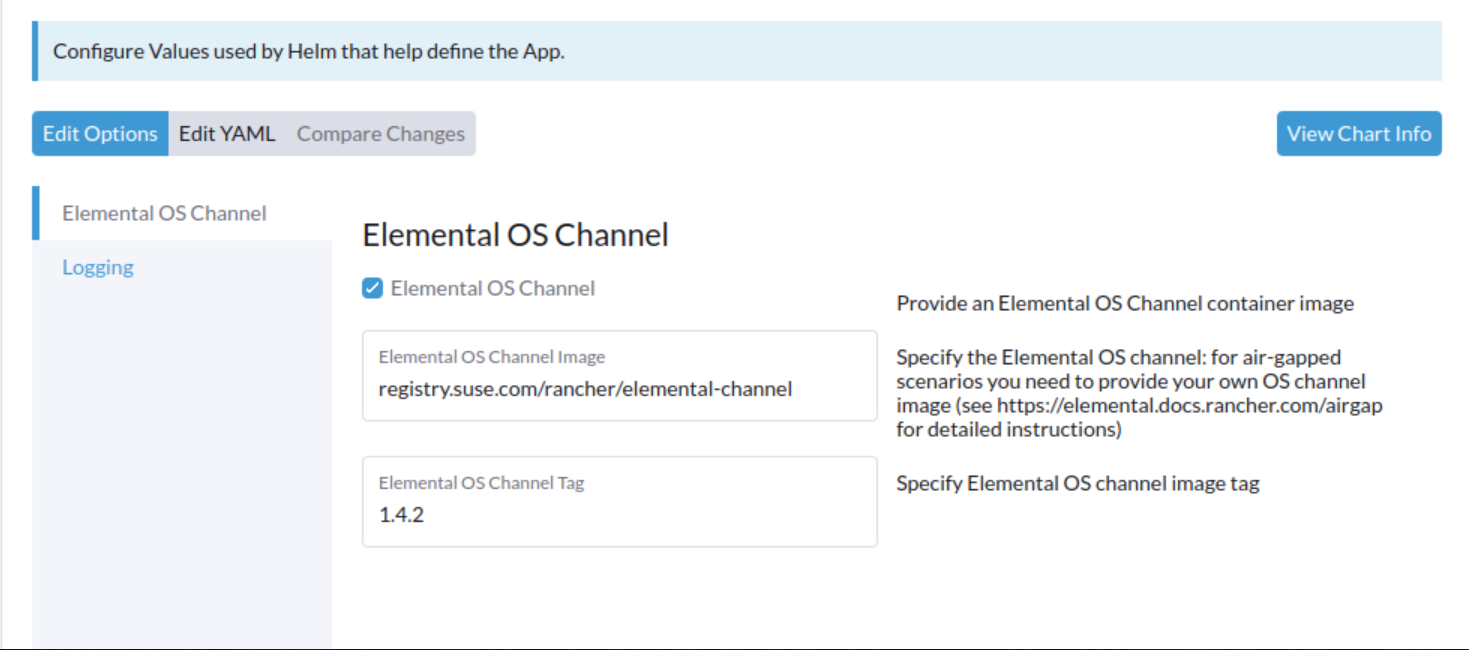
Cuando se solicite, pon la vía completa de la imagen del canal de SO que acabas de subir en tu registro privado:
SUSE® Rancher Prime: OS Manager Extensión de UI
Rancher 2.7.x no soporta el complemento de extensiones de la interfaz de usuario en entornos aislados, por lo que SUSE® Rancher Prime: OS Manager la interfaz de usuario no está disponible en Rancher 2.7.x.
El SUSE® Rancher Prime: OS Manager complemento de la interfaz de usuario estará presente en las extensiones de la interfaz de usuario disponibles en Rancher 2.8.0.