Démarrage rapide de l’extension UI Rancher
Cette section décrit l’installation de l’UI SUSE Security Admission Controller en tant qu’extension de Rancher Manager.
Installer Admission Controller l’extension UI
Vous installez l’UI Admission Controller en tant qu’extension globale, cependant, vous installez le contrôleur Admission Controller via l’UI Rancher en tant que ressource à portée de cluster.
|
Pour les installations isolées physiquement, suivez ces étapes. |
Dans la page des extensions, sélectionnez le bouton "Activer" et choisissez l’option d’ajouter le dépôt d’extensions Rancher. Une fois activé, l’élément d’extension "Admission Controller" apparaît automatiquement. Sélectionnez cet élément pour installer l’extension. Une fois installé, vous pouvez installer Admission Controller dans le cluster requis.
Installez Admission Controller
Après avoir suivi les étapes précédentes, un nouvel élément apparaît dans le menu latéral pour Admission Controller au sein de votre cluster. Cette page de tableau de bord vous guide à travers le processus d’installation, en complétant les prérequis.
|
Lors de l’étape "Installation de l’application" de l’assistant d’installation, le bouton "Installer Admission Controller" peut rester grisé. Si cela se produit, actualisez la page et revenez à cette étape. |
Post-installation
Après avoir terminé l’installation, la page de tableau de bord et le menu latéral contiennent désormais de nouveaux éléments, à savoir les serveurs de stratégie, les stratégies d’admission de cluster et les stratégies d’admission. À partir de là, vous pouvez créer des serveurs de stratégie et des stratégies pour contrôler le comportement au sein de votre cluster.
Vue du tableau de bord 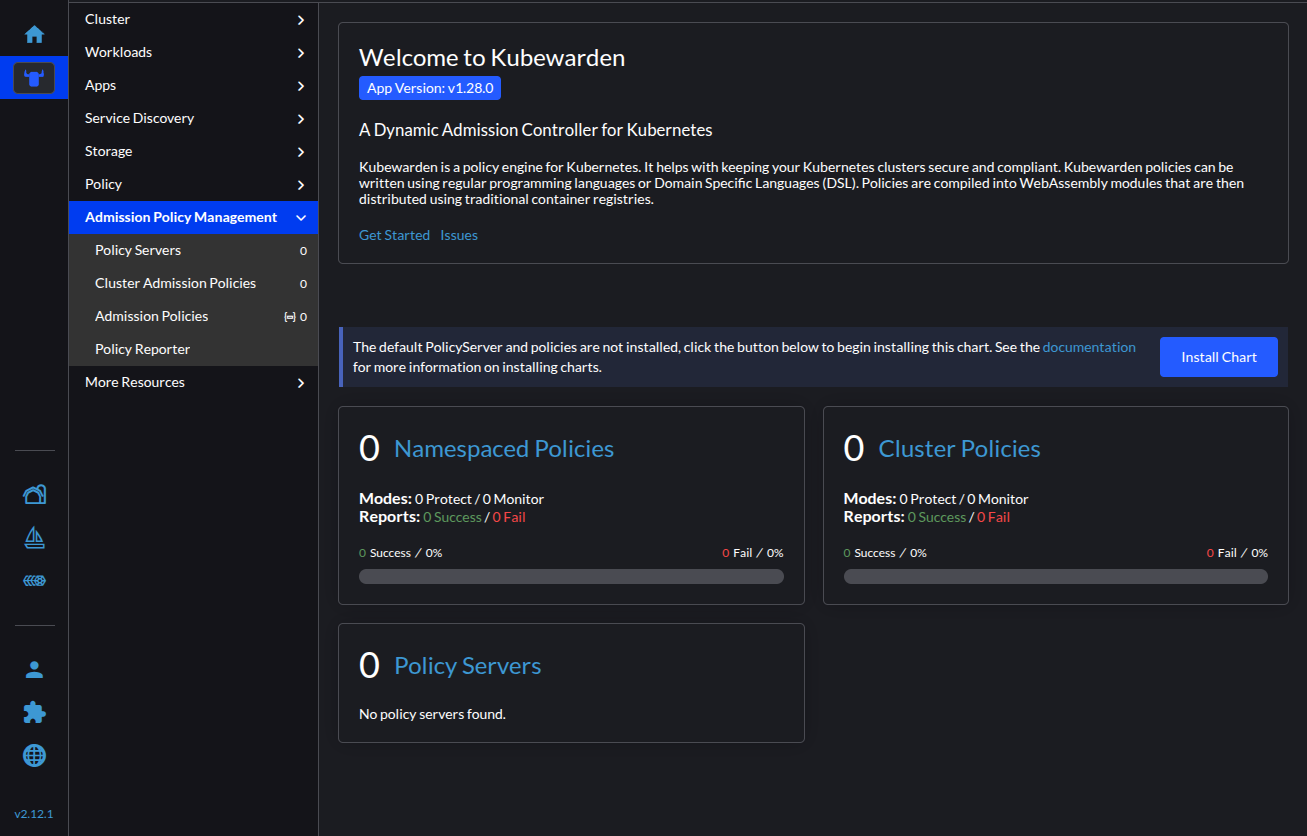
Activation du serveur de stratégie par défaut et des stratégies
Dans la page du tableau de bord, vous pouvez sélectionner le bouton "Installer le chart" pour installer le chart Helm kubewarden-defaults. Ce chart inclut le serveur de stratégie par défaut et quelques stratégies sélectionnées.
Après avoir installé le chart, vous pouvez voir les détails du serveur de stratégie par défaut avec les stratégies associées dans un tableau triable.
Vue des détails du serveur de stratégie 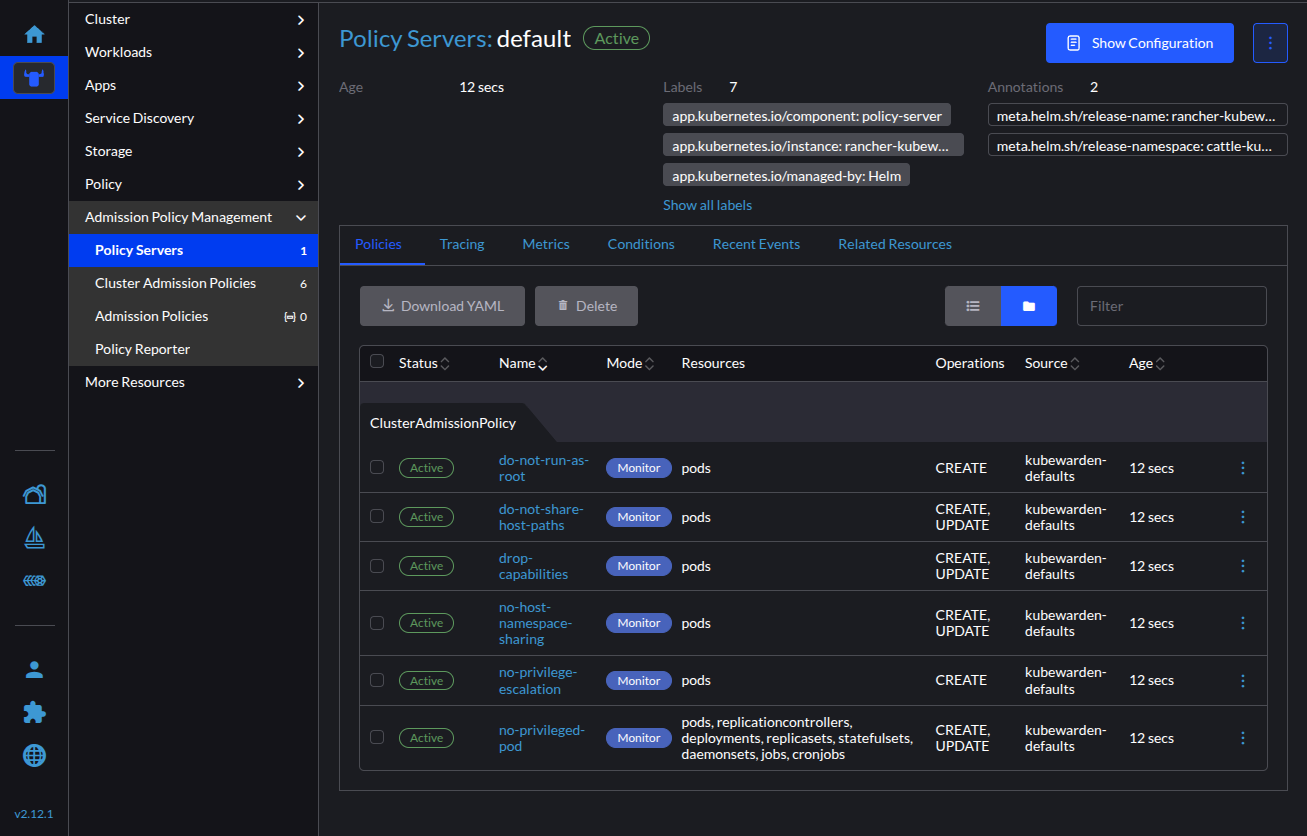
Création de stratégies
Lors de la création de stratégies, vous avez initialement l’option "Stratégie personnalisée" dans la grille de stratégies. Fournissez les informations requises pour le nom, le module et les règles de votre stratégie. Il est recommandé d’ajouter le dépôt du catalogue de stratégies pour accéder aux stratégies officielles de Admission Controller.
Création d’une stratégie personnalisée 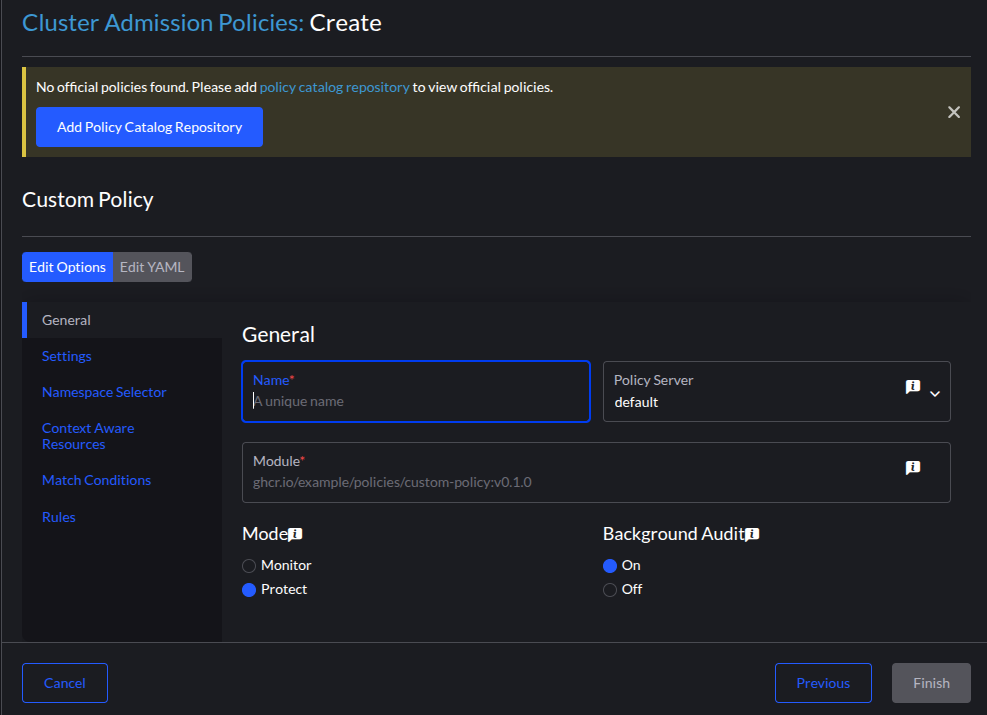
Fonctions supplémentaires
Suivez les instructions pour inclure Surveillance ou Traçage.
Installation isolée physiquement
Comme Admission Controller est une extension officielle de Rancher, l’équipe de Rancher fournit un mécanisme pour générer automatiquement une image de catalogue d’extension. Ceci est ajouté au fichier rancher-images.txt lors de l’installation de Rancher Manager pour les instances isolées physiquement.
Une fois que cette image est mise en miroir vers un dépôt accessible à votre cluster isolé, vous pouvez importer l’image dans l’UI Rancher. Cela crée un dépôt Helm local avec le chart UI Admission Controller pour l’installation.
Procédure d’installation
-
Créer un secret de dépôt dans l’espace de noms
cattle-ui-plugin-system. Entrez le domaine de l’adresse de l’image dans le champ Nom de domaine du dépôt. -
Retournez à la page Extensions (par exemple,
https://cluster-ip/dashboard/c/local/uiplugins). -
En haut à droite, sélectionnez Gérer les catalogues d’extensions.
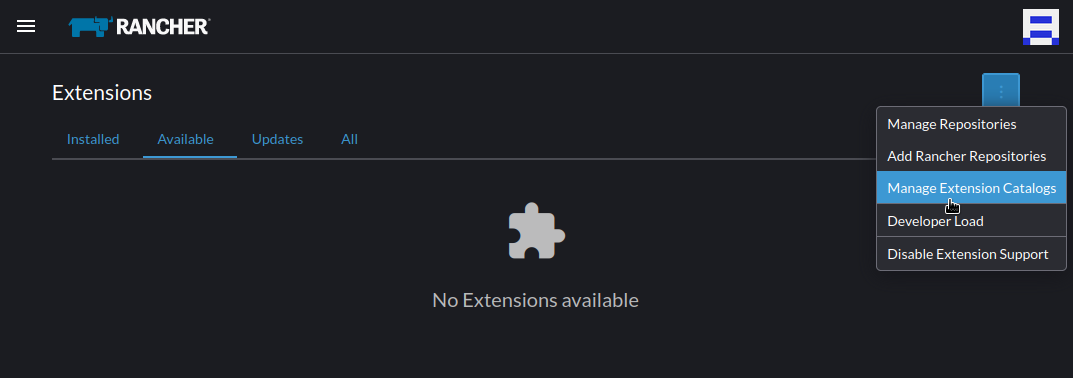
-
Sélectionnez le bouton Importer le catalogue d’extensions. image:ui_airgap_02.png[Importer les catalogues]
-
Entrez l’adresse de l’image dans le champ Référence d’image du catalogue.
-
Sélectionnez le secret que vous venez de créer dans le menu déroulant Pull Secrets.
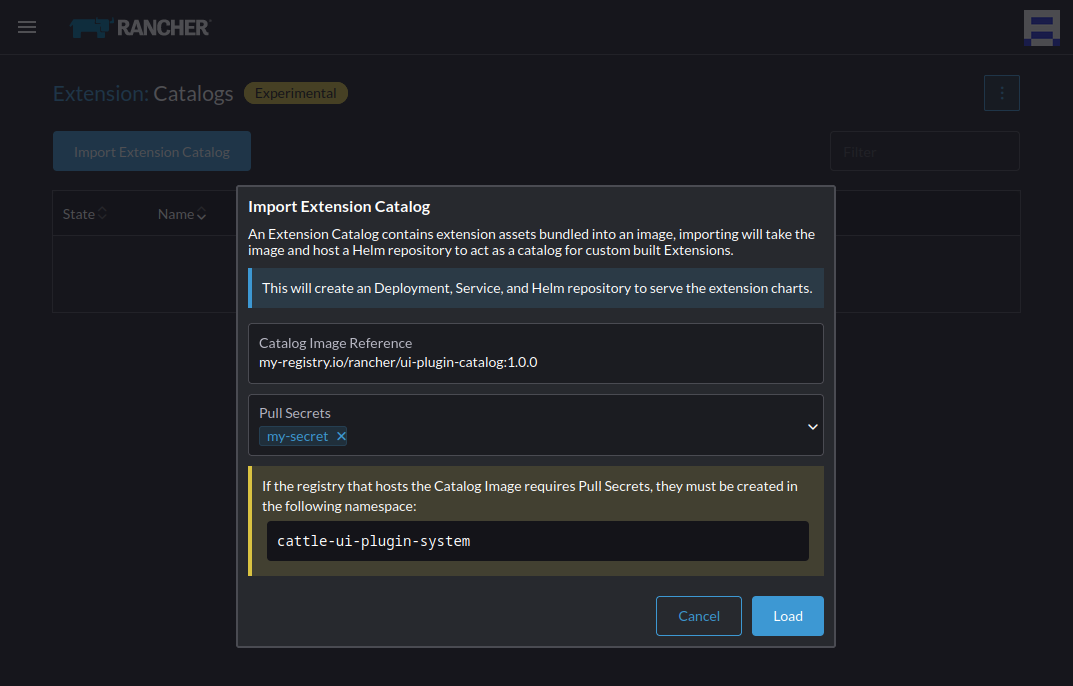
-
Cliquez sur Charger. L’extension sera maintenant En attente.
-
Retournez à la page Extensions.
-
Sélectionnez l’onglet Disponible, puis cliquez sur le bouton Recharger pour vous assurer que la liste des extensions est à jour.
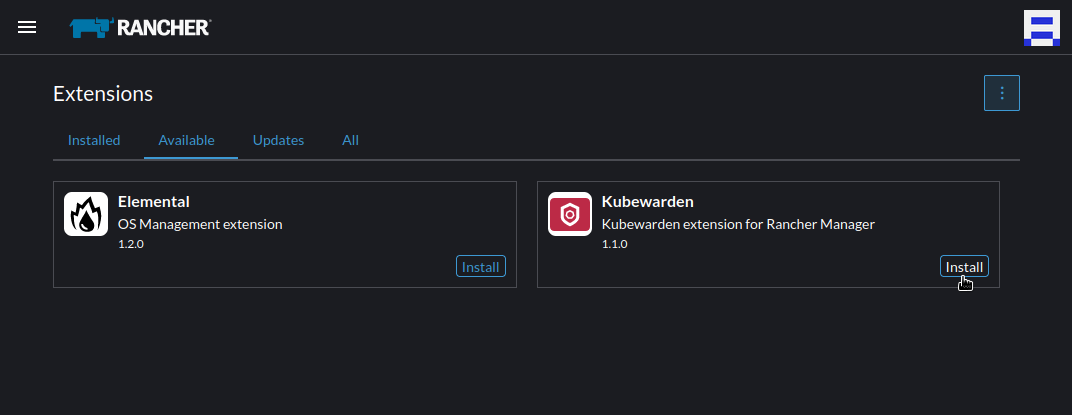
-
Trouvez l’extension Admission Controller que vous venez d’ajouter, et sélectionnez le bouton Installer.