Aufrüsten
Alle Komponenten in SUSE® Rancher Prime: OS Manager werden mit Kubernetes verwaltet. Im Folgenden wird erläutert, wie man Kubernetes-Ansätze zum Upgrade der Komponenten verwendet.
SUSE® Rancher Prime: OS Manager Knoten-Upgrade
SUSE® Rancher Prime: OS Manager Knoten werden mit dem SUSE® Rancher Prime: OS Manager Operator geupgradet. Bitte beziehen Sie sich auf die Dokumentation SUSE® Rancher Prime: OS Manager Operator für vollständige Informationen.
Das Upgrade kann entweder über die Kommandozeilenschnittstelle (CLI) oder die Benutzeroberfläche (UI) erfolgen:
Upgrade über die Befehlszeilenschnittstelle
Es gibt zwei Möglichkeiten, Knoten für das Upgrade auszuwählen. Über ein Clusterziel, das ALLE Knoten in einem Cluster auswählt, die unserem Selektor entsprechen, oder über den Knoten-Selektor, der Knoten basierend auf den Knoten-Labels auswählt. Der Knoten-Selektor ermöglicht es uns, gezielter mit dem Upgrade umzugehen, während der Cluster-Selektor einfach alle Knoten in einem übereinstimmenden Cluster auswählt.
Das Upgrade eines bestehenden ManagedOSImage löst einen neuen Upgrade-Zyklus aus, um das konfigurierte Image (oder die Image-Version) auf alle Zielknoten abzugleichen.
-
Mit 'clusterTarget'
-
Mit Knoten-Selektor
-
Mit dem FORCE-Flag
-
Mit dem UPGRADE_RECOVERY-Flag
Sie können Knoten für ein Upgrade über ein clusterTarget anvisieren, indem Sie es auf den Cluster-Namen setzen, den Sie upgraden möchten. Alle Knoten in einem Cluster, die diesem Namen entsprechen, werden ausgewählt und geupgradet.
apiVersion: elemental.cattle.io/v1beta1
kind: ManagedOSImage
metadata:
  name: my-upgrade
  namespace: fleet-default
spec:
  # Set to the new Elemental version you would like to upgrade to or track the latest tag
  osImage: "registry.suse.com/suse/sle-micro/5.5:latest"
  clusterTargets:
    - clusterName: my-cluster
Sie können Knoten für ein Upgrade über ein nodeSelector anvisieren, indem Sie es auf das Label und den Wert setzen, die übereinstimmen sollen. Alle Knoten, die diesen Schlüssel mit dem Wert enthalten, werden ausgewählt und geupgradet.
apiVersion: elemental.cattle.io/v1beta1
kind: ManagedOSImage
metadata:
  name: my-upgrade
  namespace: fleet-default
spec:
  # Set to the new Elemental version you would like to upgrade to
  osImage: "registry.suse.com/suse/sle-micro/5.5:latest"
  clusterTargets:
    - clusterName: my-cluster
  nodeSelector:
    matchLabels:
      kubernetes.io/hostname: my-machine
Bei einem Upgrade auf eine ältere Version oder die gleiche Version, die bereits läuft, wird das Upgrade-Verfahren übersprungen. Es ist möglich, ein Upgrade auf ältere Versionen zu erzwingen, indem die Umgebungsvariable FORCE wie unten gezeigt gesetzt wird.
apiVersion: elemental.cattle.io/v1beta1
kind: ManagedOSImage
metadata:
  name: my-upgrade
  namespace: fleet-default
spec:
  # Set to the new Elemental version you would like to upgrade to
  osImage: "registry.suse.com/suse/sle-micro/5.5:latest"
  clusterTargets:
    - clusterName: my-cluster
  upgradeContainer:
    envs:
      - name: FORCE
        value: "true"
Sie können entscheiden, die Wiederherstellungspartition beim Upgrade des Systems zu upgraden oder alternativ nur die Wiederherstellungspartition zu upgraden.
apiVersion: elemental.cattle.io/v1beta1
kind: ManagedOSImage
metadata:
  name: my-upgrade-recovery
  namespace: fleet-default
spec:
  # Set to the new Elemental version you would like to upgrade to
  osImage: "registry.suse.com/suse/sle-micro/5.5:latest"
  clusterTargets:
    - clusterName: my-cluster
  upgradeContainer:
    envs:
      # Use UPGRADE_RECOVERY_ONLY to upgrade the recovery partition only. (This has the same effect as FORCE="true")
      - name: UPGRADE_RECOVERY_ONLY
        value: "false"
      # Use UPGRADE_RECOVERY to upgrade both system and recovery partitions.
      - name: UPGRADE_RECOVERY
        value: "true"
Auswahl der Quelle für das Upgrade
-
Über 'osImage'
-
Tab Via 'ManagedOSVersion'
Geben Sie einfach ein OCI-Image im osImage-Feld an
apiVersion: elemental.cattle.io/v1beta1
kind: ManagedOSImage
metadata:
  name: my-upgrade
  namespace: fleet-default
spec:
  # Set to the new Elemental version you would like to upgrade to or track the latest tag
  osImage: "registry.suse.com/suse/sle-micro/5.5:latest"
  clusterTargets:
    - clusterName: my-cluster
In diesem Fall verwenden wir die automatisch ausgefüllten ManagedOSVersion-Ressourcen, um das gewünschte managedOSVersionName-Feld festzulegen. Siehe Abschnitt [Verfügbare Versionen verwalten](#managing-available-versions), um zu verstehen, wie die ManagedOSVersion verwaltet werden.
apiVersion: elemental.cattle.io/v1beta1
kind: ManagedOSImage
metadata:
  name:  my-upgrade
  namespace: fleet-default
spec:
  # Set to the new ManagedOSVersion you would like to upgrade to
  managedOSVersionName: v0.1.0-alpha22-amd64
  clusterTargets:
- clusterName: my-cluster|
Wenn sowohl |
Verfügbare Versionen verwalten
Es ist möglich, ManagedOSVersions direkt zu erstellen oder ManagedOSVersionChannels zu abonnieren, um ManagedOSVersions automatisch von ihnen zu synchronisieren.
Für weitere Details und eine Liste der verfügbaren Kanäle oder um sogar eigene zu erstellen, lesen Sie bitte die Dokumentation.
Upgrade über die Benutzeroberfläche
Um über die Benutzeroberfläche ein Upgrade durchzuführen, müssen Sie im SUSE® Rancher Prime: OS Manager-Menü "Erweitert" gehen und dann auf Update Groups klicken.
Wählen Sie einen Namen, wählen Sie Zielcluster aus und entscheiden Sie sich zwischen den beiden Upgrade-Möglichkeiten :
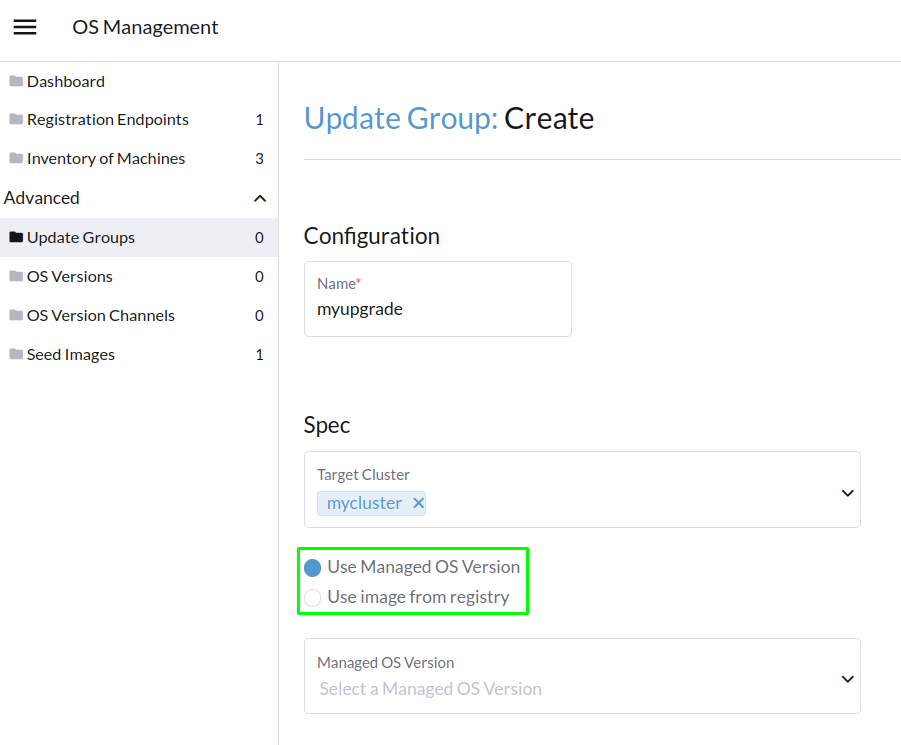
-
Über die verwaltete OS-Version
-
Tab über Bild aus der Registry
In diesem Fall wird ein OS Version Channels verwendet, um die OS Versions-Ressourcen automatisch zu befüllen.
Der untenstehende Kanal wird von uns bereitgestellt, aber Sie können auch Ihren eigenen Kanal mitbringen.
Siehe Abschnitt Verfügbare Versionen verwalten, um zu verstehen, wie die ManagedOSVersion verwaltet werden.
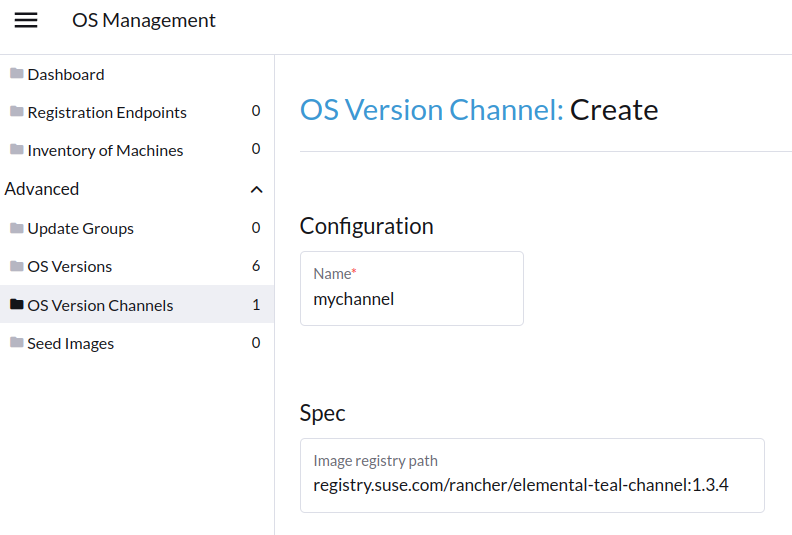
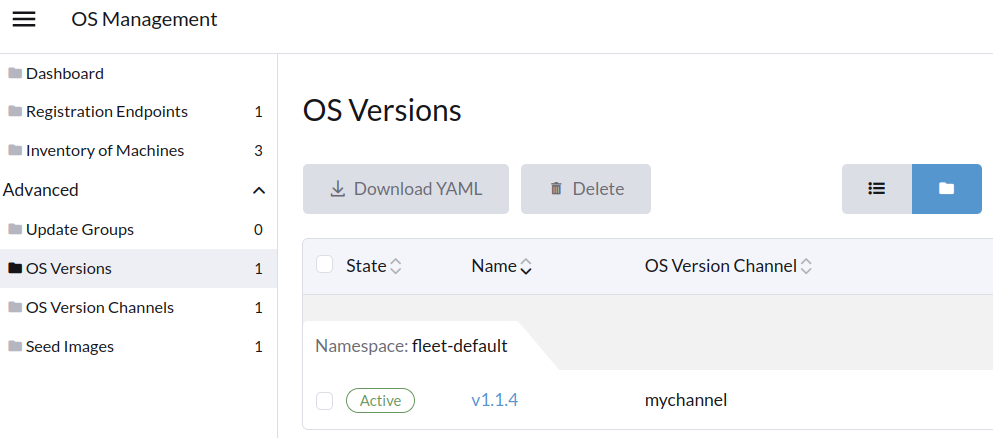
Nach einer kurzen Synchronisationszeit wird Ihr OS Versions im OS Versions-Menü angezeigt.
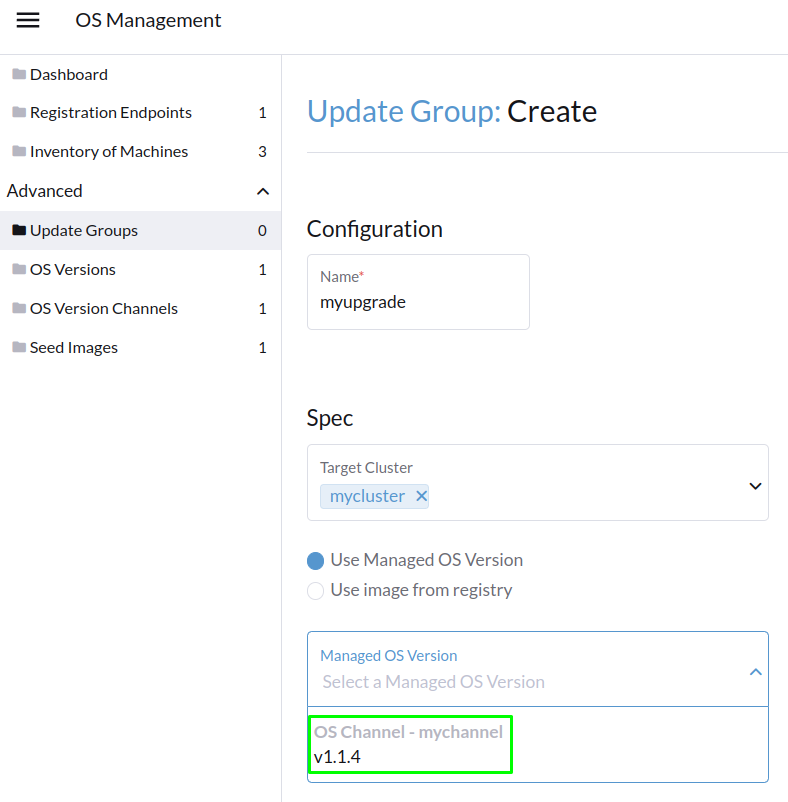
Schließlich können Sie das OS Versions auswählen, wenn Sie Ihr Upgrade Group gemäß dem folgenden Screenshot erstellen :
Geben Sie einfach ein OCI-Image im Image path-Feld an, auf das geupgradet werden soll: 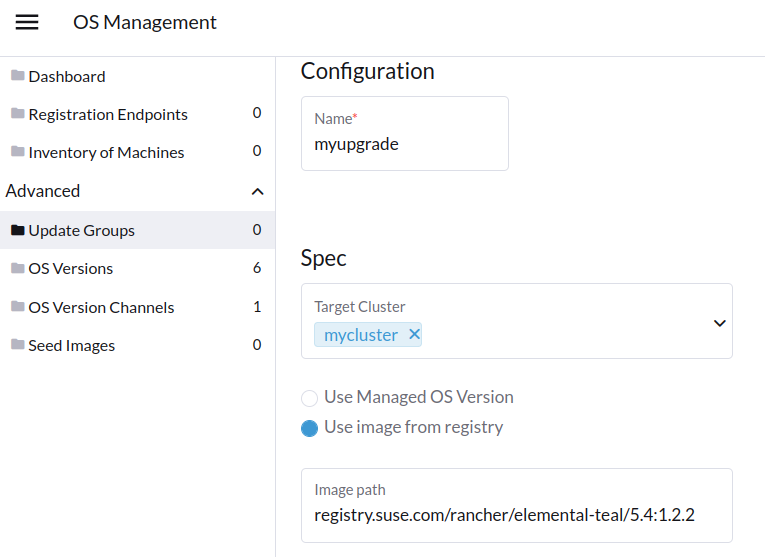
Klicken Sie auf die Create-Schaltfläche, um den Upgrade-Prozess zu starten. Wenn Sie mehrere Knoten haben, wird das Upgrade nacheinander Knoten für Knoten durchgeführt.