Wie man SUSE® Rancher Prime: OS Manager mit Rancher und VMware verwendet
Excerpt
In diesem Dokument werden wir sehen, wie man eine virtuelle Maschine in VMware Workstation einrichtet, um Elemental-Knoten zu booten.
Schritt 1: Erstellen Sie den Registrierungsendpunkt
Wir müssen ein ISO-Image erstellen, um Knoten neu zu starten und an der Rancher-Instanz zu registrieren. Dafür ist ein Registrierungsendpunkt (MachineRegistration Ressource) erforderlich.
Siehe dieses Beispiel von MachineRegistration:
apiVersion: elemental.cattle.io/v1beta1
kind: MachineRegistration
metadata:
  name: fire-nodes
  namespace: fleet-default
spec:
  config:
    cloud-config:
      users:
        - name: root
          passwd: root
    elemental:
      install:
        reboot: true
        device: /dev/sda
        debug: true
  machineInventoryLabels:
    element: fire
    manufacturer: "${Product/Vendor}"
    productName: "${Product/Name}"
    serialNumber: "${Product/Serial Number}"
    machineUUID: "${Product/UUID}"
Die oben genannte MachineRegistration geht davon aus, dass die Knoten TPM 2.0 enthalten. Falls die virtualisierte Zielmaschine kein virtuelles TPM-Gerät enthält, kann eine Softwareemulation im config.elemental.registration Abschnitt konfiguriert werden.
Das folgende Beispiel dient zur Verdeutlichung:
apiVersion: elemental.cattle.io/v1beta1
kind: MachineRegistration
metadata:
  ...
spec:
  config:
    cloud-config:
      ...
    elemental:
      install:
        ...
      registration:
        emulate-tpm: true
        emulated-tpm-seed: -1
  machineInventoryLabels:
    ...
emulated-tpm-seed: -1 setzt den Client so, dass er einen zufälligen Seed verwendet, um den TPM-Hash zu berechnen. Dies ist nützlich, um die gleiche Definition des Registrierungsendpunkts für mehrere Maschinen wiederverwenden zu können. Siehe weitere TPM-Dokumentation.
2. Schritt: Erstellen Sie das Installations-ISO
Das Installationsmedium muss an einen bestimmten Registrierungsendpunkt gebunden sein. Dies wird mit der SeedImage Ressource erstellt und verwaltet.
Das folgende Beispiel dient zur Verdeutlichung:
apiVersion: elemental.cattle.io/v1beta1
kind: SeedImage
metadata:
  name: fire-img
  namespace: fleet-default
spec:
  baseImage: registry.suse.com/suse/sle-micro-iso/5.5:2.0.2
  registrationRef:
    apiVersion: elemental.cattle.io/v1beta1
    kind: MachineRegistration
    name: fire-nodes
    namespace: fleet-default
Sobald die SeedImage-Ressource erstellt ist, beginnt sie mit dem Erstellen eines ISO mit dem bereitgestellten Betriebssystem-Image und verknüpft es mit dem gegebenen Registrierungsendpunkt. Sobald dies abgeschlossen ist, wird eine Download-URL im Status der SeedImage-Ressource verfügbar sein.
Sie können es herunterladen mit:
wget --no-check-certificate --content-disposition $(kubectl get seedimages.elemental.cattle.io -n fleet-default fire-img -o jsonpath="{.status.downloadURL}")Schritt 3: Starten Sie das Zielgerät
Idealerweise würden Sie das ISO-Image einfach auf ein USB-Laufwerk brennen und Ihr Edge-Gerät mit dem USB-Gerät starten. Sobald es startet und aktiv in Rancher unter Maschineninventar wird, können Sie es auswählen und einen Cluster daraus erstellen. Hier verwenden wir jedoch eine VM, um ein Edge-Gerät für Tests zu simulieren.
3.1 Bereiten Sie die VM vor, um TPM zu emulieren
Erstellen Sie in VMware Workstation eine VM, wie Sie es normalerweise tun würden, und stellen Sie sicher, dass die HDD-Größe mindestens 40 GB beträgt.
Bearbeiten Sie nun die Maschineneinstellungen und gehen Sie zum Tab "Optionen". Die letzte Option wäre "Erweitert".
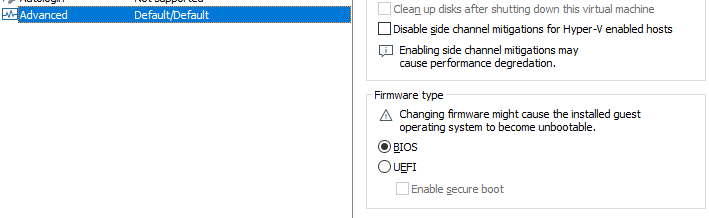
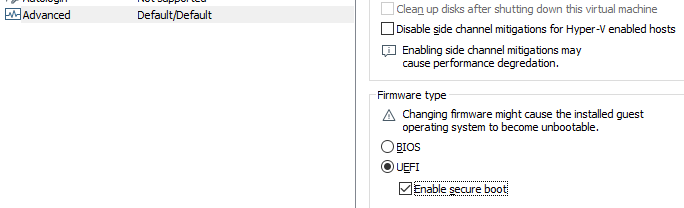
Klicken Sie auf "Erweitert" und ändern Sie im rechten Fensterbereich den Firmwaretyp von "BIOS" auf "UEFI" und aktivieren Sie die Option "Sicheren Start aktivieren" wie folgt:
-
Standardeinstellungen mit ausgewähltem BIOS
-
Aktualisierte Einstellungen mit ausgewähltem UEFI und aktiviertem sicherem Start
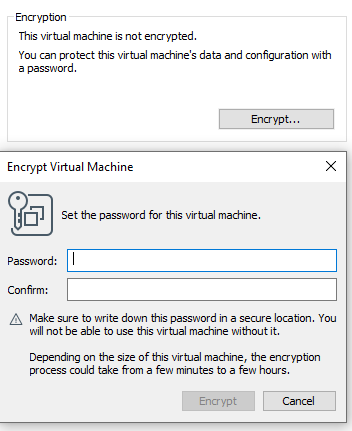
Klicken Sie nun im selben Tab "Optionen" auf die Option "Zugriffskontrolle" und klicken Sie auf "Verschlüsseln" auf der rechten Seite.

Dies wird Sie auffordern, ein Passwort einzugeben, um die Maschine zu verschlüsseln. Geben Sie ein Passwort ein und klicken Sie auf "Verschlüsseln"
Es ist wichtig, die TPM-Hardware hinzuzufügen. Gehen Sie als Nächstes zurück zu den Hardwareoptionen und klicken Sie auf "Hinzufügen"
Fügen Sie die TPM (Trusted Platform Module)-Hardware hinzu und klicken Sie auf "Fertigstellen"
Nach Abschluss dieses Schrittes ist unsere VM bereit.
3.2 Starten Sie die VM mit dem Elemental-ISO
Fügen Sie als Nächstes das ISO hinzu, das wir zuvor in der VM erstellt haben, und starten Sie es.
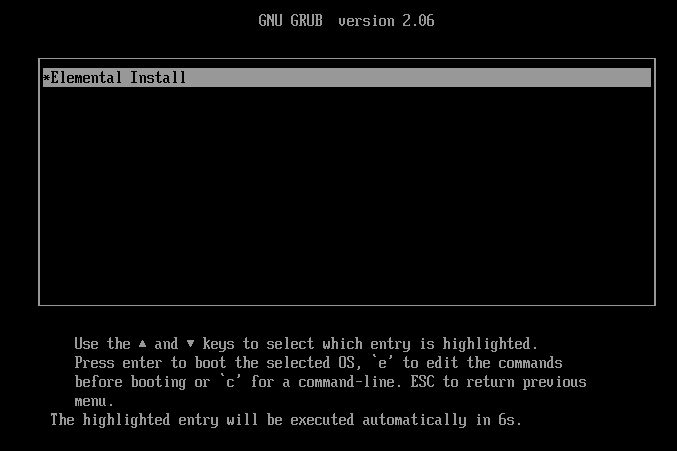
Es sollte mit dem ISO starten und mit der Installation von Elemental beginnen:
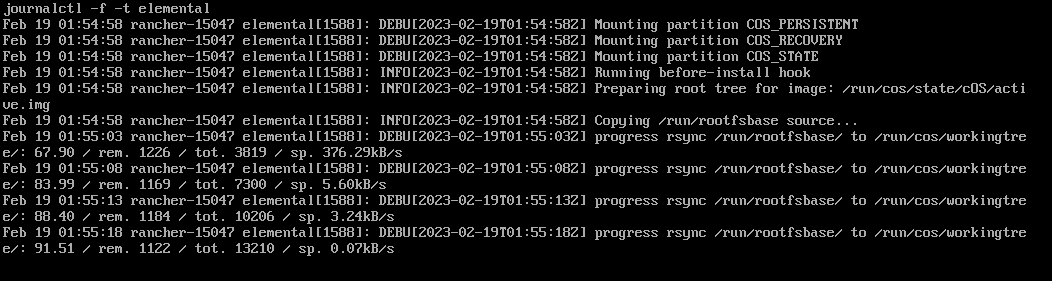
Und sobald es abgeschlossen ist, wird die VM neu gestartet und sie wird im Maschineninventar in Rancher als aktiv angezeigt.