SUSE® Rancher Prime: OS Manager die visuelle Art
|
Die folgenden Anweisungen benötigen mindestens Rancher 2.9.x. |
Dieses Schnellstart-Tutorial zeigt Ihnen, wie Sie das SUSE® Rancher Prime: OS Manager Plugin und den Operator in eine bestehende Rancher Manager Instanz bereitstellen.
Nach der Installation können Sie einen neuen SUSE® Rancher Prime: OS Manager Cluster basierend auf RKE2 oder K3s bereitstellen.
Wenn Sie jedoch den Staging- oder Dev-Operator installieren möchten, können Sie dies nur im CLI-Modus tun.
Fügen Sie das offizielle Rancher Extensions Repository hinzu
Wenn die Elemental-Erweiterung nicht verfügbar ist, müssen Sie das Official Rancher Extensions Repository hinzufügen:
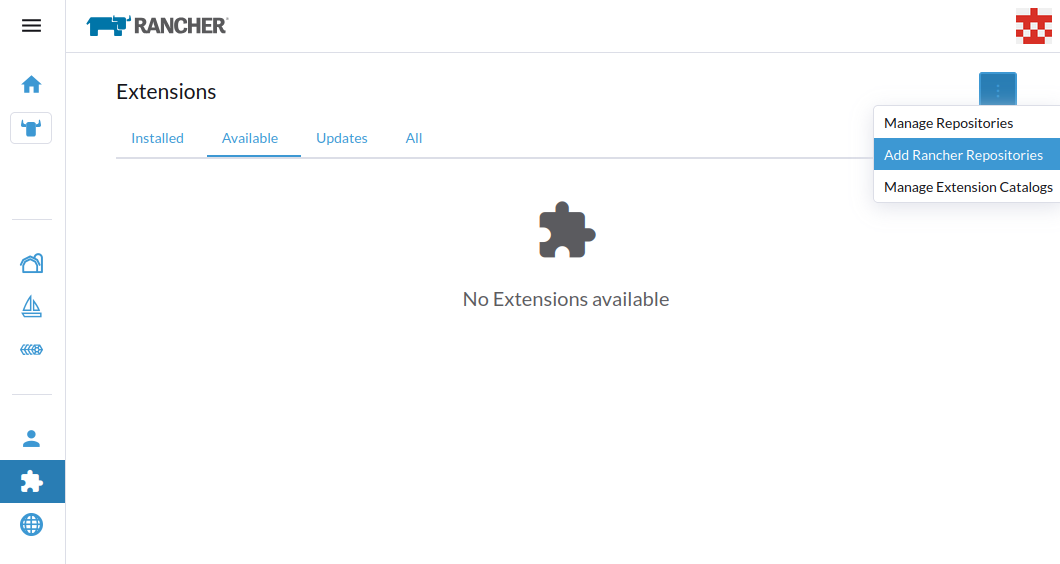
Wenn dieses Repository nicht über die Einstellungen der Erweiterungsbenutzeroberfläche hinzugefügt werden kann, kann es manuell verwaltet werden, indem das hinzufügen des https://github.com/rancher/ui-plugin-charts git Repositories erfolgt, oder alternativ durch Anwenden der folgenden Ressource:
apiVersion: catalog.cattle.io/v1
kind: ClusterRepo
metadata:
  name: rancher-ui-charts
spec:
  gitBranch: main
  gitRepo: https://github.com/rancher/ui-plugin-charts
Installieren Sie das Elemental-Plugin
Nachdem die Unterstützung für Rancher Manager Erweiterungen aktiviert ist, können Sie das elemental Plugin wie folgt installieren:
-
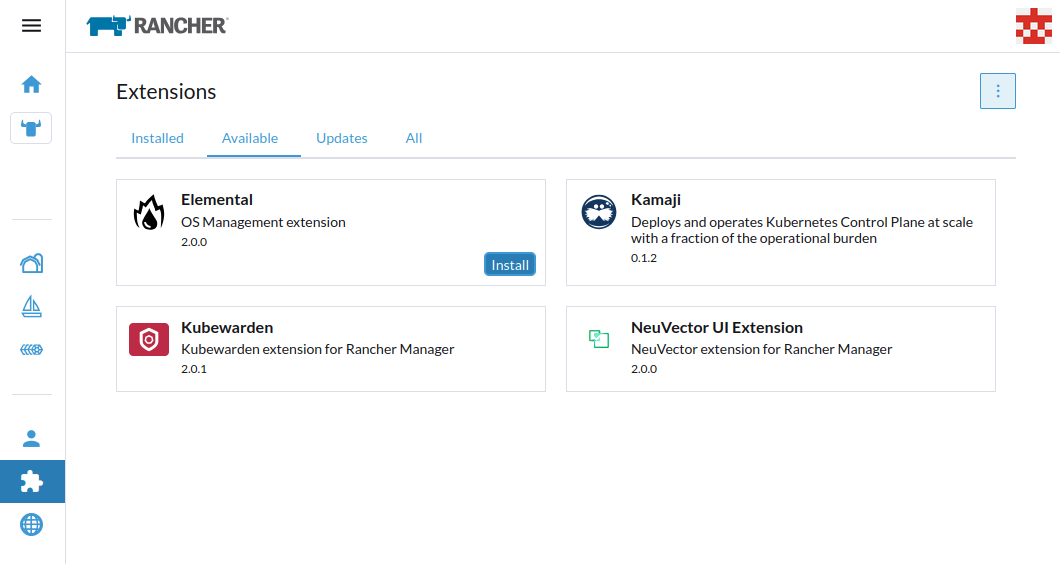
Unter dem
AvailableTab sehen Sie daselementalPlugin verfügbar
|
Wenn der |
-
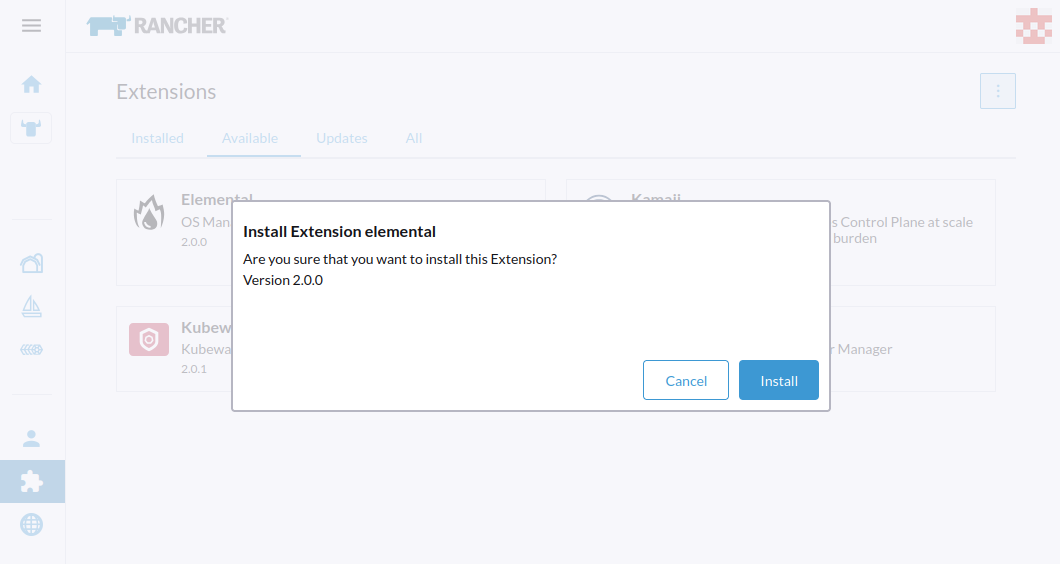
Klicken Sie auf die
InstallSchaltfläche, ein Popup wird angezeigt, und klicken Sie erneut aufInstall, um fortzufahren.
-
Im
InstalledTab ist daselementalPlugin jetzt aufgeführt.
|
Wenn das |
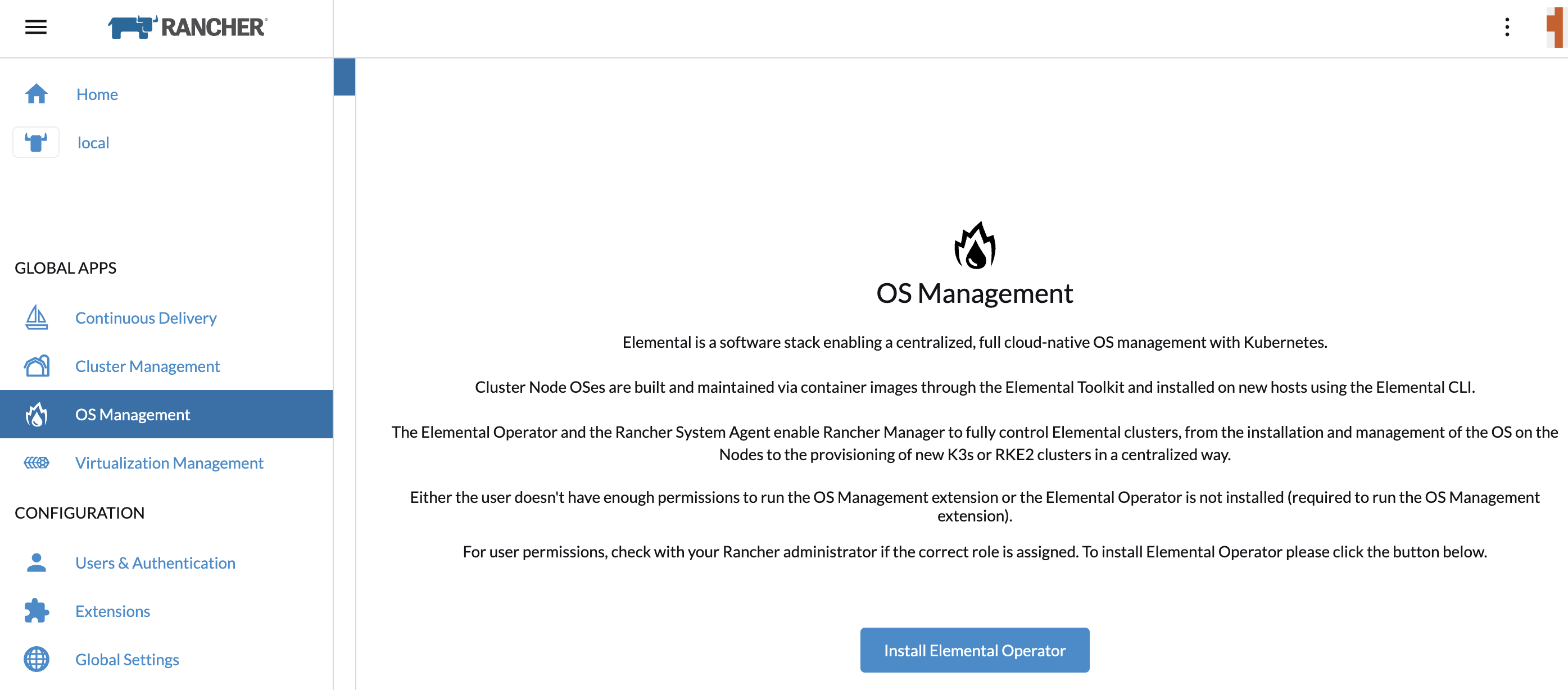
Sobald das elemental Plugin installiert ist, können Sie die OS Management Option im Rancher Manager Menü sehen. Aktualisieren Sie die Seite, wenn Sie es nicht sehen.
Installieren Sie den Elemental-Operator
|
Der folgende Leitfaden zeigt Ihnen, wie Sie den Operator über die SUSE® Rancher Prime: OS Manager Benutzeroberfläche installieren. Aber Sie können ihn auch direkt aus dem Marketplace installieren. |
Klicken Sie im Navigationsmenü auf die Schaltfläche OS Management.
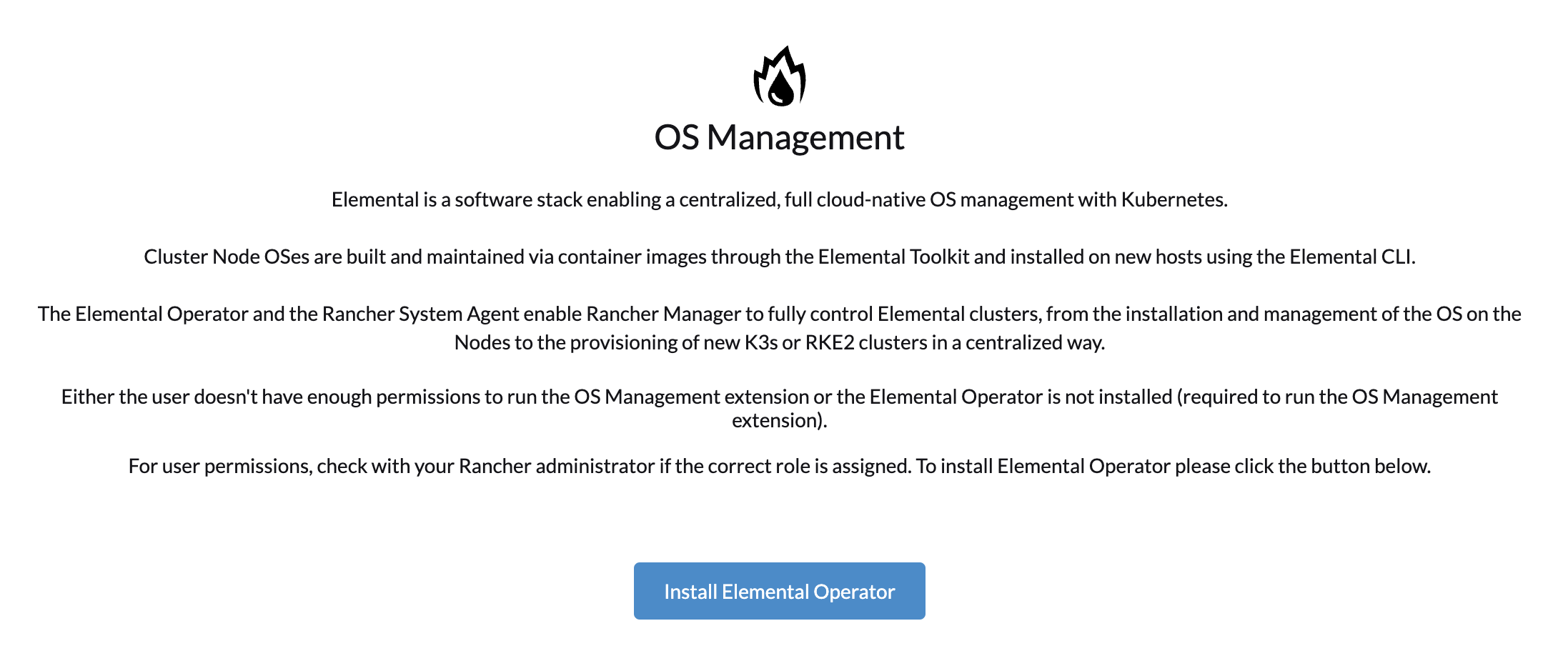
Wenn der Operator noch nicht installiert ist, wird die Elemental-Benutzeroberfläche Ihnen ermöglichen, ihn bereitzustellen, indem Sie auf die Install SUSE® Rancher Prime: OS Manager Operator Schaltfläche klicken:
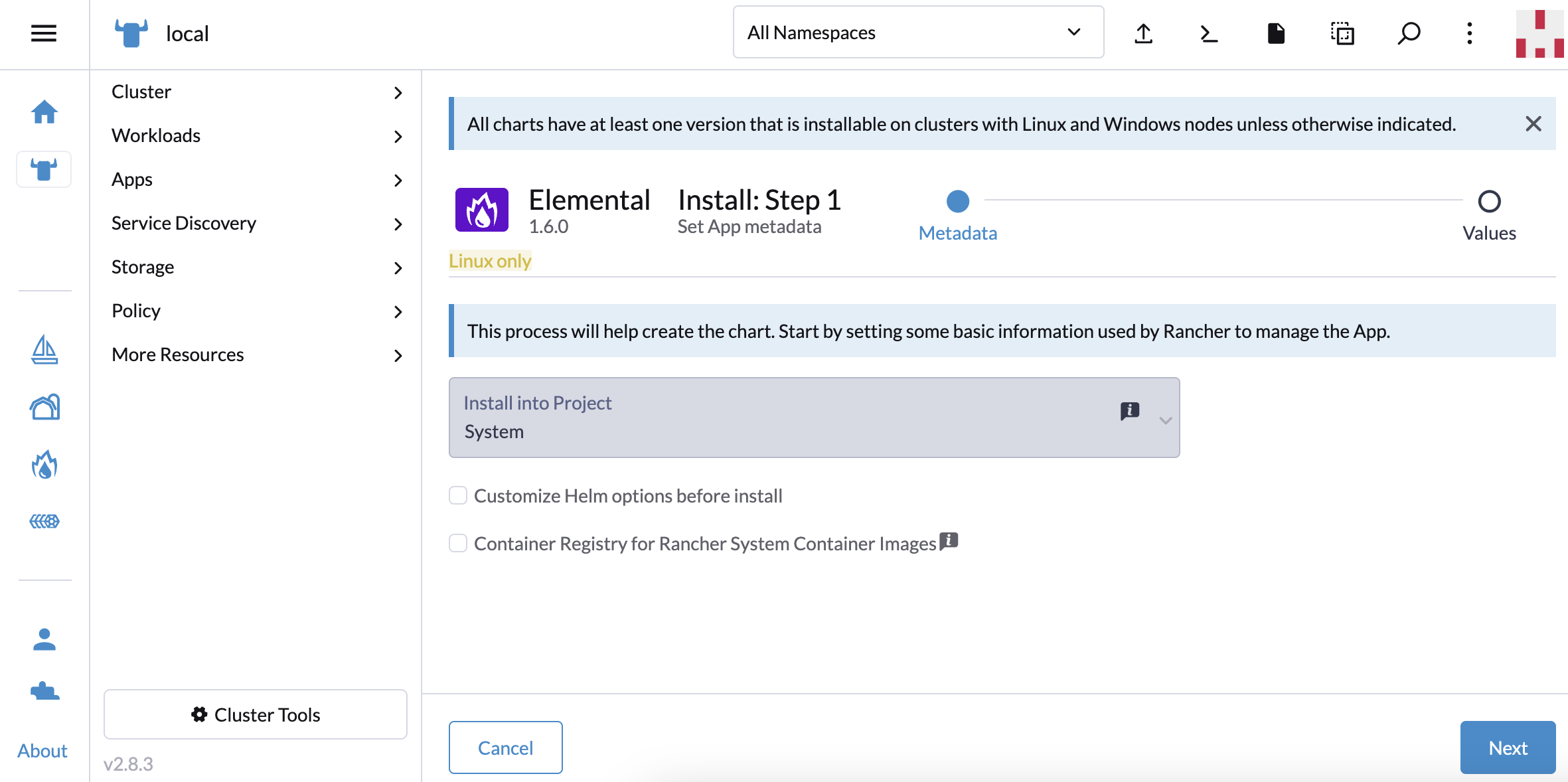
Sie werden zum Rancher Marketplace weitergeleitet, um den Operator zu installieren.
Klicken Sie auf die Next Schaltfläche:
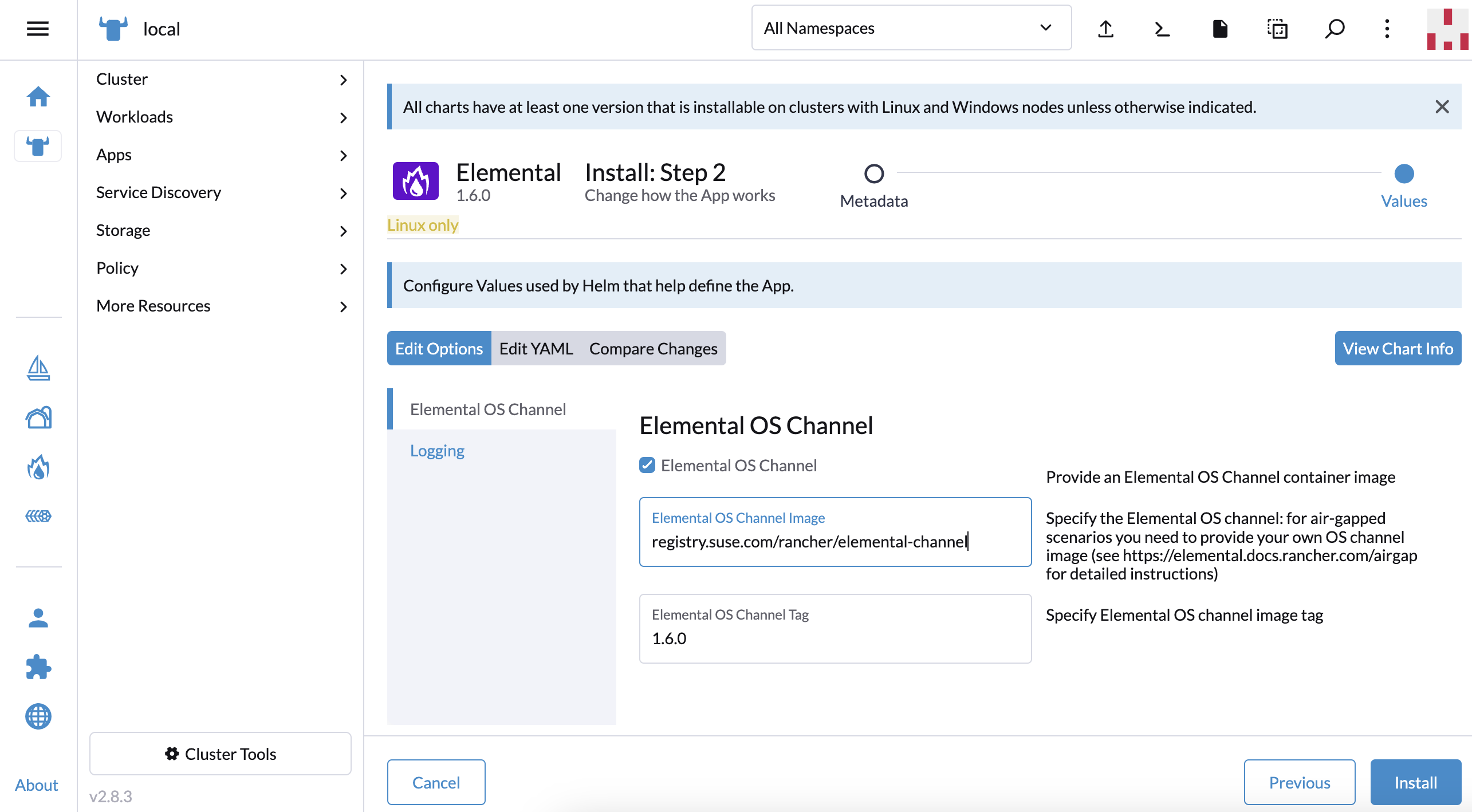
Auf diesem Bildschirm können Sie die Standardwerte anpassen oder verwenden, klicken Sie auf Install, um fortzufahren:
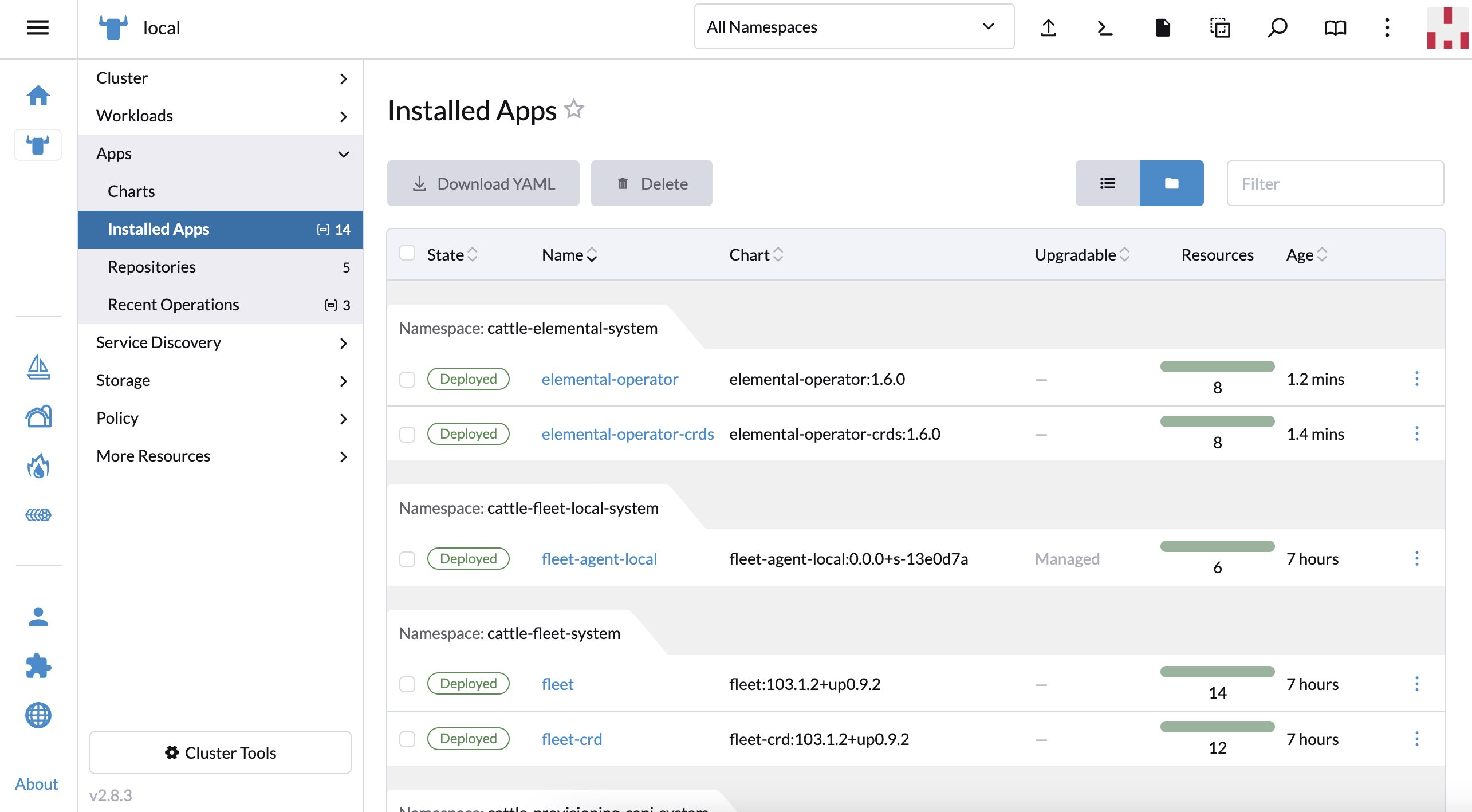
Sie sollten elemental-operator-crdsund elemental-operator im cattle-elemental-system Namespace sehen:
|
Wenn Sie sie nicht sehen, stellen Sie sicher, dass Sie den richtigen Namespace oben auf der Seite auswählen. |
Fügen Sie einen Maschinenregistrierungsendpunkt hinzu
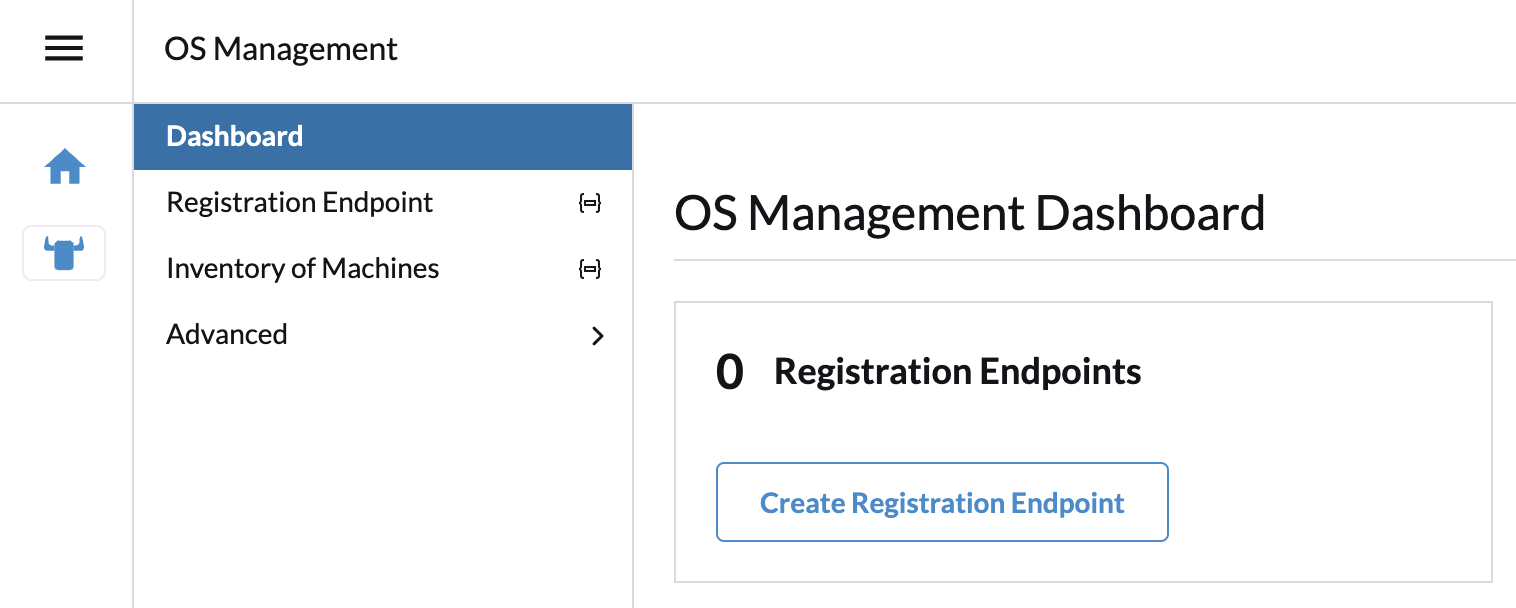
Klicken Sie im OS Management Dashboard auf die Create Registration Endpoint Schaltfläche.
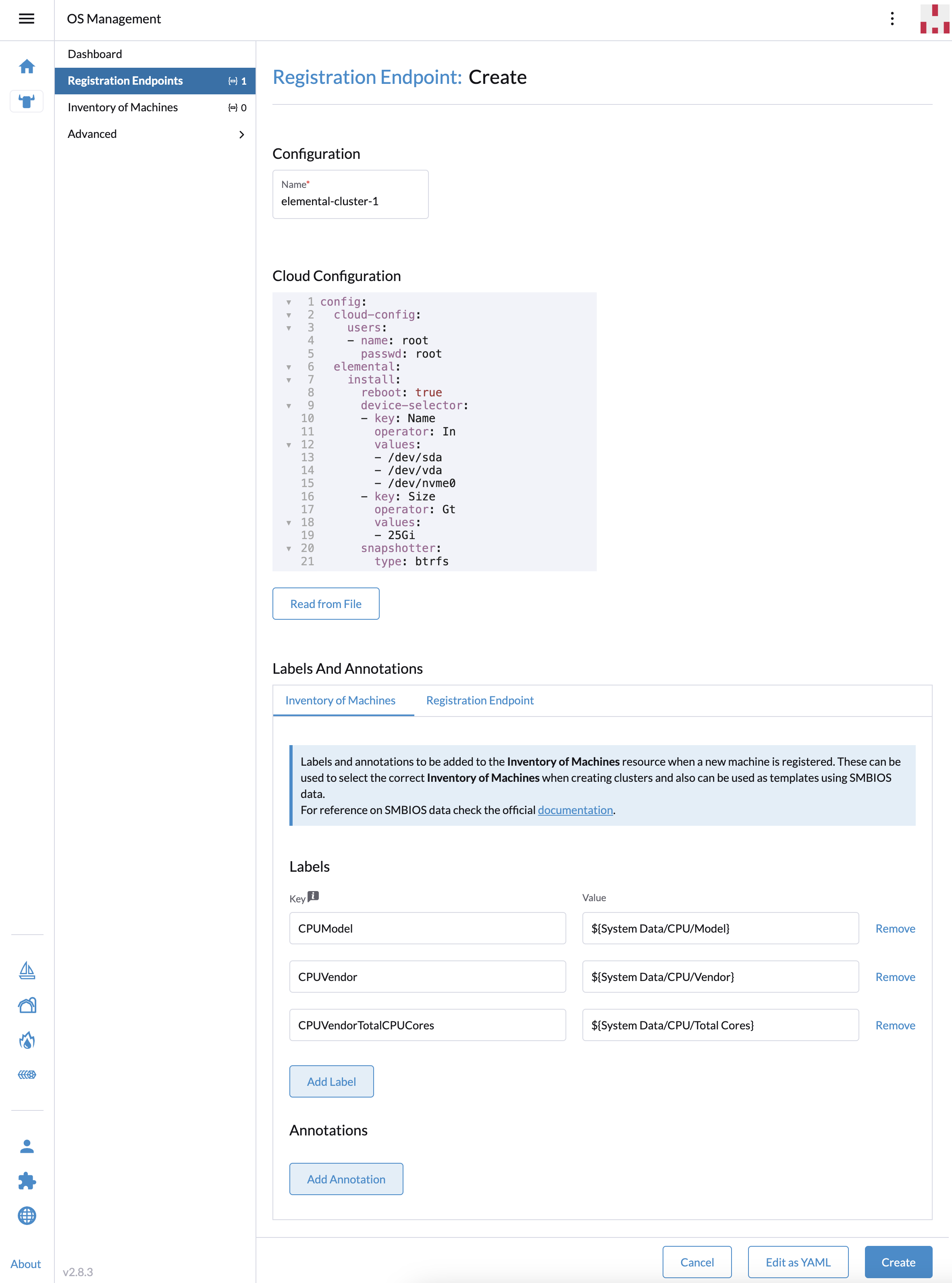
Jetzt können Sie entweder jedes Detail an den entsprechenden Stellen eingeben oder Sie können dies als YAML bearbeiten und den Endpunkt auf einmal erstellen. Hier werden wir jedes Feld bearbeiten.
|
Hauptoptionen
|
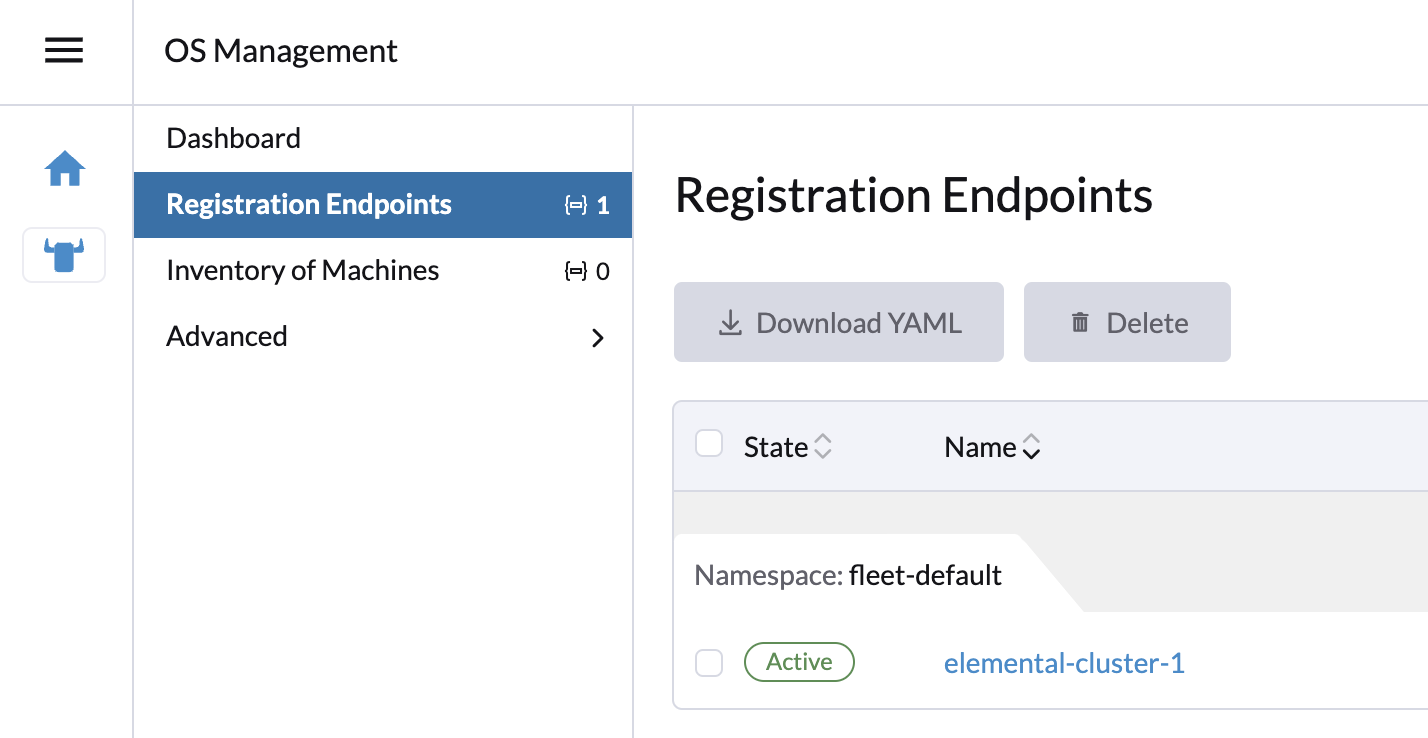
Sobald Sie den Maschinenregistrierungsendpunkt erstellt haben, sollte er als aktiv angezeigt werden.
Vorbereiten des Installations- (Seed-) Images
Jetzt ist dies der letzte Schritt: Sie müssen ein Seed-Image vorbereiten, das die anfängliche Registrierungskonfiguration enthält, damit es automatisch registriert, installiert und vollständig als Teil Ihres Clusters bereitgestellt werden kann. Der Inhalt der Datei besteht aus nichts anderem als der Registrierungs-URL, die der Knoten benötigt, um sich zu registrieren, und dem richtigen Serverzertifikat, damit er sich sicher verbinden kann.
Dieses Seed-Image kann dann verwendet werden, um eine unbegrenzte Anzahl von Maschinen bereitzustellen.
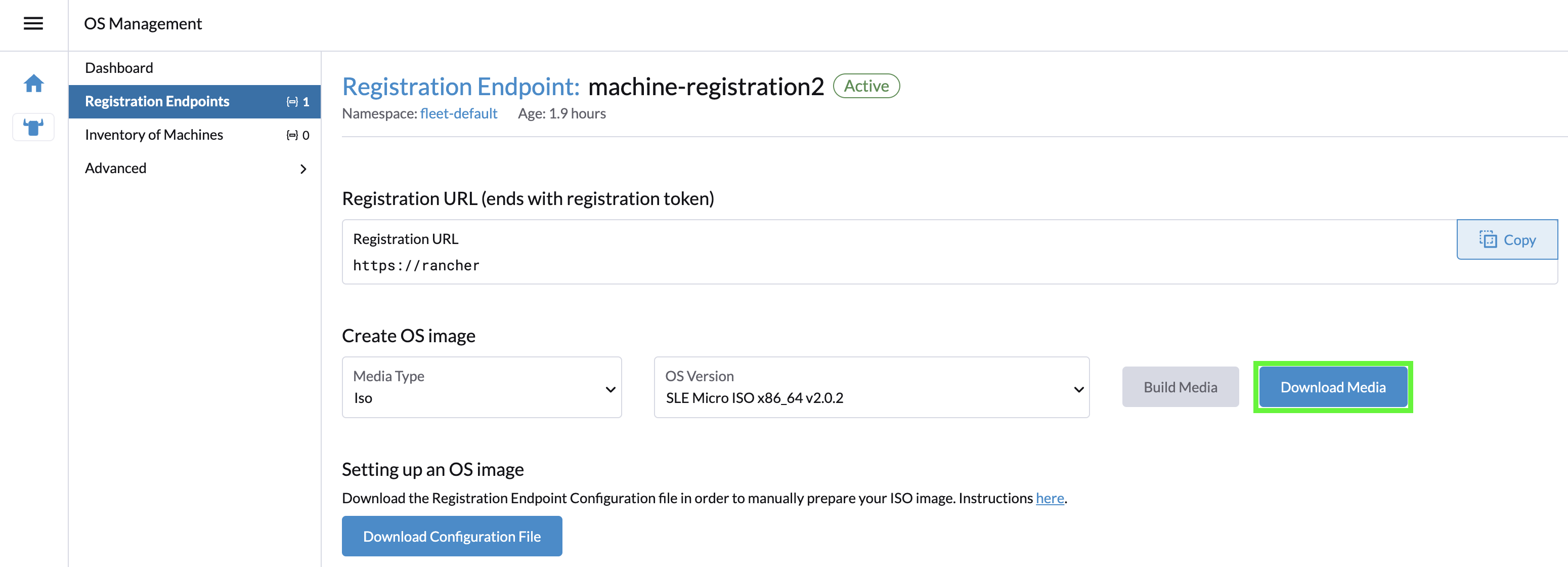
Das Seed-Image wird als Kubernetes-Ressource erstellt und kann mit der Build Media-Schaltfläche erstellt werden, aber zuerst müssen Sie ISO- oder RAW-Image auswählen.
Im Gegensatz zu ISO, wo zwei Geräte benötigt werden (Gerät mit ISO und eine andere Festplatte, auf der SUSE® Rancher Prime: OS Manager installiert werden soll), ermöglicht das RAW-Image das Booten von einem einzigen Gerät und die direkte Installation des Betriebssystems auf dem Gerät. Das RAW-Image enthält nur eine Boot- und eine Wiederherstellungspartition und bootet zuerst im Wiederherstellungsmodus, um SUSE® Rancher Prime: OS Manager zu installieren (zur Information, der Prozess ist ähnlich wie der Zurücksetzen).
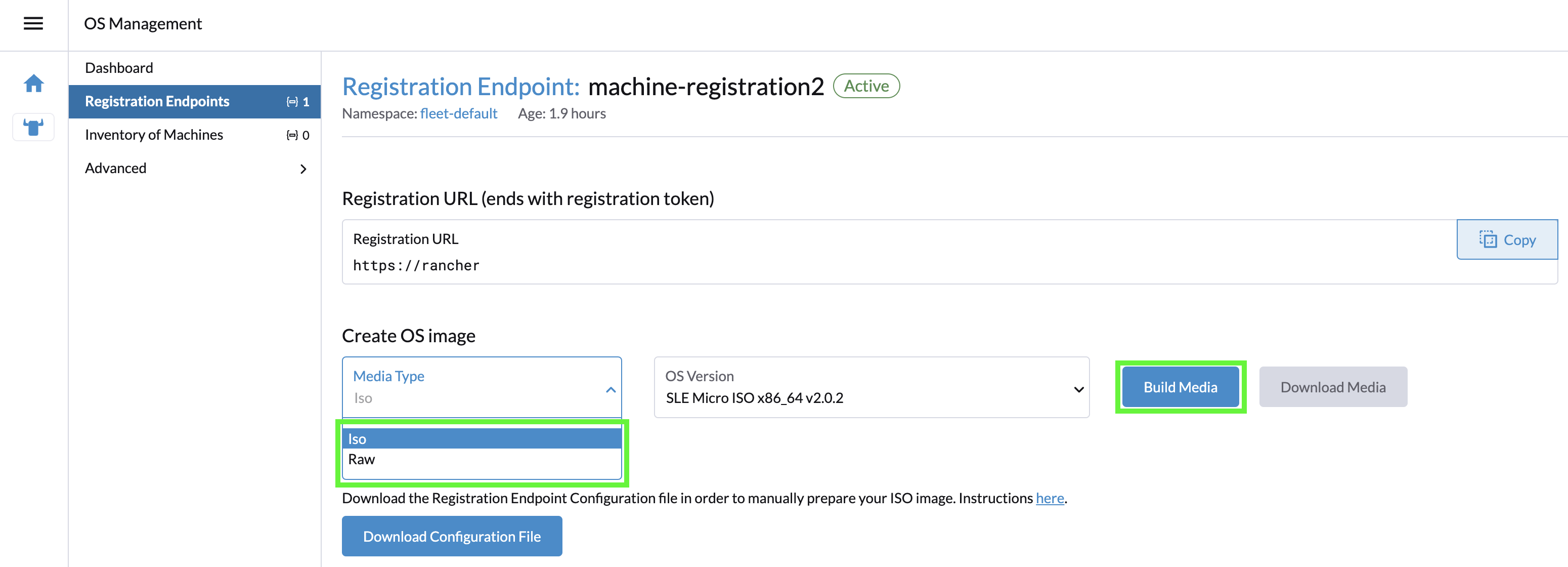
Sobald der Build abgeschlossen ist, können die Medien mit der Download Media-Schaltfläche heruntergeladen werden:
Sie können jetzt Ihre Knoten mit diesem Image starten und sie werden:
-
Sich mit der angegebenen registrationURL registrieren und eine maschinenbezogene
MachineInventoryerstellen. -
Installieren Sie SLE Micro auf dem angegebenen Gerät.
-
Booten Sie den Computer neu
Maschineninventar
Wenn Knoten zum ersten Mal hochgefahren werden, verbinden sie sich mit Rancher Manager und es wird ein Machine Inventory für jeden Knoten erstellt.
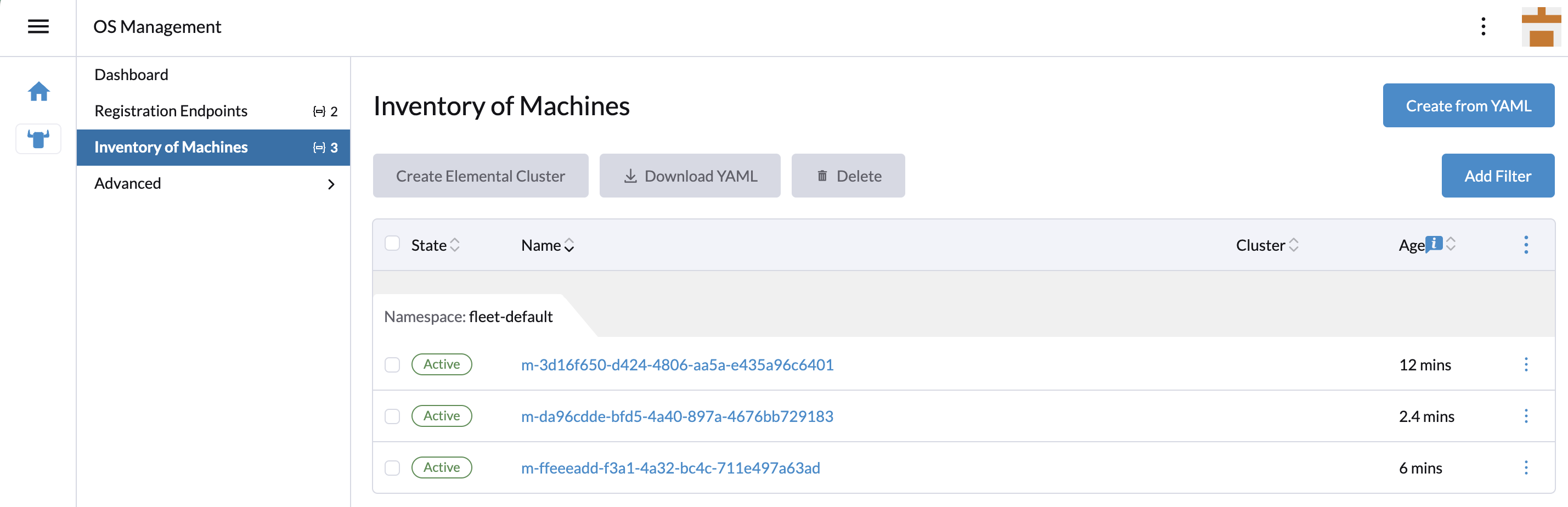
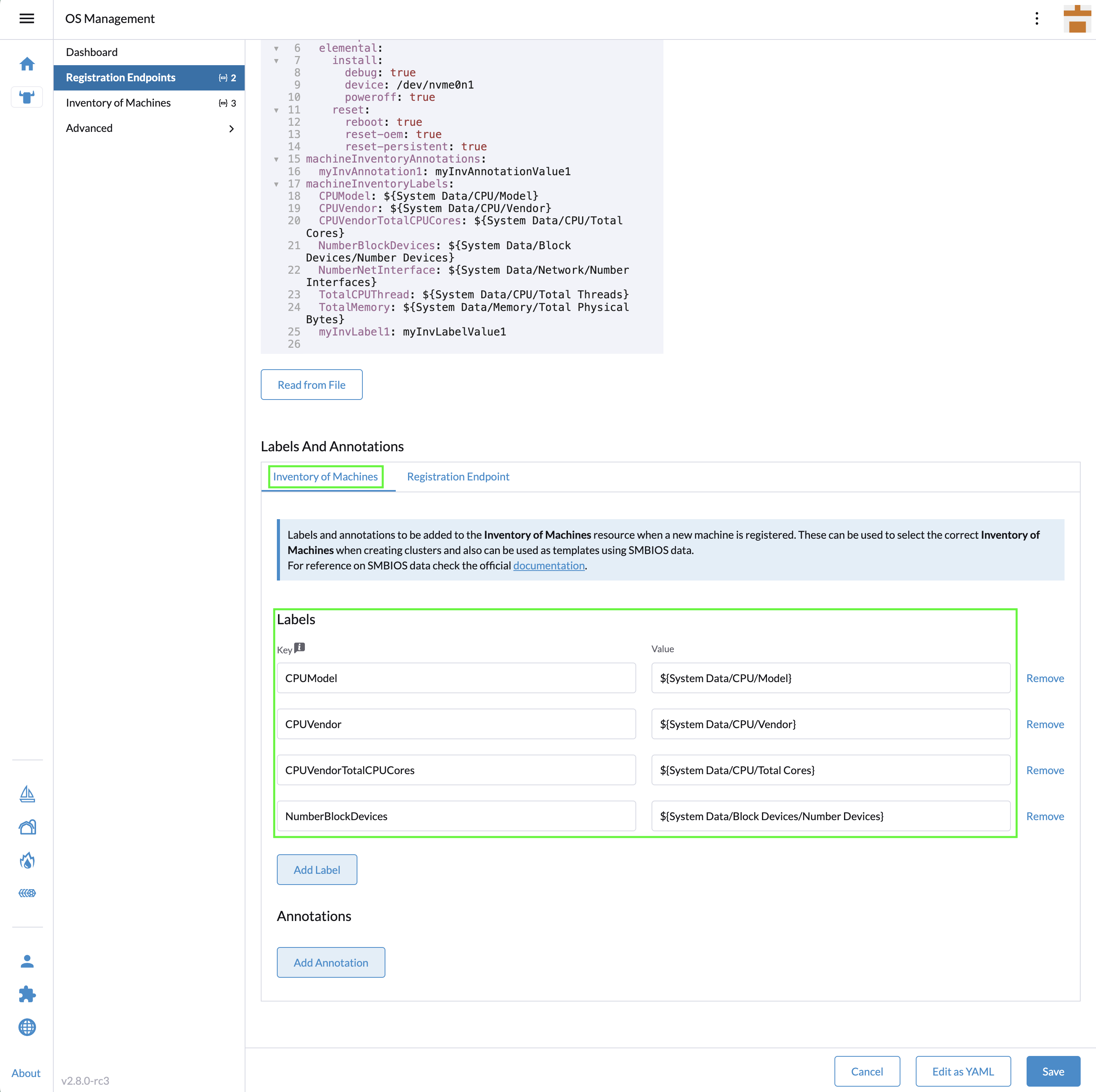
Benutzerdefinierte Spalten basieren auf Machine Inventory Labels, die Sie hinzufügen können, wenn Sie Ihr Machine Registration Endpoint erstellen:
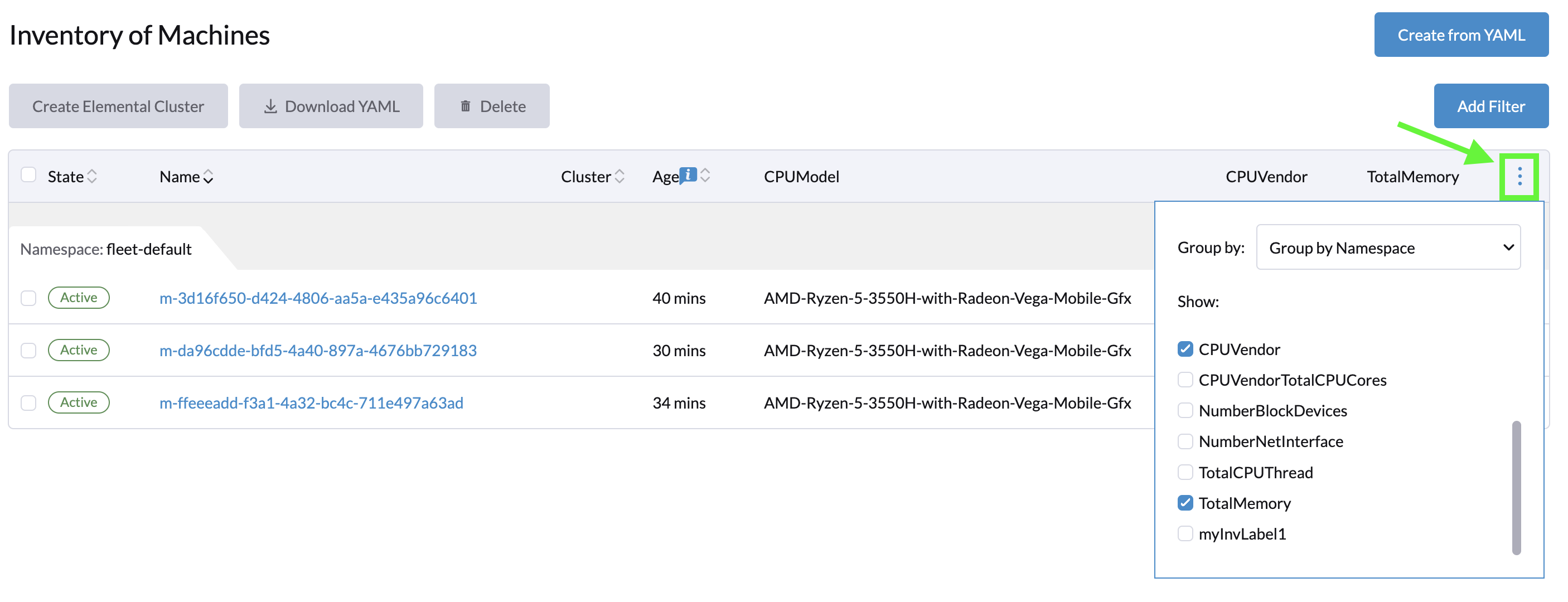
Im folgenden Screenshot werden Hardware Labels als benutzerdefinierte Spalten verwendet:
Sie können auch benutzerdefinierte Spalten hinzufügen, indem Sie auf das Drei-Punkte-Menü klicken.
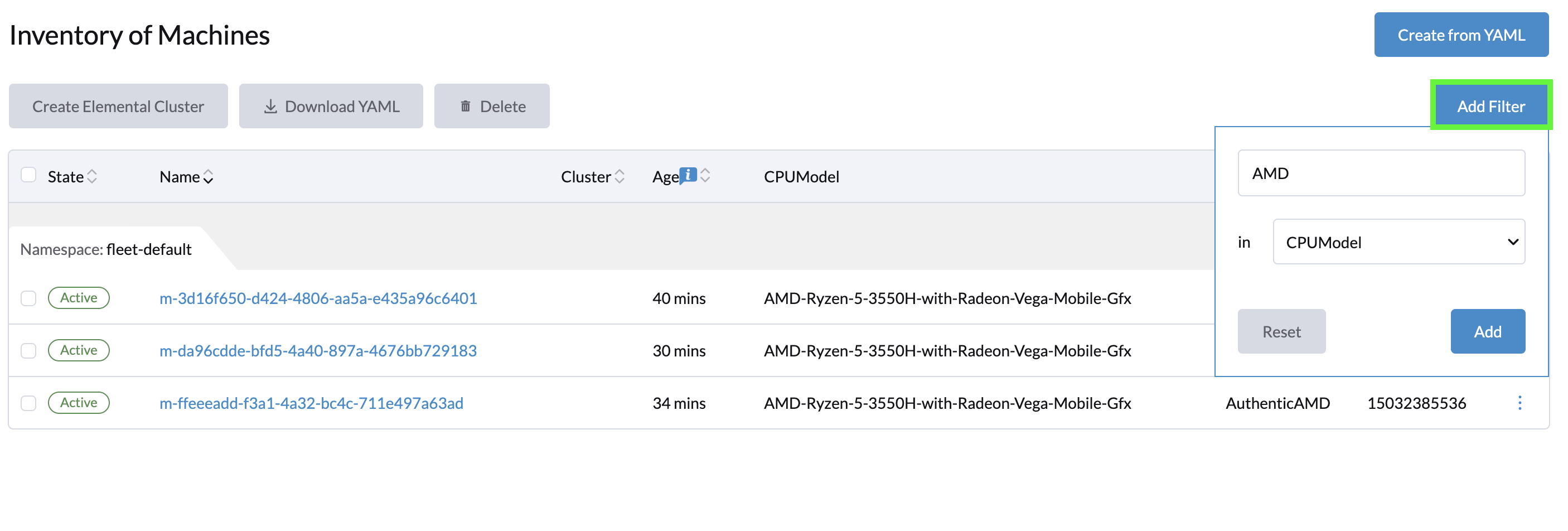
Schließlich können Sie auch Ihr Machine Inventory mithilfe dieser Labels filtern.
Wenn Sie beispielsweise nur Ihre AMD-Maschinen sehen möchten, können Sie wie unten gezeigt auf CPUModel filtern:
Erstellen Sie Ihren ersten SUSE® Rancher Prime: OS Manager Cluster
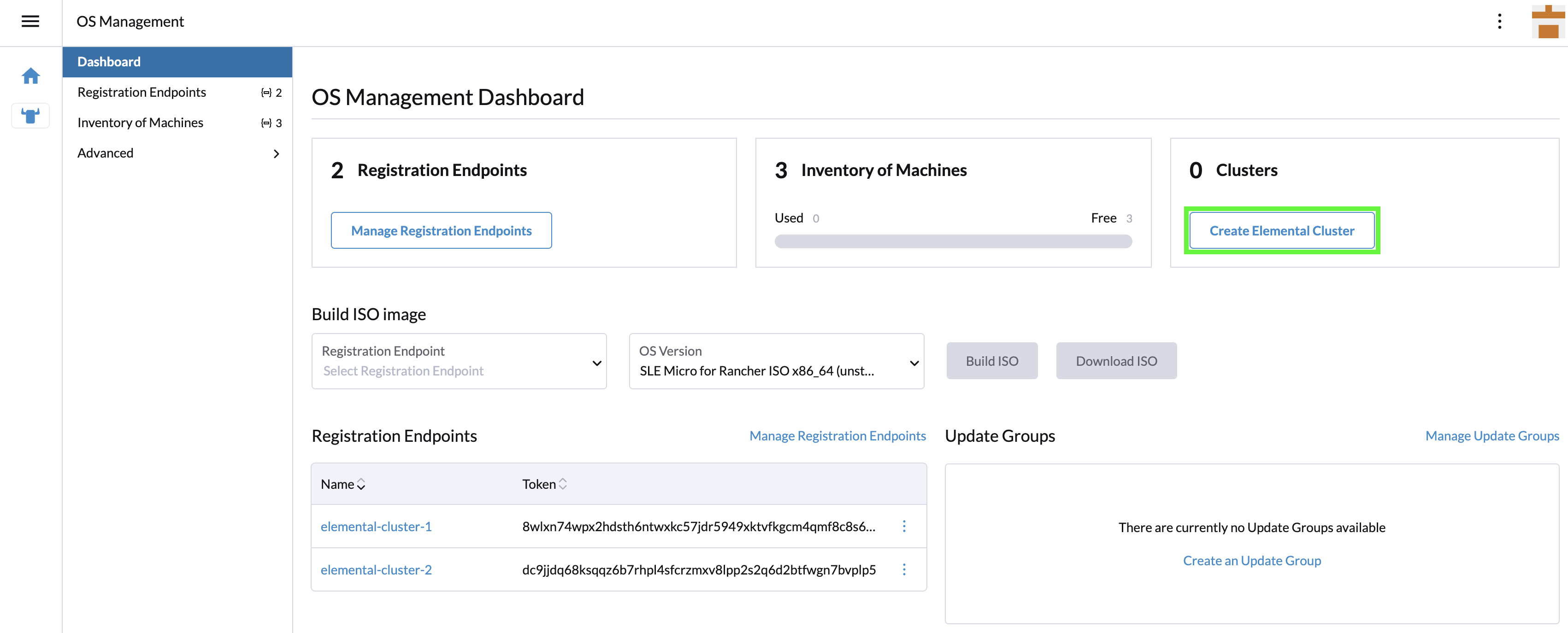
Jetzt verwenden wir diese Machine Inventory, um einen Cluster zu erstellen, indem wir auf Create SUSE® Rancher Prime: OS Manager Cluster klicken:
Für Ihren SUSE® Rancher Prime: OS Manager Cluster können Sie entweder K3s oder RKE2 für Kubernetes wählen.
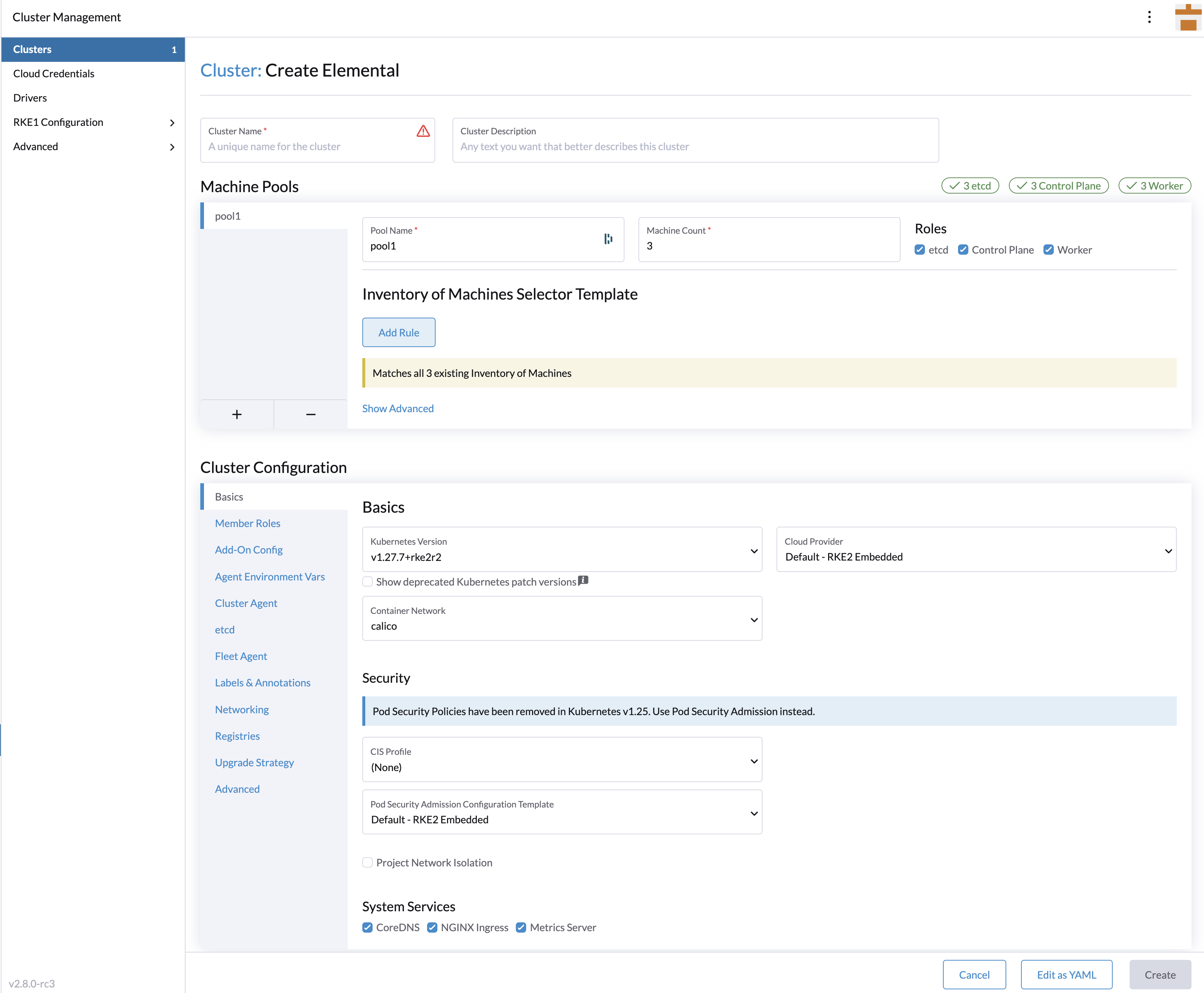
Die meisten Optionen stammen von Rancher, weshalb wir nicht alle Möglichkeiten im Detail erläutern werden. Fühlen Sie sich frei, die Dokumentation zur Konfiguration der K3s-Distribution von Rancher Manager oder die Dokumentation zur Konfiguration der RKE2-Distribution von Rancher Manager zu überprüfen, wenn Sie mehr erfahren möchten.
Es ist jedoch wichtig, den Abschnitt Inventory of Machines Selector Template hervorzuheben.
Er ermöglicht Ihnen die Auswahl, welche Machine Inventory Sie verwenden möchten, um Ihren SUSE® Rancher Prime: OS Manager Cluster mit den zuvor definierten Machine Inventory Labels zu erstellen:
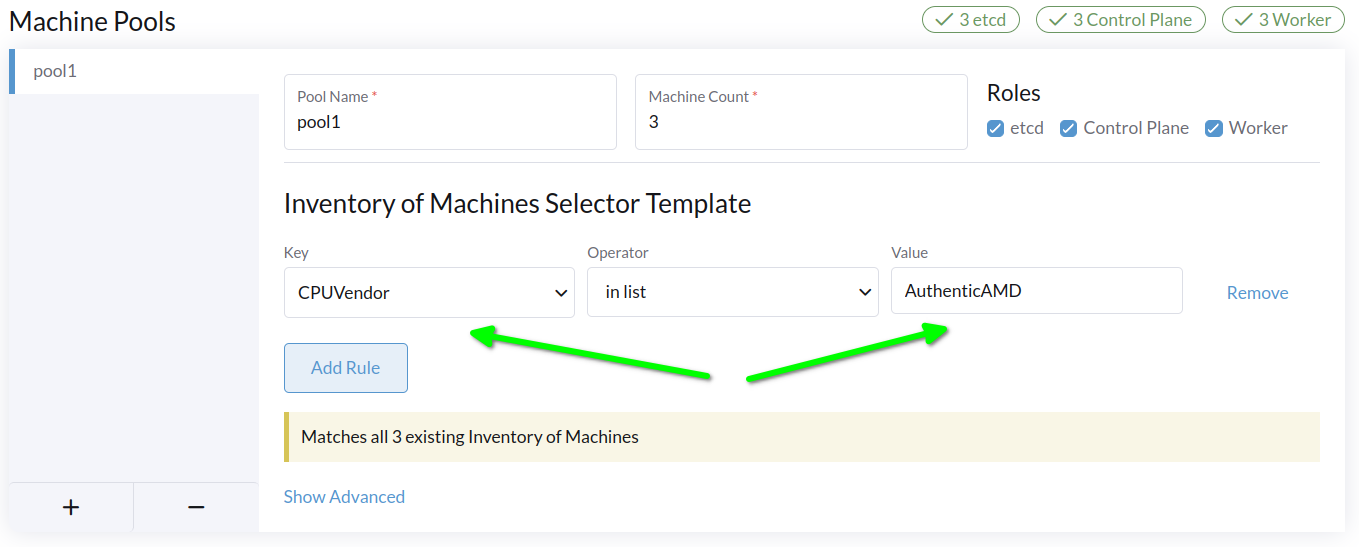
Da unsere drei Maschineninventare das Label CPUVendor mit dem Schlüssel AuthenticAMD enthalten, werden die drei Maschinen verwendet, um den SUSE® Rancher Prime: OS Manager Cluster zu erstellen.