Installieren Sie SUSE® Rancher Prime: OS Manager in einer Air-Gapped-Umgebung
Annahmen
Eine Rancher Air-Gapped-Installation sollte bereits gemäß der offiziellen Rancher-Dokumentation konfiguriert sein. Insbesondere sollte ein privates Registry in der Air-Gapped-Infrastruktur verfügbar sein.
Übersicht
Um SUSE® Rancher Prime: OS Manager in einer Air-Gapped-Umgebung auszuführen, sind die folgenden Artefakte erforderlich:
-
die SUSE® Rancher Prime: OS Manager Operator-Charts
-
die in den Charts referenzierten Container-Images (die elemental-operator und seedimage-builder Container-Images)
-
die containerisierten Betriebssystem-Images
Darüber hinaus könnte es nützlich sein, ein channel image zu erstellen, das auf die verfügbaren containerisierten Betriebssystem-Images verweist. Das offizielle Channel-Image (das elemental-channel Image) verweist auf absolute URLs der Betriebssystem-Images im offiziellen SUSE Registry, sodass es in einem Air-Gapped-Szenario nicht unverändert verwendet werden kann.
SUSE® Rancher Prime: OS Manager Air-Gapped-Installation über die Befehlszeile
Alle erforderlichen Schritte können durch Ausführen des
elemental-airgap.sh Skript
von einem Host mit Internetzugang durchgeführt werden.
Die SUSE® Rancher Prime: OS Manager Charts sind ein erforderlicher Parameter für das Skript und können als heruntergeladene Archive, URLs oder als eines der
stable, staging und dev Schlüsselwörter bereitgestellt werden, um dem Skript zu ermöglichen, die richtige Chart-Version für Sie abzurufen.
elemental-airgap.sh inspiziert das SUSE® Rancher Prime: OS Manager Operator-Chart, identifiziert alle erforderlichen Container-Images, lädt sie herunter und speichert sie in einem einzigen Docker-Archiv.
Es erstellt auch ein neues OS-Channel-Image mit den URLs der Betriebssystem-Images, die auf das als Argument übergebene private Registry verweisen (das ebenfalls ein obligatorisches Argument ist).
Die neueste Version des elemental-Skripts kann einfach aus dem offiziellen GitHub-Repo heruntergeladen werden:
wget https://raw.githubusercontent.com/rancher/elemental-operator/main/scripts/elemental-airgap.sh
chmod 755 elemental-airgap.sh
Lassen Sie uns nun alle Artefakte herunterladen und einen benutzerdefinierten Channel aus der neuesten stabilen Version von SUSE® Rancher Prime: OS Manager erstellen:
-
Erstellen Sie ein Docker-Archiv
-
Erstellen Sie ein Hauler-Archiv
./elemental-airgap.sh stable -r <REGISTRY.YOURDOMAIN.COM:PORT>Sobald der Vorgang abgeschlossen ist (das Skript kann eine Weile dauern), sind die folgenden Dateien im aktuellen Verzeichnis verfügbar:
-
elemental-operator-crds-chart-<*VERSION*>.tgz -
elemental-operator-chart-<*VERSION*>.tgz -
elemental-images.txt -
elemental-images.tar.gz
./elemental-airgap.sh -ha stable -r <REGISTRY.YOURDOMAIN.COM:PORT>Sobald der Vorgang abgeschlossen ist (das Skript kann eine Weile dauern), werden sowohl die Charts als auch die Container-Images im Hauler-Archiv mit dem Namen elemental-haul.tar.zst gepackt.
SUSE® Rancher Prime: OS Manager Installation
Die vom Skript erstellten Dateien und Archive sollten auf einen Host kopiert werden, der:
-
Zugriff auf das private Registry hat.
-
Das kubectl-Binary installiert und konfiguriert hat, um auf den Air-Gapped-Rancher-Cluster zuzugreifen.
-
Das helm-Binary installiert hat.
-
Aus einem Docker-Archiv installieren
-
Aus einem Hauler-Archiv installieren
Wenn das private Registry eine Authentifizierung erfordert, müssen Sie sich mit Docker dort einloggen:
docker login <REGISTRY.YOURDOMAIN.COM:PORT>Es sind zwei Schritte erforderlich, um die SUSE® Rancher Prime: OS Manager Installation durchzuführen:
-
Laden Sie das Archiv mit allen erforderlichen Container-Images auf das private Registry: Dies kann mit dem
rancher-load-images.shSkript erfolgen, das mit der Rancher-Version verteilt wurde und bereits für die Air-Gapped-Bereitstellung von Rancher verwendet wurde:
rancher-load-images.sh \
    --image-list elemental-images.txt \
    --images elemental-images.tar.gz \
--registry <REGISTRY.YOURDOMAIN.COM:PORT>-
Installieren Sie die heruntergeladenen Elemental-Charts, indem Sie das lokale Registry und den neu erstellten Channel konfigurieren:
helm upgrade --create-namespace -n cattle-elemental-system \
    --install elemental-operator-crds elemental-operator-crds-chart-<VERSION>.tgz

helm upgrade --create-namespace -n cattle-elemental-system \
    --install elemental-operator elemental-operator-chart-<VERSION>.tgz \
    --set registryUrl=<REGISTRY.YOURDOMAIN.COM:PORT>\
    --set channel.repository=rancher/elemental-channel-<REGISTRY.YOURDOMAIN.COM>
Um aus einem Hauler Archiv zu installieren (-ha Option in elemental-airgap.sh), ist die Hauler-Installation auch eine Voraussetzung auf dem Host, von dem aus die Installation durchgeführt wird.
Wenn das private Registry eine Authentifizierung erfordert, müssen Sie sich mit Hauler dort anmelden:
hauler login <REGISTRY.YOURDOMAIN.COM:PORT>-u $USERNAME -p $PASSWORDEs sind drei Schritte erforderlich, um die SUSE® Rancher Prime: OS Manager Installation durchzuführen:
-
Laden Sie das 'elemental-haul.tar.zst' Hauler-Archiv in die Hauler-Instanz in der Air-Gapped-Infrastruktur:
hauler store load 'elemental-haul.tar.zst'-
Wenn das lokale Registry in der Air-Gapped-Umgebung nicht von Hauler bedient wird, laden Sie das Hauler-Archiv in das lokale Registry:
hauler store copy registry://<REGISTRY.YOURDOMAIN.COM:PORT>|
Hauler kann auch als Registry dienen
Falls das Air-Gapped lokale Registry von einer Hauler-Instanz bedient wird, laden Sie das Hauler-Archiv einfach direkt dort (wie in Schritt (1) gezeigt) und überspringen Sie Schritt (2). |
-
Extrahieren Sie die Elemental-Charts aus dem Hauler-Speicher und installieren Sie sie:
hauler store extract elemental-operator-crds-chart-<ELEMENTAL-VERSION>.tgz
hauler store extract elemental-operator-chart-<ELEMENTAL-VERSION>.tgz

helm upgrade --create-namespace -n cattle-elemental-system \
    --install elemental-operator-crds elemental-operator-crds-chart-<ELEMENTAL-VERSION>.tgz
helm upgrade --create-namespace -n cattle-elemental-system \
    --install elemental-operator elemental-operator-chart-<ELEMENTAL-VERSION>.tgz \
    --set registryUrl=<REGISTRY.YOURDOMAIN.COM:PORT>\ -
--set channel.repository=rancher/elemental-channel-<REGISTRY.YOURDOMAIN.COM:PORT>|
Das Elemental Air-Gap-Skript gibt die erforderlichen Befehle aus.
Die |
SUSE® Rancher Prime: OS Manager Air-Gapped Installation aus dem Rancher Marketplace
Eine Rancher Air-Gapped Installation umfasst auch die SUSE® Rancher Prime: OS Manager Operator-Charts sowie die Operator- und Seedimage-Container-Images.
Um die fehlenden OS-Bilder zu sammeln und ein OS-Channel-Image für Ihr privates Registry zu erstellen, führen Sie das elemental-airgap.sh Skript von einem Host mit Internetzugang aus, wobei Sie die -co Option verwenden.
Als Beispiel zielen wir auf das elemental-channel Image aus der neuesten stabilen Version von SUSE® Rancher Prime: OS Manager ab. Das Skript kümmert sich um das Herunterladen des SUSE® Rancher Prime: OS Manager Operator-Charts (falls erforderlich), extrahiert die OS-Channel-Image-URL, lädt sie herunter, prüft alle referenzierten OS-Channel-Images, lädt sie alle herunter und erstellt einen neuen OS-Channel mit Links zum privaten Registry des Air-Gapped-Szenarios.
-
Erstellen Sie ein Docker-Archiv
-
Erstellen Sie ein Hauler-Archiv
wget https://raw.githubusercontent.com/rancher/elemental-operator/main/scripts/elemental-airgap.sh
chmod 755 elemental-airgap.sh
./elemental-airgap.sh stable -co -r <REGISTRY.YOURDOMAIN.COM:PORT>
Sobald der Vorgang abgeschlossen ist (das Skript kann eine Weile dauern), sind die folgenden Dateien im aktuellen Verzeichnis verfügbar:
-
elemental-operator-crds-chart-<*VERSION*>.tgz -
elemental-operator-chart-<*VERSION*>.tgz -
elemental-images.txt -
elemental-images.tar.gz
./elemental-airgap.sh -ha -co stable -r <REGISTRY.YOURDOMAIN.COM:PORT>Sobald die Ausführung abgeschlossen ist (das Skript kann eine Weile dauern), werden die Container-Images im Hauler-Archiv mit dem Namen elemental-haul.tar.zst gepackt.
SUSE® Rancher Prime: OS Manager Installation
Das generierte Archiv sollte in das private Registry der Air-Gapped-Umgebung geladen werden.
-
Aus einem Docker-Archiv installieren
-
Aus einem Hauler-Archiv installieren
Wenn das private Registry eine Authentifizierung erfordert, müssen Sie sich mit Docker dort einloggen:
docker login <REGISTRY.YOURDOMAIN.COM:PORT>Das Skript gibt die erforderlichen Befehle aus, um die Bilder über das Rancher rancher-load-images.sh Tool zu laden, das für die Rancher Air-Gapped Installationen verwendet wird. Es sollte etwa so aussehen:
NEXT STEPS:

1) Load the 'elemental-images.tar.gz' to the local registry (<REGISTRY.YOURDOMAIN.COM:PORT>) available in the airgapped infrastructure:

./rancher-load-images.sh \
    --image-list elemental-images.txt \
    --images elemental-images.tar.gz \
    --registry <REGISTRY.YOURDOMAIN.COM:PORT>
Sobald die OS- und Channel-Images geladen sind, sollten Sie den Punkt (2) aus der Skriptausgabe überspringen (der die SUSE® Rancher Prime: OS Manager Charts aus den heruntergeladenen Archiven installiert) und stattdessen die SUSE® Rancher Prime: OS Manager Operator-Installation über die Rancher UI durchführen.
Wenn das private Registry eine Authentifizierung erfordert, müssen Sie sich mit Hauler dort anmelden:
hauler login <REGISTRY.YOURDOMAIN.COM:PORT>-u $USERNAME -p $PASSWORDDas Skript gibt die erforderlichen Befehle aus, um die Bilder zu laden. Es sollte etwa so aussehen:
NEXT STEPS:

* Load the 'elemental-haul.tar.zst' Haul archive in the Hauler instance in the airgapped infrastructure:

hauler store load 'elemental-haul.tar.zst'

* If the local registry in the air-gapped environment is not server by Hauler, load the Haul archive in the local registry:

hauler store copy registry://<REGISTRY.YOURDOMAIN.COM:PORT>
Sobald die OS- und Channel-Images geladen sind, sollten Sie den Punkt (3) aus der Skriptausgabe überspringen (der die SUSE® Rancher Prime: OS Manager Charts aus den heruntergeladenen Archiven installiert) und stattdessen die SUSE® Rancher Prime: OS Manager Operator-Installation über die Rancher UI durchführen.
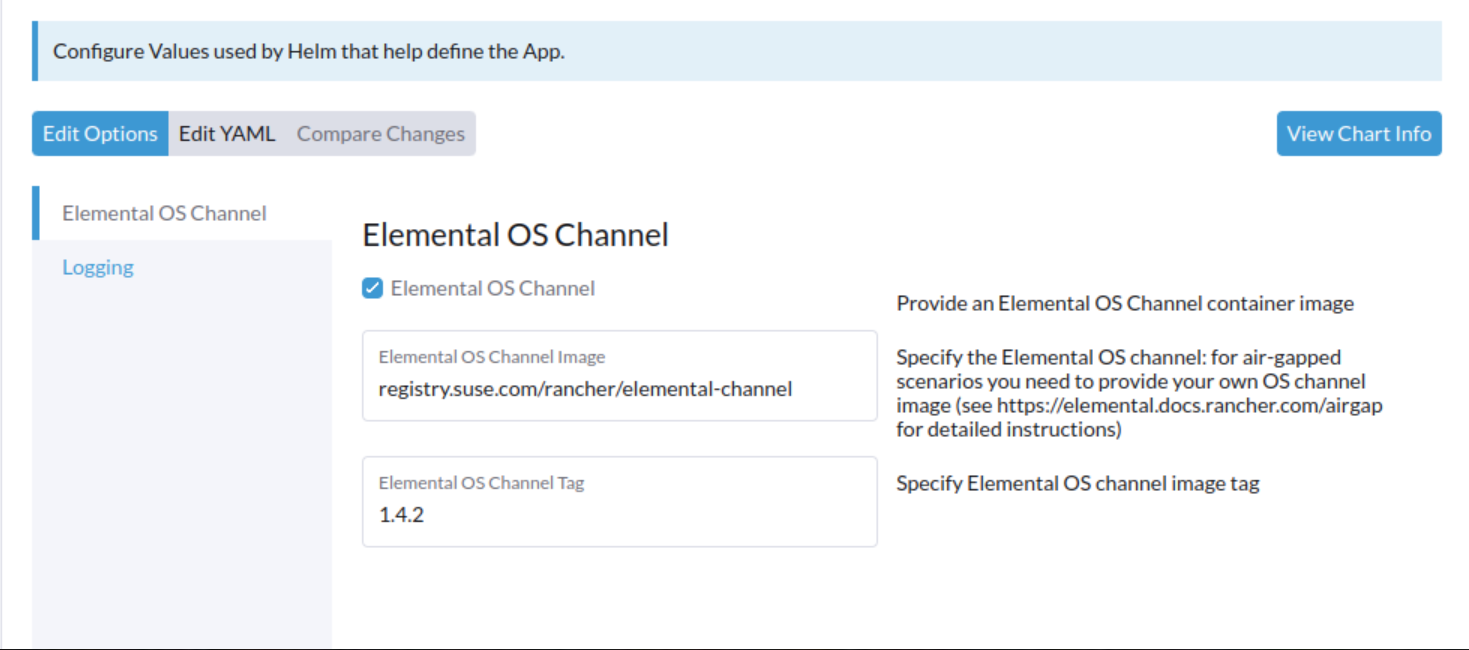
Wenn Sie dazu aufgefordert werden, geben Sie den vollständigen Pfad des gerade in Ihrem privaten Registry hochgeladenen OS-Channel-Image an:
SUSE® Rancher Prime: OS Manager UI Erweiterung
Rancher 2.7.x unterstützt keine UI-Erweiterungen in Air-Gapped-Umgebungen, und daher ist die SUSE® Rancher Prime: OS Manager UI in Rancher 2.7.x nicht verfügbar.
Das SUSE® Rancher Prime: OS Manager UI Plugin wird in den verfügbaren UI-Erweiterungen in Rancher 2.8.0 vorhanden sein.