Créer un cluster Kubernetes K3s
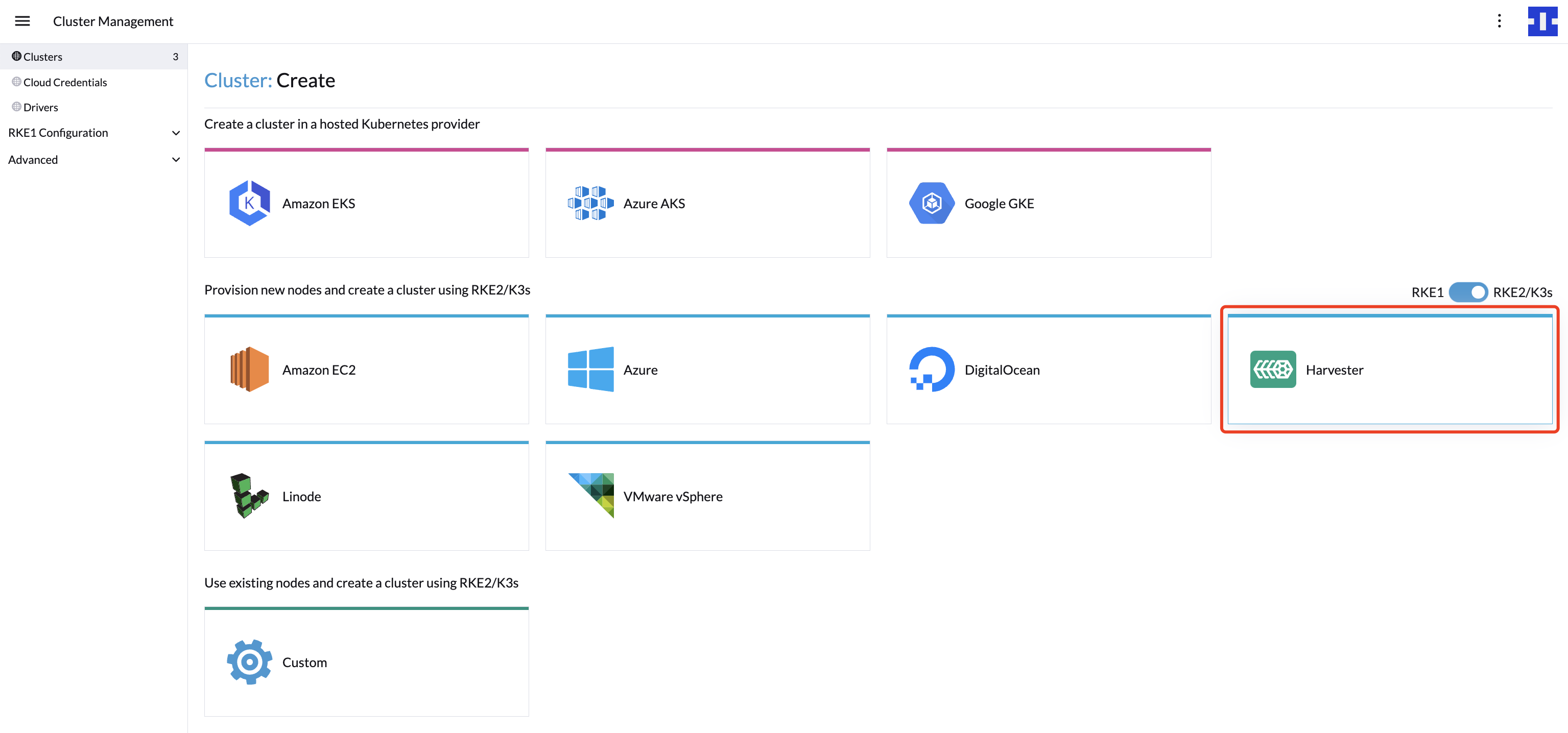
Vous pouvez désormais provisionner des clusters Kubernetes K3s sur le cluster Harvester dans Rancher en utilisant le pilote de nœud Harvester intégré.
|
Créez vos identifiants cloud
-
Cliquez sur ☰ > Gestion des clusters.
-
Cliquez sur Identifiants Cloud.
-
Cliquez sur Create.
-
Cliquez sur Harvester.
-
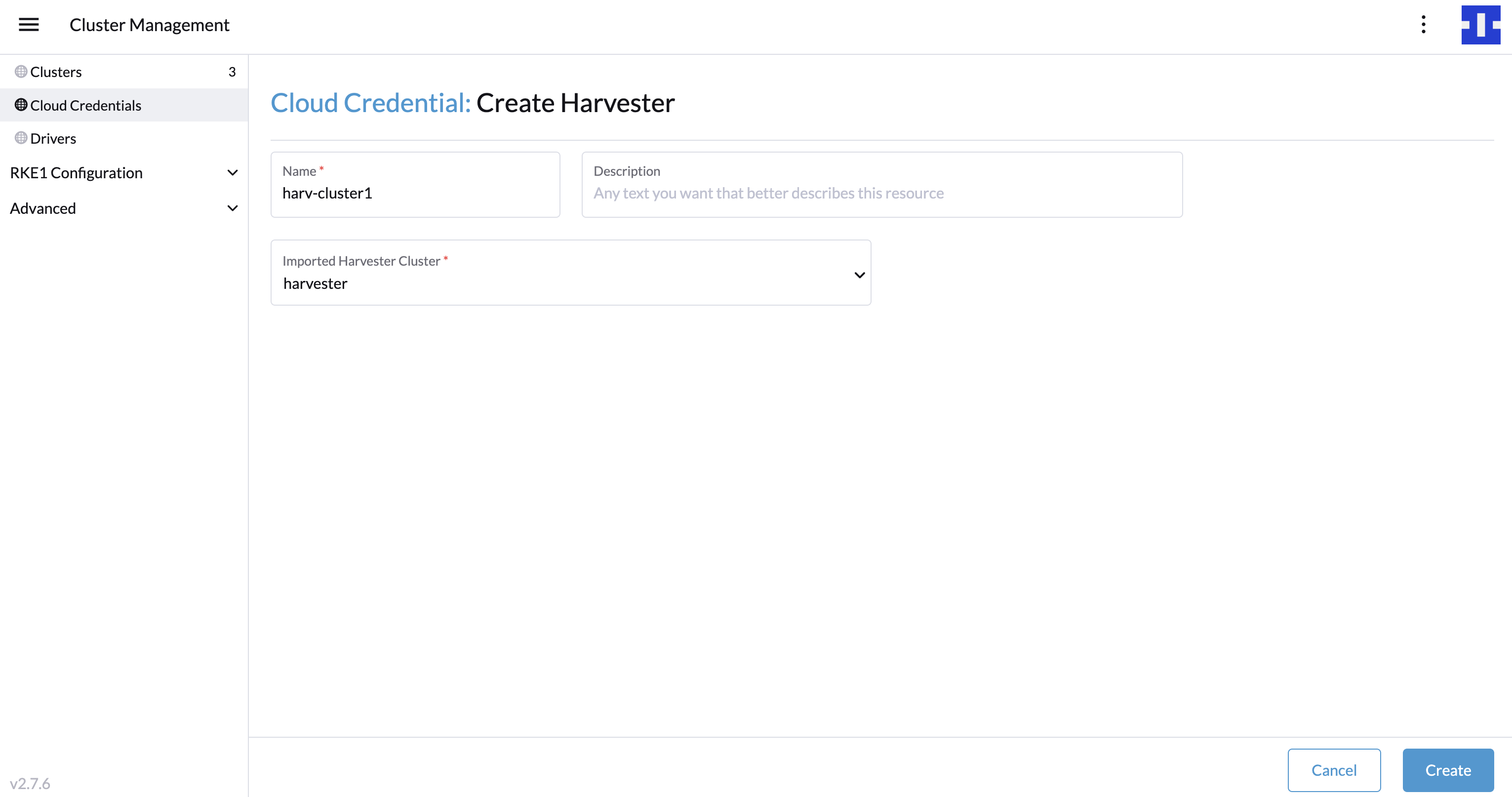
Entrez le nom de votre identifiant cloud
-
Sélectionnez "Harvester Cluster Importé".
-
Cliquez sur Create.
Créer un cluster Kubernetes K3s
Vous pouvez créer un cluster Kubernetes K3s depuis la page Gestion des clusters via le pilote de nœud K3s.
-
Sélectionnez le menu Clusters.
-
Cliquez sur le bouton Créer.
-
Basculez l’interrupteur sur RKE2/K3s.
-
Sélectionnez le pilote de nœud Harvester.
-
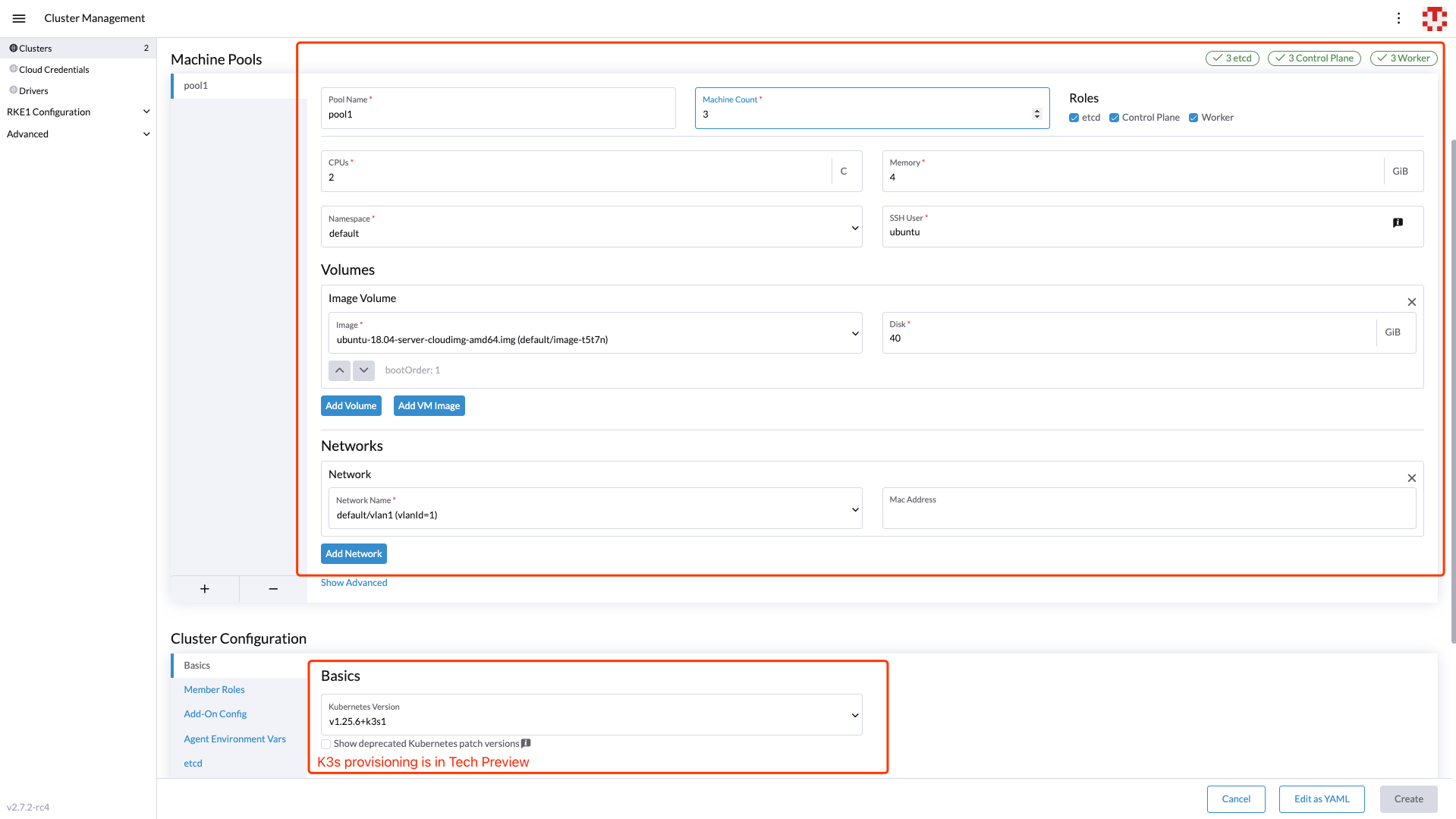
Sélectionnez l’identifiant cloud Cloud Credential (obligatoire).
-
Entrez le Nom du cluster (obligatoire).
-
Entrez l’Espace de noms (obligatoire).
-
Entrez l’Image (obligatoire).
-
Entrez le Nom du réseau (obligatoire).
-
Entrez l’Utilisateur SSH (obligatoire).
-
Cliquez sur Create.
Ajouter l’affinité des nœuds
Le pilote de nœud Harvester prend désormais en charge la planification d’un groupe de machines sur des nœuds particuliers grâce aux règles d’affinité des nœuds. Cela offre une haute disponibilité et une meilleure utilisation des ressources.
L’affinité des nœuds peut être ajoutée aux pools de machines lors de la création du cluster :
-
Cliquez sur le bouton
Show Advancedet cliquez sur leAdd Node Selector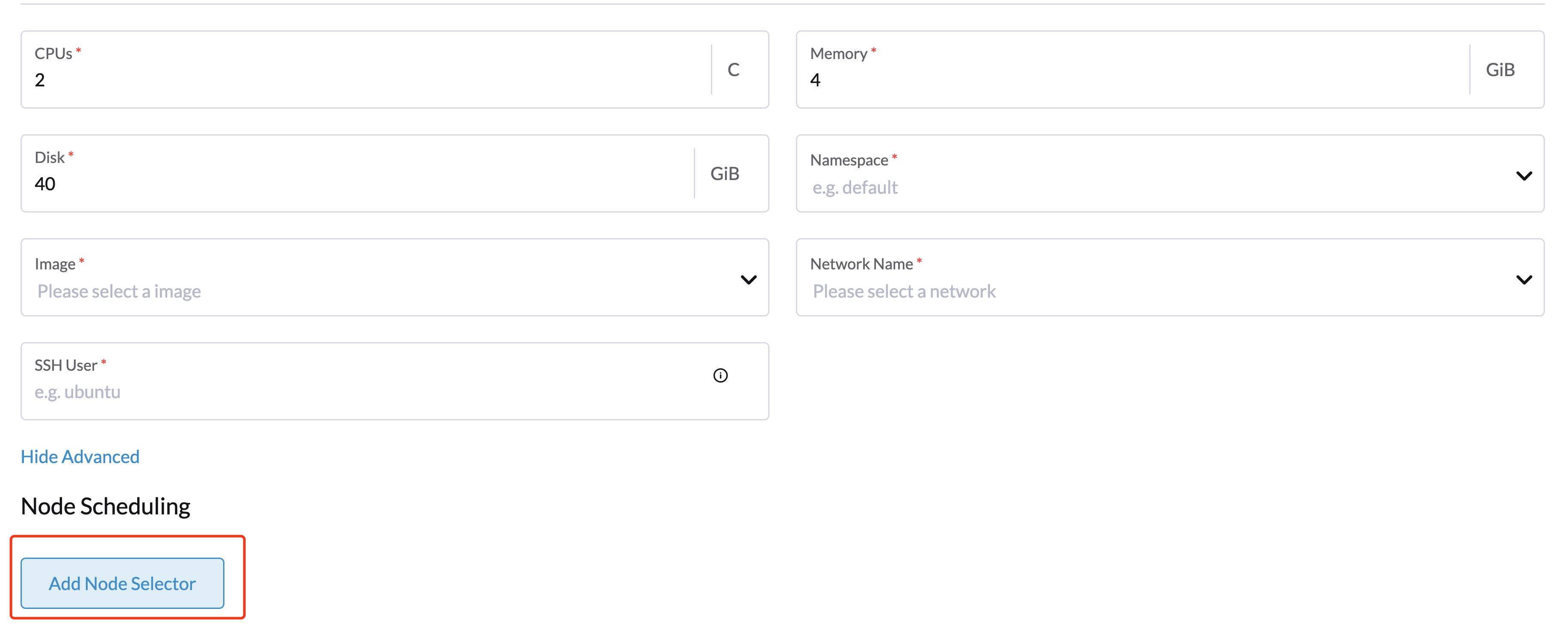
-
Définissez la priorité à
Requiredsi vous souhaitez que le planificateur ne programme les machines que lorsque les règles sont respectées. -
Cliquez sur
Add Rulepour spécifier les règles d’affinité des nœuds, par exemple, pour le cas d’utilisation topology spread constraints, vous pouvez ajouter les étiquettesregionetzonecomme suit :key: topology.kubernetes.io/region operator: in list values: us-east-1 --- key: topology.kubernetes.io/zone operator: in list values: us-east-1a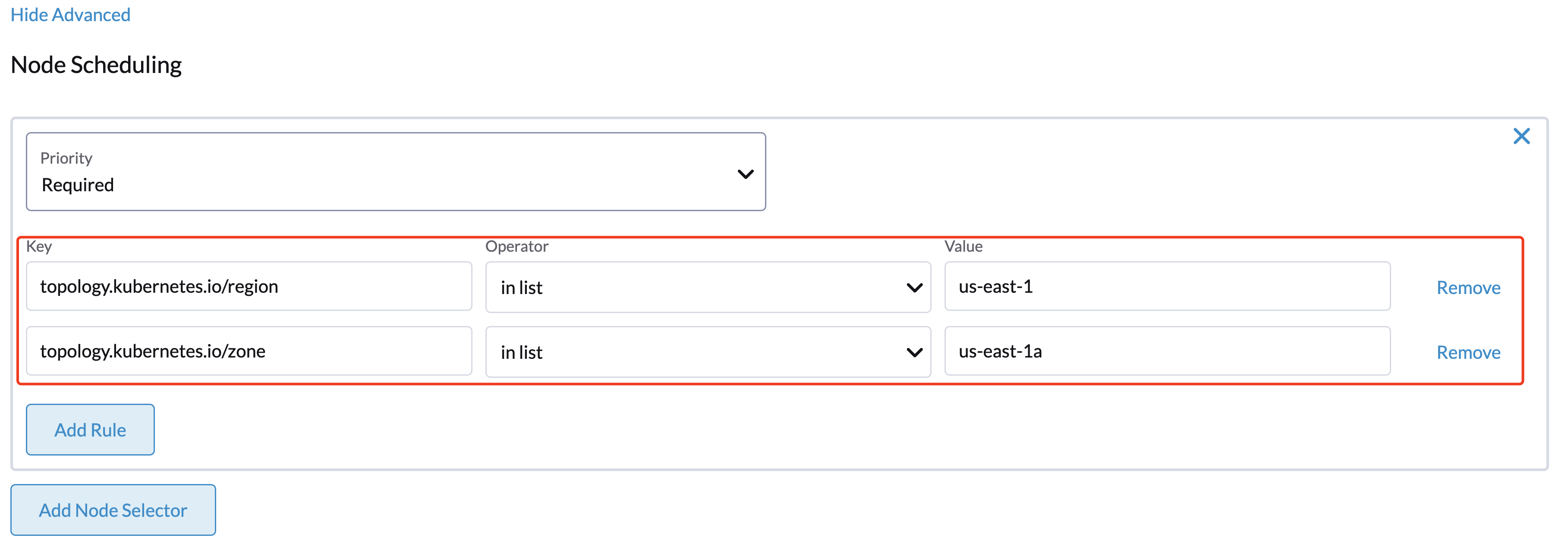
-
Cliquez sur
Createpour enregistrer le modèle de nœud. Après l’installation du cluster, vous pouvez vérifier si ses nœuds de machine sont programmés conformément aux règles d’affinité.
Utilisation du pilote de nœud Harvester K3s dans un environnement isolé physiquement
Le provisionnement de K3s repose sur le paquet qemu-guest-agent pour obtenir l’adresse IP de la machine virtuelle.
Cependant, il peut ne pas être faisable d’installer des paquets dans un environnement isolé physiquement.
Vous pouvez résoudre les contraintes d’installation avec les options suivantes :
-
Option 1. Utilisez une image de VM préconfigurée avec les paquets requis (par exemple,
iptables,qemu-guest-agent). -
Option 2. Allez à Afficher les options avancées > Données utilisateur pour permettre aux VM d’installer les paquets requis via un proxy HTTP(S).
Exemple de user data dans le modèle de nœud Harvester :
#cloud-config
apt:
  http_proxy: http://192.168.0.1:3128
  https_proxy: http://192.168.0.1:3128