SUSE Rancher Prime Intégration
SUSE Rancher Prime est une plateforme de gestion multi-cluster Open Source. Rancher a intégré SUSE Virtualization par défaut pour gérer de manière centralisée les machines virtuelles et les conteneurs.
Vous pouvez importer et gérer plusieurs clusters SUSE Virtualization en utilisant la fonctionnalité Gestion de la virtualisation de Rancher, qui tire parti de la fonctionnalité d’ de Rancher et du de authentification pour la prise en charge du multi-tenancy.
Avant d’effectuer des étapes de déploiement, vérifiez les exigences réseau.
Déployer le serveur Rancher
Pour utiliser Rancher avec SUSE Virtualization, vous devez installer Rancher sur un serveur séparé. Si vous souhaitez essayer les fonctionnalités d’intégration, vous pouvez créer une machine virtuelle dans SUSE Virtualization et installer le serveur Rancher en suivant le Démarrage rapide Helm CLI.
Pour les environnements de production, vous pouvez déployer Rancher et provisionner un cluster Kubernetes chez divers fournisseurs de cloud.
Si vous souhaitez exécuter Rancher sur site ou avec un fournisseur non répertorié dans la documentation, vous pouvez installer le Helm CLI puis installer Rancher en utilisant Helm.
|
Ne pas installer Rancher avec Docker en production. Sinon, votre environnement peut être endommagé, et votre cluster peut ne pas être récupérable. L’installation de Rancher dans Docker ne doit être utilisée que pour une évaluation rapide et des tests. |
Gestion de la virtualisation
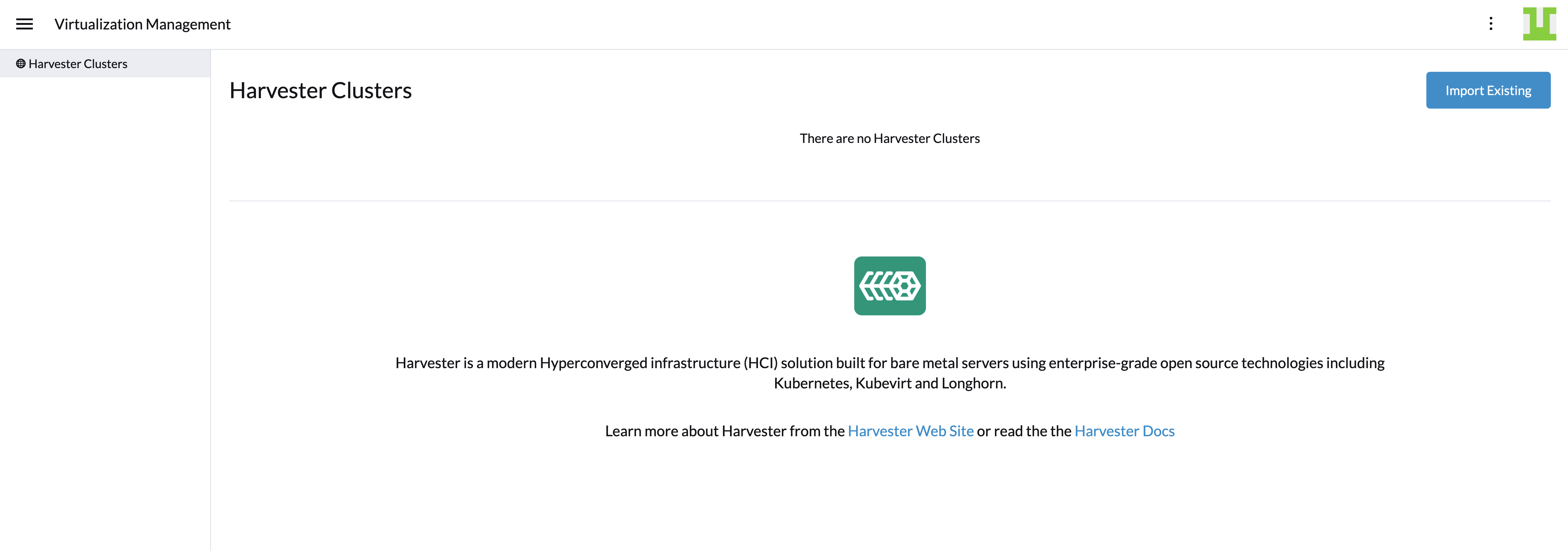
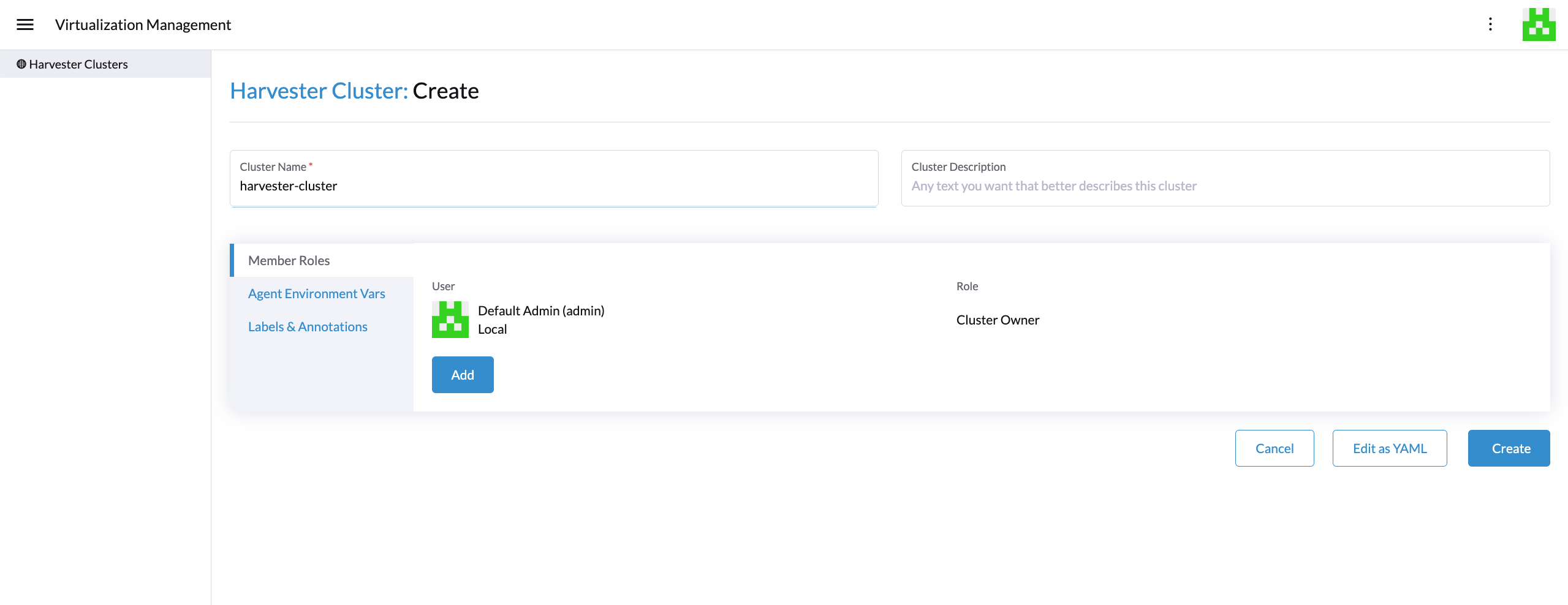
Avec la fonctionnalité de gestion de la virtualisation de Rancher, vous pouvez importer et gérer votre cluster SUSE Virtualization. En cliquant sur l’un des clusters importés, vous pouvez facilement accéder et gérer une gamme de ressources de cluster SUSE Virtualization, y compris les hôtes, les machines virtuelles, les images, les volumes, et plus encore. De plus, la fonctionnalité de gestion de la virtualisation tire parti des capacités existantes de Rancher, telles que l’authentification avec divers fournisseurs d’authentification et la prise en charge du multi-tenancy.
Pour des informations approfondies, veuillez vous référer à la page gestion de la virtualisation.
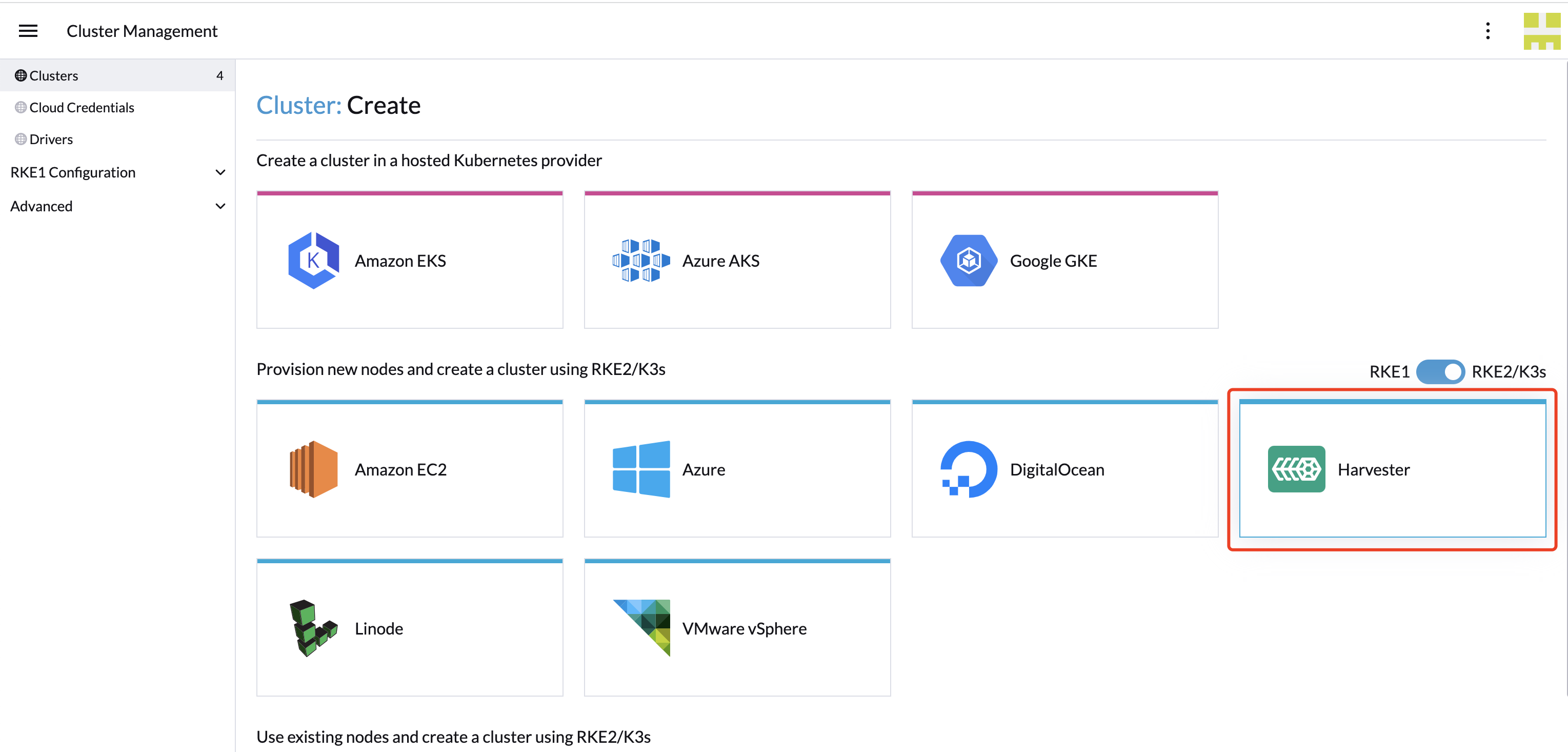
Création de clusters Kubernetes en utilisant le pilote de nœud Harvester
Vous pouvez lancer un cluster Kubernetes à partir de Rancher en utilisant le pilote de nœud Harvester. Lorsque Rancher déploie Kubernetes sur ces nœuds, choisissez RKE2.
Un avantage d’installer Kubernetes sur des pools de nœuds hébergés par le pilote de nœud est que si un nœud perd la connectivité avec le cluster, Rancher peut automatiquement créer un autre nœud pour rejoindre le cluster afin de garantir que le nombre de nœuds du pool est conforme aux attentes.
Le pilote de nœud Harvester est inclus dans Rancher par défaut. Pour plus d’informations, voir Pilote de Nœud.
Support des charges de travail de conteneurs sur matériel sans système d’exploitation (Expérimental)
SUSE Virtualization vous permet de déployer et de gérer des charges de travail de conteneurs directement sur le cluster SUSE Virtualization. Avec cette fonctionnalité, vous pouvez combiner sans effort la puissance des machines virtuelles avec la flexibilité de la conteneurisation, permettant une configuration d’infrastructure plus polyvalente et efficace.
Ce guide vous expliquera comment activer et utiliser cette fonctionnalité expérimentale, en mettant en avant ses capacités et ses meilleures pratiques.
Pour activer ce nouveau drapeau de fonctionnalité, suivez ces étapes :
-
Cliquez sur le menu hamburger et choisissez l’onglet Paramètres généraux :
-
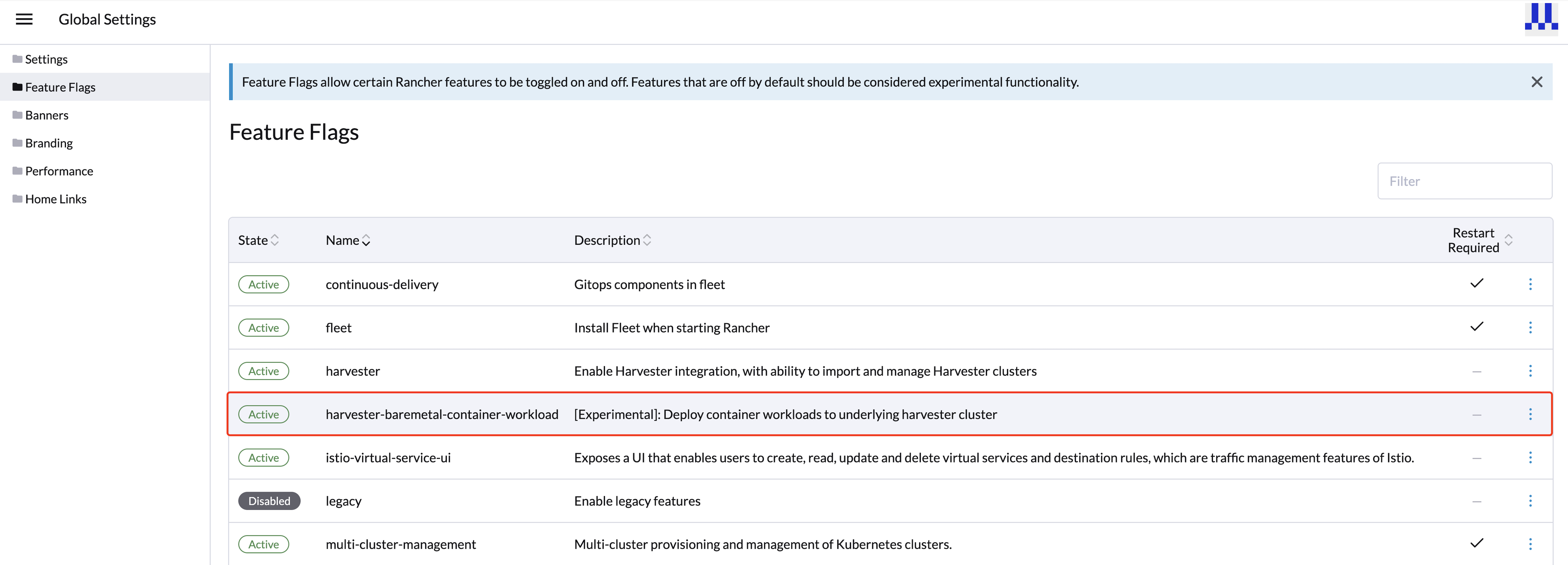
Cliquez sur Drapeaux de Fonctionnalité et localisez le nouveau drapeau de fonctionnalité
harvester-baremetal-container-workload. -
Cliquez sur le menu déroulant et sélectionnez Activer pour activer cette fonctionnalité.
-
Si l’état de la fonctionnalité change en Actif, la fonctionnalité est activée avec succès.
Principales caractéristiques
-
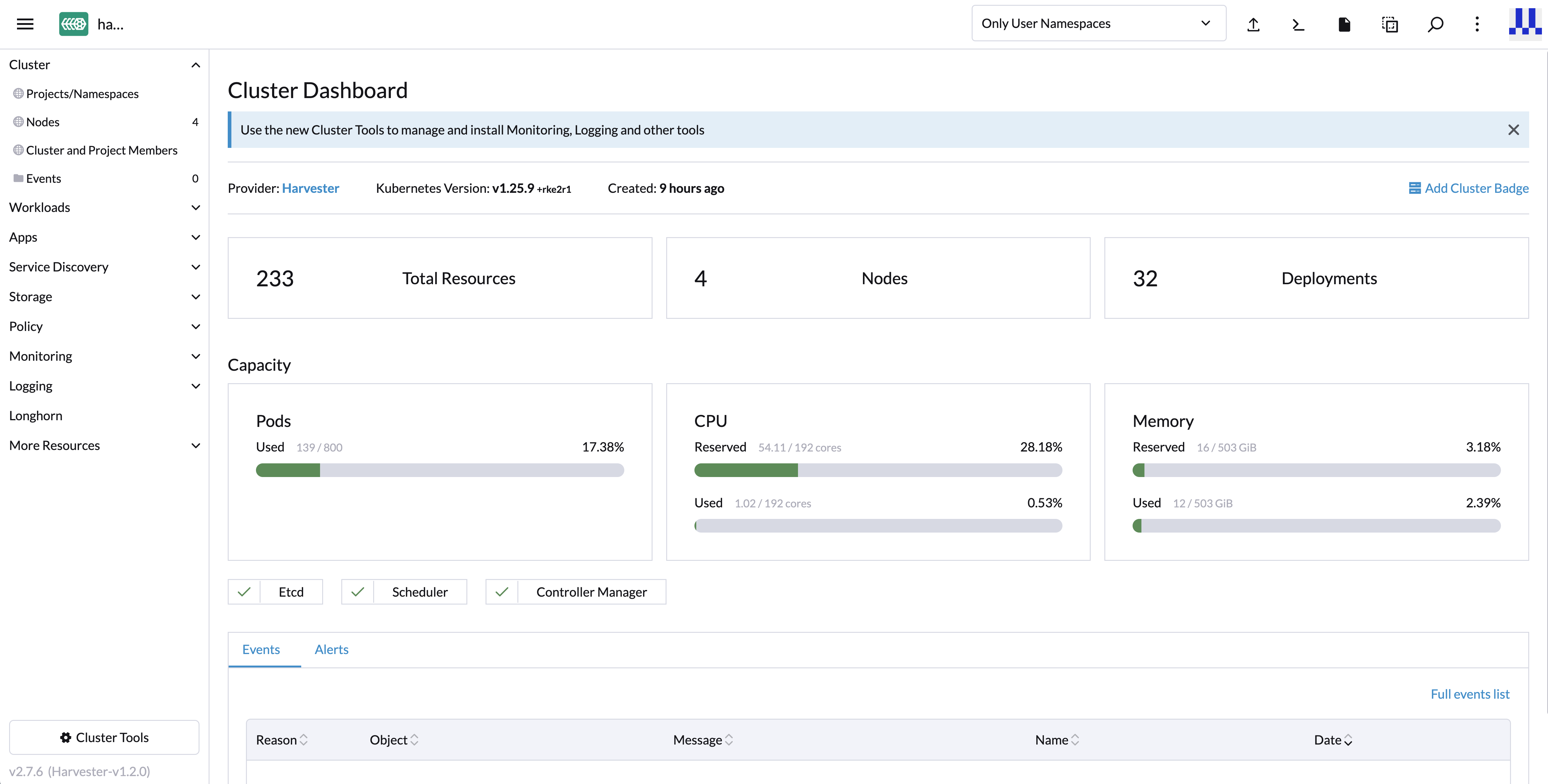
Vue de Tableau de Bord Unifiée : Une fois que vous avez activé la fonctionnalité, vous pouvez explorer la vue du tableau de bord du cluster SUSE Virtualization, tout comme vous le feriez avec d’autres clusters Kubernetes standard. Cette expérience unifiée simplifie la gestion et la surveillance de vos machines virtuelles et de vos charges de travail de conteneurs à partir d’une interface unique et conviviale.
-
Déployer des charges de travail personnalisées : Cette fonctionnalité vous permet de déployer des charges de travail de conteneurs personnalisées directement sur le cluster SUSE Virtualization sur du matériel sans système d’exploitation. Bien que cette fonctionnalité soit expérimentale, elle introduit des possibilités passionnantes pour optimiser votre infrastructure. Cependant, nous recommandons de déployer des charges de travail de conteneurs et de machines virtuelles dans des espaces de noms séparés pour garantir clarté et séparation.
|
Support SUSE® Rancher Prime: Continuous Delivery (Expérimental)
Vous pouvez tirer parti de SUSE® Rancher Prime: Continuous Delivery pour gérer les charges de travail de conteneurs et configurer SUSE Virtualization avec une approche basée sur GitOps.
|
La fonctionnalité Rancher |
-
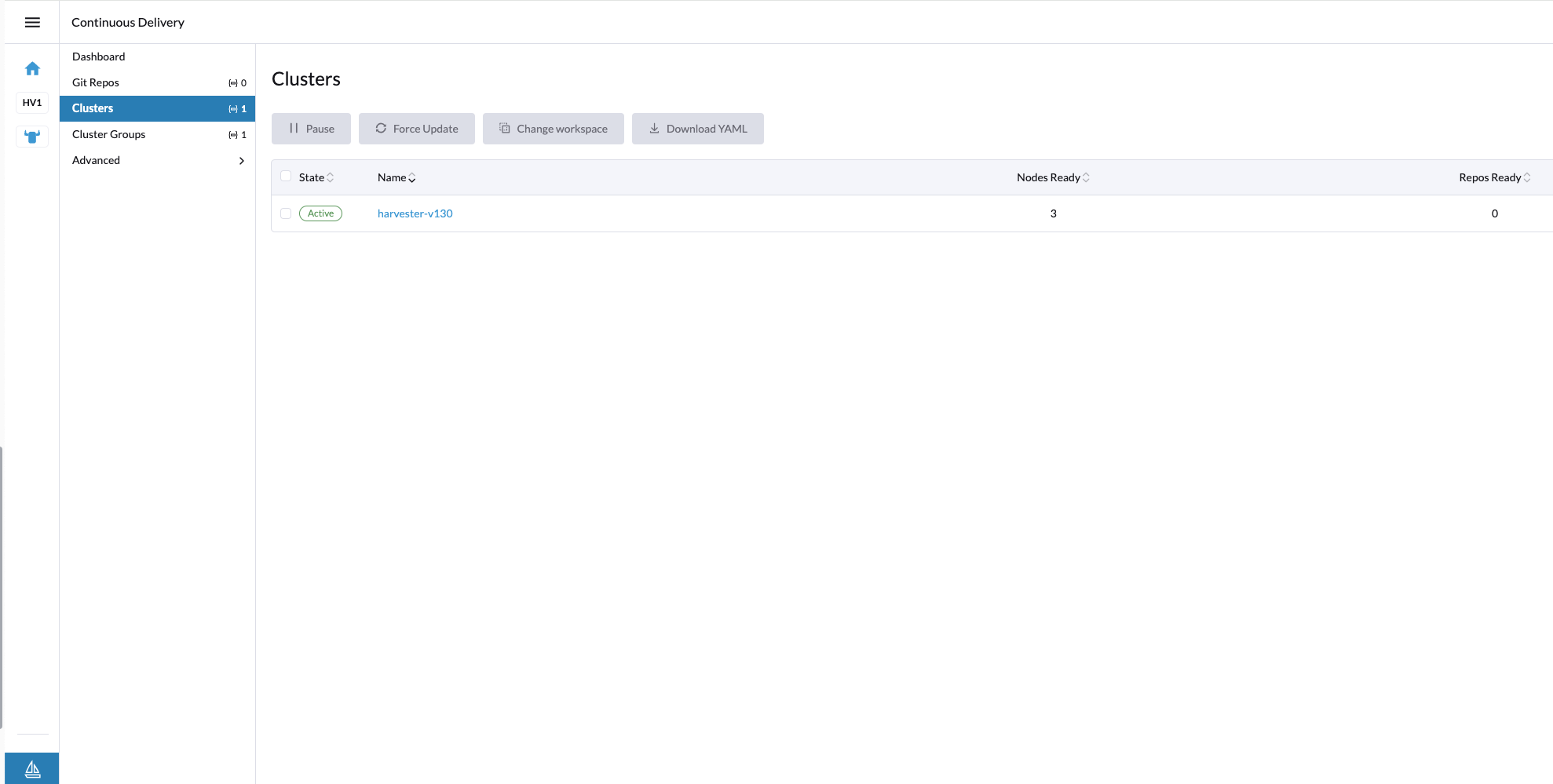
Dans l’interface utilisateur Rancher, allez à ☰ → livraison continue.
-
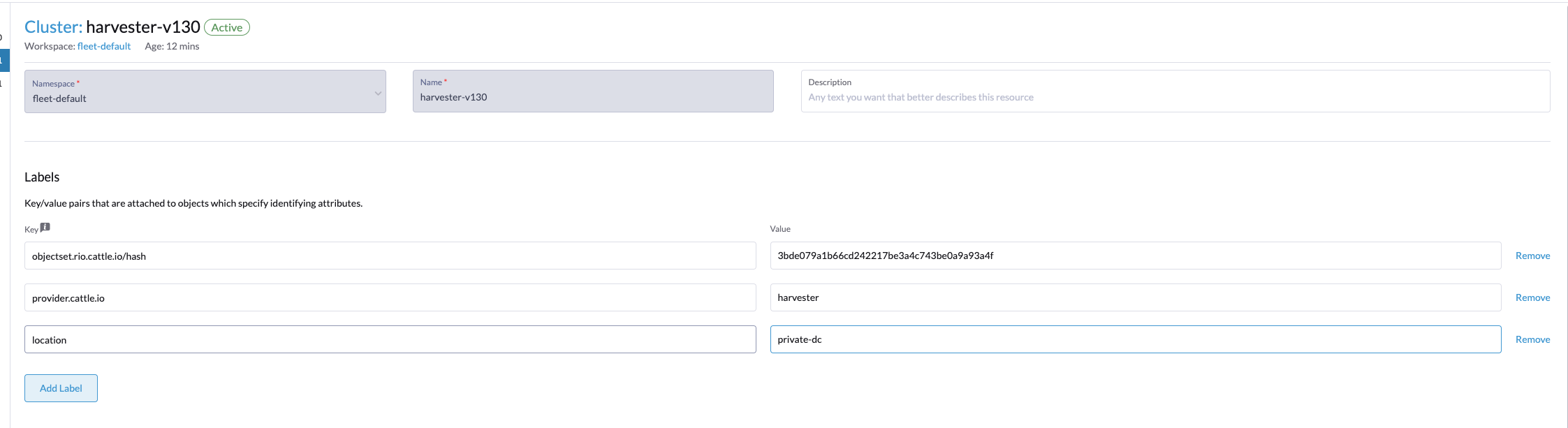
(Optionnel) Dans l’onglet Clusters, modifiez la configuration du cluster Fleet pour ajouter des étiquettes pouvant être utilisées pour regrouper les clusters SUSE Virtualization.
Dans cet exemple, l’étiquette
location=private-dca été ajoutée.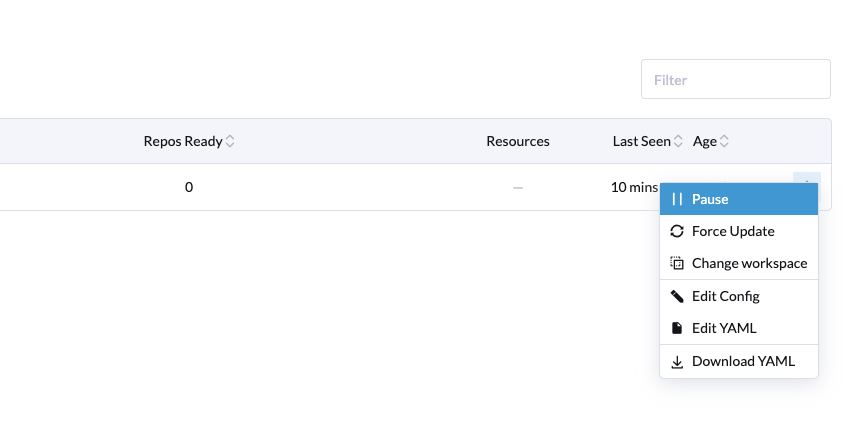
-
(Optionnel) Dans l’onglet Groupes de Clusters, créez un groupe de clusters.
Dans cet exemple, le groupe de clusters
private-dc-clustersest créé avec une règle de sélection de cluster qui correspond à la paire clé/valeur de l’étiquettelocation=private-dc.
-
Dans l’onglet Git Repos, créez un dépôt Git nommé
harvester-configqui pointe vers le dépôt harvester-fleet-examples, avec la branche définie commemain. Vous devez définir les chemins suivants :-
keypair -
vmimage -
vmnetwork -
cloudinit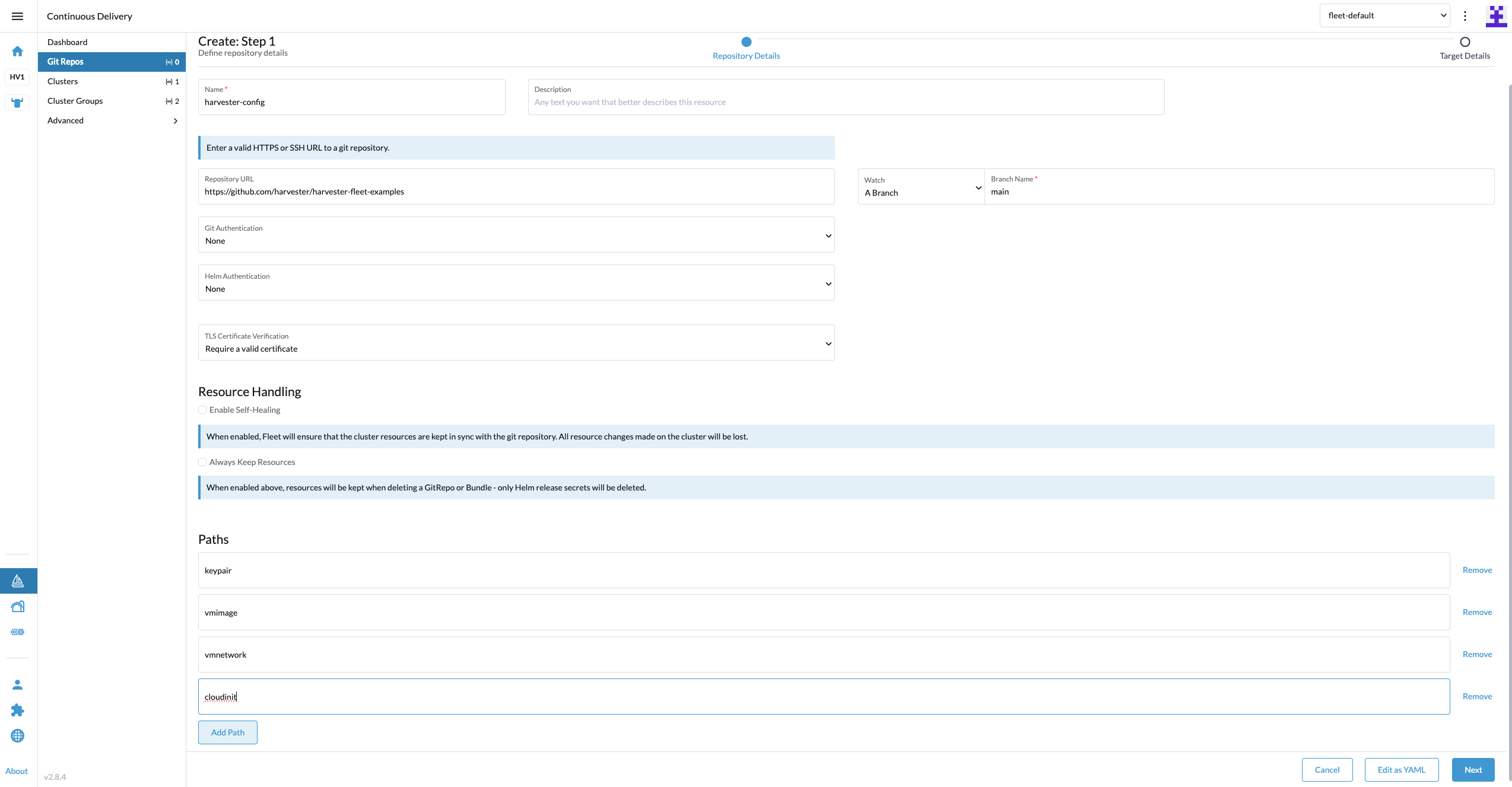
-
-
Cliquez sur Next, puis définissez les cibles du dépôt Git. Vous pouvez sélectionner tous les clusters, un cluster individuel ou un groupe de clusters.
Dans cet exemple, le groupe de clusters nommé
private-dc-clustersest utilisé.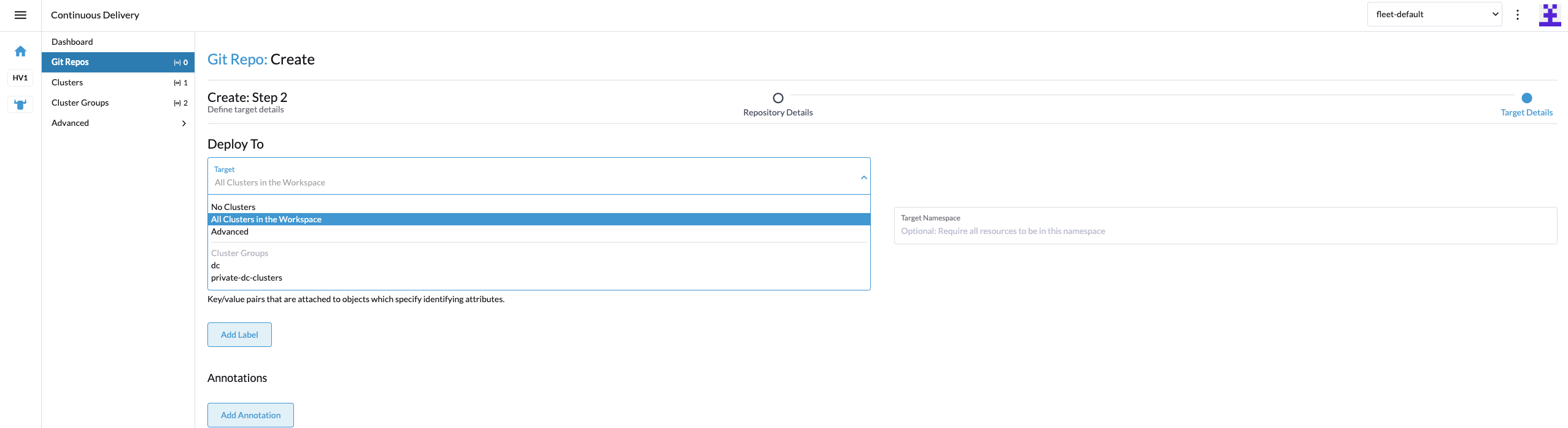
-
Cliquez sur Enregistrer. Il peut falloir quelques secondes pour que les ressources soient déployées sur les clusters cibles.
