Contrôleur d’importation de VM
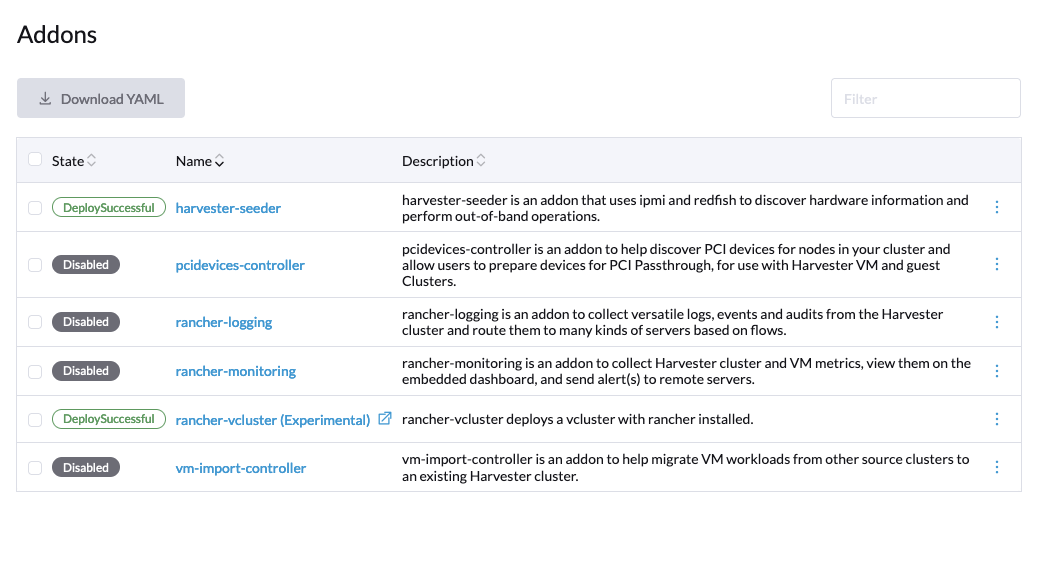
Vous pouvez importer des machines virtuelles depuis VMware, OpenStack et des paquets Open Virtual Appliance (OVA) dans SUSE Virtualization en utilisant le produit complémentaire vm-import-controller. Le produit complémentaire doit être activé avant de commencer à importer des machines virtuelles.
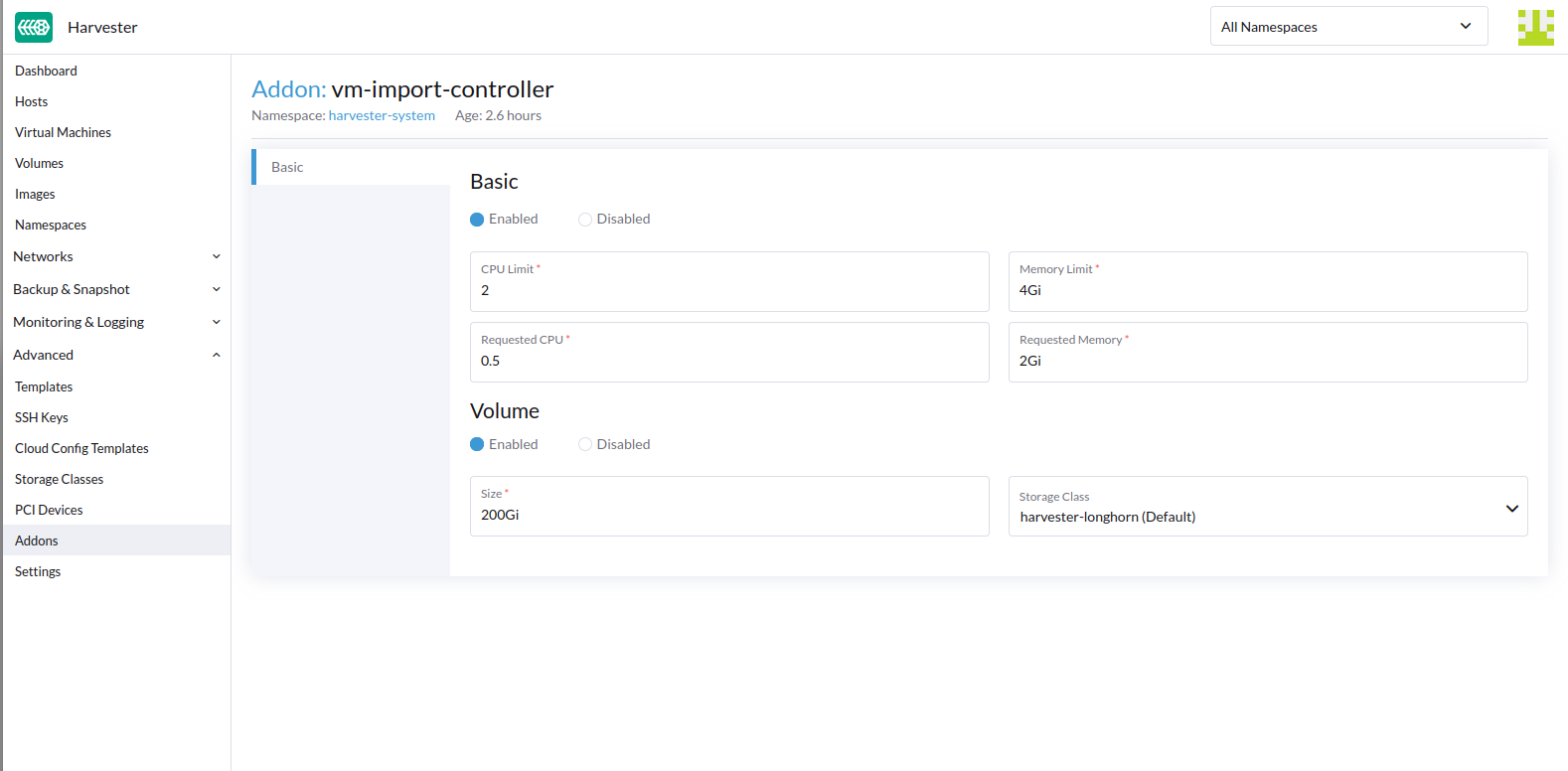
Par défaut, le contrôleur d’importation de VM utilise un stockage éphémère, qui est monté depuis /var/lib/kubelet.
Pendant la migration, un nœud de grande VM pourrait manquer d’espace sur ce montage, entraînant des échecs de planification ultérieurs.
Pour éviter cela, il est conseillé aux utilisateurs d’activer un stockage basé sur PVC et de personnaliser la quantité de stockage nécessaire. Selon les meilleures pratiques, la taille du PVC doit être deux fois la taille de la plus grande VM à migrer. C’est essentiel car le PVC est utilisé comme espace temporaire pour télécharger la VM et convertir les disques en fichiers image bruts.
vm-import-controller
Actuellement, les fournisseurs de sources suivants sont pris en charge :
-
VMware
-
OpenStack
-
Open Virtual Appliance (OVA)
API
Le contrôleur d’importation de VM introduit deux CRD.
Sources
Les sources permettent aux utilisateurs de définir des clusters sources valides.
Par exemple :
apiVersion: migration.harvesterhci.io/v1beta1
kind: VmwareSource
metadata:
  name: vcsim
  namespace: default
spec:
  endpoint: "https://vscim/sdk"
  dc: "DCO"
  credentials:
    name: vsphere-credentials
    namespace: default
Le secret contient les identifiants pour le point de terminaison vCenter :
apiVersion: v1
kind: Secret
metadata:
  name: vsphere-credentials
  namespace: default
stringData:
  "username": "user"
  "password": "password"
Dans le cadre du processus de réconciliation, le contrôleur se connectera à vCenter et vérifiera si le dc spécifié dans la spécification de la source est valide.
Une fois cette vérification réussie, la source est marquée comme prête et peut être utilisée pour les migrations de VM.
$ kubectl get vmwaresource.migration
NAME    STATUS
vcsim   clusterReady
Pour les clusters sources basés sur OpenStack, un exemple de définition est le suivant :
apiVersion: migration.harvesterhci.io/v1beta1
kind: OpenstackSource
metadata:
  name: devstack
  namespace: default
spec:
  endpoint: "https://devstack/identity"
  region: "RegionOne"
  credentials:
    name: devstack-credentials
    namespace: default
Le secret contient les identifiants pour le point de terminaison OpenStack :
apiVersion: v1
kind: Secret
metadata:
  name: devstack-credentials
  namespace: default
stringData:
  "username": "user"
  "password": "password"
  "project_name": "admin"
  "domain_name": "default"
  "ca_cert": "pem-encoded-ca-cert"
Dans le cadre du processus de réconciliation, le contrôleur tente de lister les machines virtuelles dans le projet et marque la source comme prête.
$ kubectl get openstacksource.migration
NAME       STATUS
devstack   clusterReady
Pour les sources basées sur OVA, un exemple de définition est le suivant :
apiVersion: migration.harvesterhci.io/v1beta1
kind: OvaSource
metadata:
  name: example
  namespace: default
spec:
  url: "http://192.168.0.1:8080/example.ova"
  httpTimeoutSeconds: 300
  credentials:
    name: example-ova-credentials
    namespace: default
Le champ optionnel httpTimeoutSeconds vous permet de spécifier le temps maximum (en secondes) que SUSE Virtualization attend pour qu’une requête HTTP soit complétée. Cette période couvre l’ensemble de la transaction, y compris l’établissement de la connexion, la gestion des redirections et la lecture du corps de la réponse. Lorsque la valeur est 0, la fonction de délai d’attente est désactivée. La valeur par défaut est 600 (10 minutes).
Lors de la configuration du secret, vous pouvez inclure des informations d’identification d’authentification de base pour l’URL et un certificat CA si le point de terminaison utilise HTTPS.
apiVersion: v1
kind: Secret
metadata:
  name: example-ova-credentials
  namespace: default
stringData:
  "username": "user"
  "password": "password"
  "ca.crt": "pem-encoded-ca-cert"
Dans le cadre du processus de réconciliation, le contrôleur envoie une requête HEAD à l’URL spécifiée pour confirmer sa validité avant de marquer la source comme prête.
$ kubectl get ovasource.migration
NAME      STATUS
example   clusterReady
VirtualMachineImport
Le CRD VirtualMachineImport fournit un moyen pour les utilisateurs de définir une VM source et de la mapper au cluster source réel pour effectuer l’export/import de VM.
Un exemple de VirtualMachineImport ressemble à ceci :
apiVersion: migration.harvesterhci.io/v1beta1
kind: VirtualMachineImport
metadata:
  name: alpine-export-test
  namespace: default
spec:
  virtualMachineName: "alpine-export-test"
  folder: "Discovered VM"
  networkMapping:
  - sourceNetwork: "dvSwitch 1"
    destinationNetwork: "default/vlan1"
  - sourceNetwork: "dvSwitch 2"
    destinationNetwork: "default/vlan2"
    networkInterfaceModel: "e1000"
  defaultNetworkInterfaceModel: "virtio"
  skipPreflightChecks: false
  storageClass: "my-storage-class"
  defaultDiskBusType: "scsi"
  sourceCluster:
    name: vcsim
    namespace: default
    kind: VmwareSource
    apiVersion: migration.harvesterhci.io/v1beta1
  forcePowerOff: false
  gracefulShutdownTimeoutSeconds: 30
Cela incite le contrôleur à exporter la machine virtuelle nommée alpine-export-test sur le cluster VMware source pour qu’elle soit traitée et recréée dans le cluster SUSE Virtualization.
Le contrôleur vérifie la configuration avant de commencer le processus d’importation et annule l’importation lorsqu’il détecte des erreurs telles que des StorageClasses ou des réseaux inconnus. Ces vérifications sont activées par défaut, mais peuvent être désactivées en définissant skipPreflightChecks sur true.
La durée du processus d’importation dépend de la taille de la machine virtuelle. Bien que le processus d’importation puisse prendre du temps, vous devriez voir VirtualMachineImages créé pour chaque disque dans la machine virtuelle définie.
Si la machine virtuelle source est placée dans un dossier, vous pouvez spécifier le nom du dossier dans le champ optionnel folder.
La liste des éléments dans networkMapping définira comment les interfaces réseau source sont mappées aux réseaux SUSE Virtualization.
Si nécessaire, vous pouvez spécifier le modèle de chaque interface réseau source individuellement en utilisant le champ networkInterfaceModel. Les valeurs valides sont e1000, e1000e, ne2k_pci, pcnet, rtl8139 et virtio.
Spécifier le modèle d’interface par défaut en utilisant le champ defaultNetworkInterfaceModel est particulièrement utile dans les situations suivantes :
-
Vous souhaitez remplacer le modèle par défaut utilisé lorsque la détection automatique ne fonctionne pas pour les importations VMware ou le modèle par défaut utilisé pour toutes les interfaces réseau pour les importations OpenStack.
-
Aucune cartographie réseau n’est fournie et l’interface réseau
pod-networkest créée automatiquement.
Si vous ne spécifiez pas de valeur, virtio est utilisé par défaut.
Si aucune correspondance n’est trouvée, chaque interface réseau non appariée est attachée au managementNetwork par défaut.
Le champ storageClass spécifie le StorageClass à utiliser pour les images et le provisionnement des volumes persistants pendant le processus d’importation. Si aucune valeur n’est spécifiée, SUSE Virtualization utilise le StorageClass par défaut.
Le champ defaultDiskBusType vous permet de spécifier le type de bus pour les disques importés. SUSE Virtualization utilise ce champ de la manière suivante :
-
Sources VMware : La valeur est utilisée uniquement si SUSE Virtualization est incapable de détecter automatiquement le type de bus.
-
Sources OpenStack : La valeur est utilisée pour tous les disques importés.
-
Sources Open Virtual Appliance (OVA) : La valeur est utilisée uniquement si SUSE Virtualization est incapable de détecter automatiquement le type de bus.
Les valeurs valides sont sata, scsi, usb et virtio. Si vous ne spécifiez pas de valeur, virtio est utilisé par défaut.
Par défaut, le contrôleur d’importation de machines virtuelles tente d’arrêter gracieusement le système d’exploitation invité de la machine virtuelle source avant de commencer le processus d’importation. Si la machine virtuelle n’est pas arrêtée gracieusement dans un délai spécifique, un arrêt brutal est forcé. Vous pouvez ajuster cette période pour l’arrêt gracieux en changeant la valeur du champ gracefulShutdownTimeoutSeconds, qui est réglé par défaut à 60 secondes. Un arrêt brutal sans tenter un arrêt gracieux peut être forcé en réglant le champ forcePowerOff à true.
Si vous importez une machine virtuelle basée sur VMware, le comportement du contrôleur d’importation de machines virtuelles dépend de l’installation de VMware Tools sur la machine virtuelle.
| État de VMware Tools | Comportement du contrôleur d’importation de VM |
|---|---|
Installé |
Tente l’arrêt en douceur décrit avant de commencer le processus d’importation. |
Non installé |
Affiche des journaux similaires à |
|
Le contrôleur d’importation de VM ne prend en charge que les champs |
Une fois la machine virtuelle importée avec succès, l’objet reflétera le statut :
$ kubectl get virtualmachineimport.migration
NAME                    STATUS
alpine-export-test      virtualMachineRunning
openstack-cirros-test   virtualMachineRunning
De même, les utilisateurs peuvent définir un VirtualMachineImport pour une source OpenStack :
apiVersion: migration.harvesterhci.io/v1beta1
kind: VirtualMachineImport
metadata:
  name: openstack-demo
  namespace: default
spec:
  virtualMachineName: "openstack-demo" #Name or UUID for instance
  networkMapping:
  - sourceNetwork: "shared"
    destinationNetwork: "default/vlan1"
  - sourceNetwork: "public"
    destinationNetwork: "default/vlan2"
  sourceCluster:
    name: devstack
    namespace: default
    kind: OpenstackSource
apiVersion: migration.harvesterhci.io/v1beta1|
OpenStack permet aux utilisateurs d’avoir plusieurs instances avec le même nom. Dans un tel scénario, il est conseillé aux utilisateurs d’utiliser l’ID d’instance. La logique de réconciliation essaie d’effectuer une recherche de nom à ID lorsqu’un nom est utilisé. |
Problèmes connus
Le nom de la machine virtuelle source n’est pas conforme à la norme RFC1123.
Lors de la création d’un objet de machine virtuelle, le produit complémentaire vm-import-controller utilise le nom de la machine virtuelle source, qui peut ne pas respecter les critères de nommage des objets Kubernetes naming criteria. Vous devrez peut-être renommer la machine virtuelle source pour permettre l’achèvement réussi de l’importation.
Machine virtuelle basée sur VMware sans VMware Tools n’est pas migrée.
Lorsque vous tentez d’importer une machine virtuelle basée sur VMware dans SUSE Virtualization v1.6.0, les problèmes suivants se produisent si VMware Tools n’est pas installé sur la machine virtuelle :
-
Le contrôleur d’importation de VM n’arrête pas gracieusement le système d’exploitation invité.
-
Lorsque la période d’arrêt en douceur (
gracefulShutdownTimeoutSeconds) expire, le contrôleur d’importation de VM ne force pas un arrêt brutal. -
La machine virtuelle n’est pas migrée depuis VMware.
Pour résoudre le problème, effectuez l’une des solutions de contournement suivantes :
-
Éteignez la machine virtuelle avant de la migrer vers SUSE Virtualization.
-
Dans la spécification CRD
VirtualMachineImport, définissez le champforcePowerOffsurtrue. -
Installez VMware Tools ou open-vm-tools.
La stratégie d’éviction n’est pas définie.
Le champ evictionStrategy n’est pas configuré automatiquement lors du processus d’importation de la machine virtuelle. Cela empêche la migration en direct de la machine virtuelle.
Pour résoudre le problème, exécutez la commande suivante :
kubectl patch VirtualMachine <vm-name> -n <namespace> --type=merge -p '{
  "spec": {
    "template": {
      "spec": {
        "evictionStrategy": "LiveMigrateIfPossible"
      }
    }
  }
}'
Pour mettre à jour toutes les machines virtuelles avec une configuration evictionStrategy manquante, exécutez la commande suivante :
for vm in $(kubectl get VirtualMachine -A -o json | jq -r '.items[] | select(.spec.template.spec.evictionStrategy == null) | "\(.metadata.namespace):\(.metadata.name)"'); do \
  kubectl patch VirtualMachine ${vm#*:} -n ${vm%:*} --type=merge -p '{"spec":{"template":{"spec":{"evictionStrategy":"LiveMigrateIfPossible"}}}}'; \
done
Vous devez redémarrer la machine virtuelle pour appliquer les modifications.