Modifier une machine virtuelle
Comment modifier une machine virtuelle
Après avoir créé une machine virtuelle, vous pouvez modifier votre machine virtuelle en cliquant sur le bouton ⋮ et en sélectionnant le bouton Edit Config.
|
En plus de modifier la description, un redémarrage de la machine virtuelle est nécessaire pour que les modifications de configuration prennent effet. |
Basiques
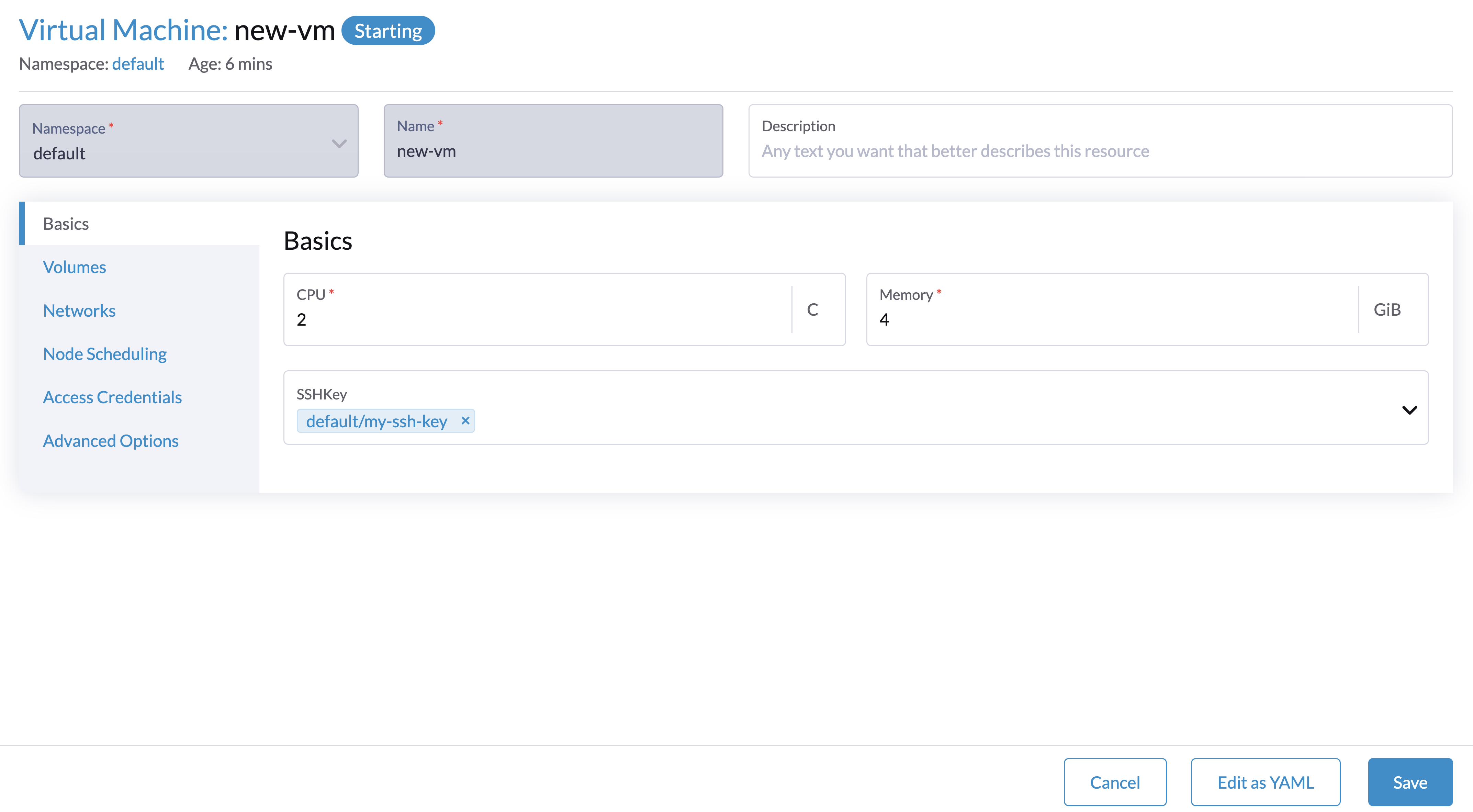
Dans l’onglet de base, vous pouvez configurer votre UC et votre mémoire demandée. Un redémarrage de la machine virtuelle est nécessaire pour que cette configuration prenne effet.
Les clés SSH sont injectées dans le script cloud-init lorsque la machine virtuelle est d’abord mise sous tension. Pour que la clé SSH modifiée prenne effet après le démarrage de la machine virtuelle, le script cloud-init doit être réinstallé depuis votre système d’exploitation invité.
Réseaux
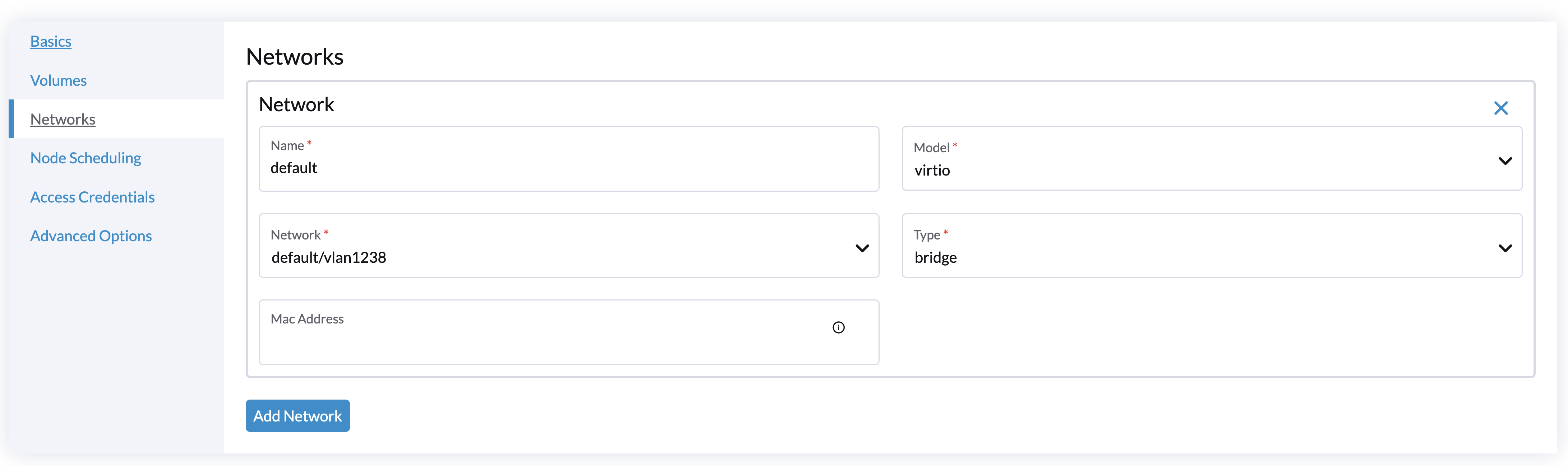
Vous pouvez ajouter des réseaux VLAN supplémentaires à vos instances de machine virtuelle après le démarrage, le management network est optionnel si vous avez configuré le réseau VLAN.
Des NIC supplémentaires ne sont pas activés par défaut à moins que vous ne les configuriez manuellement dans le système d’exploitation invité, par exemple en utilisant wicked pour votre serveur OpenSUSE ou netplan pour votre serveur Ubuntu.
Si la machine virtuelle a une interface connectée au réseau mgmt et une autre connectée à un réseau différent (tel qu’un VLAN), le nœud peut ne pas être en mesure d’atteindre l’adresse IP mgmt de la machine virtuelle. Ce problème de connexion se produit lorsque la passerelle de l’autre réseau remplace la route par défaut de la machine virtuelle, entraînant un routage qui privilégie le réseau VLAN pour tout le trafic entrant et sortant, même le trafic destiné au réseau mgmt.
Pour plus de détails sur la mise en œuvre du réseau, voir Réseautage.
Volumes
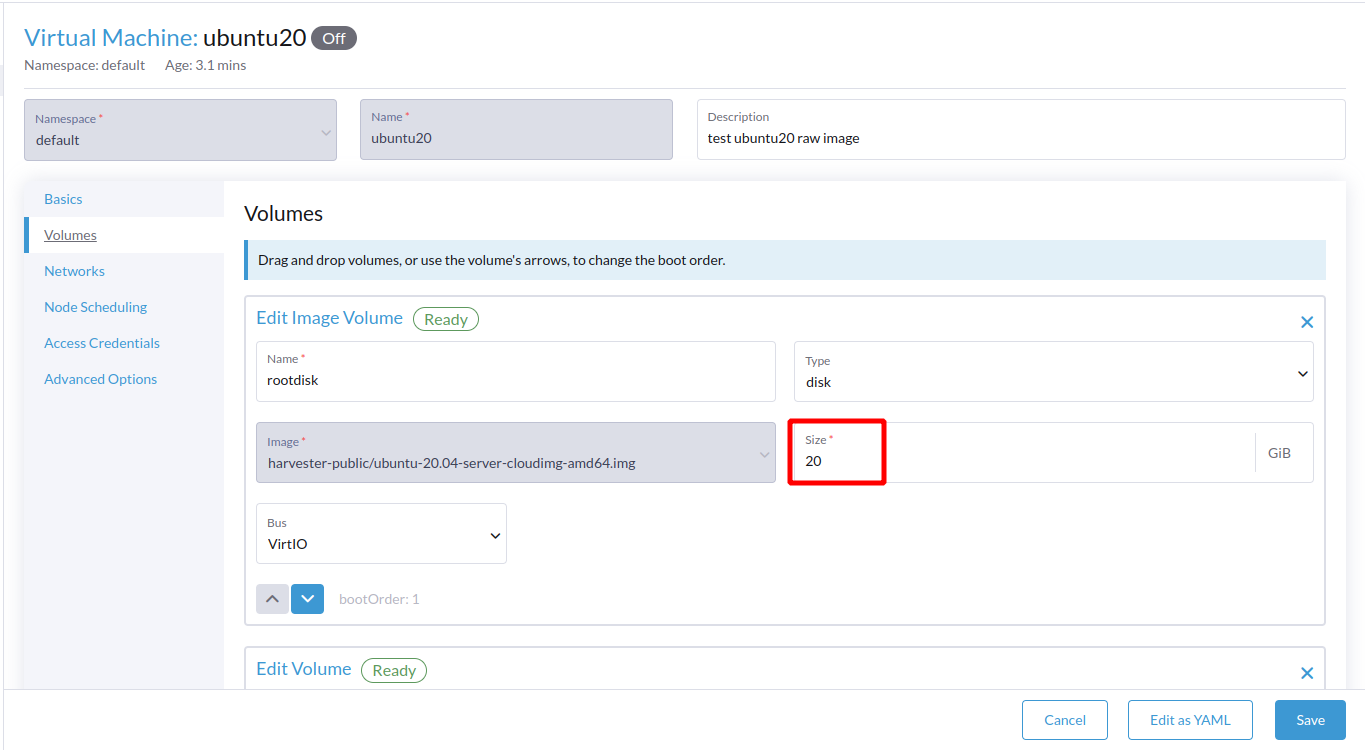
Vous pouvez ajouter des volumes supplémentaires à la machine virtuelle après le démarrage. Vous pouvez également développer la taille du volume après avoir arrêté la machine virtuelle. Cliquez sur la machine virtuelle, allez à l’onglet Volumes puis modifiez la taille du volume développé. Après avoir redémarré la machine virtuelle et attendu que le redimensionnement soit terminé, votre disque finira automatiquement de se développer.
|
Si vous utilisez un stockage externe, assurez-vous que le fournisseur de stockage prend en charge le développement des volumes avant de redimensionner les volumes. |
Informations d’identification d’accès
Les informations d’identification d’accès vous permettent d’injecter une authentification de base ou des clés SSH de manière dynamique à l’exécution lorsque votre système d’exploitation invité a l’agent invité QEMU installé.
Pour plus d’informations, voir Injection dynamique de clés SSH via l’agent invité QEMU.