Accès à la machine virtuelle
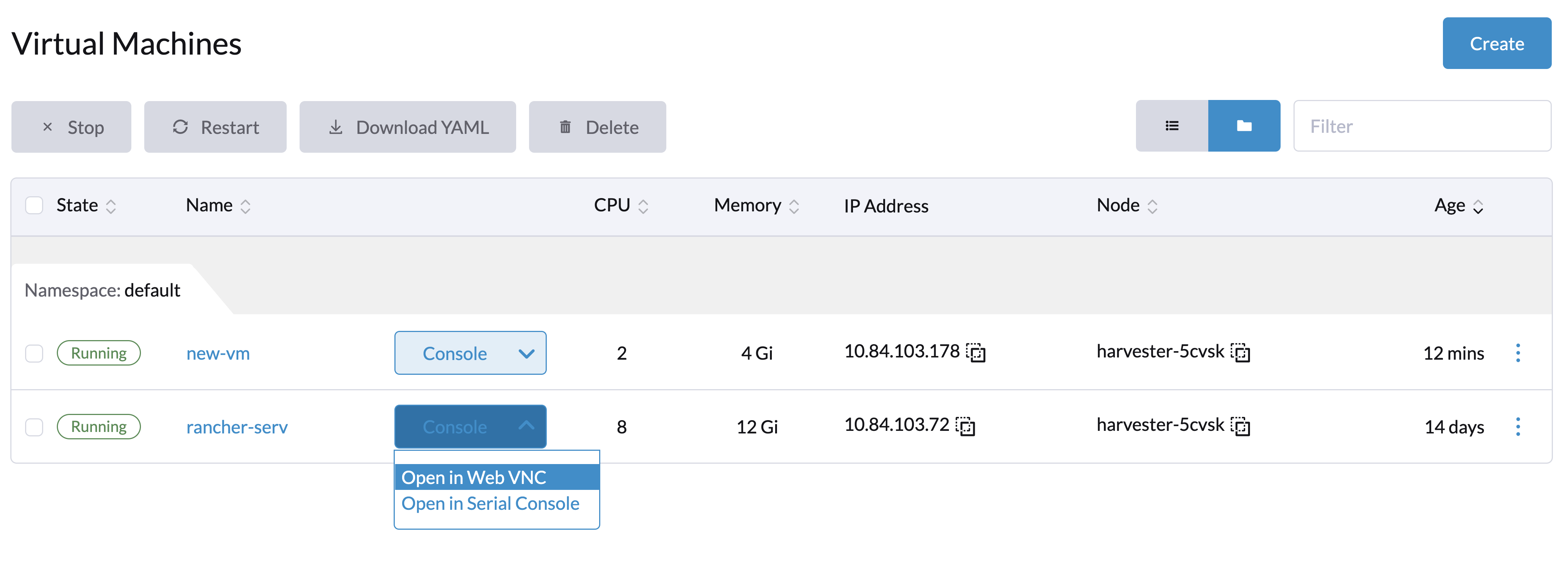
Une fois que la machine virtuelle est opérationnelle, vous pouvez y accéder en utilisant soit le client Virtual Network Computing (VNC), soit la console série depuis l’interface utilisateur SUSE Virtualization.
De plus, vous pouvez vous connecter directement depuis le client SSH de votre ordinateur.
Accès avec l’interface utilisateur SUSE Virtualization
Les machines virtuelles peuvent être accessibles directement depuis l’interface utilisateur en utilisant soit VNC, soit la console série.
Si l’affichage VGA n’est pas activé sur la machine virtuelle (par exemple, l’image Ubuntu-Minimal-Cloud), celle-ci n’est accessible que via la console série.
Accès SSH
SUSE Virtualization fournit deux façons d’injecter des clés SSH publiques dans les machines virtuelles. En général, ces méthodes se classent en deux catégories. Injection de clé statique, qui place les clés dans le script cloud-init lorsque la machine virtuelle est d’abord mise sous tension ; injection dynamique, qui permet de mettre à jour les clés ou l’authentification de base dynamiquement à l’exécution.
Injection de clé SSH statique via cloud-init
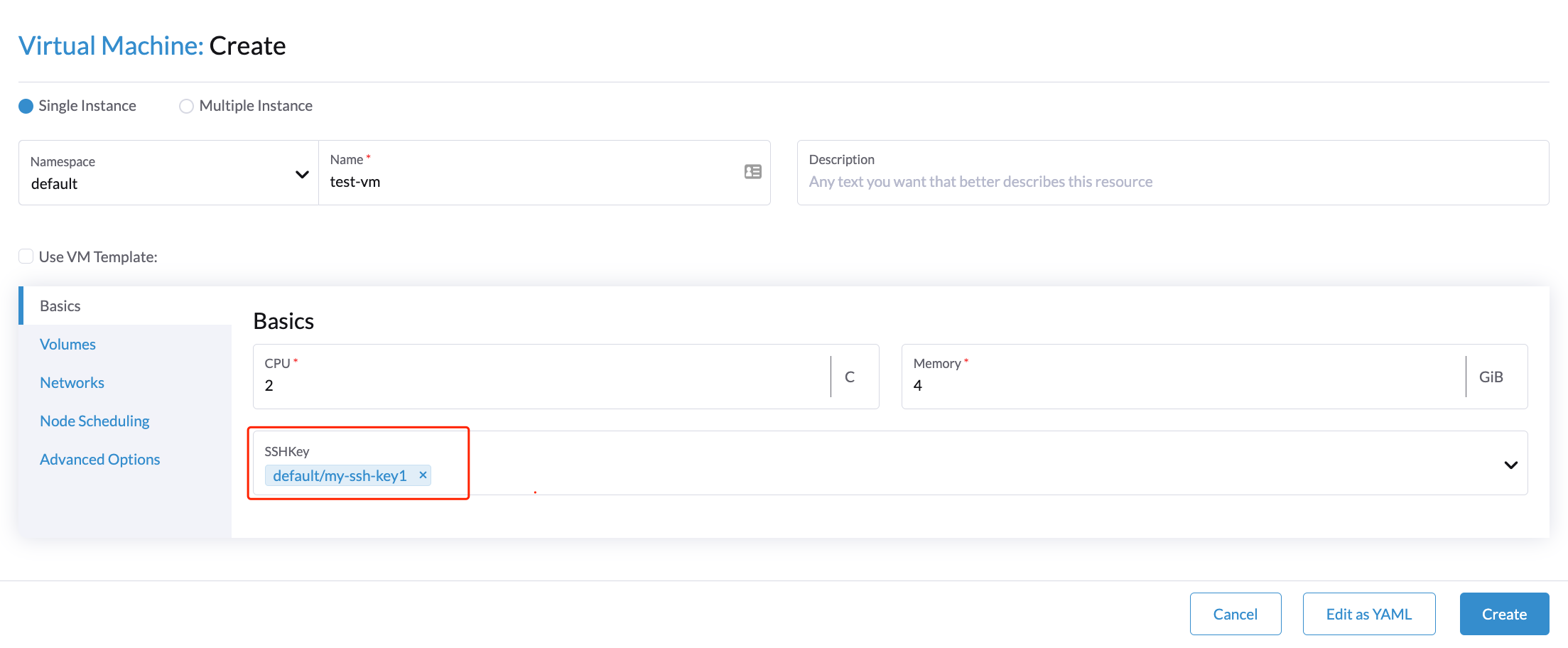
Vous pouvez fournir des clés SSH à vos machines virtuelles lors de la création dans l’onglet Basics. De plus, vous pouvez placer les clés SSH publiques dans votre script cloud-init pour permettre leur prise en compte.
Injection dynamique de clé SSH via l’agent invité Qemu
SUSE Virtualization prend en charge l’injection dynamique de clés SSH publiques à l’exécution grâce à l’utilisation de l’agent invité qemu. Cela est réalisé par la méthode de propagation qemuGuestAgent.
|
Cette méthode nécessite que l’agent invité qemu soit installé dans la machine virtuelle invitée. Lors de l’utilisation de la propagation |
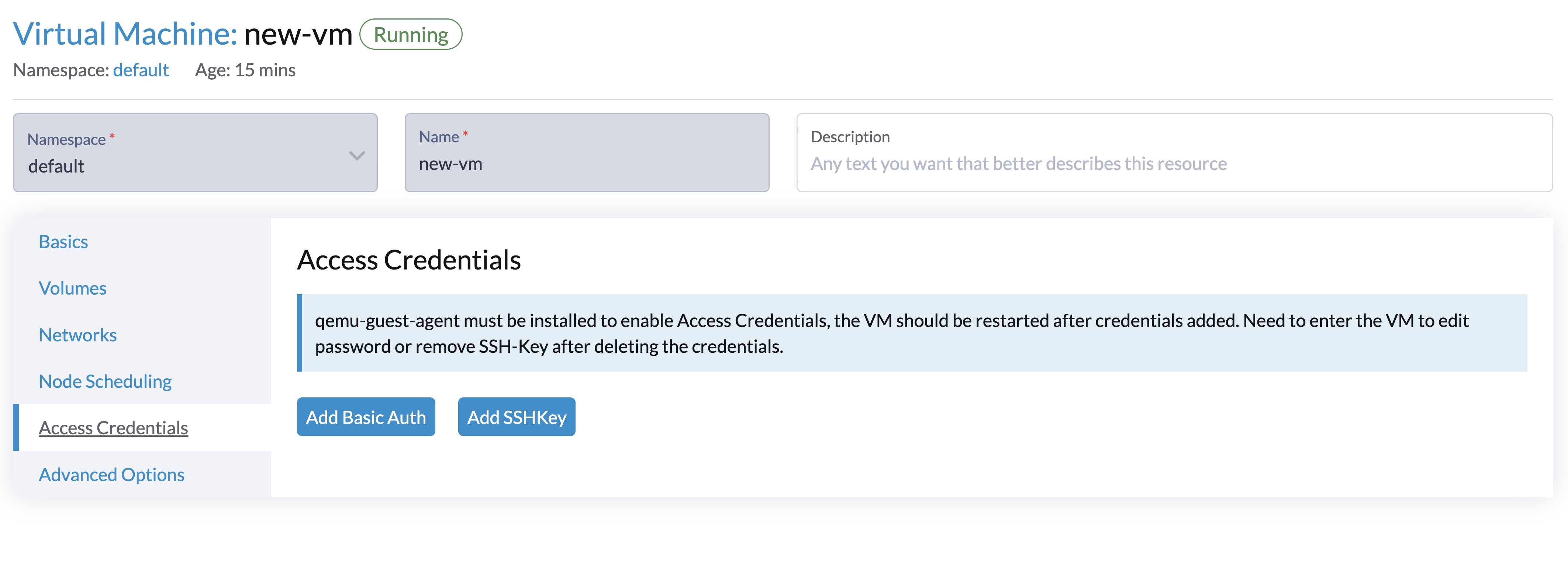
Vous pouvez injecter vos identifiants d’accès via l’interface utilisateur SUSE Virtualization en effectuant les étapes suivantes :
-
Sélectionnez la machine virtuelle.
-
Sélectionnez ⋮ → Modifier la configuration.
-
Dans l’onglet Identifiants d’accès, ajoutez soit des identifiants d’authentification de base, soit des clés SSH.
Vous ne pouvez ajouter qu’un utilisateur qui existe déjà dans le système d’exploitation invité. Par exemple, si vous utilisez openSUSE, vous pouvez ajouter l’utilisateur
opensuseet sélectionner des clés SSH. -
Cliquez sur Enregistrer.
-
Vérifiez que l’agent invité QEMU est déjà installé.
-
Redémarrez la machine virtuelle.
|
Vous devez entrer dans la machine virtuelle pour modifier le mot de passe ou supprimer la clé SSH après avoir supprimé les identifiants de l’interface utilisateur. |
Accès avec le client SSH
Une fois que la machine virtuelle est opérationnelle, vous pouvez entrer l’adresse IP de la machine virtuelle dans un client d’émulation de terminal, tel que PuTTY. Vous pouvez également exécuter la commande suivante pour accéder directement à la machine virtuelle à partir du client SSH de votre ordinateur :
ssh -i ~/.ssh/your-ssh-key user@<ip-address-or-hostname>