Rancher UI拡張機能のクイックスタート
このセクションでは、Rancher Managerの拡張機能としてSUSE Security Admission Controller UIをインストールする方法について説明します。
Admission Controller UI拡張機能をインストールします
Admission Controller UIをグローバル拡張機能としてインストールしますが、Admission ControllerコントローラーはRancher UIを通じてクラスター範囲のリソースとしてインストールします。
|
エアギャップ環境でのインストールには、これらの手順に従ってください。 |
拡張機能ページ内で、「有効にする」ボタンを選択し、Rancher拡張機能リポジトリを追加するオプションを選択します。有効にすると、「Admission Controller」拡張機能項目が自動的に表示されます。この項目を選択して拡張機能をインストールします。インストールが完了すると、Admission Controllerを必要なクラスターにインストールできます。
インストール後
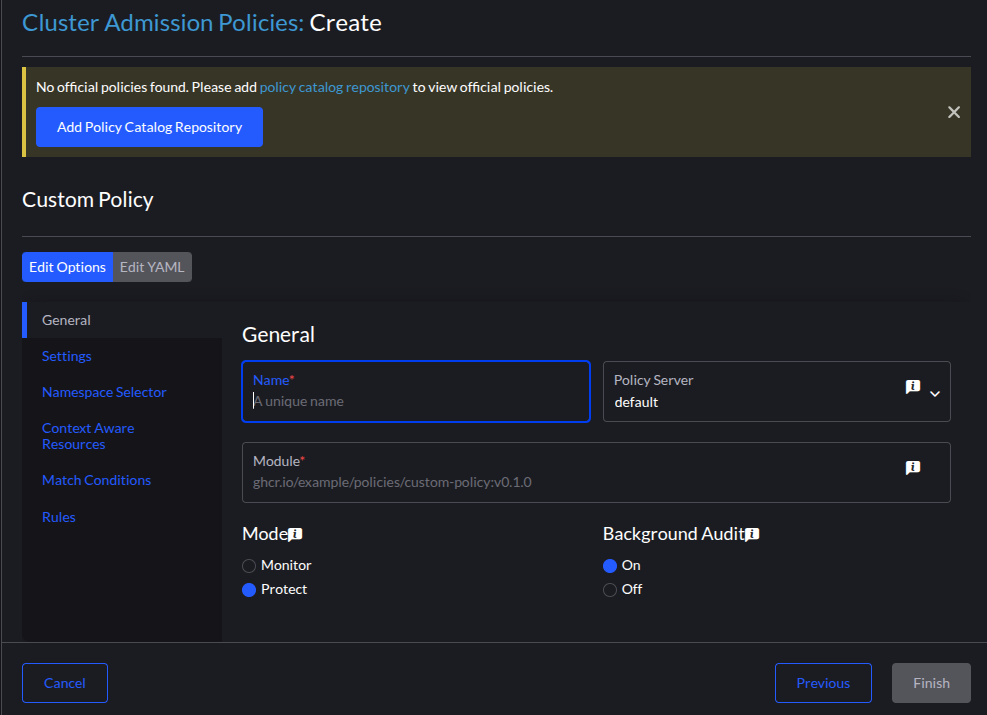
インストールを完了すると、ダッシュボードページとサイドメニューに新しい項目が含まれるようになります。具体的には、ポリシーサーバー、クラスターアドミッションポリシー、およびアドミッションポリシーです。ここから、ポリシーサーバーとポリシーを作成して、クラスター内の動作を制御できます。
*ダッシュボードビュー*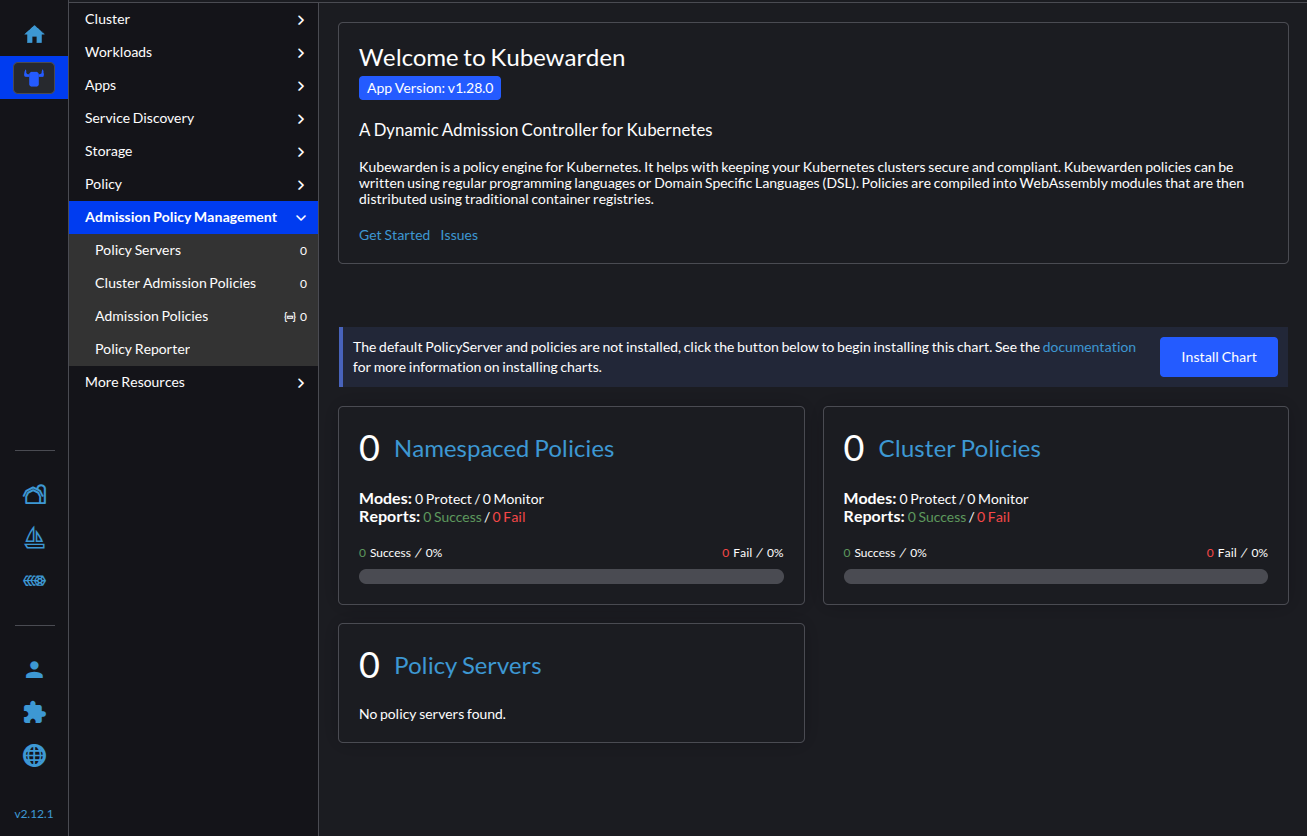
デフォルトのポリシーサーバーとポリシーを有効にする
ダッシュボードページ内で、「インストールチャート」ボタンを選択して、kubewarden-defaultsHelmチャートをインストールできます。このチャートには、デフォルトのポリシーサーバーといくつかのキュレーションされたポリシーが含まれています。
チャートをインストールした後、関連するポリシーとともにデフォルトのポリシーサーバーの詳細をソート可能なテーブルで表示できます。
*ポリシーサーバー詳細ビュー*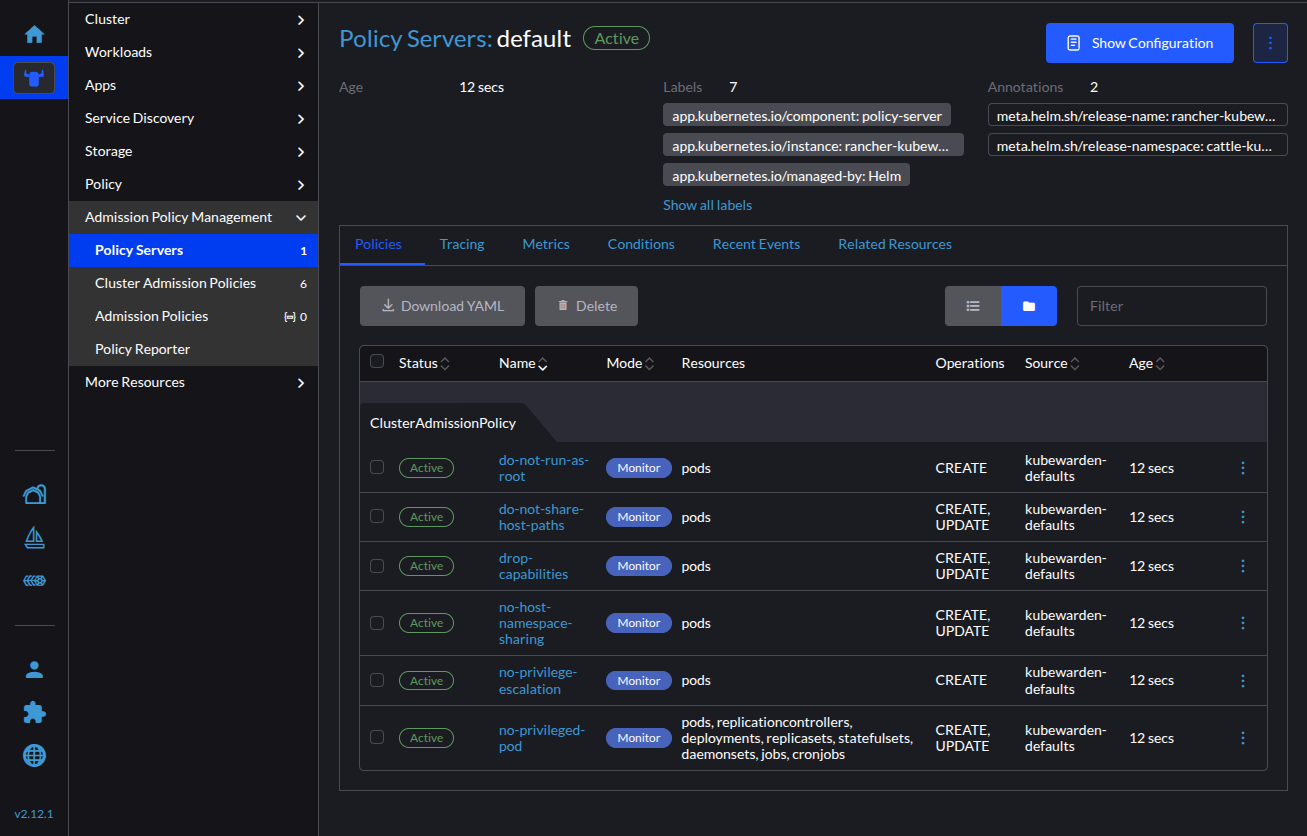
エアギャップ(された)インストール
Admission ControllerはRancher公式拡張機能であるため、Rancherチームは拡張カタログイメージを自動的に生成するメカニズムを提供します。これは、Rancher Managerをインストールするためにエアギャップ(された)インスタンス用の`rancher-images.txt`ファイルに追加されます。
このイメージがエアギャップ(された)クラスターにアクセス可能なレジストリにミラーリングされると、Rancher UI内でイメージをインポートできます。これにより、インストール用のAdmission Controller UIチャートを持つローカルHelmリポジトリが作成されます。
インストール手順
-
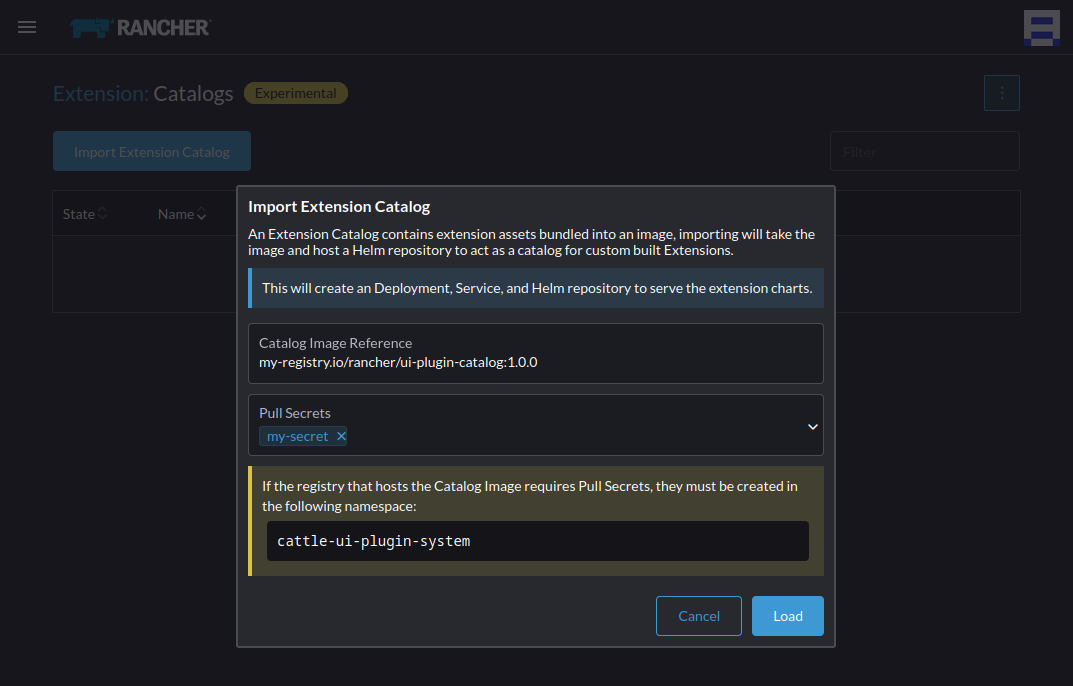
作成 `cattle-ui-plugin-system`ネームスペース内にレジストリシークレットを作成します。*レジストリドメイン名*フィールドにイメージアドレスのドメインを入力してください。
-
*拡張機能*ページに戻ります(例:
https://cluster-ip/dashboard/c/local/uiplugins)。 -
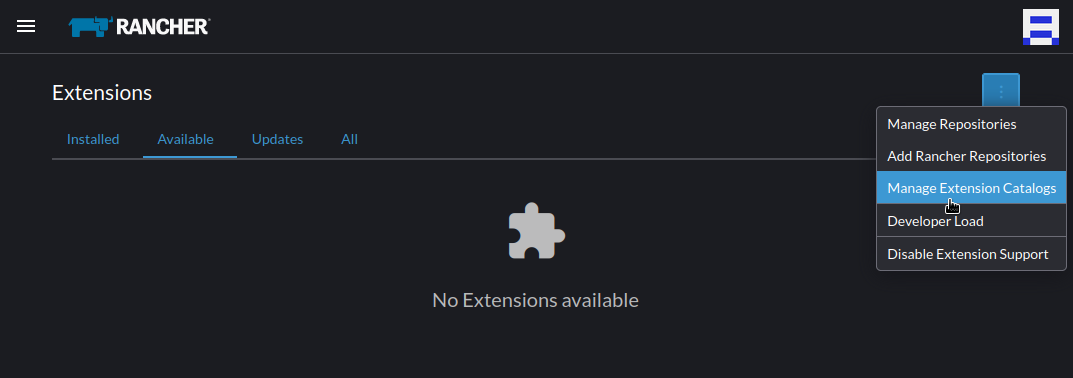
右上で、*拡張カタログの管理*を選択します。
-
[インポート拡張カタログ]ボタンを選択します。 image:ui_airgap_02.png[インポートカタログ]
-
*カタログイメージ参照*フィールドに画像アドレスを入力します。
-
*プルシークレット*ドロップダウンメニューから、先ほど作成したシークレットを選択します。
-
[ロード]をクリックします。拡張機能は現在、*保留中*です。
-
*拡張機能*ページに戻ります。
-
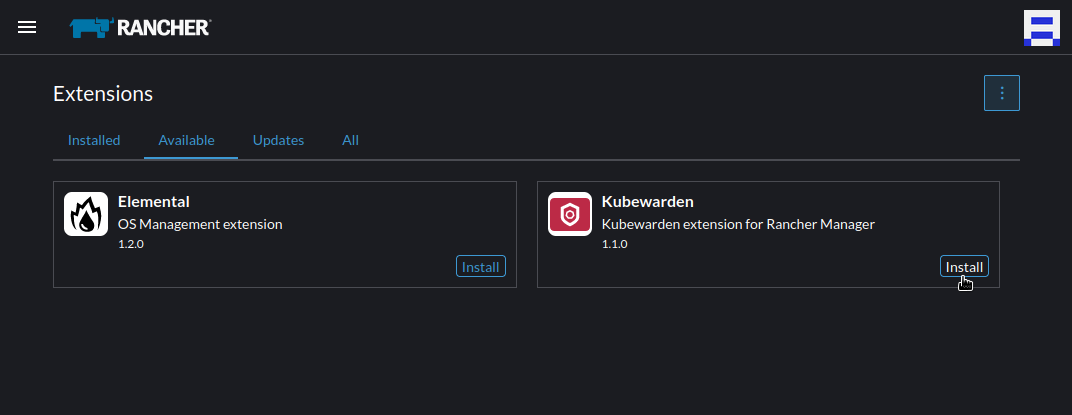
*利用可能*タブを選択し、*リロード*ボタンをクリックして、拡張機能のリストが最新であることを確認します。
-
追加したAdmission Controller拡張機能を見つけて、*インストール*ボタンを選択します。