Harvester Seeder
先决条件
在启用附加产品之前,请确保满足以下要求。
-
主机上已启用 IPMI 访问,并且您的用户帐户具有执行相关操作所需的权限。
如果您使用 ipmitool,可以运行
ipmitool -I lanplus -H iloOriDracIPAddress -U admin -P admin sel list来验证是否满足这两个要求。 -
已启用 Redfish。
您可以运行
curl -vk https://iloOriDracIPAddress/redfish/v1来验证 Redfish 是否已启用。 -
端口 443 和 623 可访问。
某些 IPMI 实现允许您通过端口 443 使用 Web 界面访问设备。然而,IPMI 设备更常通过 UDP 端口 623(IPMI over IP)使用命令行界面访问。
-
主机上已启用警报。
某些硬件供应商可能要求您启用警报。
启用附加产品并配置主机
-
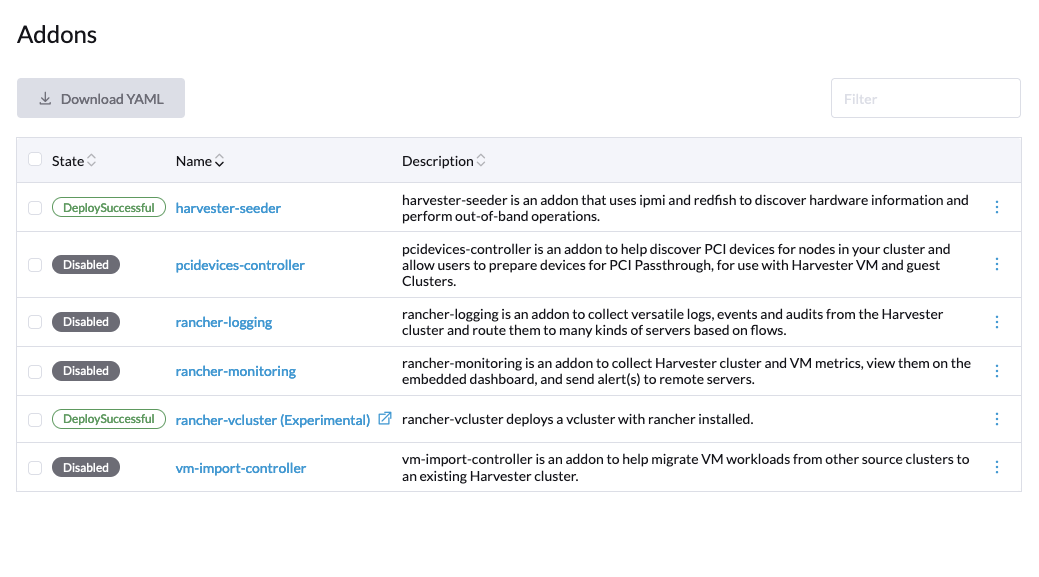
在 SUSE Virtualization 用户界面上,转到 高级 → 附加产品。
-
选择 Harvester Seeder,然后选择 ⋮ → 启用。
几秒钟后,状态 的值更改为 部署成功。
-
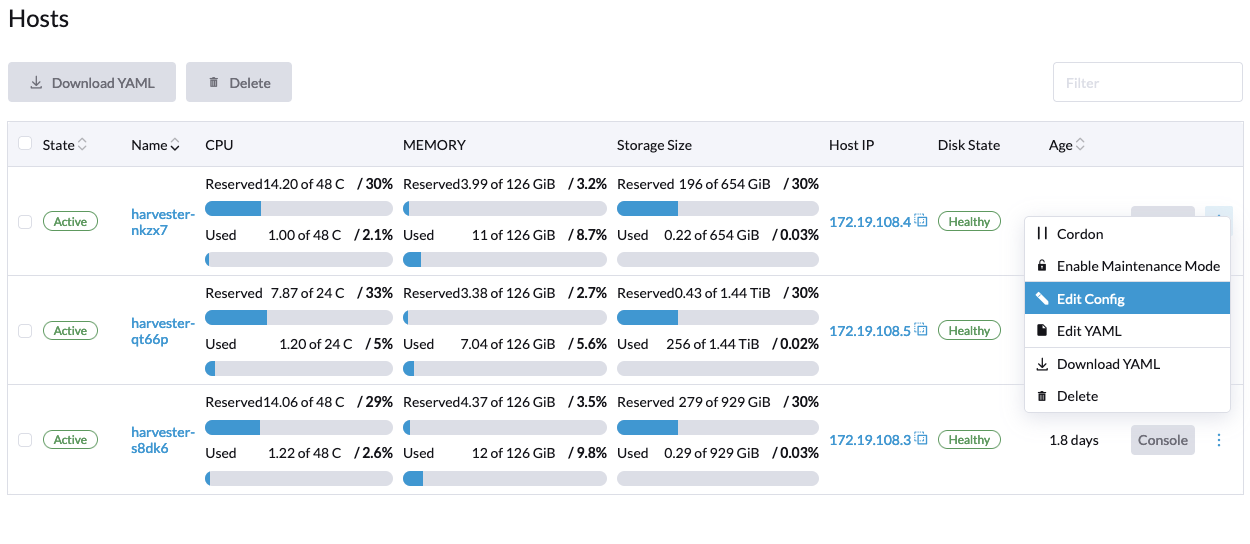
转到 主机 屏幕。
您必须编辑此屏幕上列出的每个主机的配置。
-
选择一个主机,然后选择*⋮ → 编辑配置*。
-
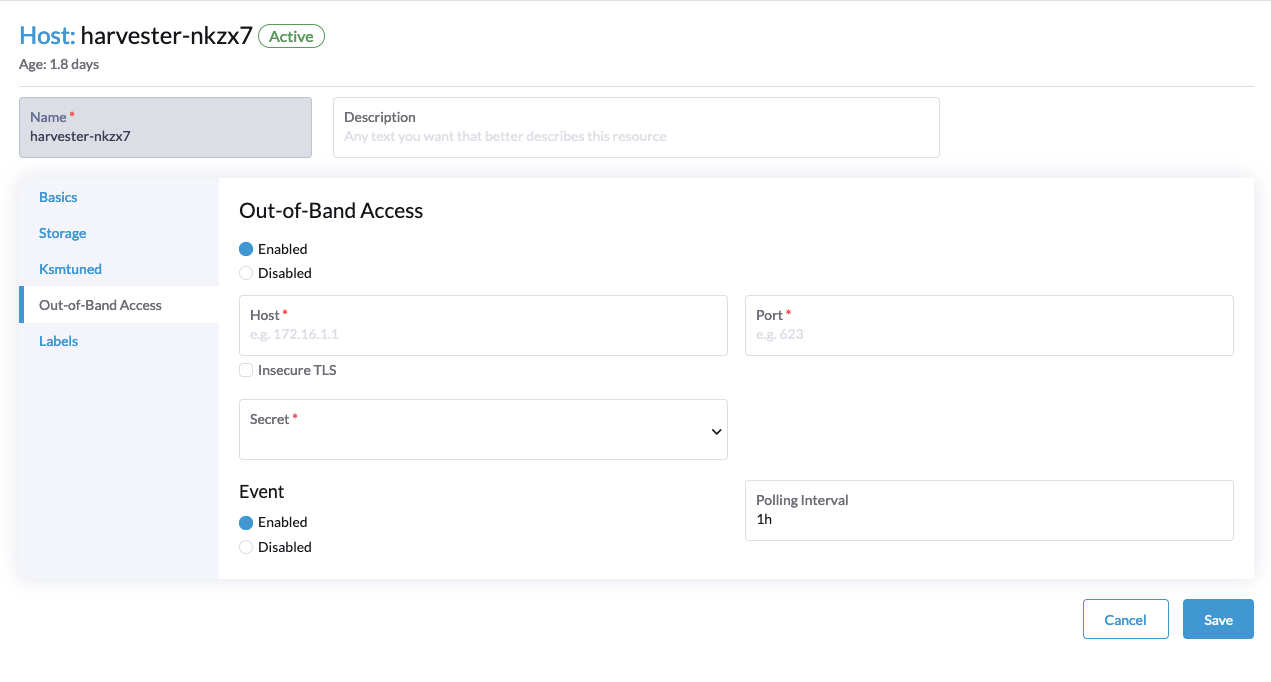
在*带外访问*选项卡上,选择*启用*,配置设置,然后选择*保存*。
该附加产品使用这些信息连接到您的IPMI接口。
电源相关操作
一旦配置了带外访问设置,您可以使用 SUSE Virtualization 用户界面关闭和重启主机。但是,您必须首先启用维护模式,这会自动将所有虚拟机迁移到其他节点。Harvester Seeder 在执行所选操作时通过 IPMI 与主机通信。
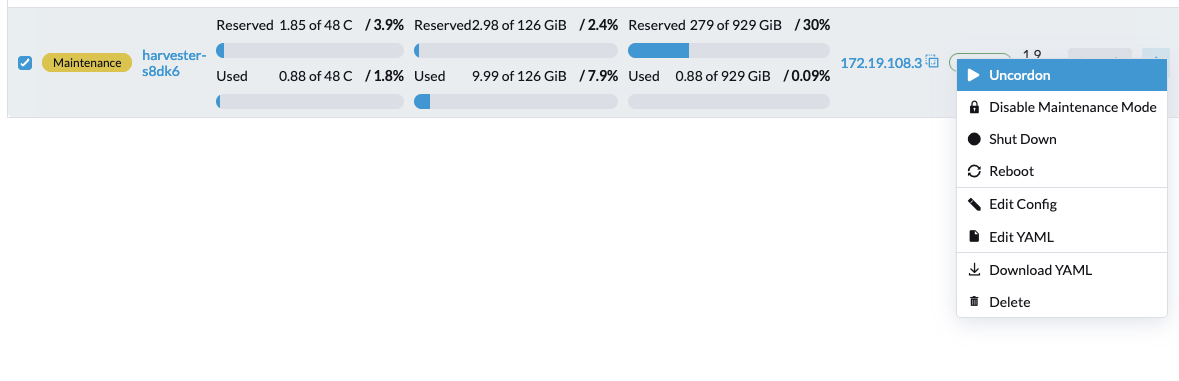
在启用维护模式时,您也可以启动虚拟机。

硬件事件聚合
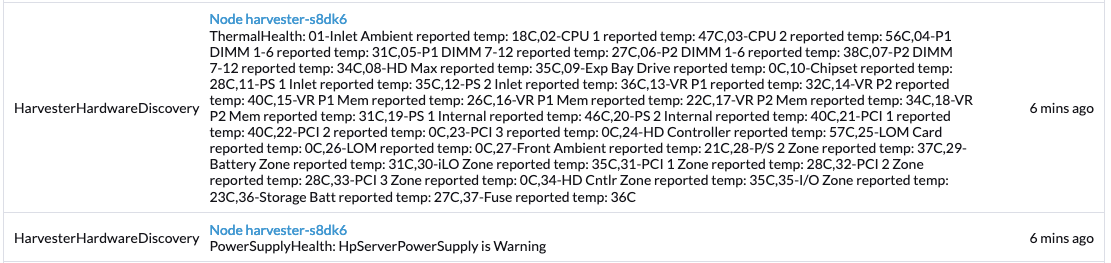
如果您在*带外访问*设置屏幕的*事件*部分选择了*启用*,*Harvester Seeder*将使用Redfish查询硬件以获取有关组件故障和风扇温度的信息。在硬件协调期间,这些信息会被转换为Kubernetes事件,并随后由Kubernetes垃圾回收策略处理。SUSE Virtualization默认情况下会将这些事件存储1小时。
查错
*带外访问*设置屏幕可能会变得无响应,并显示消息 Waiting for "inventories.metal.harvesterhci.io" to be ready。每当发生这种情况时,您必须刷新页面。有关更多信息,请参见 问题#4412。
如果在使用*Harvester Seeder*时遇到持续问题,请向SUSE支持提交以下内容:
-
支持包
-
命令
kubectl get machine -n harvester-system -o yaml的输出