PCI设备控制器
在SUSE®虚拟化中,`PCIDevice`表示具有PCI地址的主机设备。 可以通过创建`PCIDeviceClaim`资源或使用用户界面启用直通,将设备通过虚拟机监控器传递给虚拟机。通过超级管理程序传递设备意味着虚拟机可以直接访问该设备,并有效地拥有该设备。虚拟机甚至可以为该设备安装自己的驱动程序。
这可以通过使用`pcidevices-controller`附加产品来实现。
要使用PCI设备功能,用户需要先启用`pcidevices-controller`附加产品。
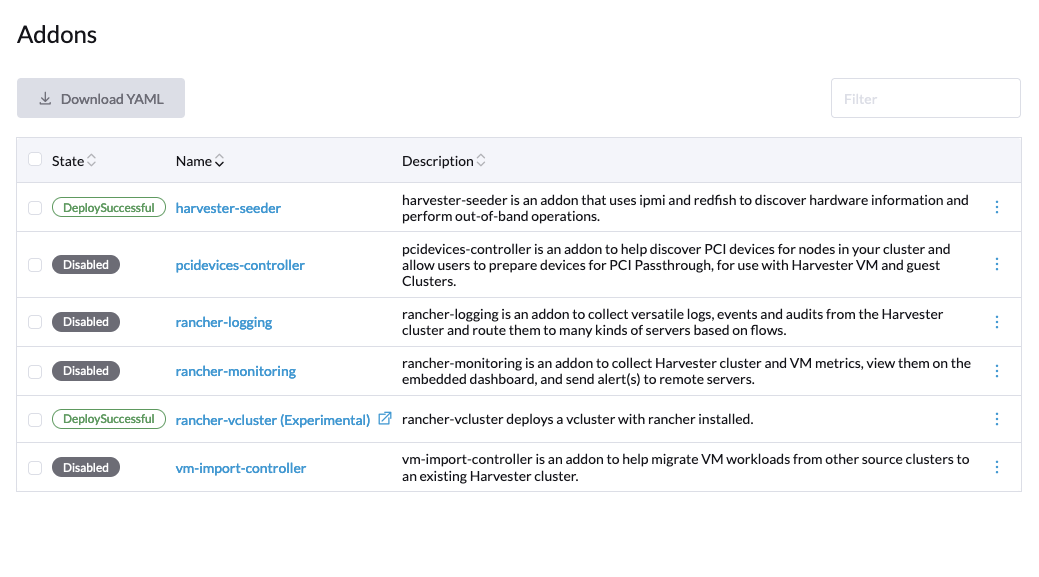
一旦`pcidevices-controller`附加产品成功部署,它需要几分钟来扫描并使 PCIDevice CRD 可用。
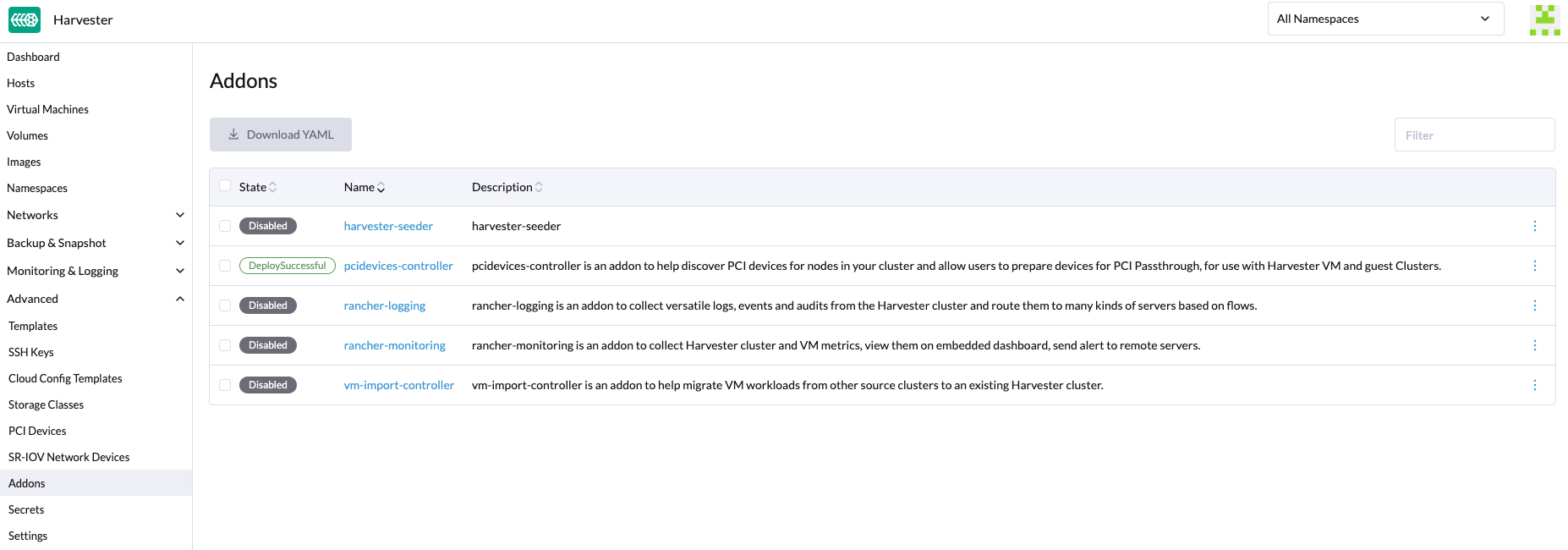
在PCI设备上启用直通
-
现在转到`Advanced → PCI Devices`页面:
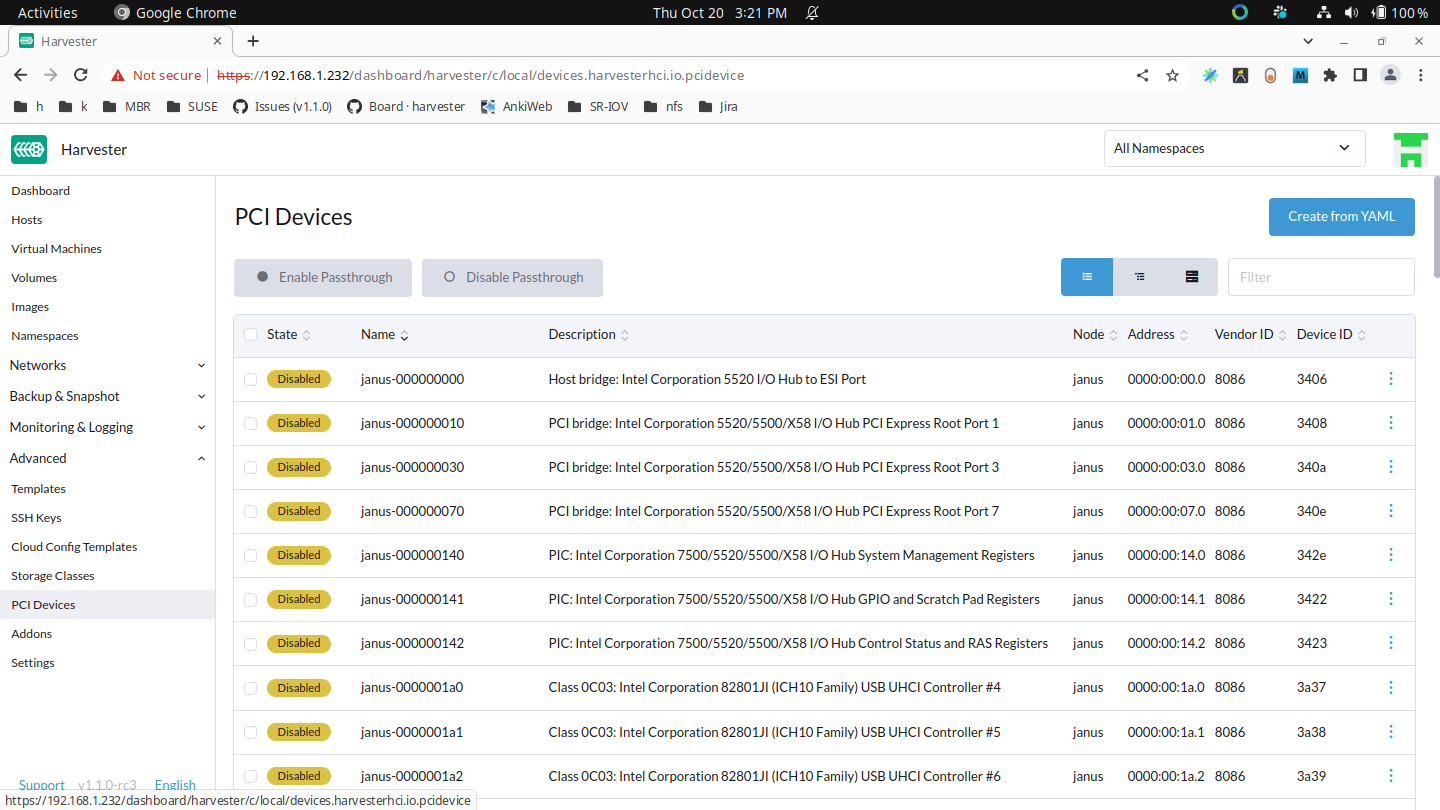
-
按供应商名称(例如NVIDIA、Intel等)或设备名称搜索您的设备。
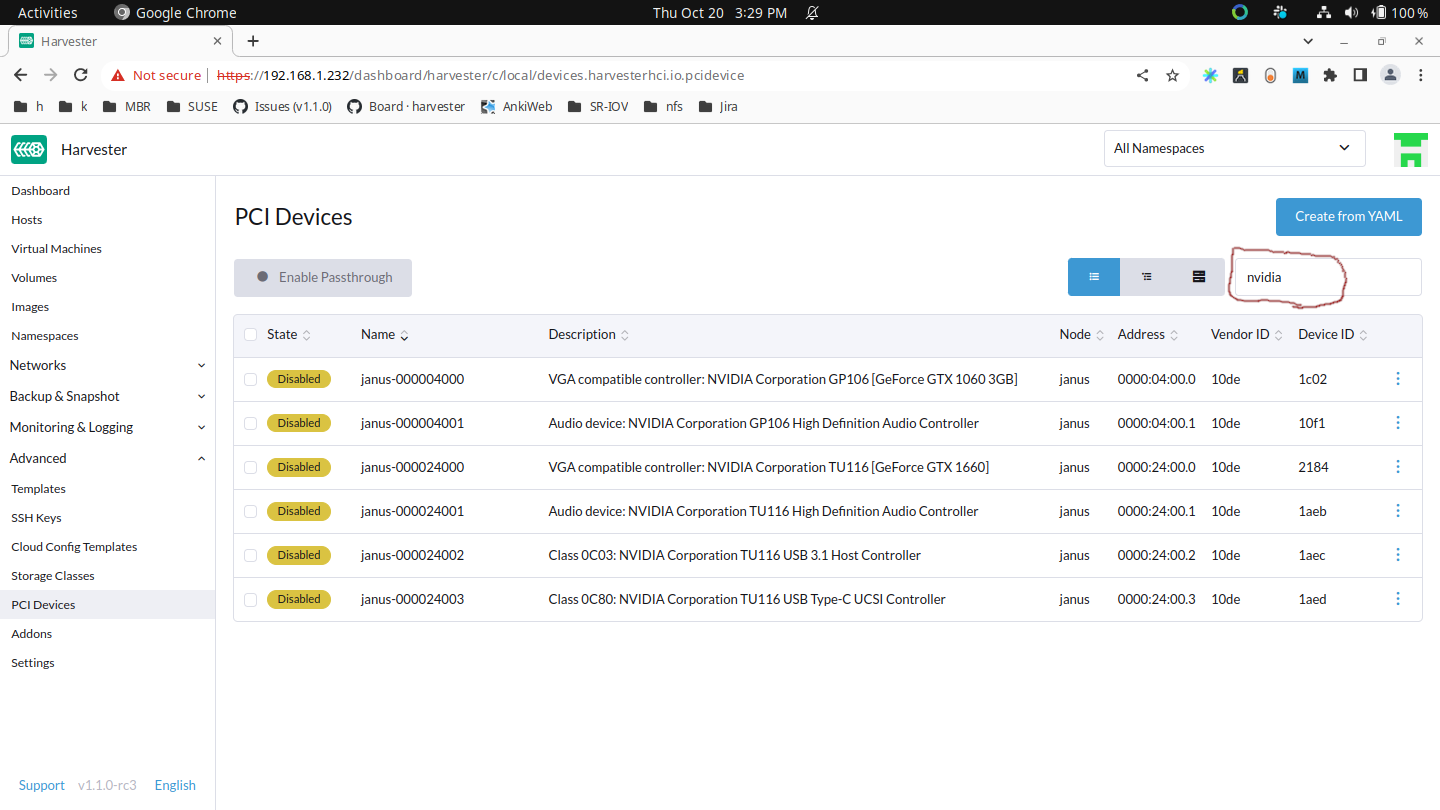
-
选择您想要启用直通的设备:
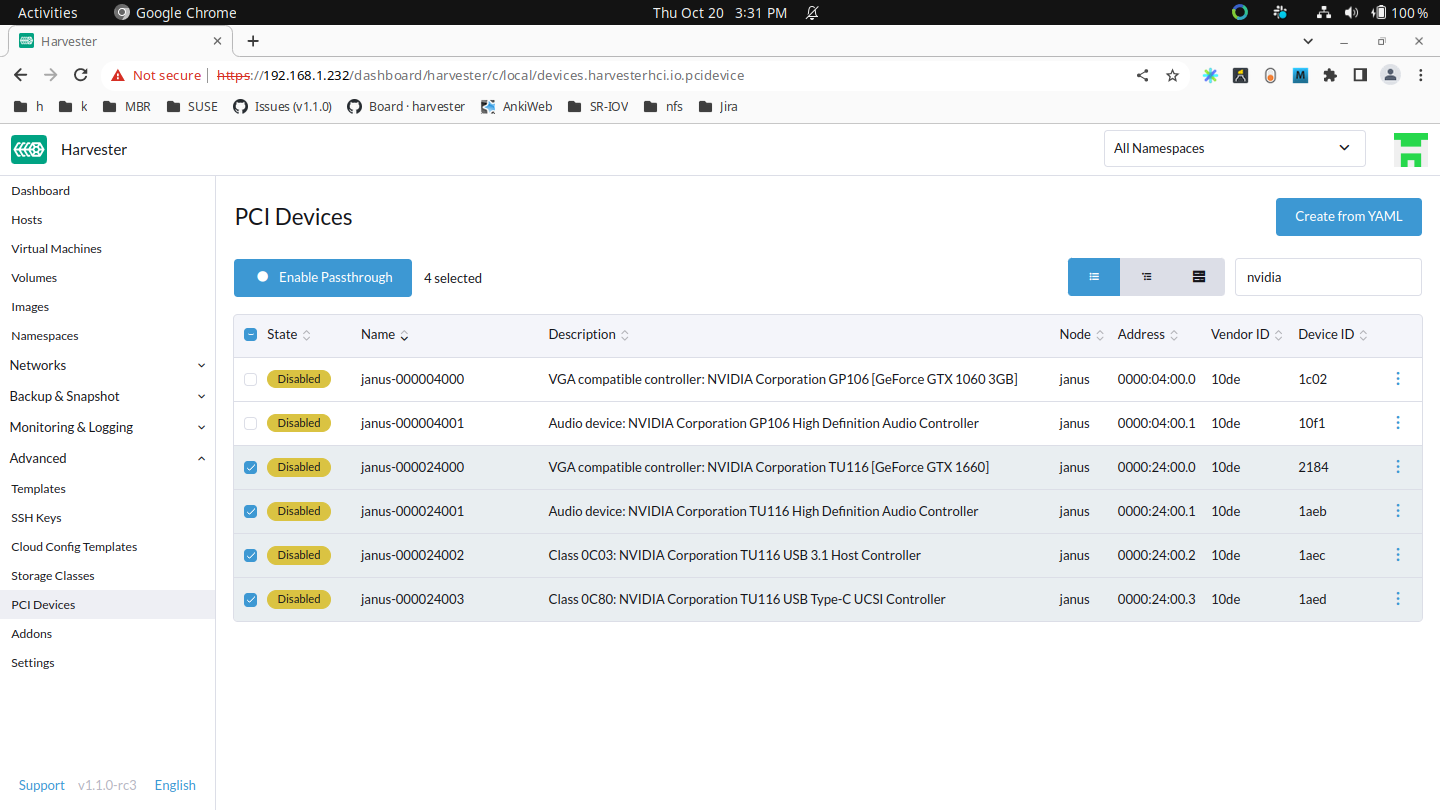
-
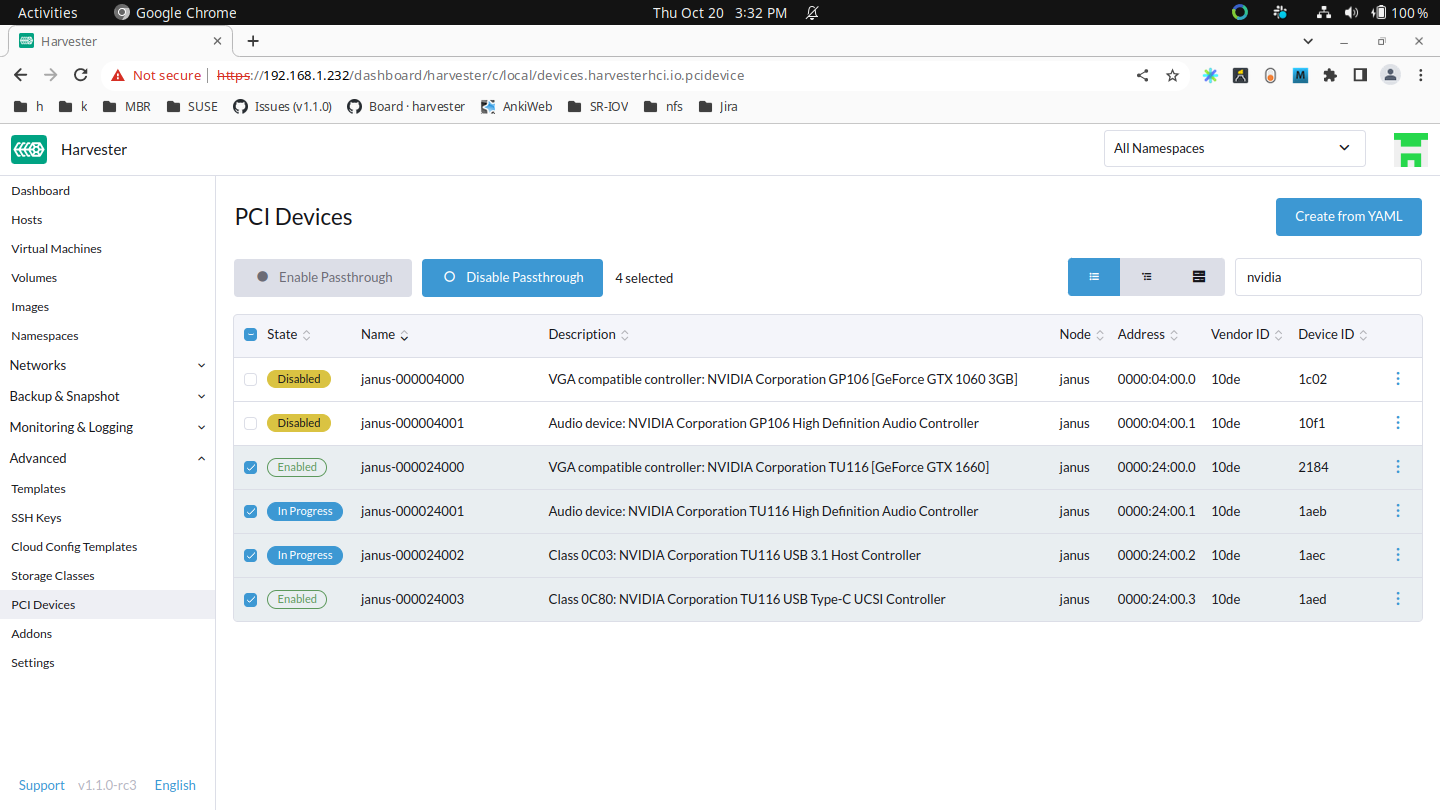
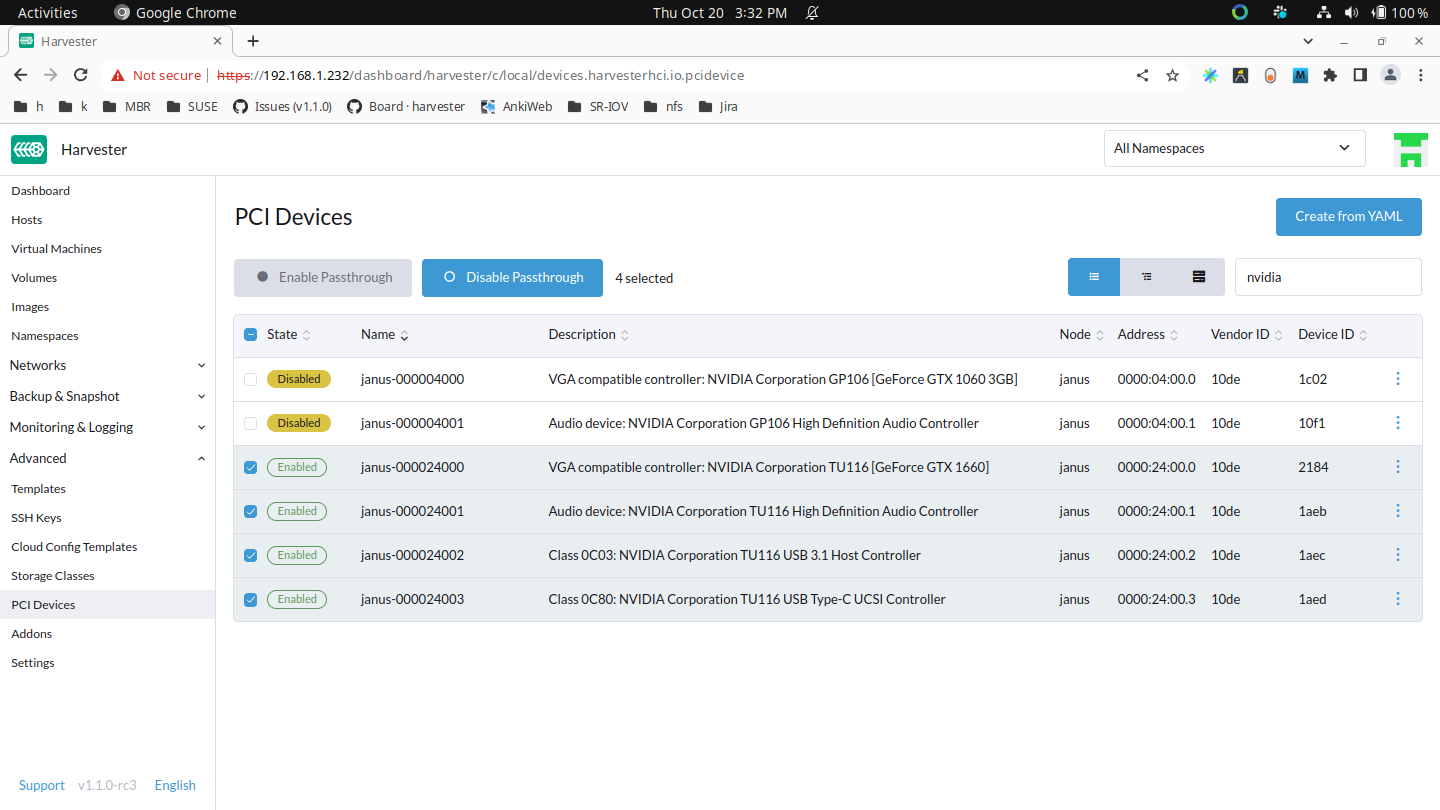
然后点击*启用直通*并阅读警告信息。如果您仍然想启用这些设备,请点击*启用*并等待所有设备被`Enabled`。
请不要使用`host-owned` PCI设备(例如,管理和VLAN网卡)。不正确的设备分配可能会对您的集群造成损害,包括节点故障。
将PCI设备附加到虚拟机
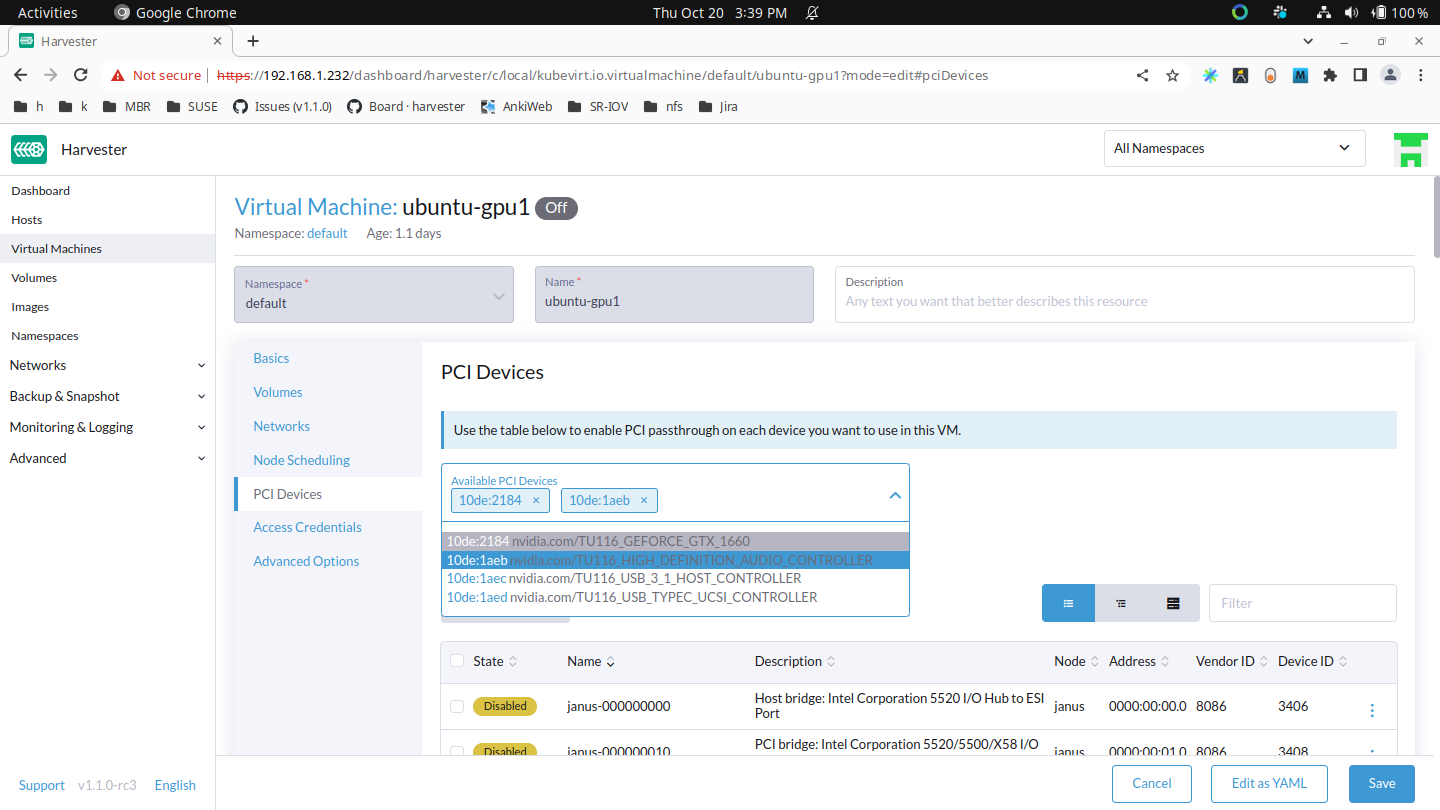
启用这些PCI设备后,您可以导航到*虚拟机*页面并选择*编辑配置*以传递这些设备。
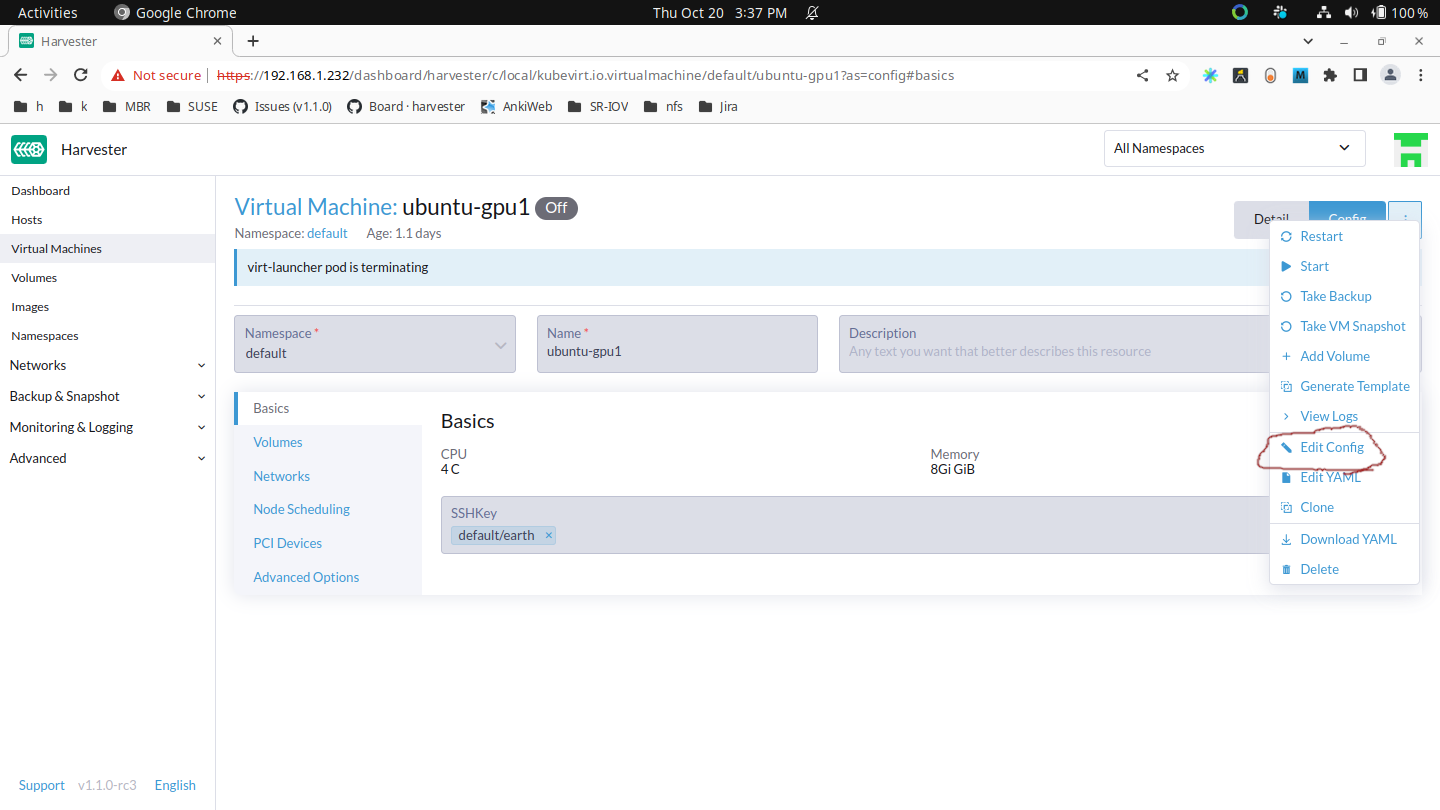
选择*PCI设备*并使用*可用PCI设备*下拉菜单。从显示的列表中选择您想要附加的设备,然后点击*保存*。
已知问题
-
问题 #6648:如果集群中有多个相同的 PCI 设备实例,虚拟机可能会被调度到错误的节点上。
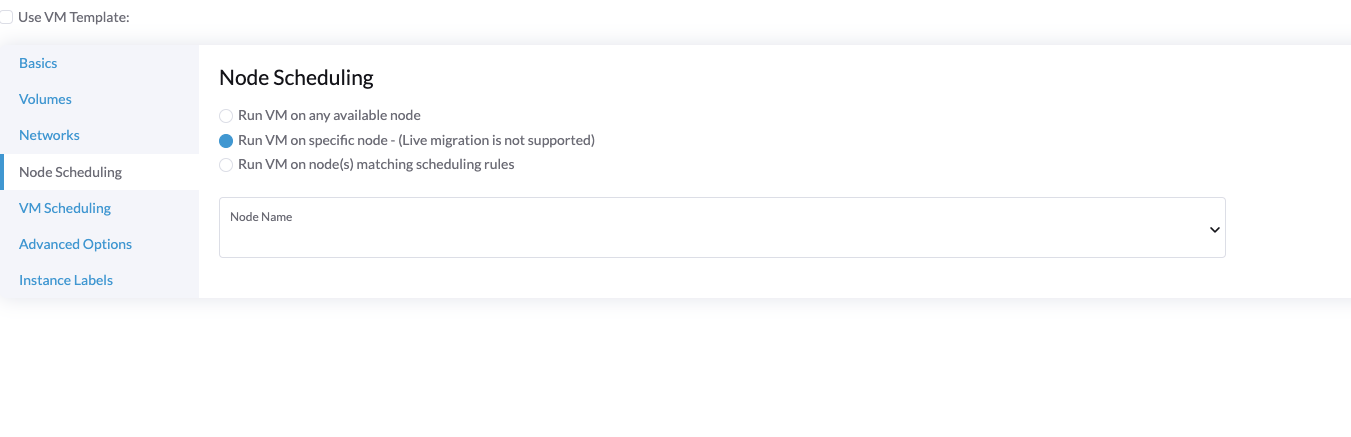
pcidevices-controller 附加产品目前使用唯一资源描述符将设备发布到 kubelet。如果集群中存在多个相同设备类型的 PCIDeviceClaims,则这些 PCIDeviceClaims 使用相同的唯一资源描述符,因此虚拟机可能会被调度到错误的节点上。为了确保使用正确的设备和节点,在配置 节点调度 设置时选择 在特定节点上运行虚拟机。
SR-IOV 网络设备
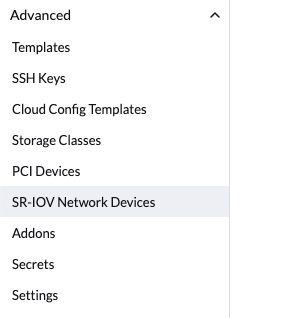
pcidevices-controller 附加产品现在可以扫描底层主机上的网络接口,并检查它们是否支持 SRIOV 虚拟功能 (VFs)。如果找到有效设备,pcidevices-controller 将生成一个新的 SRIOVNetworkDevice 对象。

要在 SriovNetworkDevice 上创建 VFs,您可以点击 ⋮ → 启用,然后定义 虚拟功能数量。
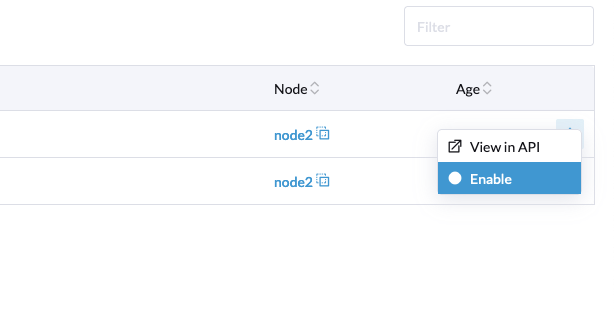
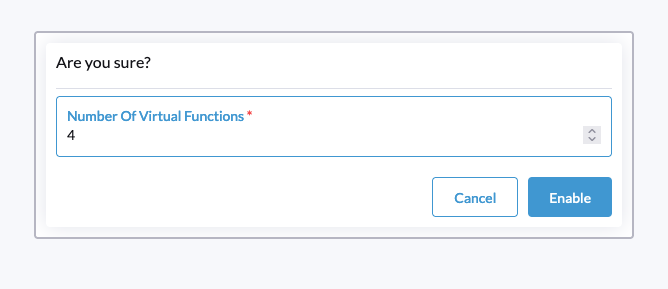
pcidevices-controller 将在网络接口上定义 VFs,并报告新创建的 VFs 的新 PCI 设备状态。

在下次重新扫描时,pcidevices-controller 将为 VFs 创建 PCI设备。这可能需要最多 1 分钟。
您现在可以导航到 PCI 设备 页面以查看新设备。
我们还引入了一个新过滤器,以帮助您按底层网络接口过滤 PCI 设备。

新创建的 PCI 设备可以像其他任何 PCI 设备一样传递给虚拟机。

USB 设备
在 Harvester 中,USBDevice 资源代表节点上的 USB 设备。USB 设备可以被超级管理程序 "直通",以允许虚拟机直接访问。这是通过 pcidevices-controller 附加产品完成的。要使用 USB 直通,您可以创建一个 USBDeviceClaim 资源或在 Harvester 用户界面上启用该功能。
USB 直通与 PCI 直通略有不同。例如,您可以通过创建一个 PCIDeviceClaim 完全控制一个带有四个 USB 端口的 USB 控制器。但是,您也可以创建一个 USBDeviceClaim 仅控制一个 USB 端口。其他三个 USB 端口仍然可用于节点。
|
在您移除 USB 设备之前,请先将其从虚拟机中分离,然后在 USB 设备 屏幕上禁用直通。 |
在 USB 设备上启用直通
-
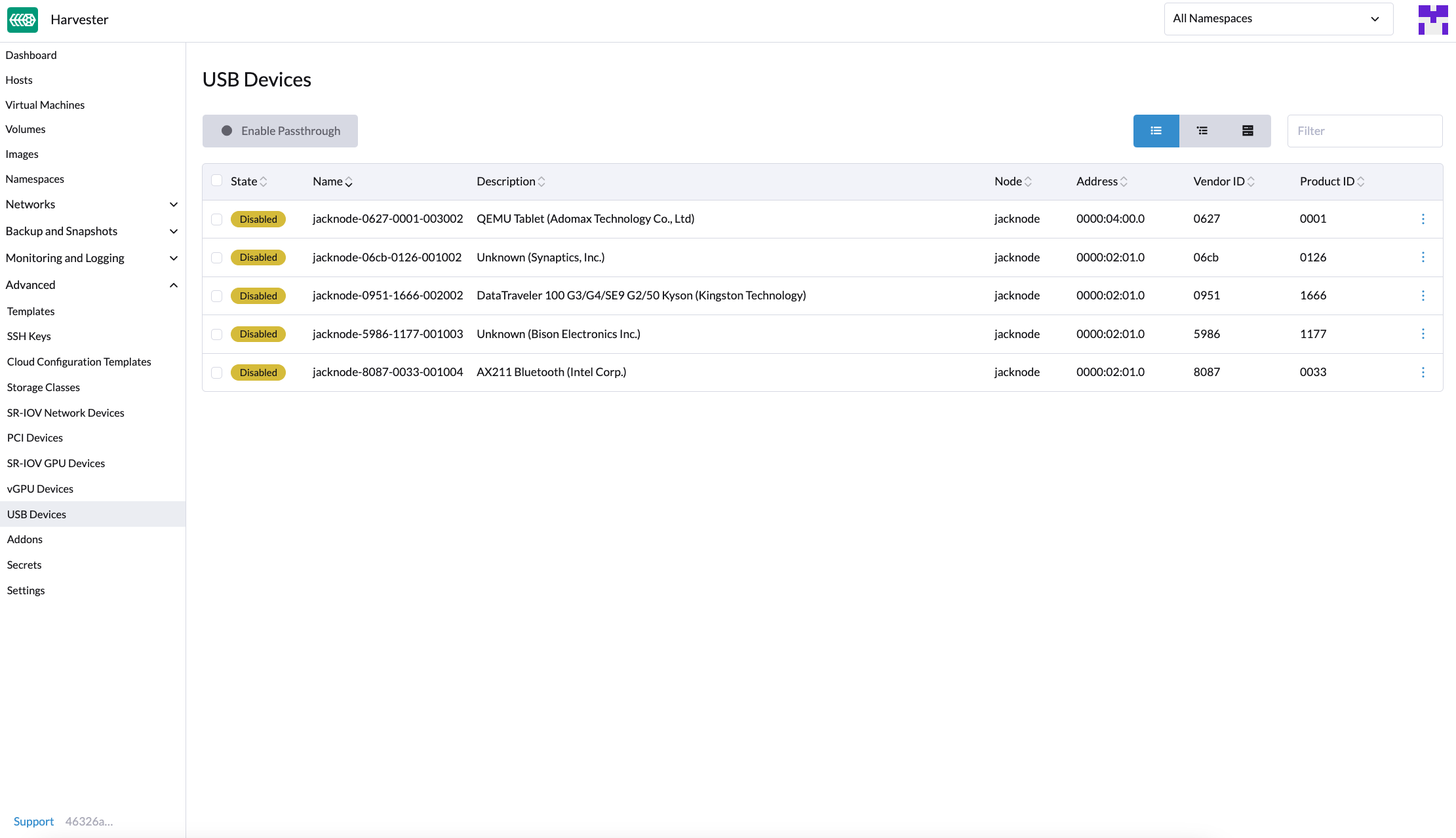
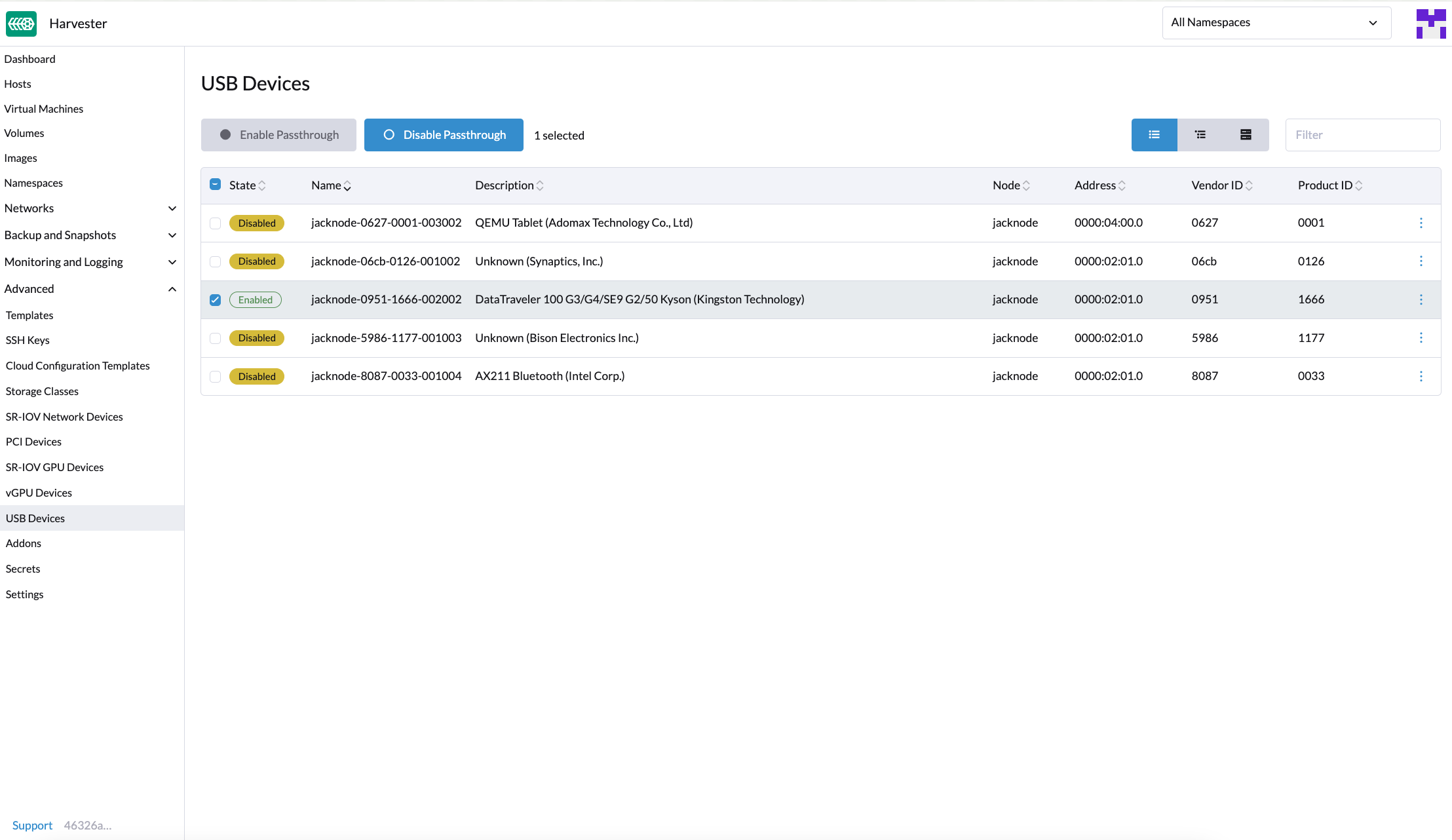
在 Harvester 用户界面上,转到 高级 → USB 设备。
-
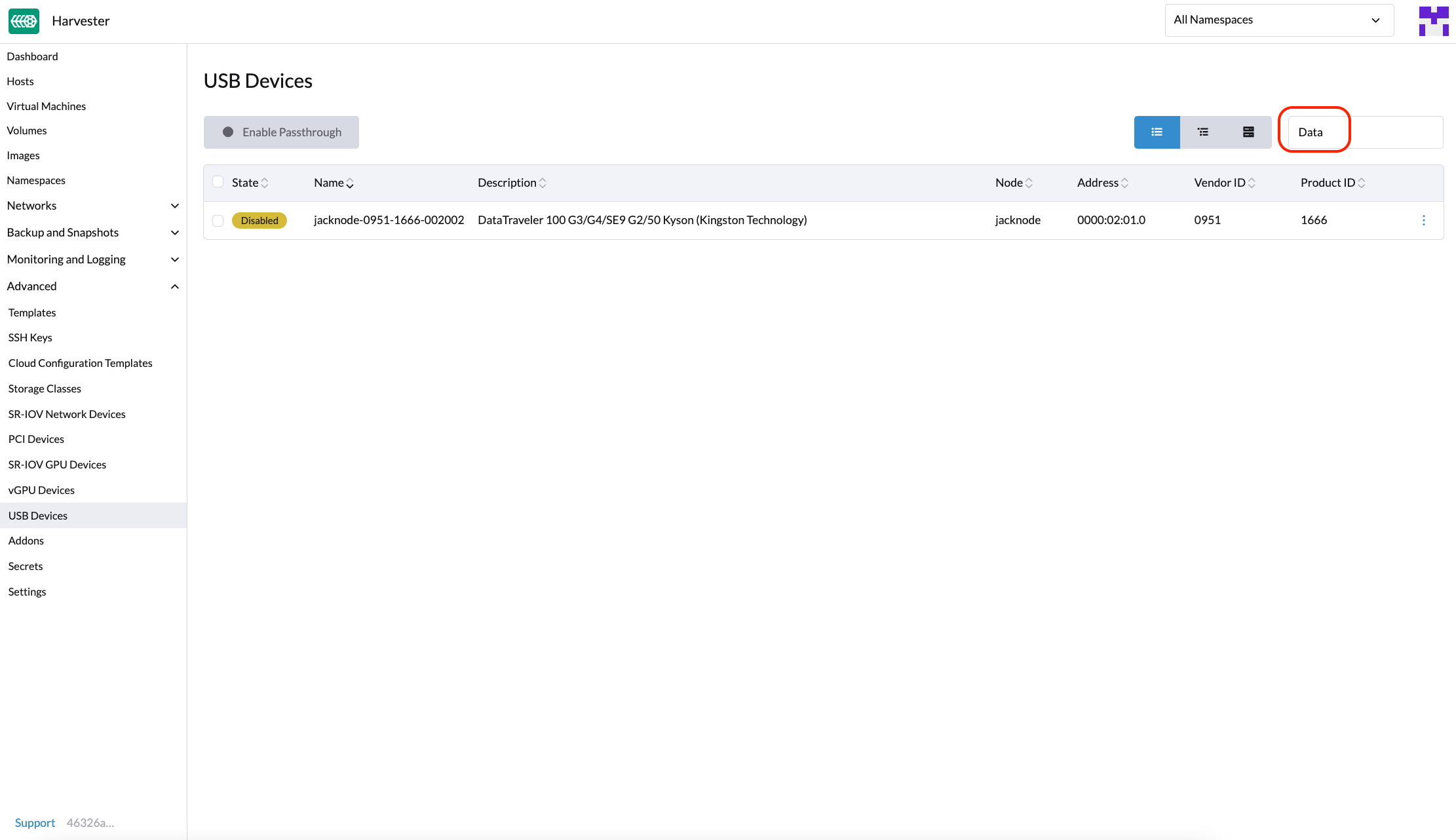
在列表中找到设备。
-
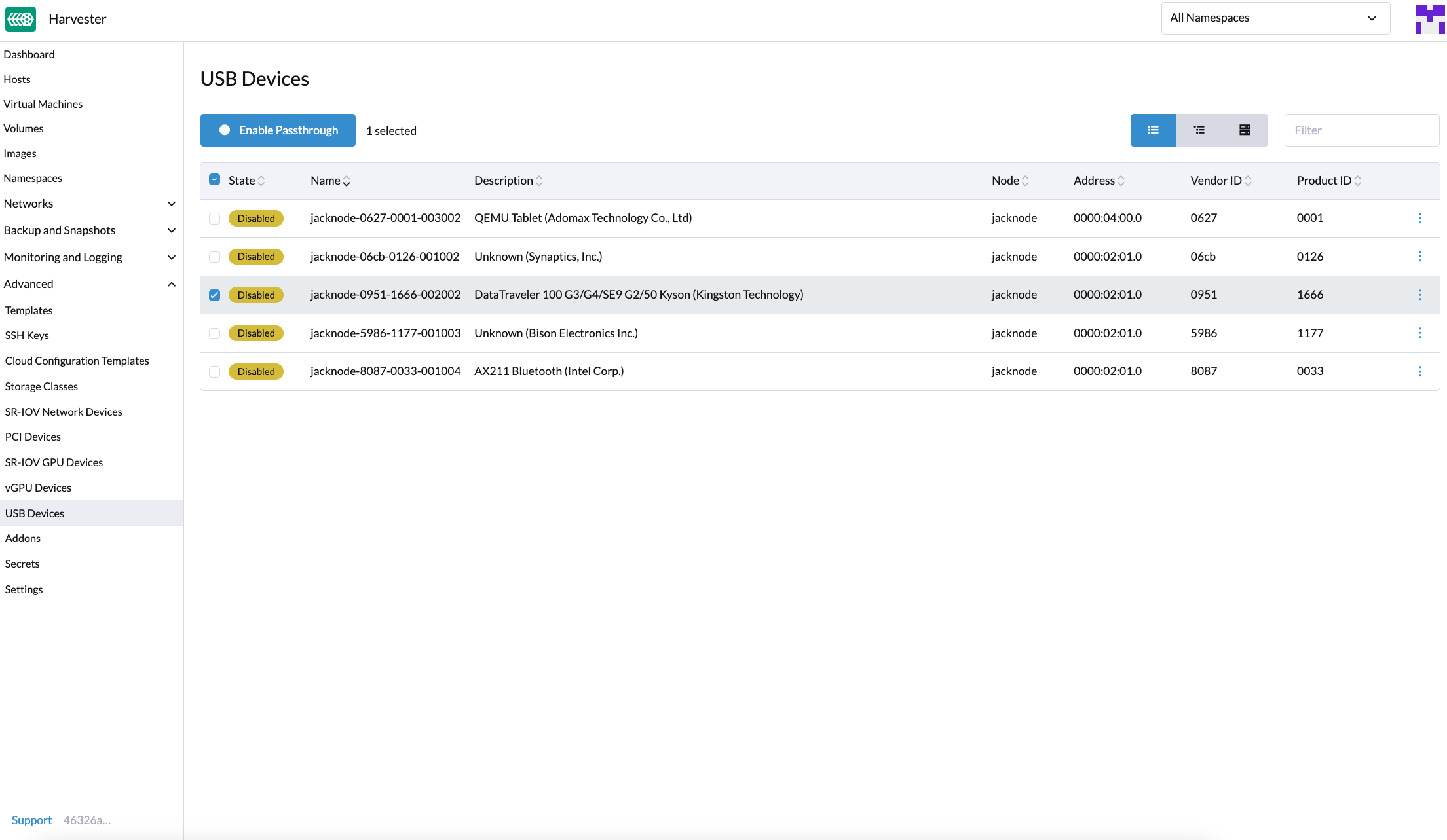
选择目标设备,然后选择 ⋮ → 启用直通。
-
阅读确认消息,然后点击 启用。
请稍等,直到设备状态更改为 已启用。
将 USB 设备连接到虚拟机
-
验证目标设备上是否启用了直通。
-
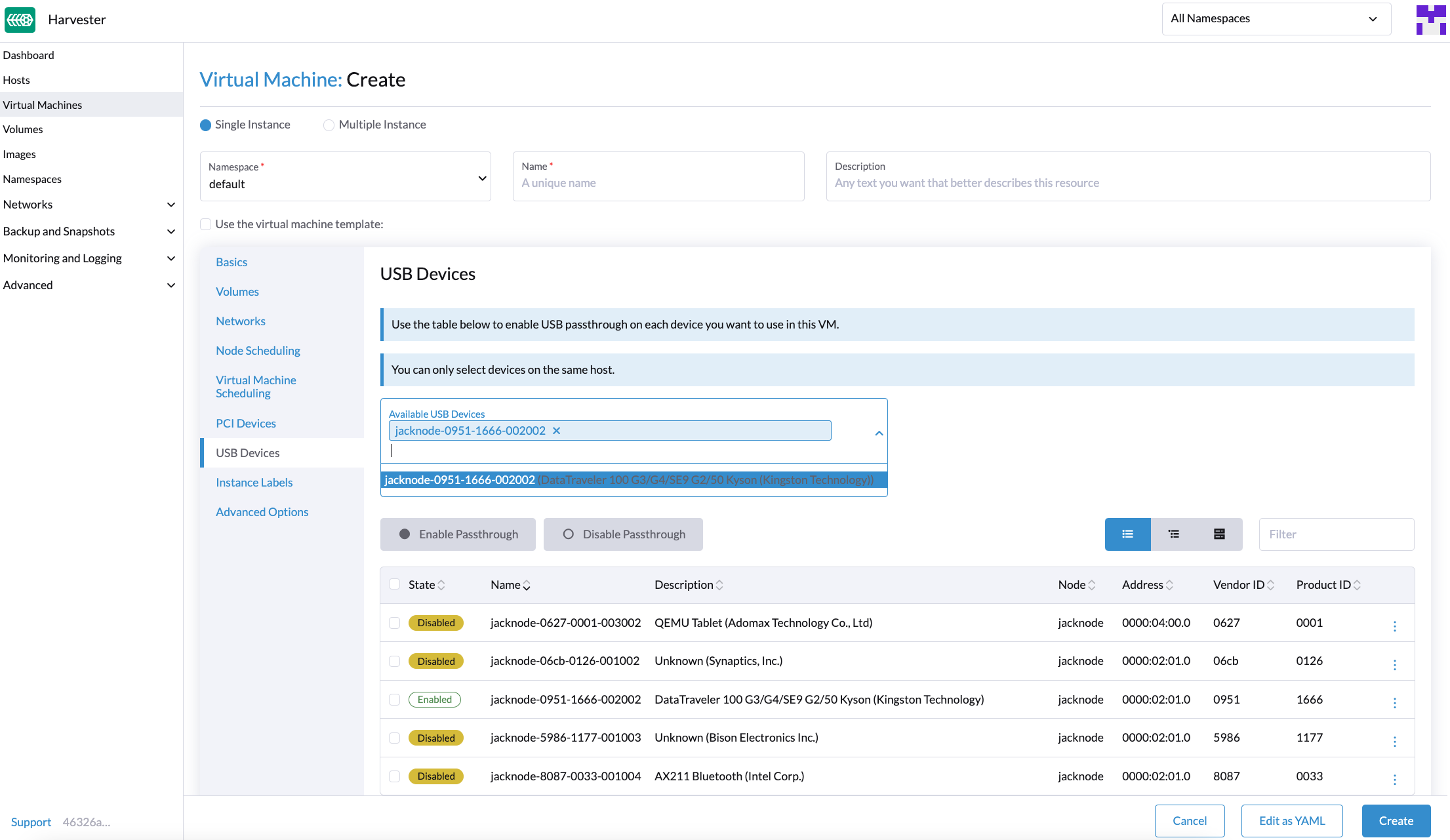
转到 虚拟机,然后创建一个虚拟机或编辑现有虚拟机的配置。
-
在虚拟机配置屏幕上,转到 USB 设备 选项卡,然后从 可用 USB 设备 列表中选择一个设备。
-
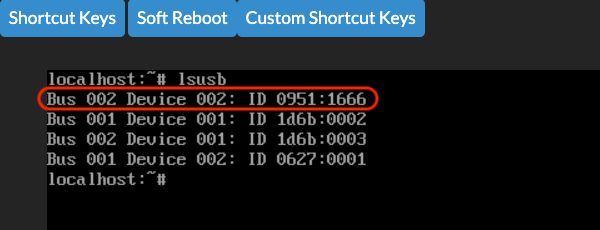
点击 创建 或 保存。
局限性
-
附加 USB 设备的虚拟机无法进行实时迁移,因为设备绑定到特定节点。
-
不支持热插拔和重新插拔 USB 设备。有关更多信息,请参见 KubeVirt 问题 #11979。
-
如果在重新连接设备或重启节点时设备路径发生变化,您必须从虚拟机中分离设备,然后再次启用直通。