创建一个 Windows 虚拟机
从 虚拟机 页面创建一个或多个虚拟机。
|
有关创建 Linux 虚拟机的信息,请参考 此页面。 |
如何创建 Windows 虚拟机
标题部分
-
创建一个虚拟机实例或多个虚拟机实例。
-
设置虚拟机名称。
-
(可选)为虚拟机提供描述。
-
(可选)选择虚拟机模板
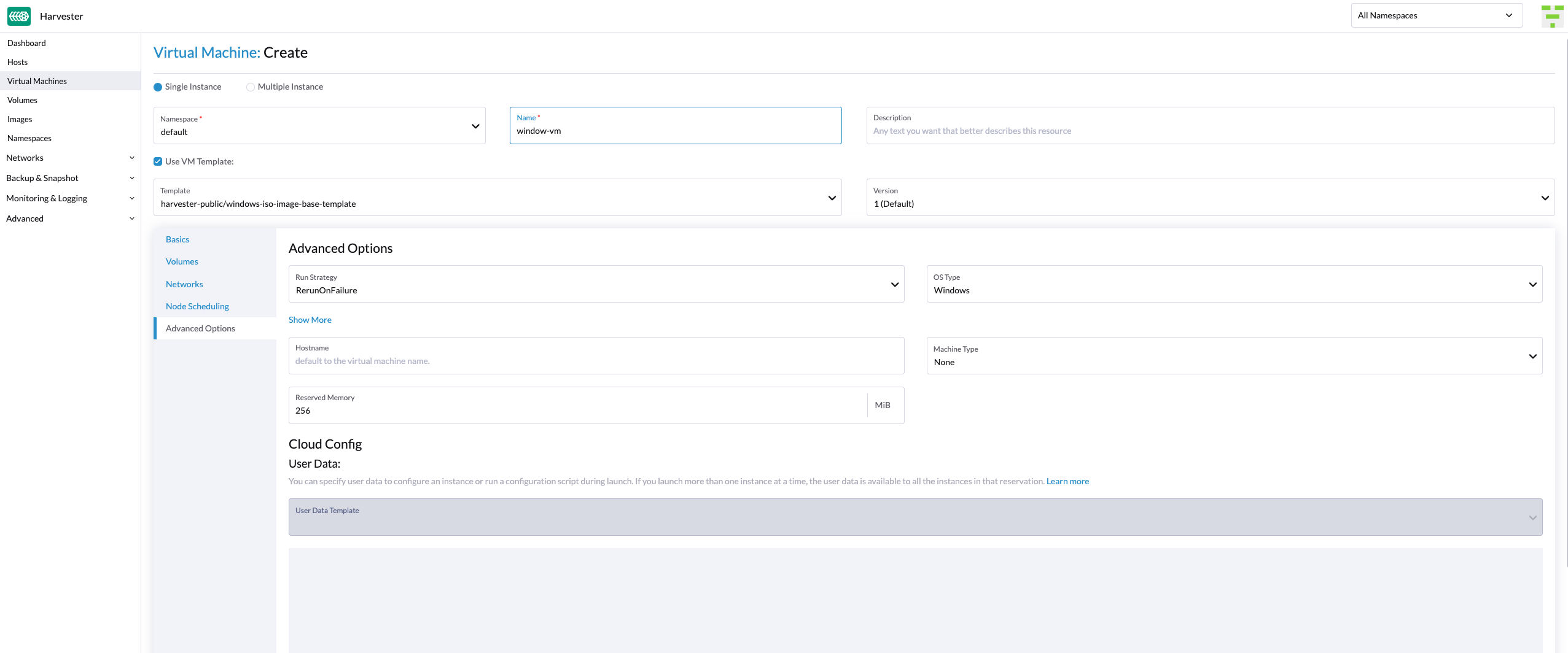
windows-iso-image-base-template。此模板将添加一个包含virtio驱动程序的卷,以支持 Windows。
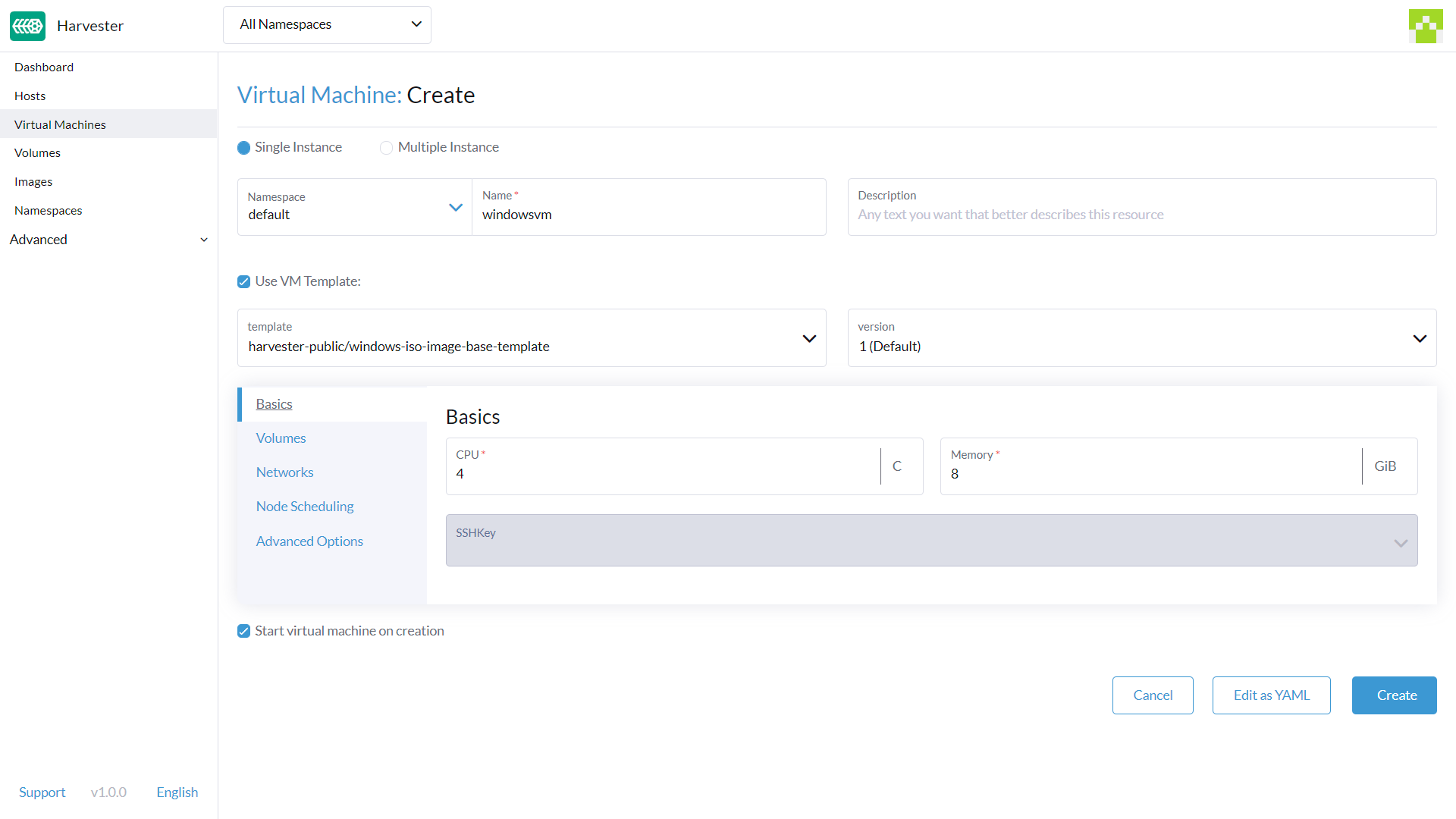
基础选项卡
-
配置分配给虚拟机的
CPU内核数量。 -
配置分配给虚拟机的
Memory数量。
|
如上所述,建议您使用 Windows 虚拟机模板。 |
|
|
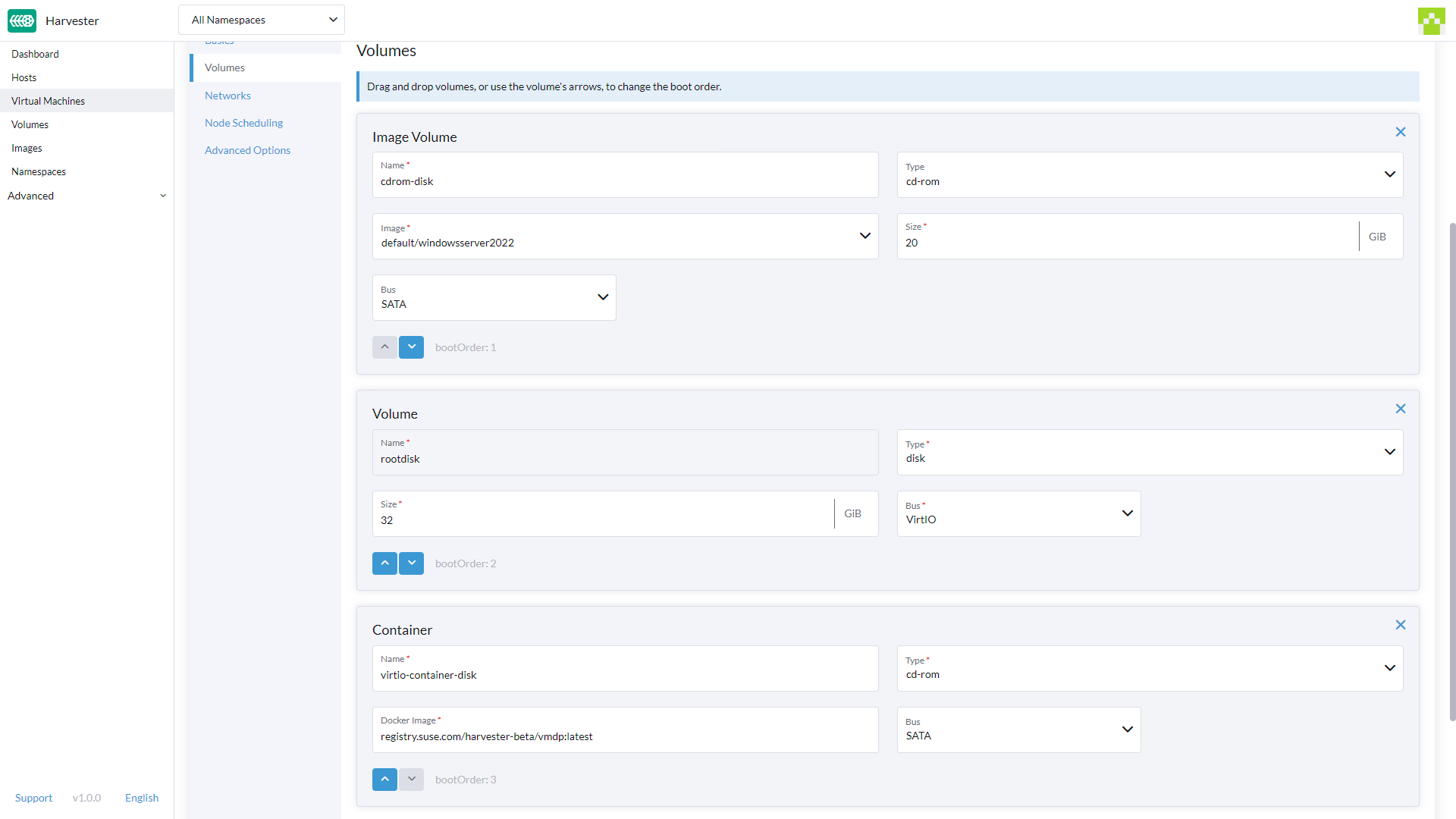
卷选项卡
-
第一个卷 是一个
Image Volume,其值如下:-
Name:该值cdrom-disk默认设置。您可以保留它或更改它。 -
Type:选择cd-rom。 -
Image:选择要安装的 Windows 镜像。请参见 上传镜像 以获取有关如何创建新镜像的完整说明。 -
Size:该值20默认设置。如果您的镜像大小更大,您可以更改它。 -
Bus:该值SATA默认设置。建议您不要更改它。
-
-
第二卷 是一个
Volume,具有以下值:-
Name:该值rootdisk默认设置。您可以保留它或更改它。 -
Type:选择disk。 -
StorageClass:您可以使用默认的 StorageClassharvester-longhorn或指定一个自定义的。 -
Size:该值32默认设置。在更改此值之前,请查看 Windows Server 和 Windows 11 的磁盘空间要求。 -
Bus:该值VirtIO默认设置。您可以保留它或更改为其他可用选项SATA或SCSI。
-
-
第三卷 是一个
Container,具有以下值:-
Name:该值virtio-container-disk默认设置。您可以保留它或更改它。 -
Type:选择cd-rom。 -
Docker Image:该值registry.suse.com/suse/vmdp/vmdp:2.5.4.2默认设置。我们建议不要更改此值。 -
Bus:该值SATA默认设置。我们建议不要更改此值。
-
-
您可以使用按钮
Add Volume、Add Existing Volume、Add VM Image或Add Container添加额外的磁盘。
网络选项卡
-
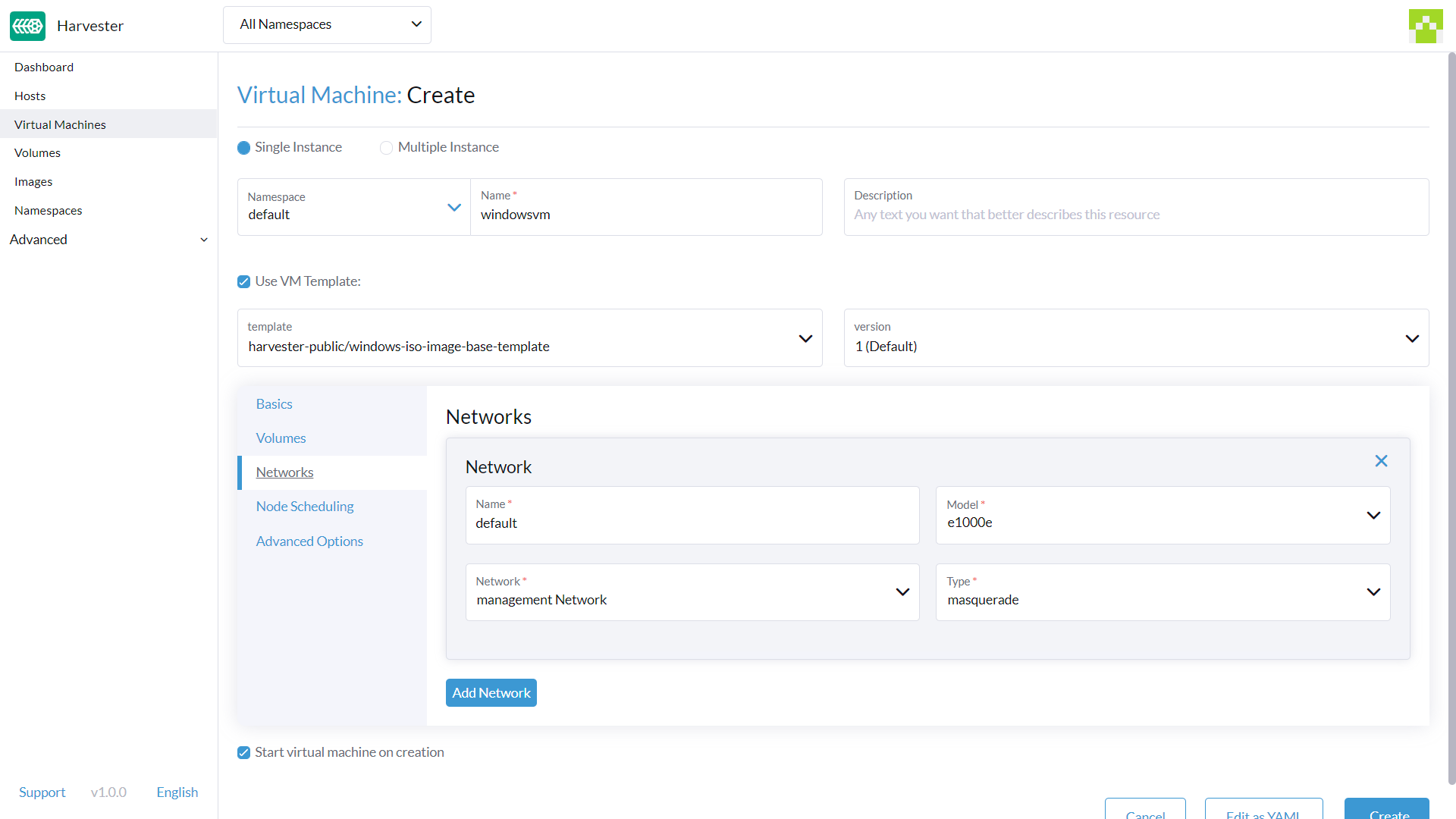
默认添加的 管理网络 具有以下值:
-
Name: 该值default默认设置。您可以保留它或更改它。 -
Model:该值e1000默认设置。您可以保留它或从下拉菜单中更改为其他可用选项。 -
Network:默认情况下,management Network的值已设置。如果没有创建其他网络,则无法更改此选项。请参见 虚拟机网络 以获取有关如何创建新网络的完整说明。 -
Type:默认情况下,masquerade的值已设置。您可以保留它或更改为其他可用选项bridge。
-
-
您可以通过单击
Add Network添加额外的网络。
|
更改 |
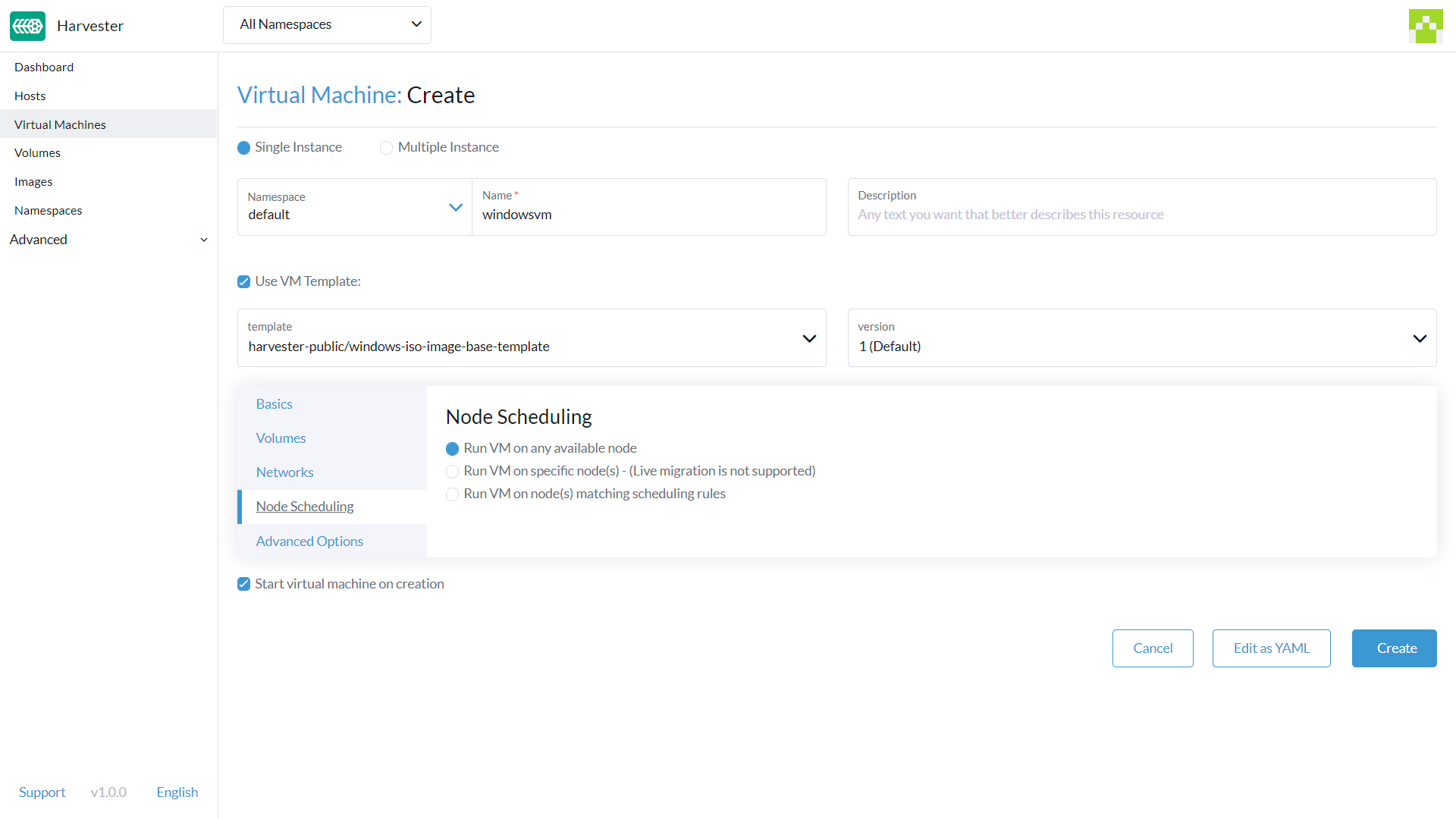
高级选项卡
-
OS Type:默认情况下,Windows的值已设置。建议您不要更改它。 -
Machine Type:默认情况下,None的值已设置。建议您不要更改它。在更改此值之前,请查看 KubeVirt 机器类型 文档。 -
(可选)
Hostname:设置虚拟机主机名。 -
(可选)
Cloud Config:User Data和Network Data的值均设置为默认值。目前,这些配置未应用于基于 Windows 的虚拟机。 -
(可选)
Enable TPM、Booting in EFI mode、Secure Boot:TPM 2.0 设备和带有安全启动的 UEFI 固件是 Windows 11 的硬性要求。
|
目前,仅支持非持久性 vTPM,并且它们的状态在每次虚拟机关闭后会被清除。因此, Bitlocker 不应启用。 |
Windows 安装
-
选择您刚创建的虚拟机,然后单击
Start。 -
启动安装程序,并按照安装程序给出的说明进行操作。
-
(可选)如果您使用的是`virtio`基础的卷,您需要加载特定的驱动程序以允许安装程序检测它们。如果您使用的是虚拟机模板
windows-iso-image-base-template,说明如下:-
点击
Load driver,然后在对话框中点击Browse,找到带有VMDP-WIN前缀的 CD-ROM 驱动器。接下来,根据您要安装的 Windows 版本找到目录;例如,Windows Server 2012r2 应展开win8.1-2012r2并选择其中的pvvx目录。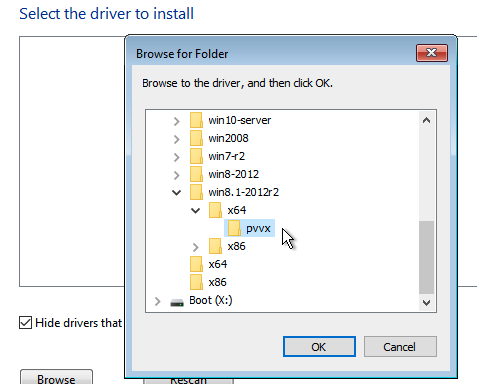
-
点击
OK以允许安装程序扫描此目录,选择SUSE Block Driver for Windows,然后点击Next以加载驱动程序。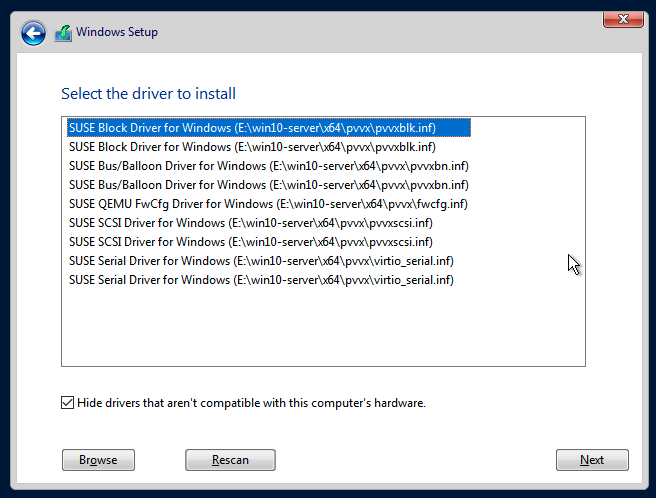
-
等待安装程序加载驱动程序。如果您选择了正确的驱动程序版本,
virtio卷将在驱动程序加载后被检测到。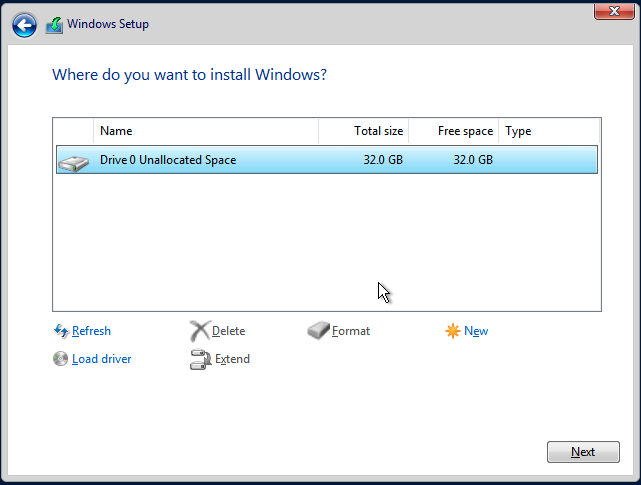
-
-
(可选)如果您使用其他
virtio基础的硬件,如网络适配器,您需要在完成安装后手动安装这些驱动程序。要安装驱动程序,请打开VMDP驱动程序光盘,并根据您的平台使用安装程序。
VMDP驱动程序包对Windows的支持矩阵如下(假设VMDP CD-ROM驱动器路径为E):
| 版本 | 支持 | 驱动程序路径 |
|---|---|---|
Windows 7 |
否 |
|
Windows Server 2008 |
否 |
|
Windows Server 2008r2 |
否 |
|
Windows 8 x86(x64) |
是 |
|
Windows Server 2012 x86(x64) |
是 |
|
Windows 8.1 x86(x64) |
是 |
|
Windows Server 2012r2 x86(x64) |
是 |
|
Windows 10 x86(x64) |
是 |
|
Windows Server 2016 x86(x64) |
是 |
|
Windows Server 2019 x86(x64) |
是 |
|
Windows 11 x86(x64) |
是 |
|
Windows Server 2022 x86(x64) |
是 |
|
|
如果您没有使用 |
|
有关如何安装 VMDP 客户机驱动程序和工具的完整说明,请参见文档 https://documentation.suse.com/sle-vmdp/2.5/html/vmdp/index.html。 |
已知问题
使用EFI模式时,Windows ISO无法启动。
在使用EFI模式的Windows时,您可能会发现系统与其他设备(如HDD或UEFI外壳)一起启动,如下所示:
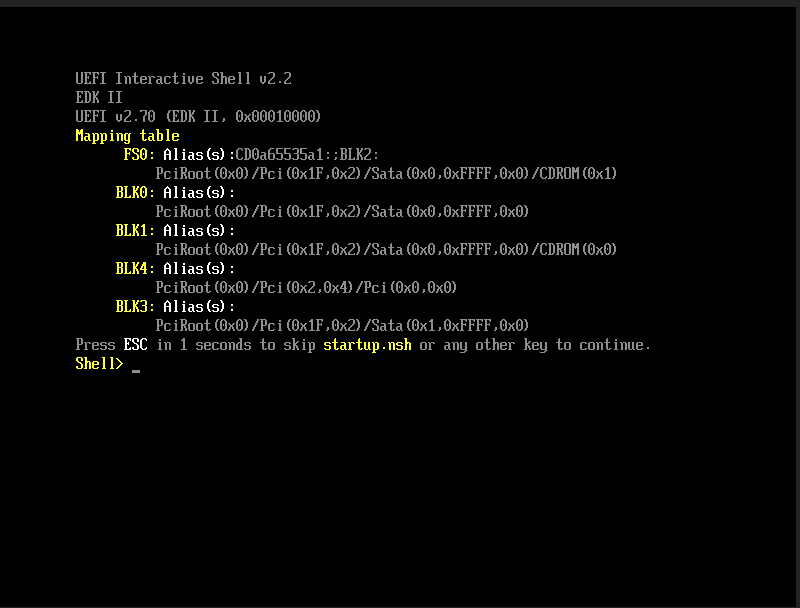
这是因为 Windows 会提示 Press any key to boot from CD or DVD…,让用户决定是否从安装程序 ISO 启动,并且需要人工干预以允许系统从 CD 或 DVD 启动。
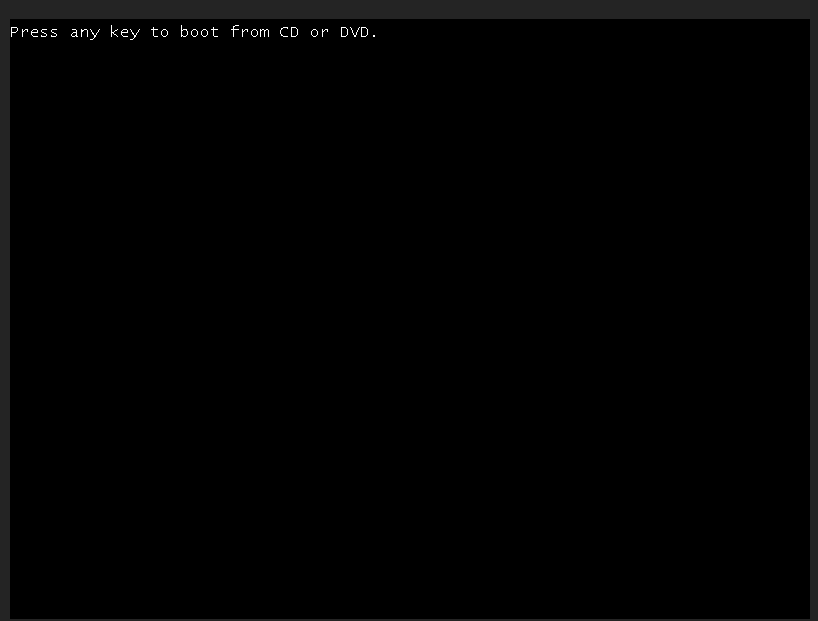
或者,如果系统已经启动到 UEFI shell,您可以输入 reset 强制系统重新启动。一旦提示出现,您可以按任意键让系统从Windows ISO启动。
当保留内存不足时,虚拟机崩溃。
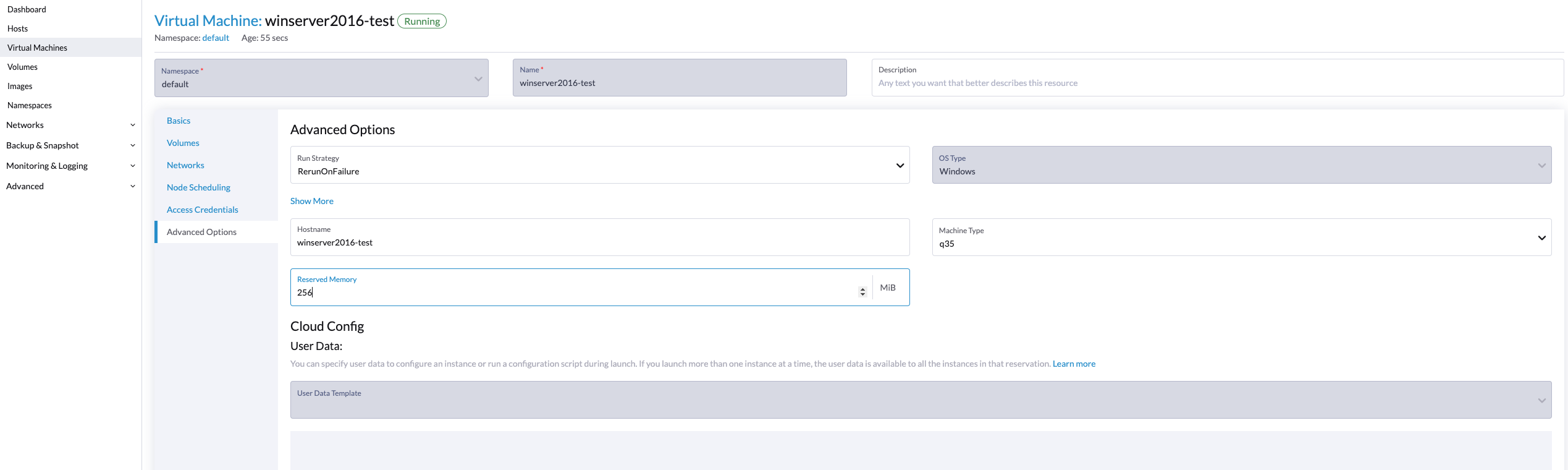
已知Windows虚拟机在分配超过8GiB而未配置足够的保留内存时存在问题。虚拟机会在没有警告的情况下崩溃。
通过在高级选项选项卡上为模板分配至少256MiB的保留内存可以解决此问题。如果 256MiB 无效,请尝试 512MiB。
Windows首次启动时出现BSoD(蓝屏死机)。
已知Windows虚拟机在使用Windows Server 2016及以上版本时,首次启动Windows时可能会出现错误代码为`KMODE_EXCEPTION_NOT_HANDLED`的BSoD。我们仍在调查此问题,并将在未来的版本中修复此问题。
作为一种解决方法,您可以通过更新 /oem/99_custom.yaml 来创建或修改 /etc/modprobe.d/kvm.confSUSE Virtualization 文件,方法如下:
name: Harvester Configuration
stages:
  initramfs:
  - commands: # ...
    files:
    - path: /etc/modprobe.d/kvm.conf
      permissions: 384
      owner: 0
      group: 0
      content: |
          options kvm ignore_msrs=1
      encoding: ""
      ownerstring: ""
# ...|
这仍然是一个实验性解决方案。如需更多信息,请参考 该问题,并请告知我们在应用此解决方法后是否遇到任何问题。 |