访问虚拟机
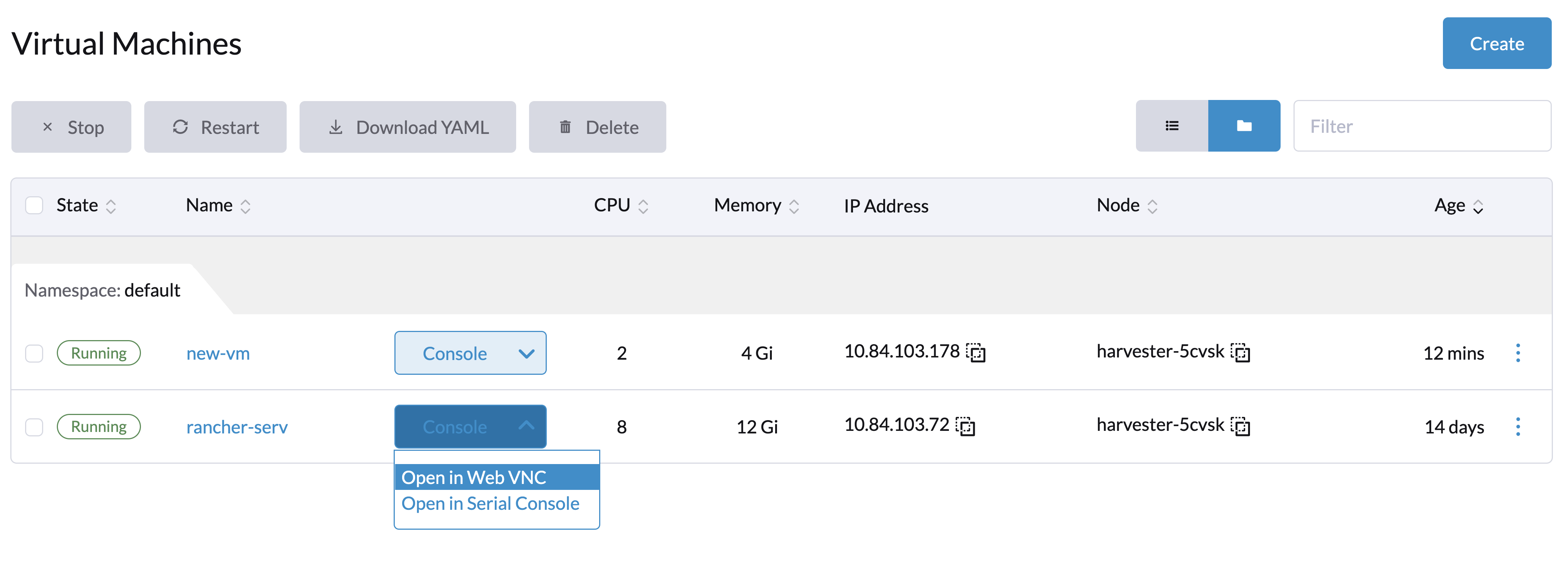
一旦虚拟机启动并运行,您可以通过 SUSE Virtualization 界面的虚拟网络计算 (VNC) 客户端或串行控制台访问它。
此外,您可以直接从计算机的 SSH 客户端连接。
通过 SUSE Virtualization 界面访问
虚拟机可以直接通过 UI 使用 VNC 或串行控制台访问。
如果虚拟机上未启用 VGA 显示,例如 Ubuntu-Minimal-Cloud 镜像,则只能通过串行控制台访问虚拟机。
SSH 访问
SUSE Virtualization 提供两种将 SSH 公钥注入虚拟机的方法。通常,这些方法分为两类。静态密钥注入,在虚拟机首次启动时将密钥放入 cloud-init 脚本;动态注入,允许在运行时动态更新密钥或基本身份验证。
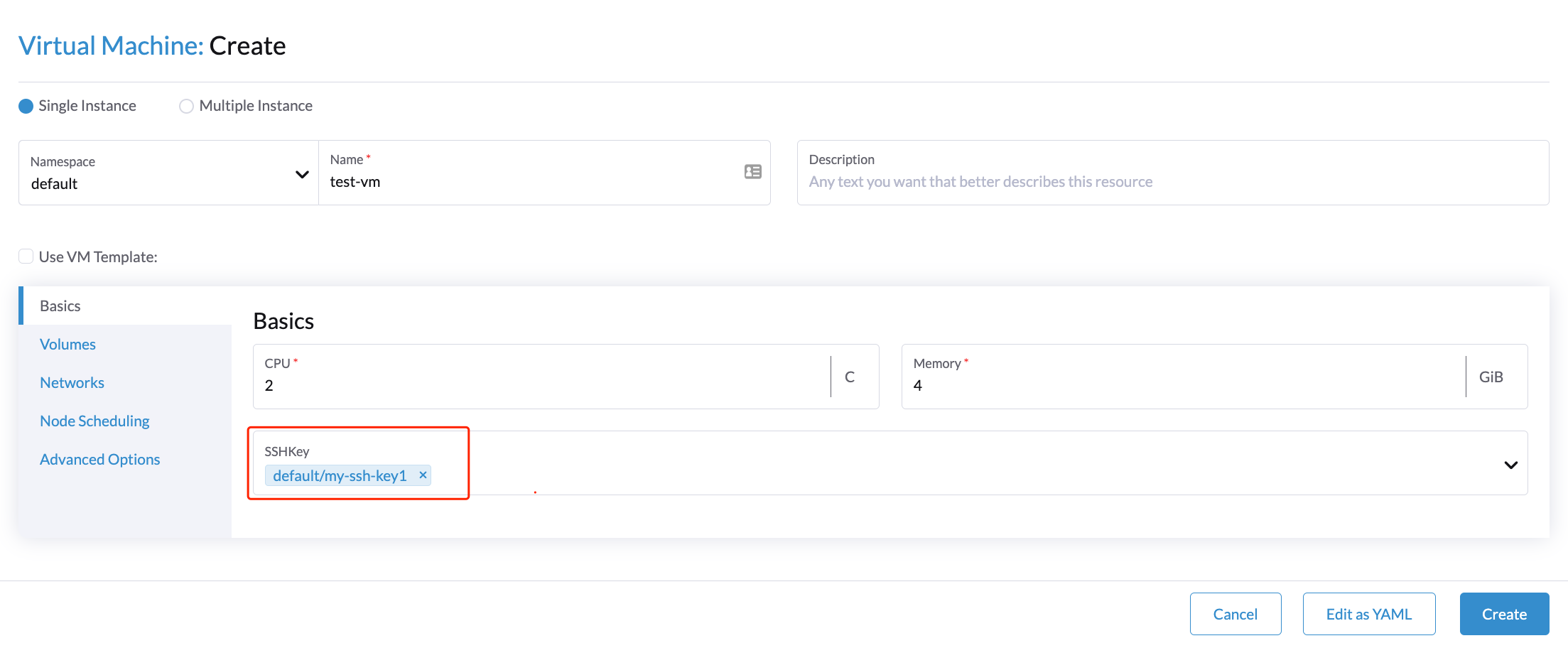
通过 cloud-init 进行静态 SSH 密钥注入
您可以在 Basics 标签的创建过程中为虚拟机提供 SSH 密钥。此外,您可以将 SSH 公钥放入 cloud-init 脚本中以允许其生效。
通过 qemu 客户端代理进行动态 SSH 密钥注入
SUSE Virtualization 支持通过使用 qemu 客户端代理 在运行时动态注入 SSH 公钥。这是通过 qemuGuestAgent 传播方法实现的。
|
此方法要求在虚拟机中安装 qemu 客户端代理。 使用 |
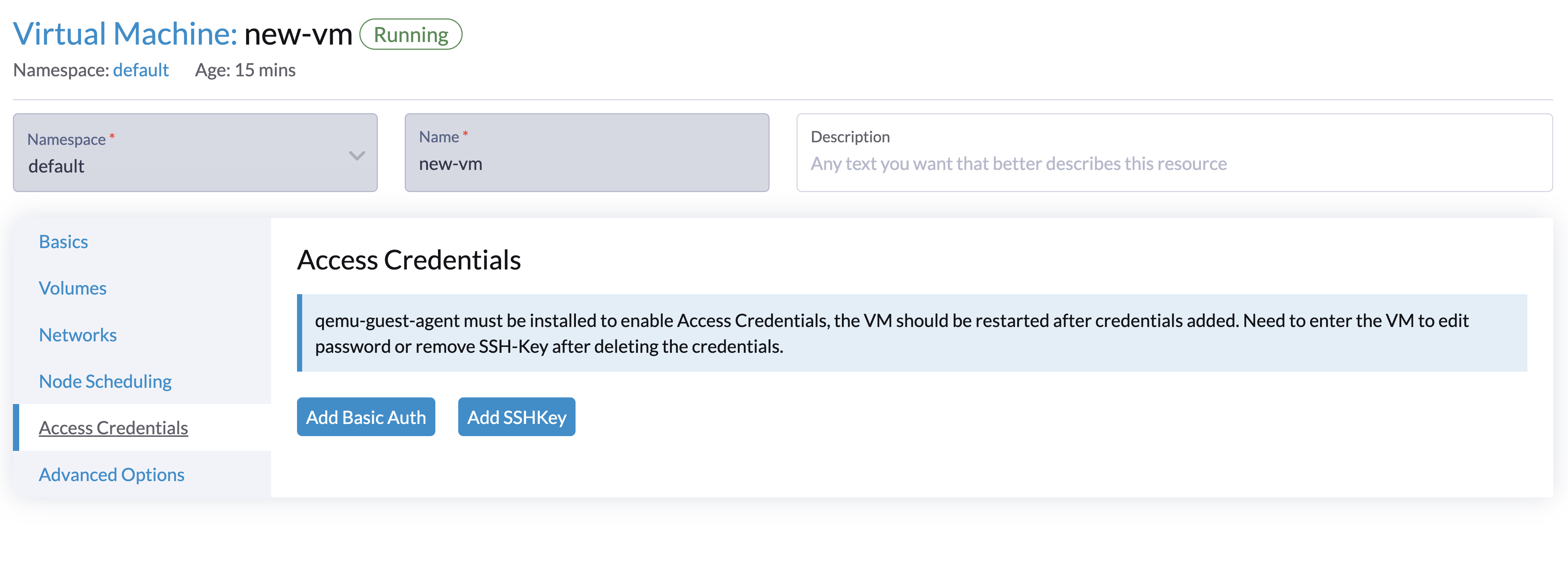
您可以通过执行以下步骤在SUSE Virtualization用户界面中注入您的访问凭据:
-
选择虚拟机。
-
选择*⋮ → 编辑配置*。
-
在*访问凭据*选项卡上,添加基本身份验证凭据或 SSH 密钥。
您只能添加已存在于来宾操作系统中的用户。例如,如果您使用的是 openSUSE,您可以添加用户
opensuse并选择 SSH 密钥。 -
单击*保存*。
-
验证 qemu 客户端代理是否已安装。
-
重新启动虚拟机。
|
在从用户界面删除凭据后,您需要进入虚拟机以编辑密码或删除 SSH 密钥。 |