CSI 驱动程序 LVM(实验性)
|
harvester-csi-driver-lvm 是一个 实验性 附加产品。它不包含在 ISO 中,但您可以从 |
SUSE Virtualization 允许您使用主机上的本地存储为工作负载创建持久卷,以获得更好的性能和延迟。此功能得益于 LVM,它在 Linux 上提供逻辑卷管理功能。
harvester-csi-driver-lvm 附加产品是一个 CSI 驱动程序,支持通过 LVM 进行本地路径配置。
安装和启用附加产品
如果您使用 SUSE Virtualization kubeconfig 文件,可以通过执行以下步骤安装附加产品:
-
运行以下命令:
# kubectl apply -f https://raw.githubusercontent.com/harvester/experimental-addons/main/harvester-csi-driver-lvm/harvester-csi-driver-lvm.yaml -
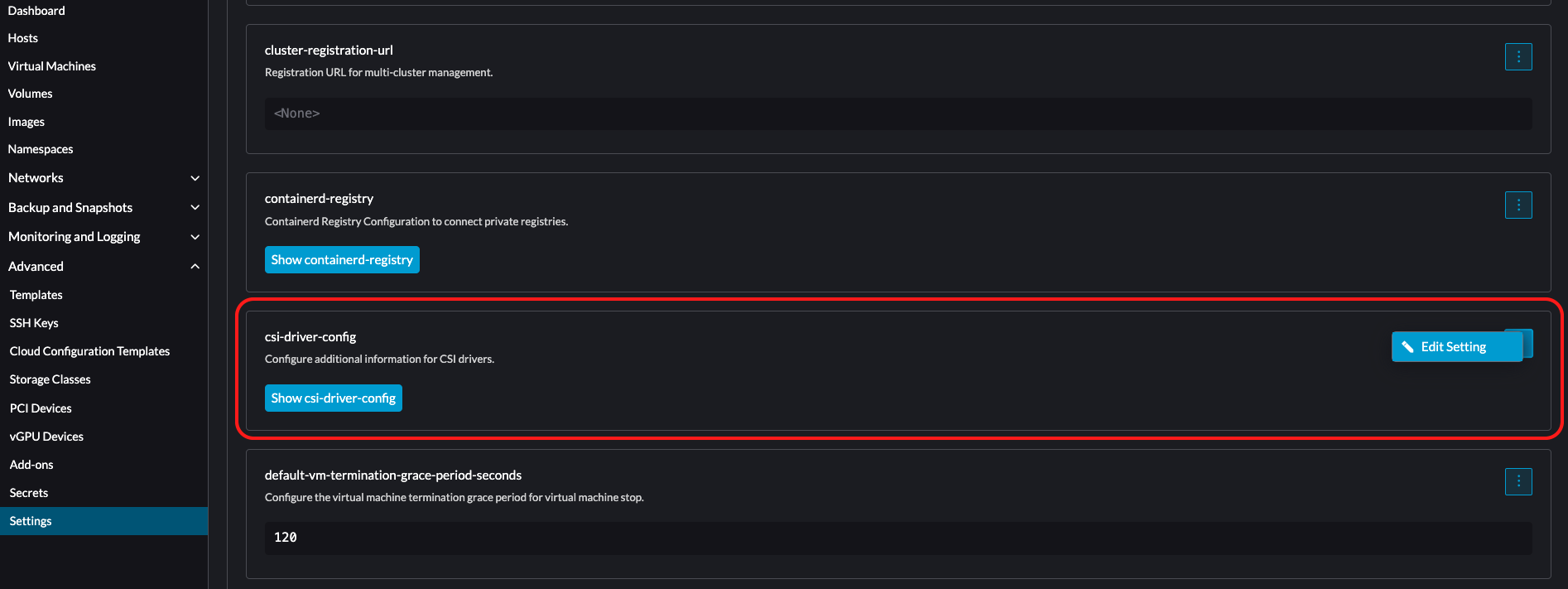
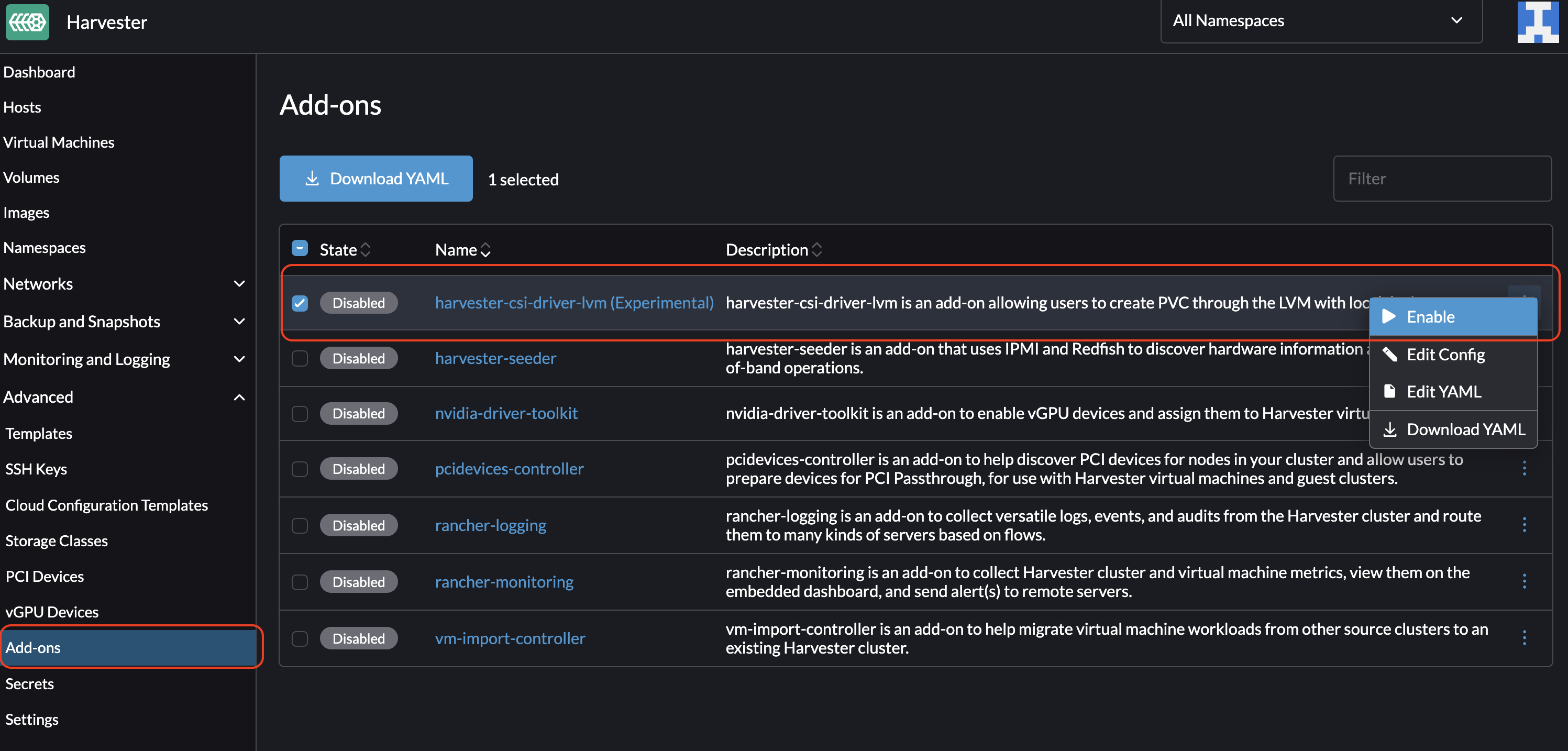
在 SUSE Virtualization 界面上,转到 高级 → 附加产品。
-
选择 harvester-csi-driver-lvm (实验性),然后选择 ⋮ → 启用。
为 LVM 创建卷组
卷组将物理卷组合在一起,创建一个可以划分为逻辑卷的单一存储结构。
|
SUSE Virtualization 目前不允许您在创建逻辑卷后修改卷组的组成(添加或删除磁盘)。这一问题将在将来的版本中解决。 |
-
验证 harvester-csi-driver-lvm 附加产品是否已安装。
-
在 SUSE Virtualization 界面上,转到 主机 屏幕。
-
选择目标主机,然后选择 ⋮ → 编辑配置。
-
在 存储 选项卡上,为卷组添加磁盘。
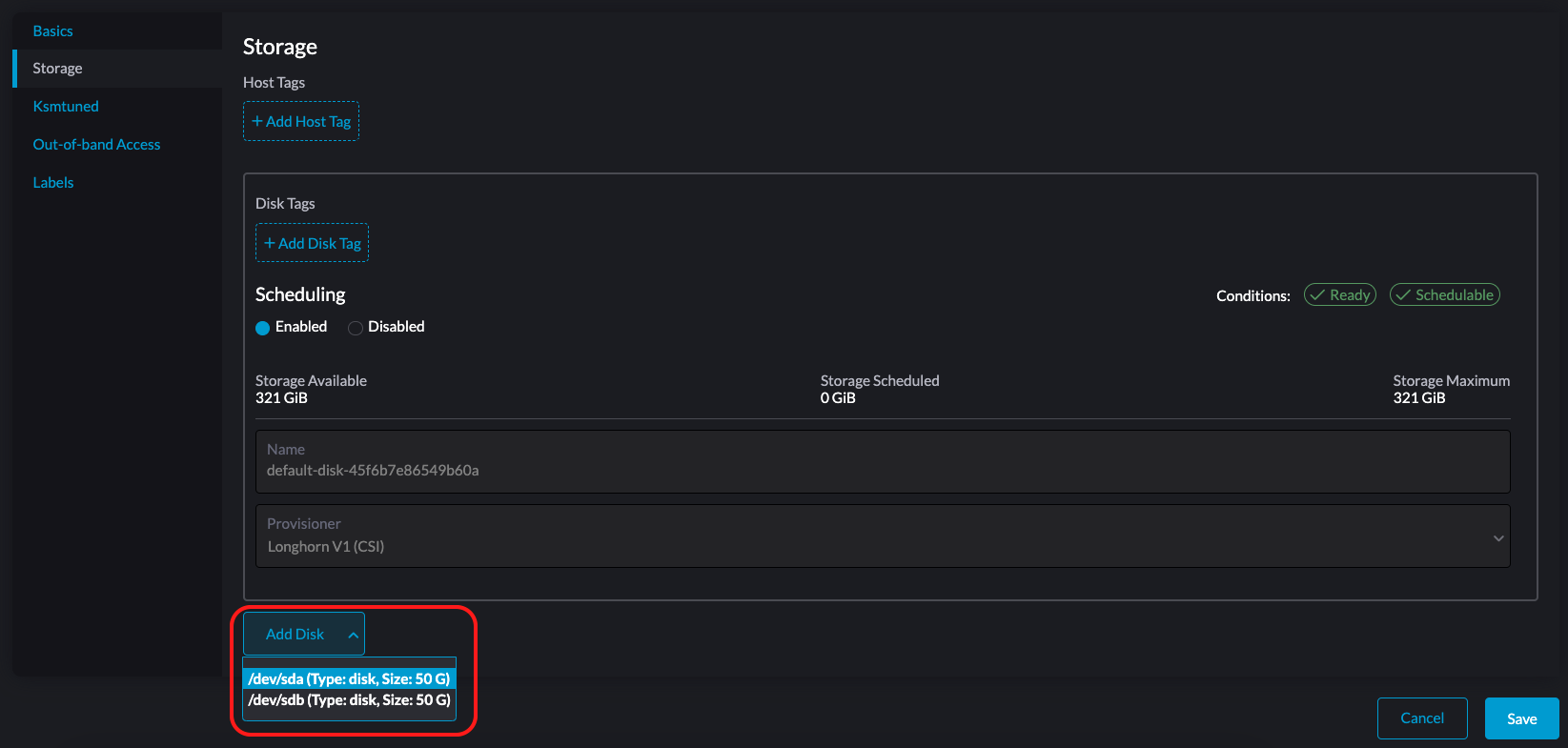
为每个选定的磁盘配置以下设置:
-
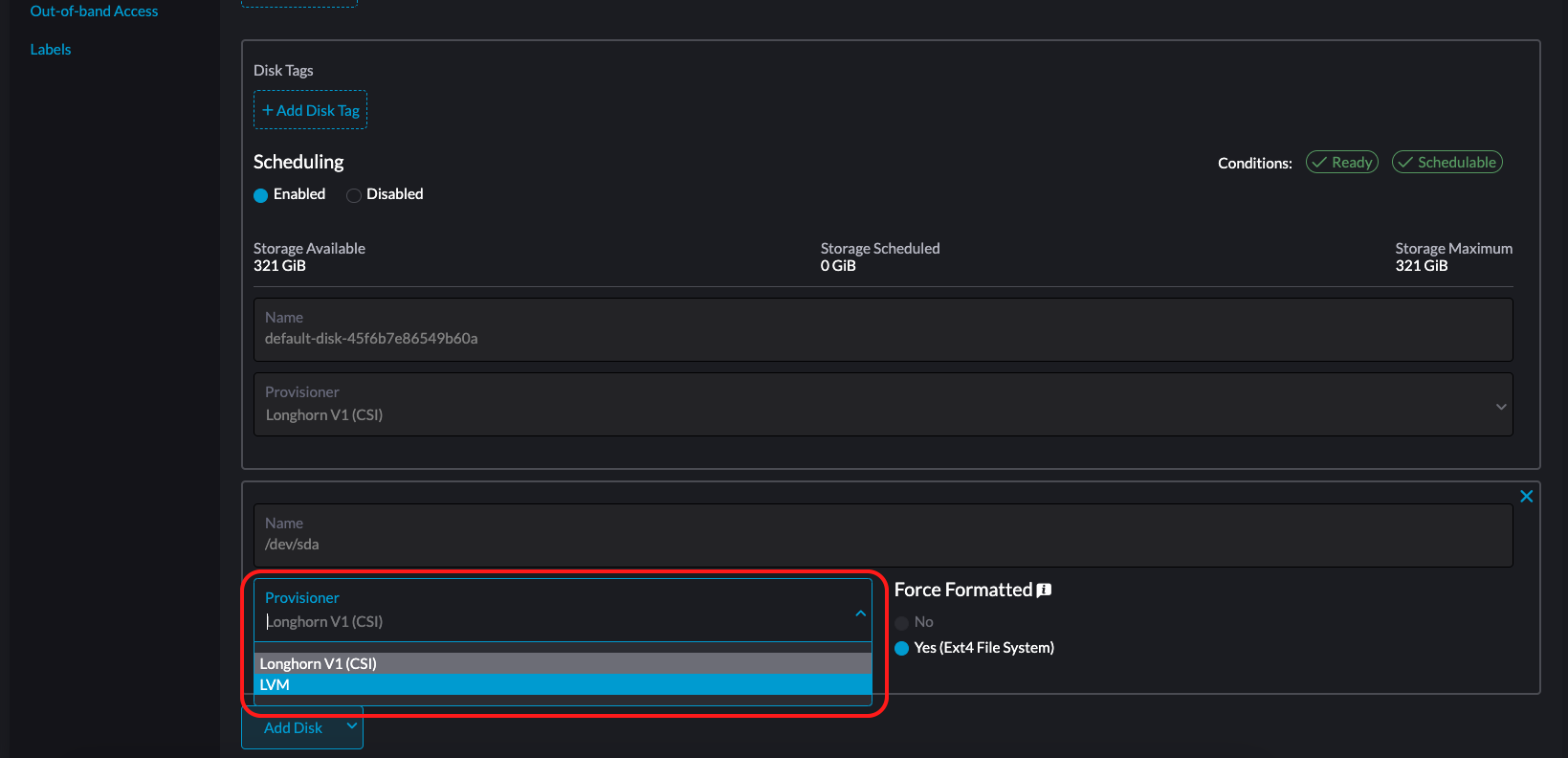
提供者:选择*LVM*。
-
卷组:选择一个现有的卷组或为新的卷组指定一个名称。
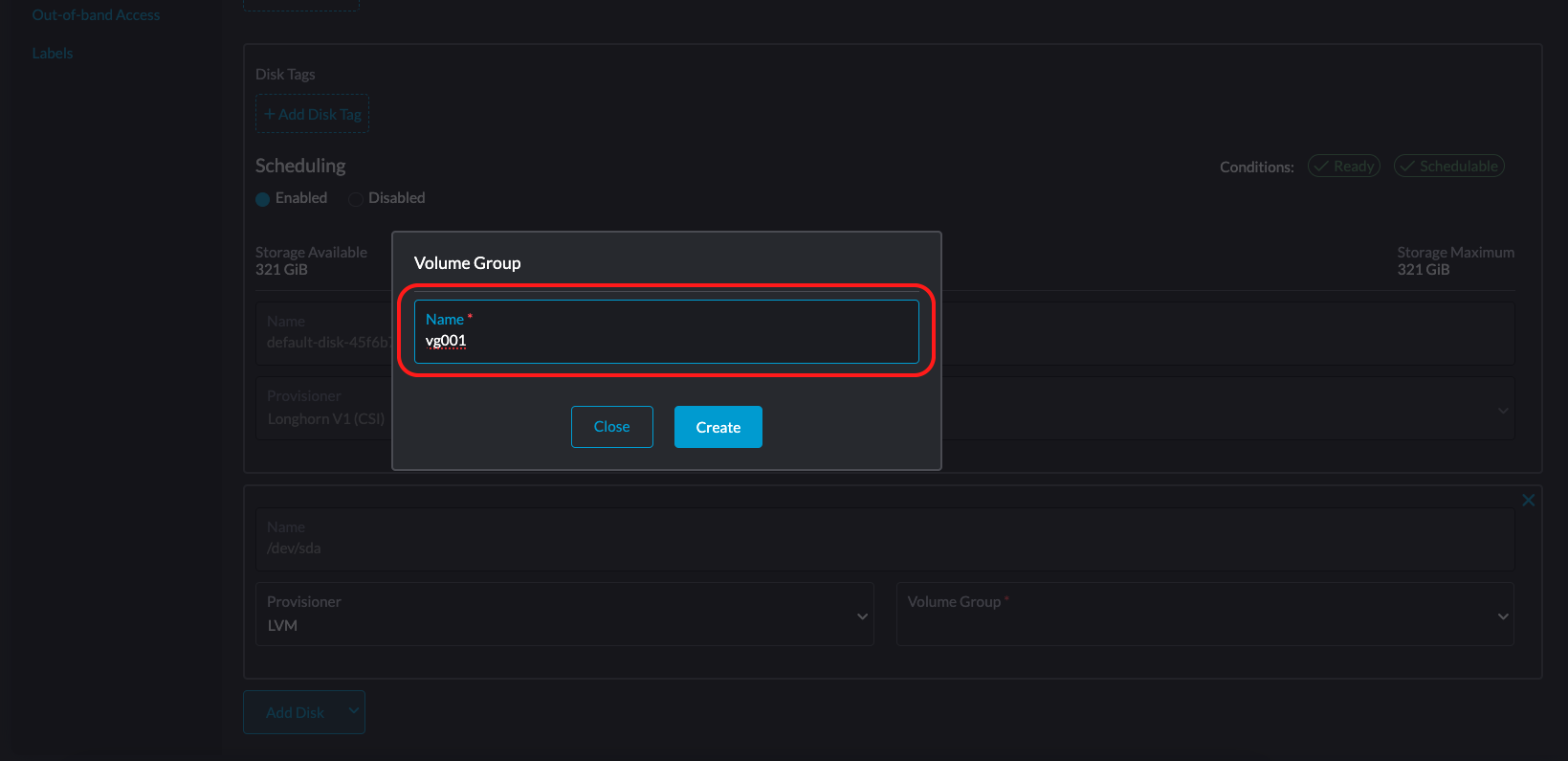
有关添加磁盘的更多信息,请参见多磁盘管理。
-
-
单击*保存*。
-
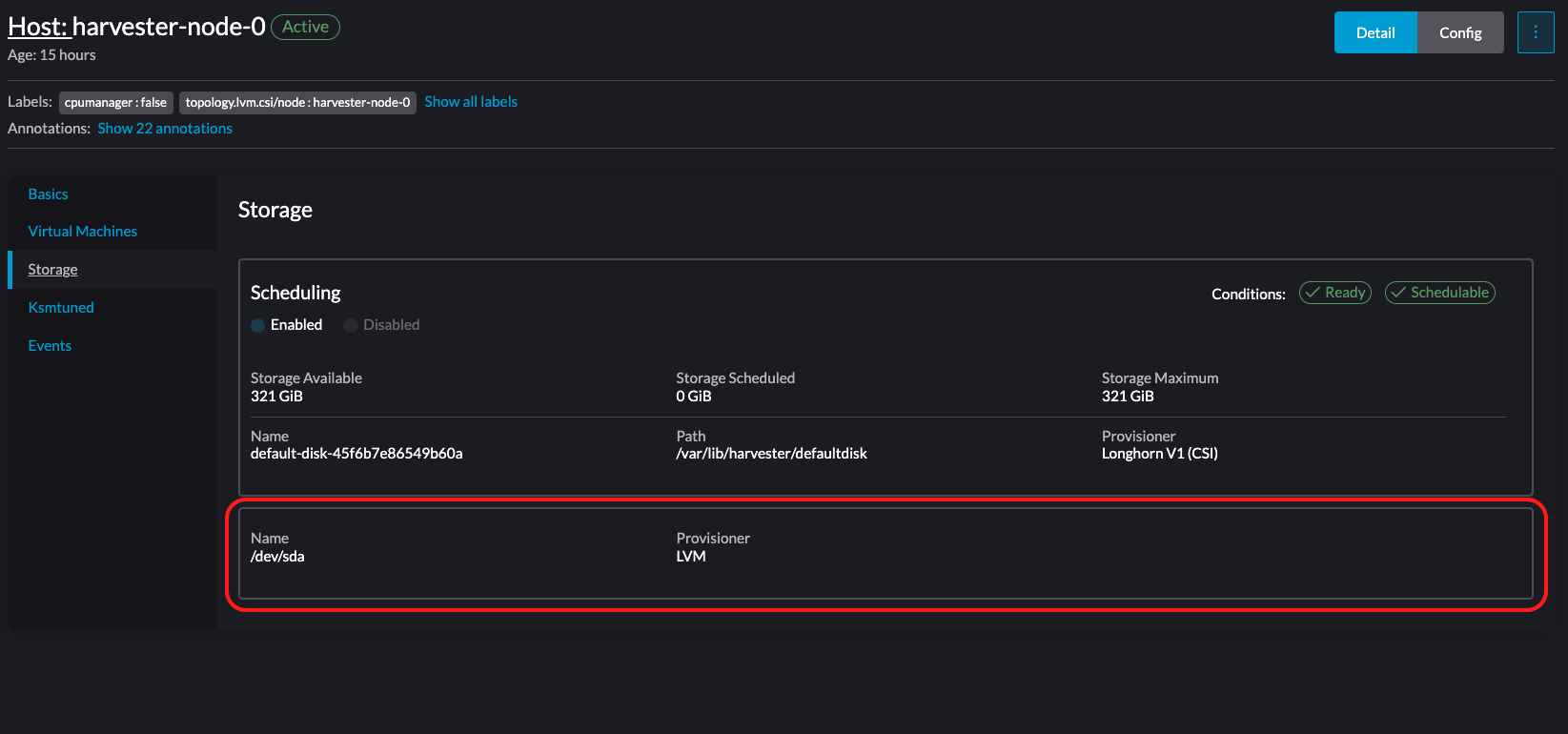
在主机详细信息屏幕上,验证磁盘是否已添加,并且正确的提供者已设置。
为LVM创建StorageClass
|
每个卷组中只能使用一种类型的本地卷。如有必要,为您想要使用的卷类型创建不同的卷组。 |
-
在 SUSE Virtualization 界面上,转到 *存储*屏幕。
-
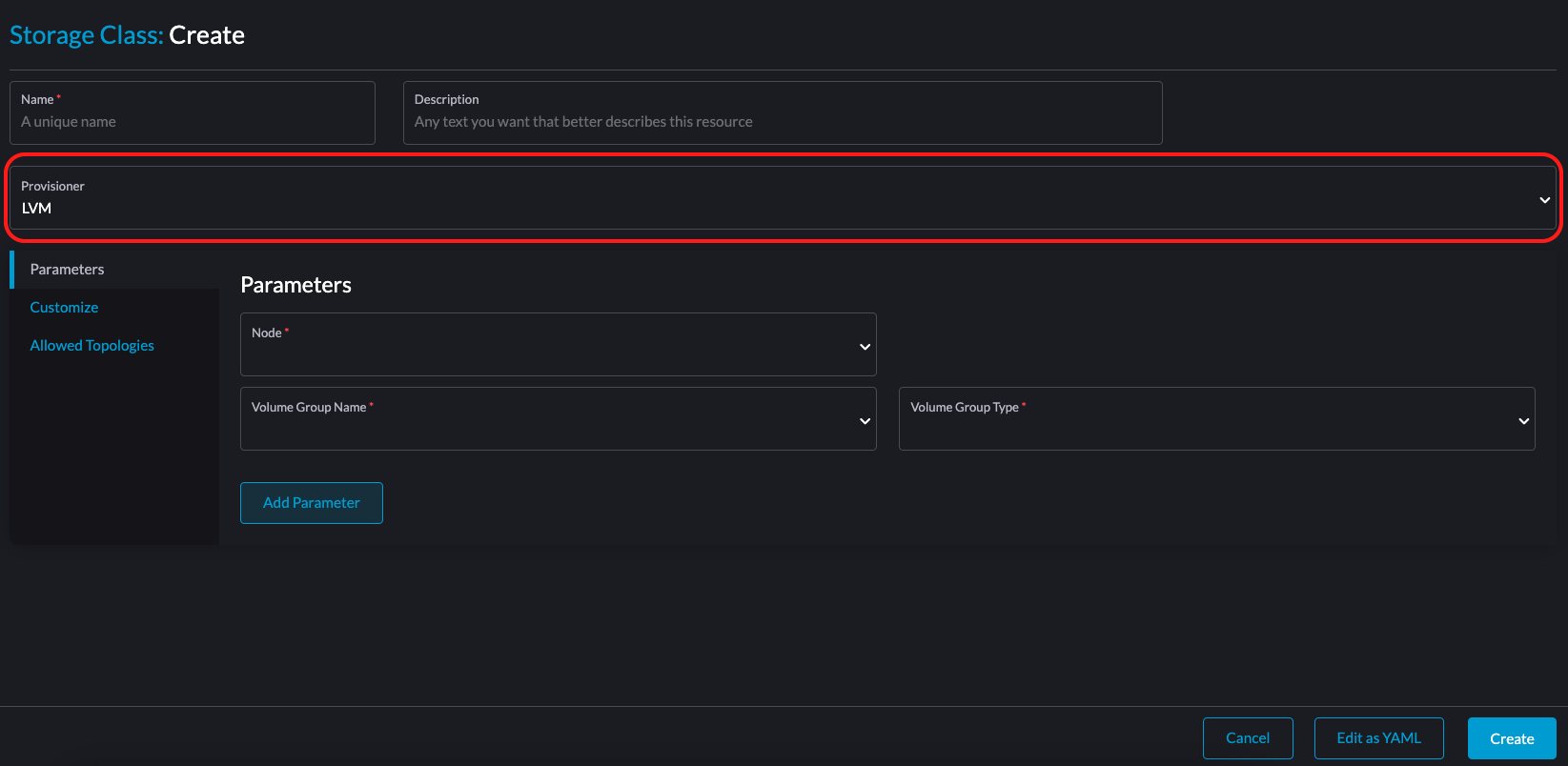
创建一个新的StorageClass,并在*提供者*列表中选择*LVM*。
-
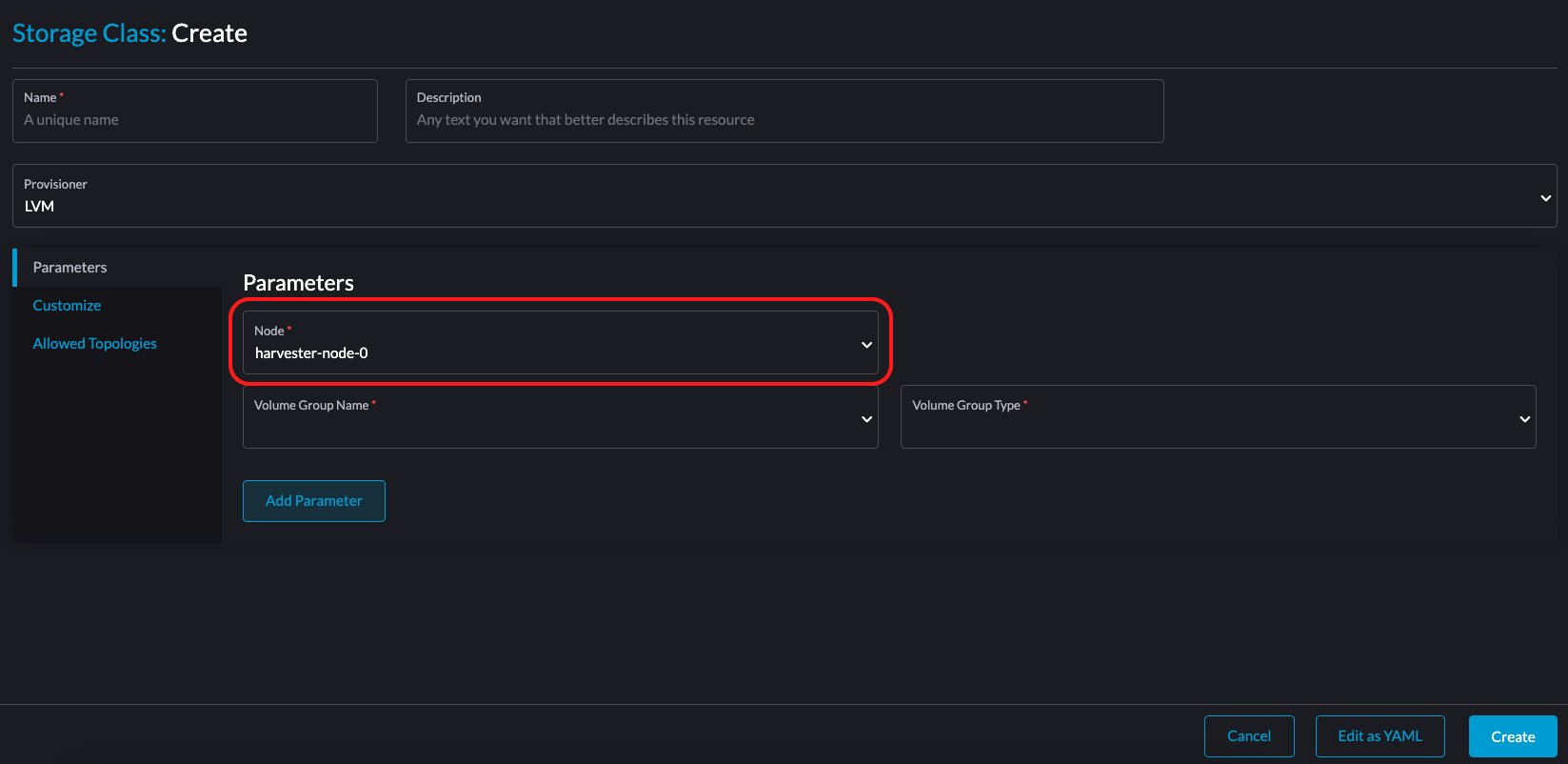
在*参数*选项卡上,配置以下设置:
-
节点:选择目标节点以进行预期的工作负载。
-
卷组名称:选择您创建的卷组。
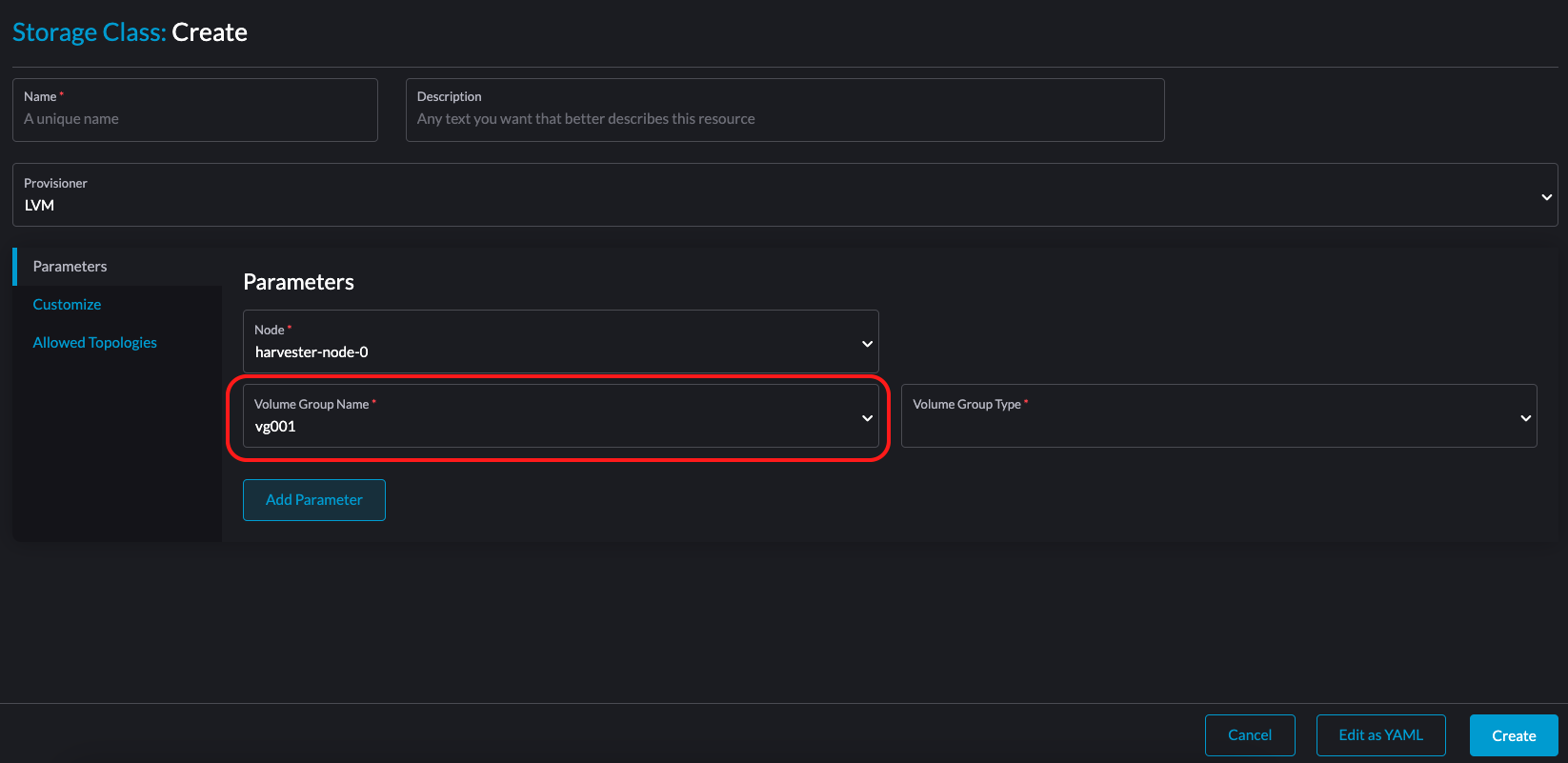
-
卷组类型:选择符合您要求的本地卷类型。SUSE Virtualization当前支持*条带式*和*dm-thin。
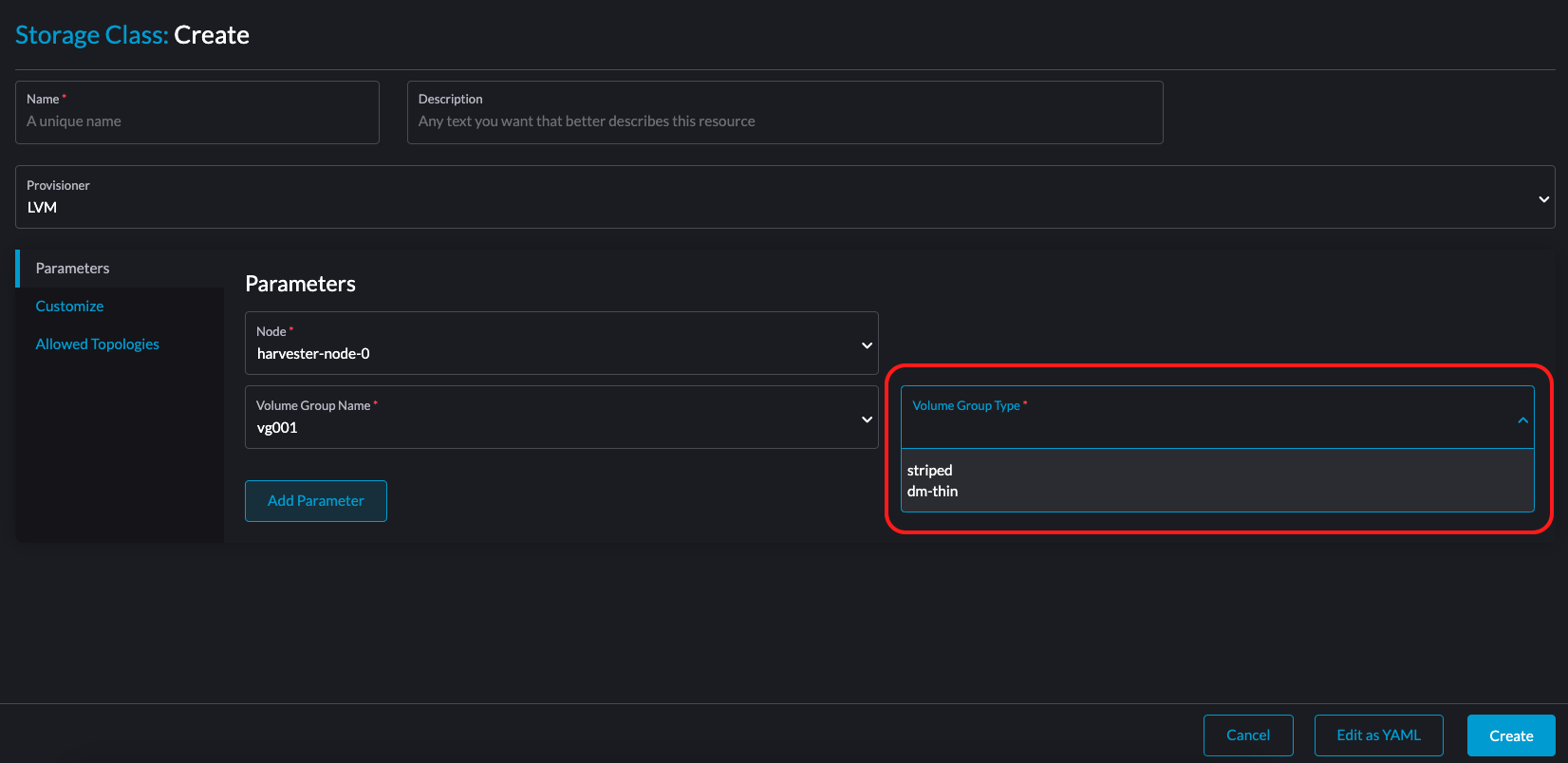
-
-
单击*保存*。
-
在*存储*屏幕上,验证StorageClass是否已创建,并且正确的提供者已设置。
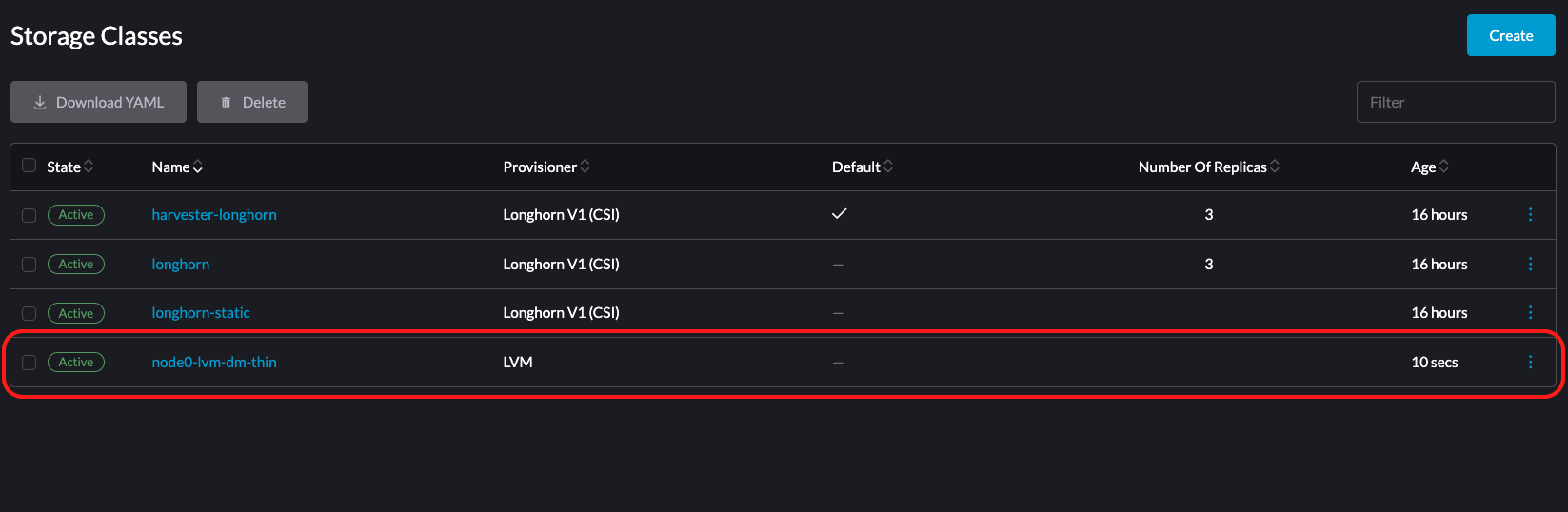
有关更多信息,请参见StorageClass。
使用LVM创建卷
-
在 SUSE Virtualization 界面上,转到 *卷*屏幕。
-
使用您创建的LVM StorageClass创建一个新卷。
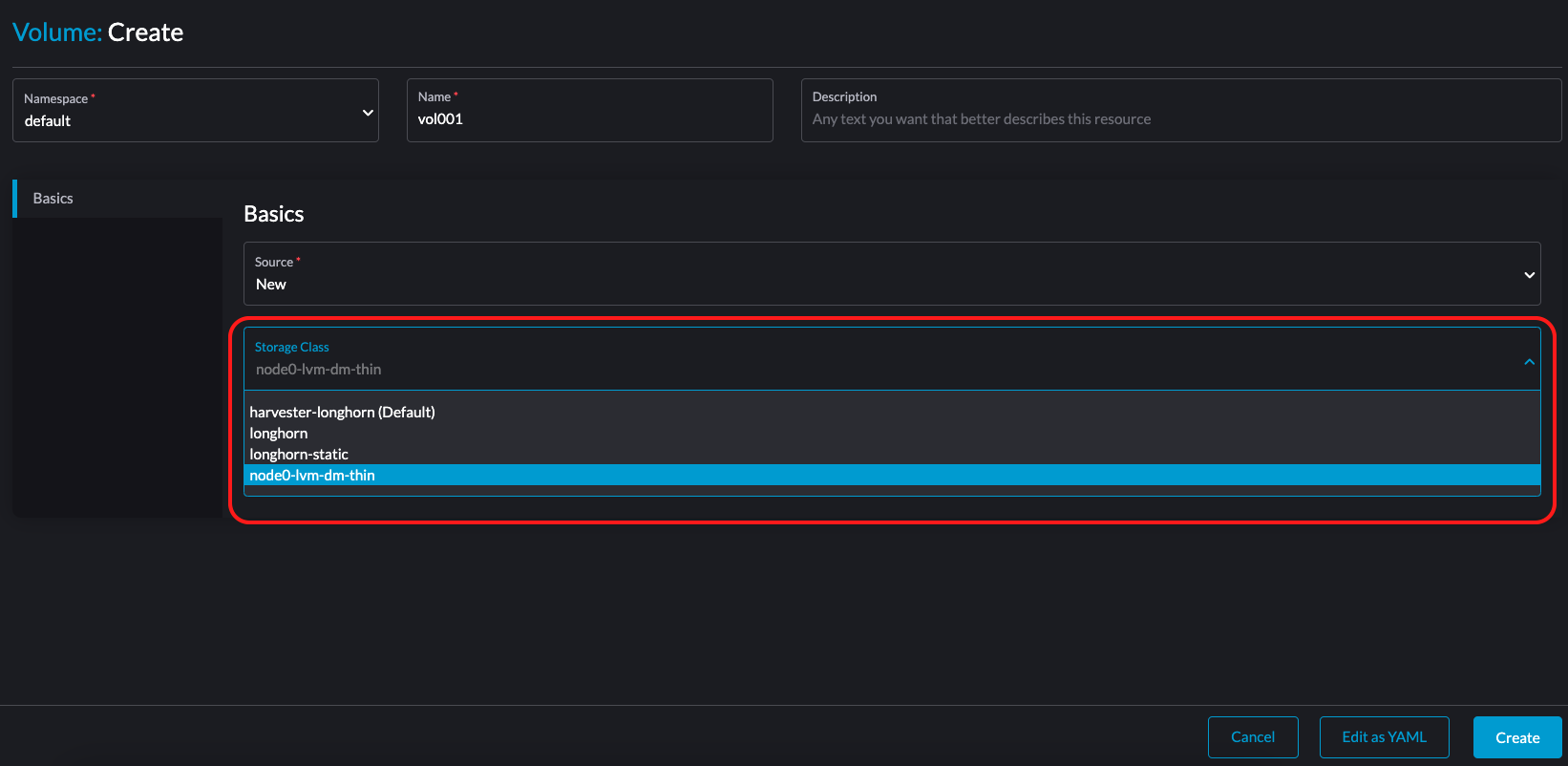
状态*未准备好*是正常的,因为SUSE Virtualization仅在创建第一个工作负载时才会创建LVM卷。
-
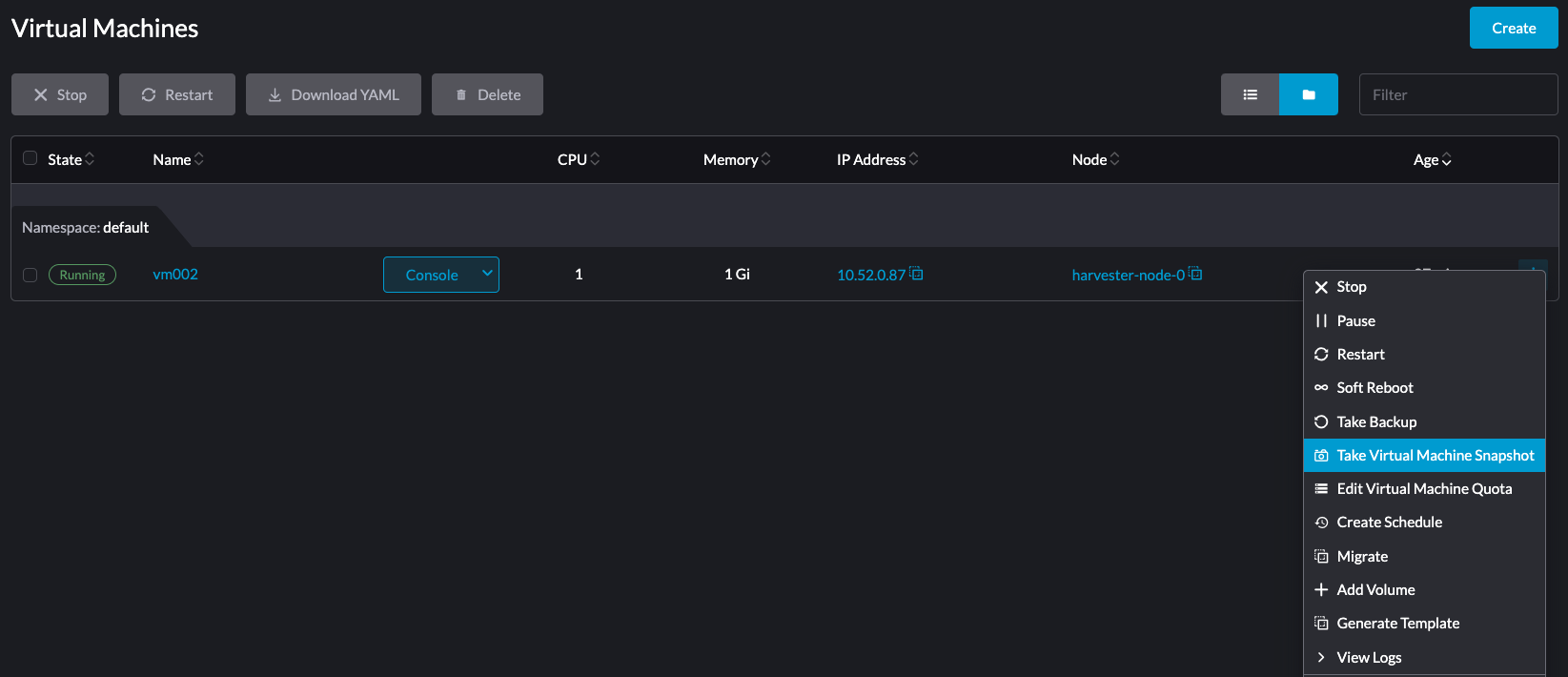
在*虚拟机*屏幕上,选择目标虚拟机,然后选择*⋮ → 添加卷*。
由于LVM卷是本地卷,您必须确保LVM StorageClass的目标节点是虚拟机调度的节点。
-
指定您要附加的卷。
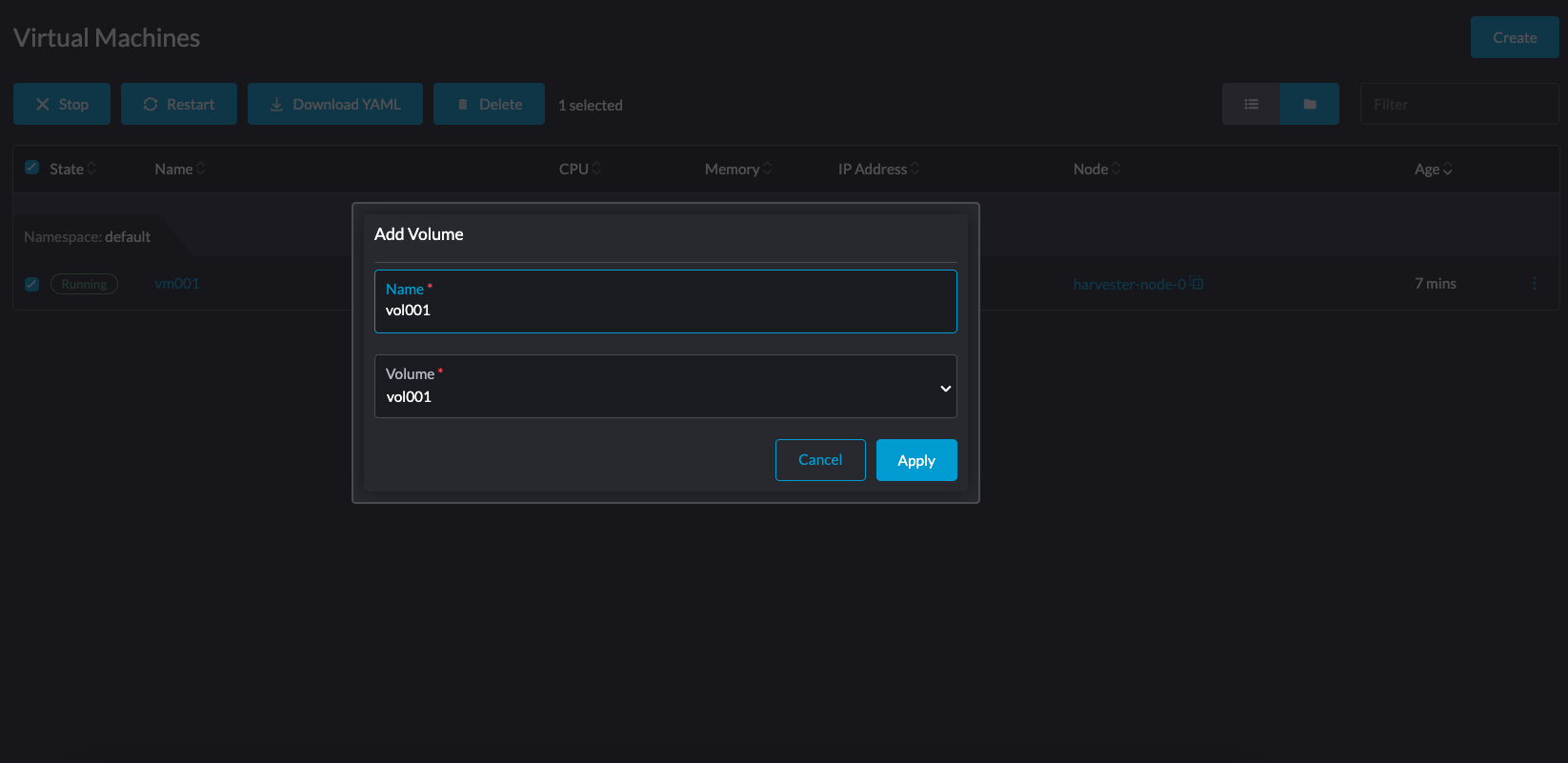
-
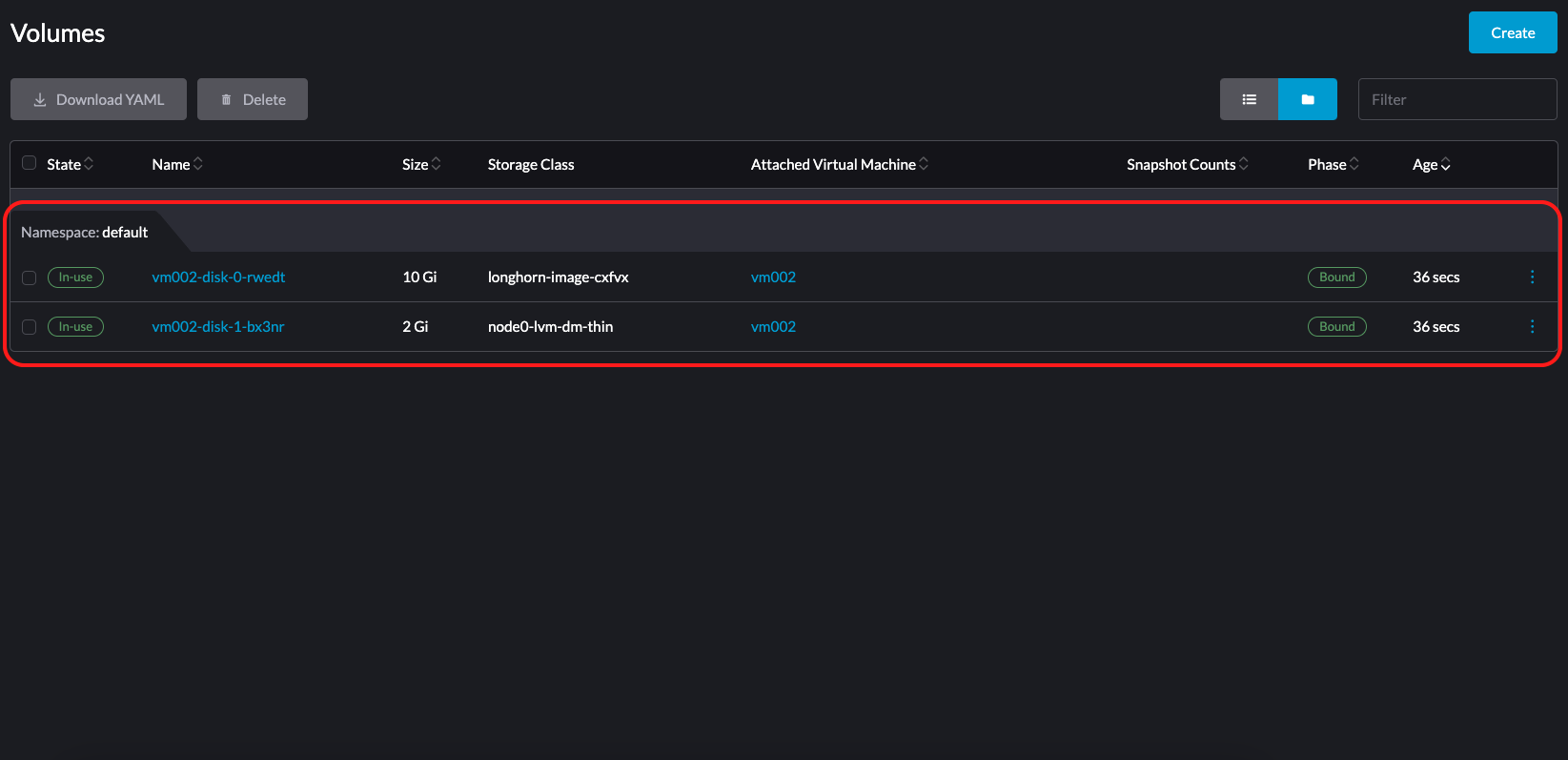
在*卷*屏幕上,验证状态为*使用中*。
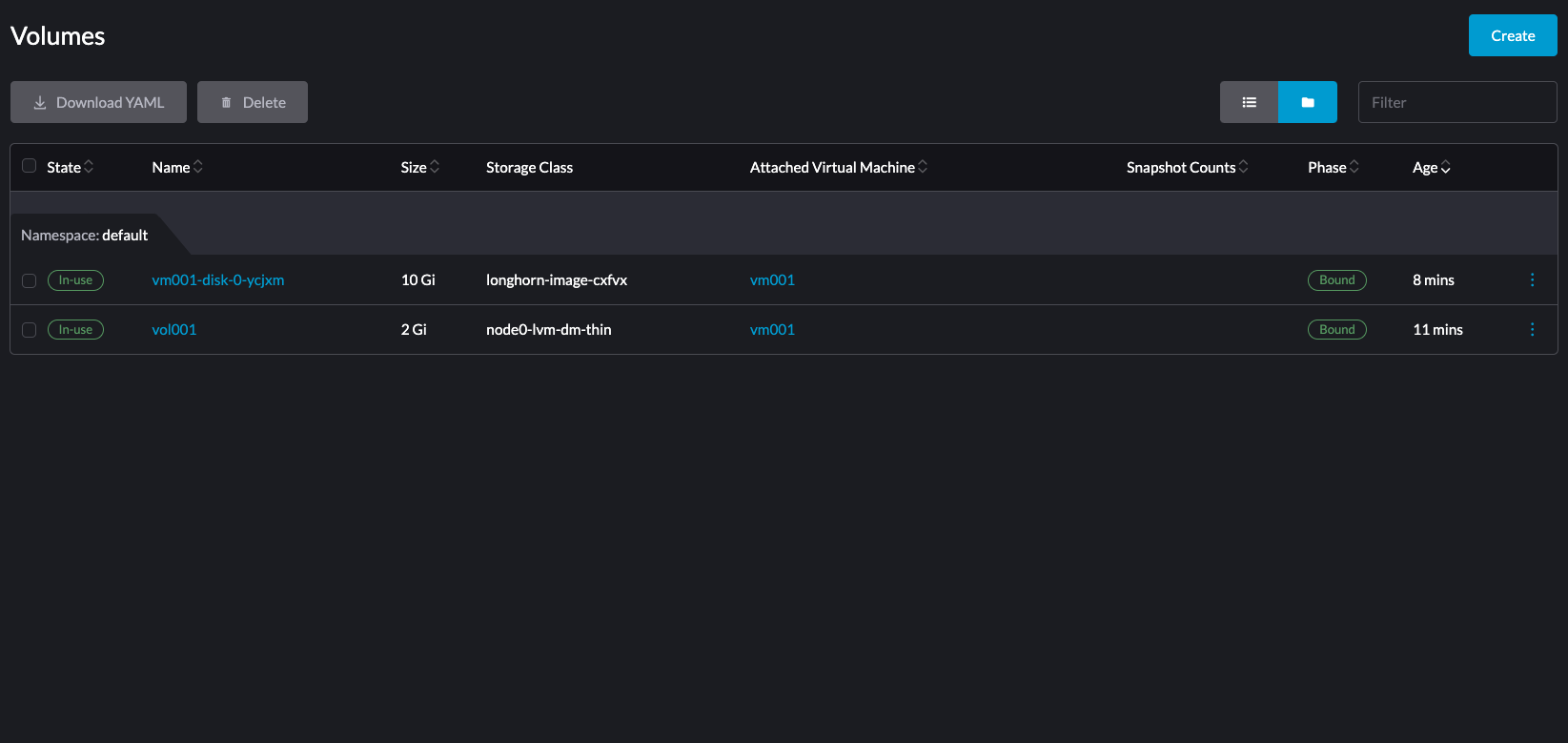
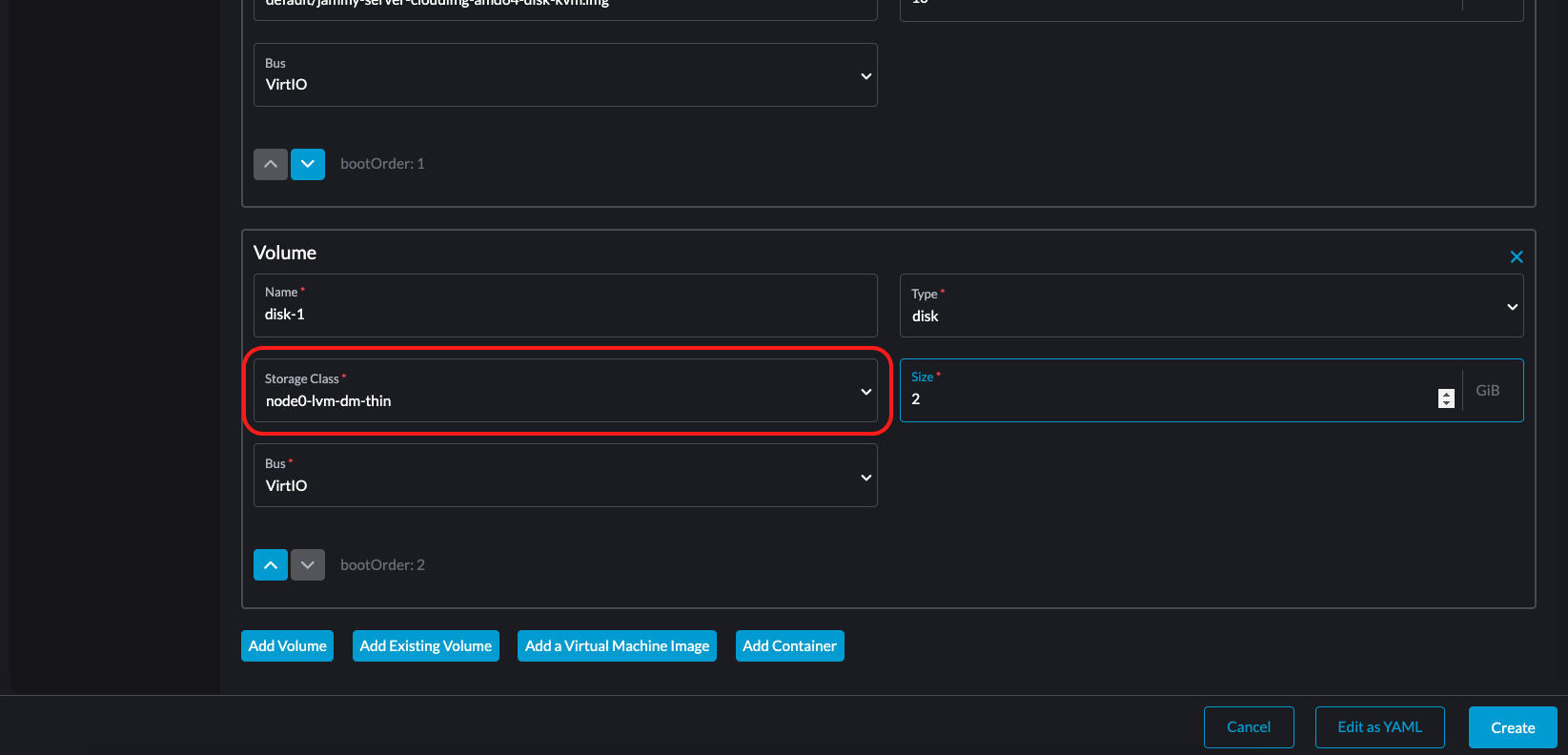
您还可以使用您创建的LVM StorageClass的卷创建一个新的虚拟机。该虚拟机将在目标节点上调度,使用本地存储作为卷。