USB安装
创建可启动的USB U 盘
有几种方法可以创建USB安装U 盘。
|
*已知问题:*对于v1.2.0 ISO 映像,存在一个已知 问题,即使用USB方法时交互式ISO安装会卡住。 请参阅[Interactive ISO hangs with the USB installation method]以获取详细信息和解决方法。 无论您使用哪个工具,创建可启动设备都会擦除您的USB设备数据。请在制作可启动设备之前备份USB设备上的所有数据。 |
Rufus
Rufus允许您在Windows计算机上在USB U 盘上创建ISO 映像。
-
打开Rufus并将一个干净的USB U 盘插入计算机。
-
Rufus会自动检测到您的USB。从*设备*下拉菜单中选择您要使用的USB设备。
-
对于*启动选择*,请选择*选择*并找到您想要刻录到USB U 盘上的ISO 映像。
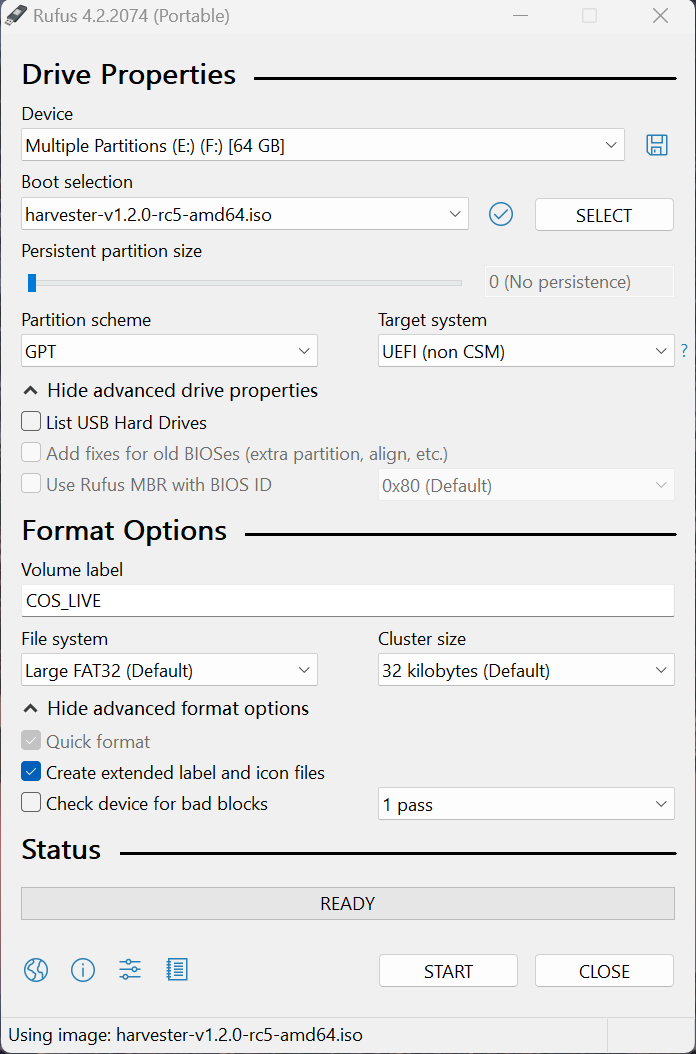
如果使用旧版本的Rufus,`DD mode`和`ISO mode`都可以使用。`DD mode`的工作方式与Linux中的`dd`命令相同,创建可启动设备后您无法浏览分区。`ISO mode`会自动在您的设备上创建分区并将文件复制到这些分区,即使在创建可启动设备后您也可以浏览这些分区。
balenaEtcher
balenaEtcher支持在大多数Linux发行版、macOS和Windows上将镜像写入USB U 盘。它具有GUI,易于使用。
-
选择 ISO 映像。
-
选择目标USB U 盘以创建USB安装U 盘。
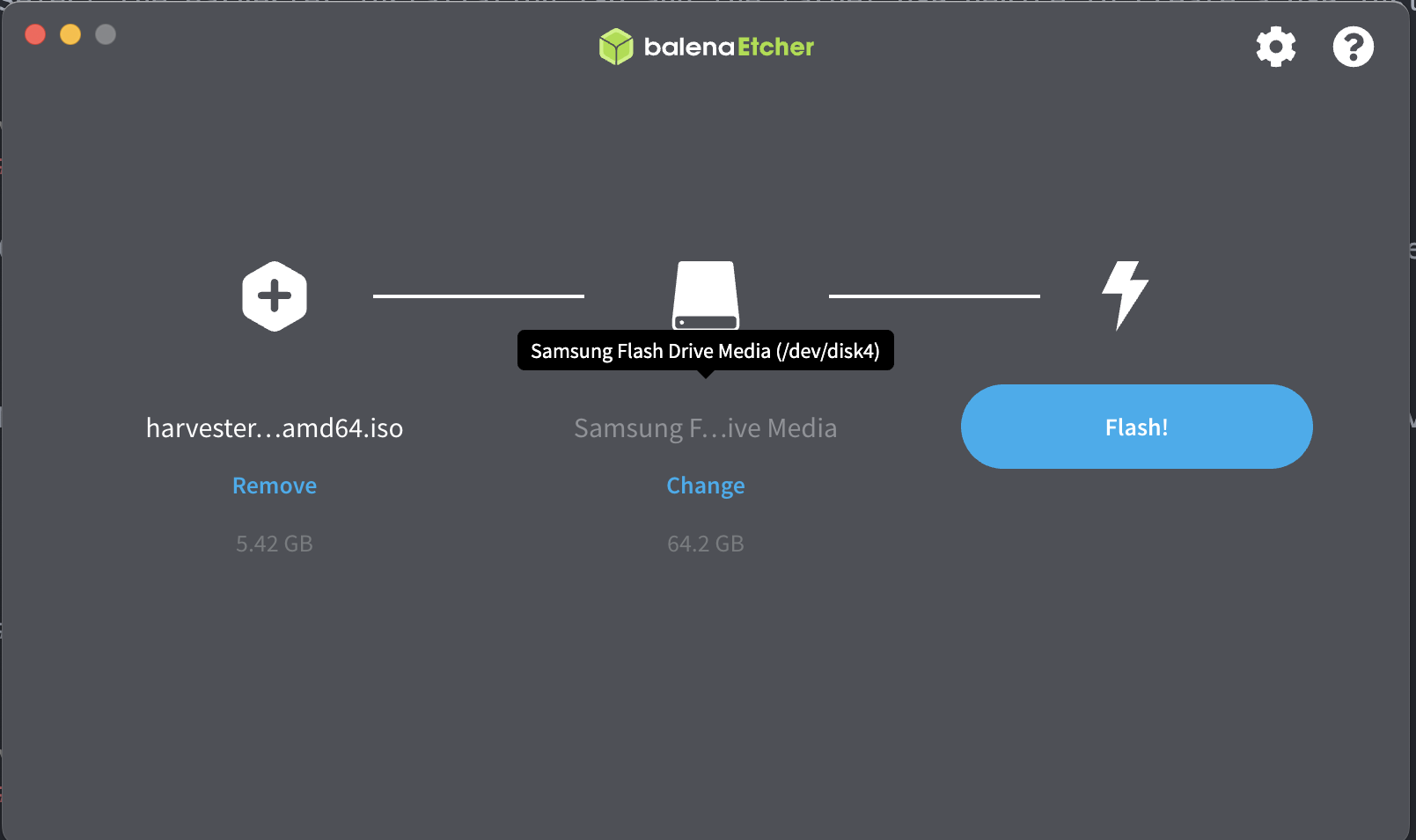
已知问题
显示 GRUB _ 文本,但从 USB 安装U 盘启动时没有任何反应。
如果您使用 UEFI 模式,请尝试从 USB U 盘上的 UEFI 启动分区启动,而不是直接从 USB U 盘启动。例如,选择 UEFI: USB disk 3.0 PMAP, Partition 1 进行启动。表示方式因系统而异。
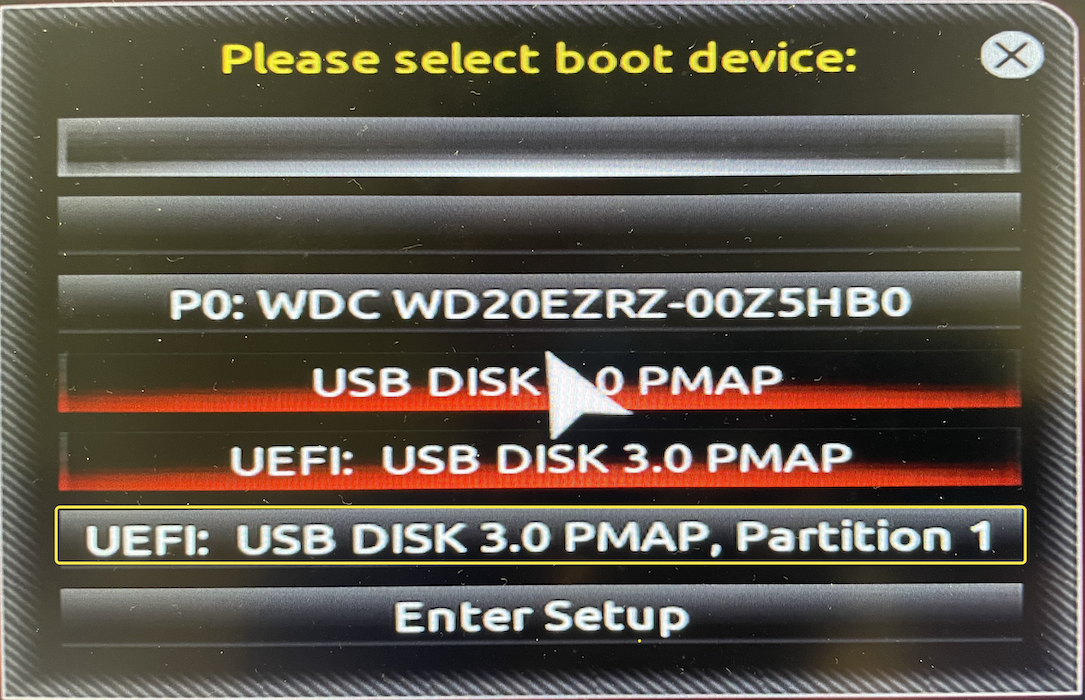
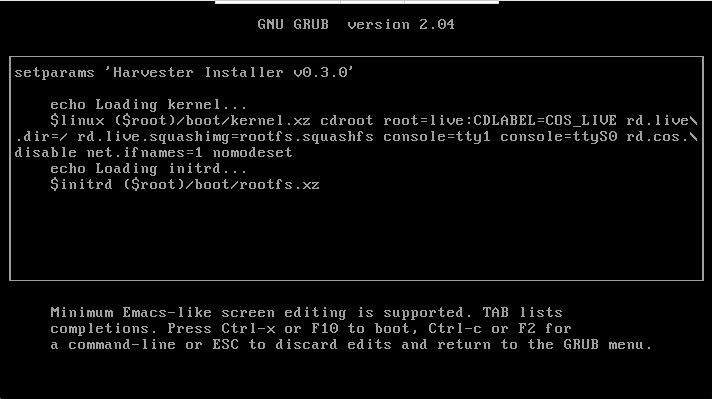
安装程序未显示。
如果 U 盘启动,但您看不到安装程序,请尝试以下解决方法:
-
将 U 盘插入 USB 2.0 插槽。
-
对于版本
v0.3.0或更高版本,启动时请去除console=ttyS0参数。按e编辑 GRUB 菜单项并去除console=ttyS0参数。
使用 USB 安装方法时,交互式 ISO 卡住。
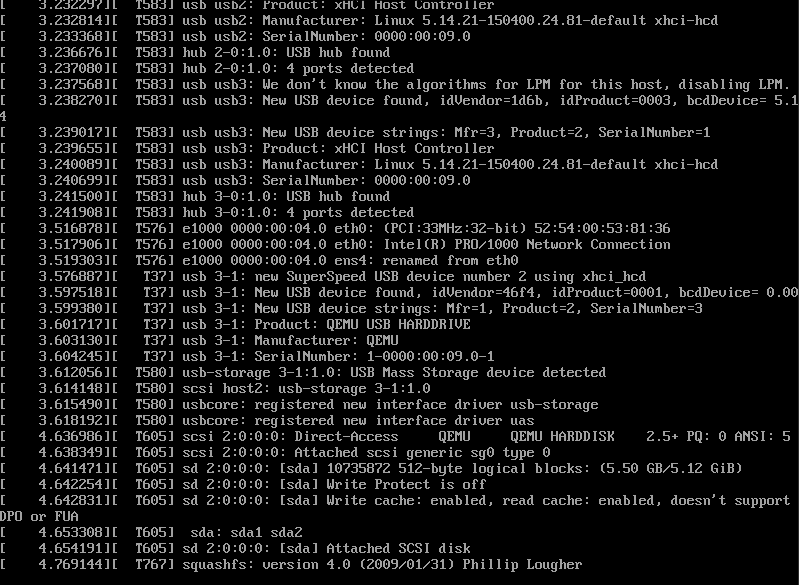
在使用 v1.2.0 ISO 映像(由 balenaEtcher、dd 等工具创建)从 U 盘安装时,安装过程可能会在初始映像加载过程中卡住,因为启动分区缺少所需的标签。因此,安装无法正确挂载数据分区,导致 dracut 中的一些检查被阻塞。
如果您遇到此问题,您将观察到以下类似的输出,并且该过程将至少卡住 50 分钟(来自 dracut 的默认超时值)。
解决方法
要解决此问题,您可以手动修改根分区,如下所示:
# Replace the `CDLABEL=COS_LIVE` with your USB data partition. Usually, your USB data partition is the first partition with the device name `sdx` that hangs on your screen.
# Original
$linux ($root)/boot/kernel cdroot root=live:CDLABEL=COS_LIVE rd.live.dir=/ rd.live.squashimg=rootfs.squashfs console=tty1 console=ttyS0 rd.cos.disable net.ifnames=1
# Modified
$linux ($root)/boot/kernel cdroot root=live:/dev/sda1 rd.live.dir=/ rd.live.squashimg=rootfs.squashfs console=tty1 console=ttyS0 rd.cos.disable net.ifnames=1
修改后的参数应如下所示:
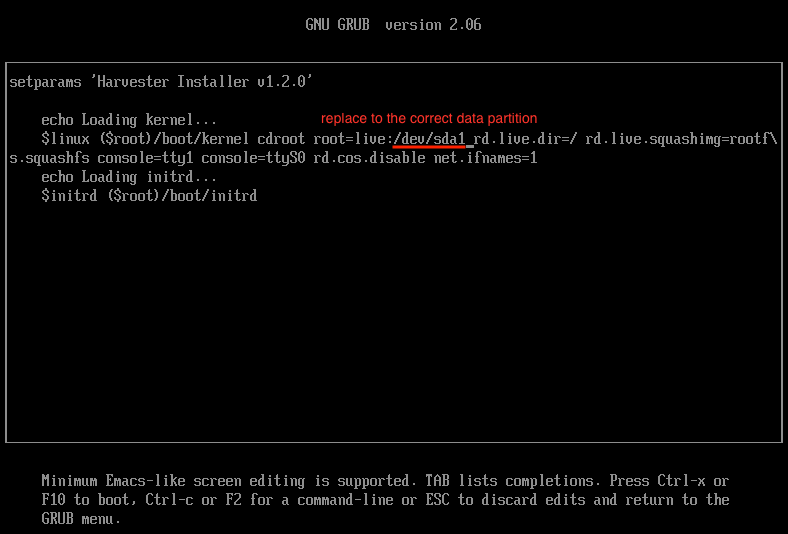
进行此调整后,按 Ctrl + x 启动。您现在应该像往常一样进入安装程序。