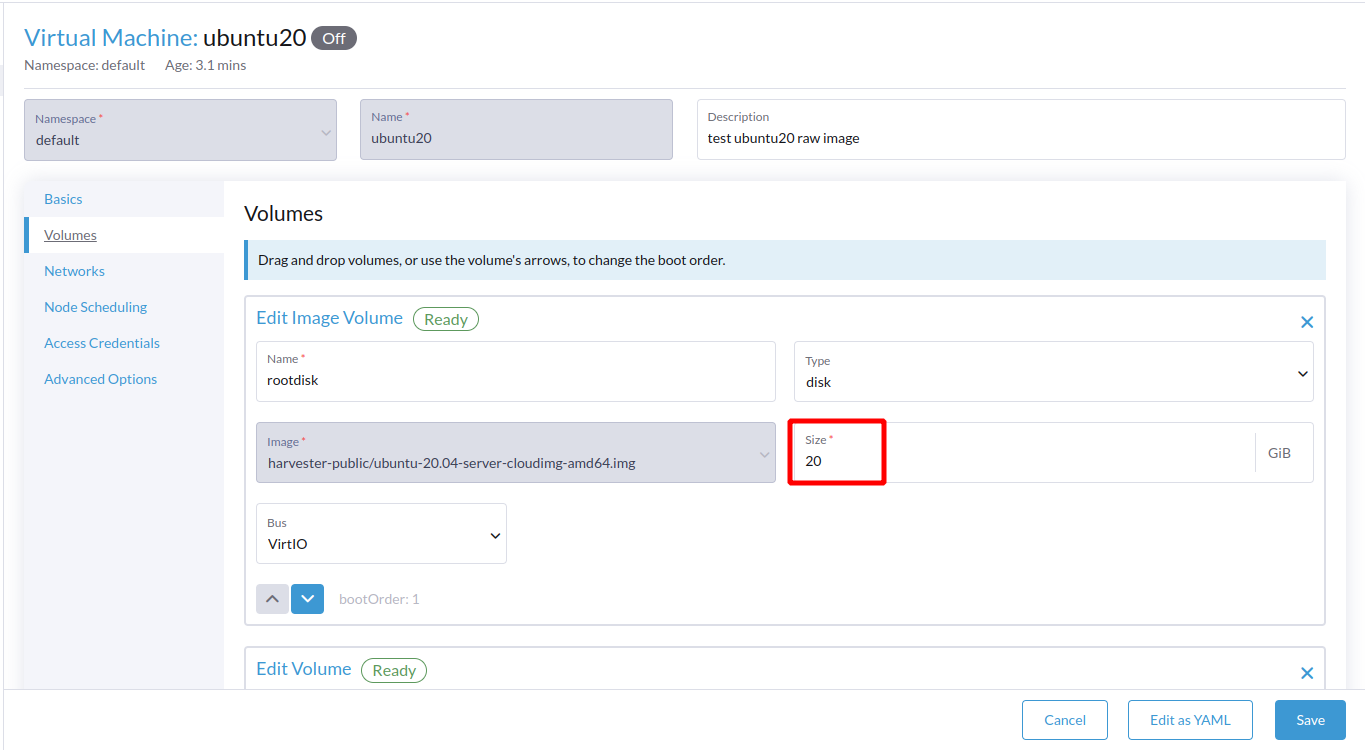
编辑虚拟机
如何编辑虚拟机
创建虚拟机后,您可以通过点击`⋮`按钮并选择`Edit Config`按钮来编辑虚拟机。
|
除了编辑描述外,配置更改生效需要重启虚拟机。 |
基础
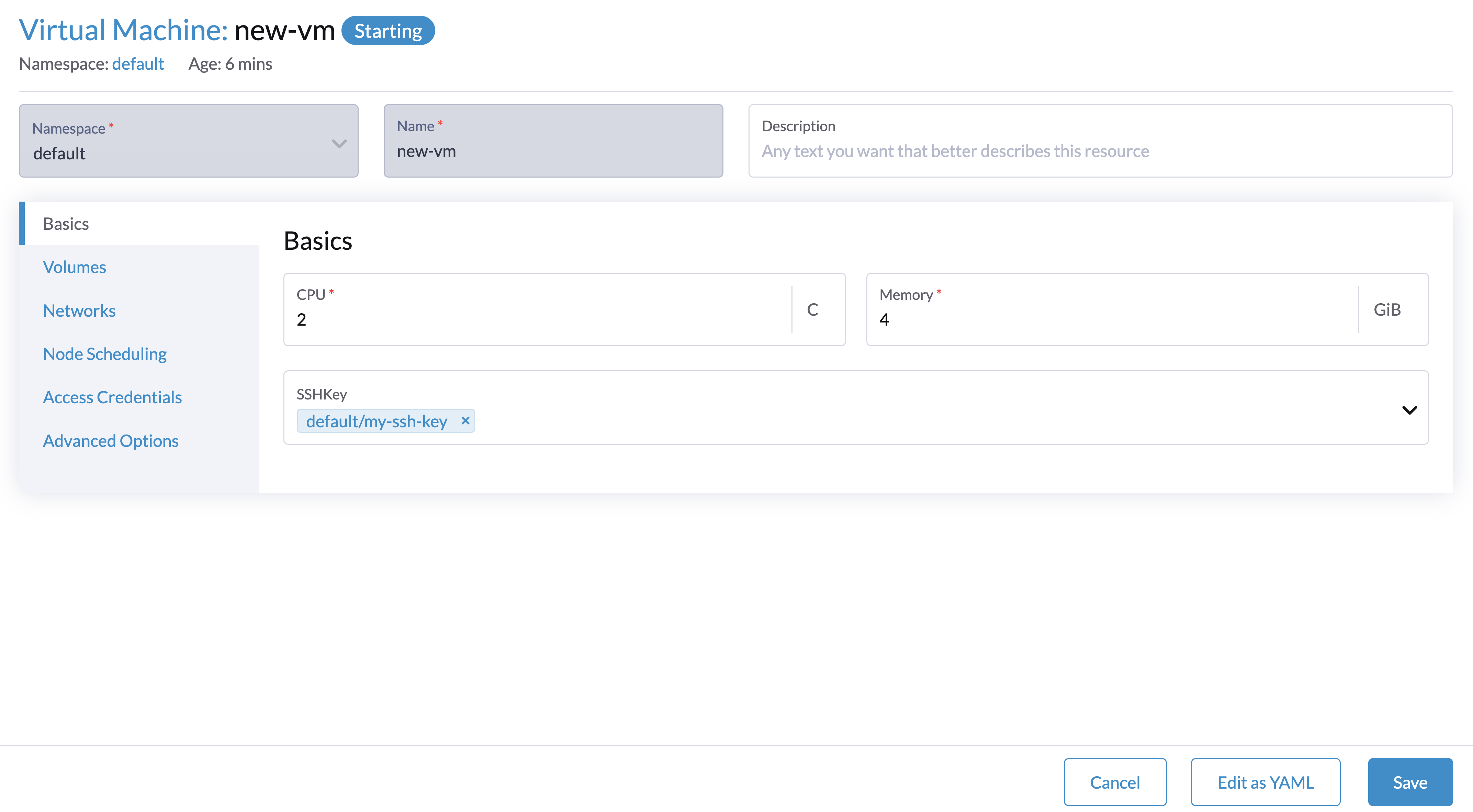
在基本选项卡上,您可以配置请求的CPU和内存,配置生效需要重启虚拟机。
SSH 密钥在虚拟机首次启动时注入到 cloud-init 脚本中。为了使修改后的 SSH 密钥在虚拟机启动后生效,需要从您的客户操作系统中 重新安装 cloud-init 脚本。
网络
您可以在虚拟机实例启动后添加额外的VLAN网络,如果您已配置VLAN网络,则`management network`是可选的。
除非您在客户操作系统中手动配置,否则默认情况下不会启用额外的NIC,例如使用 wicked for your OpenSUSE Server或 netplan for your Ubuntu Server。
如果虚拟机有一个接口连接到`mgmt`网络,另一个连接到不同的网络(例如VLAN),则节点可能无法访问虚拟机的`mgmt` IP地址。当其他网络的网关覆盖虚拟机的默认路由时,会发生此连接问题,导致路由优先选择VLAN网络进行所有入站和出站流量,即使是目标为`mgmt`网络的流量。
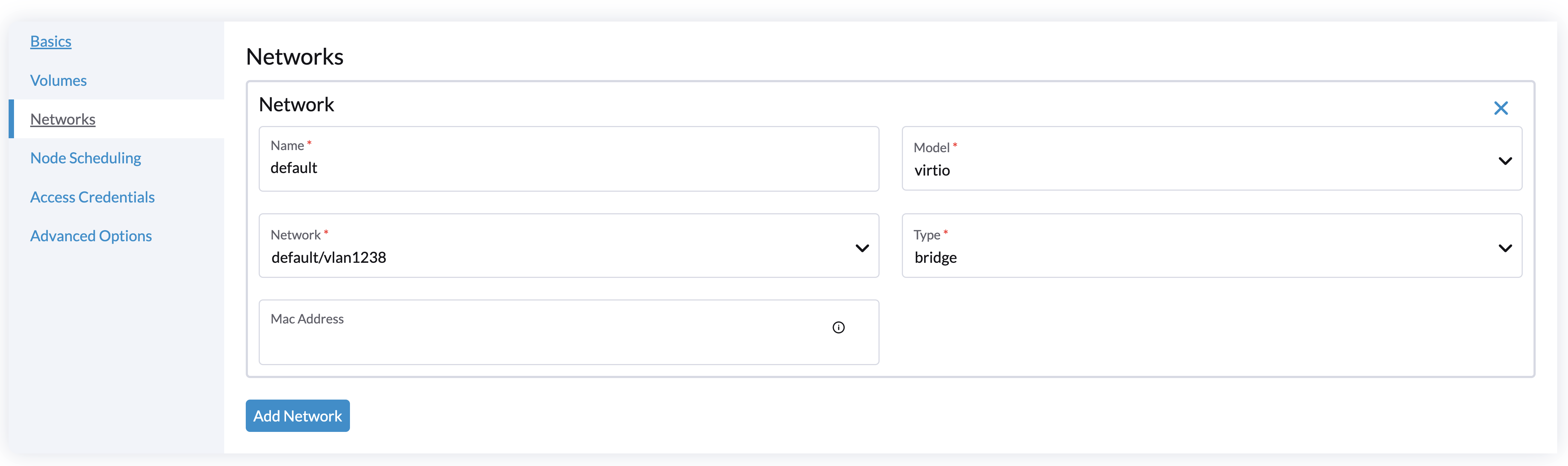
有关网络实现的更多详细信息,请参见网络。