ボリュームのスナップショット
ボリュームスナップショットは、ストレージシステム上のボリュームのスナップショットを表します。ボリュームを作成した後、ボリュームスナップショットを作成し、ボリュームをスナップショットの状態に復元できます。ボリュームスナップショットを使用すると、ボリュームの設定を簡単にコピーまたは復元できます。
ボリュームスナップショットを作成する
既存のボリュームからボリュームスナップショットを作成するには、次の手順に従ってください:
-
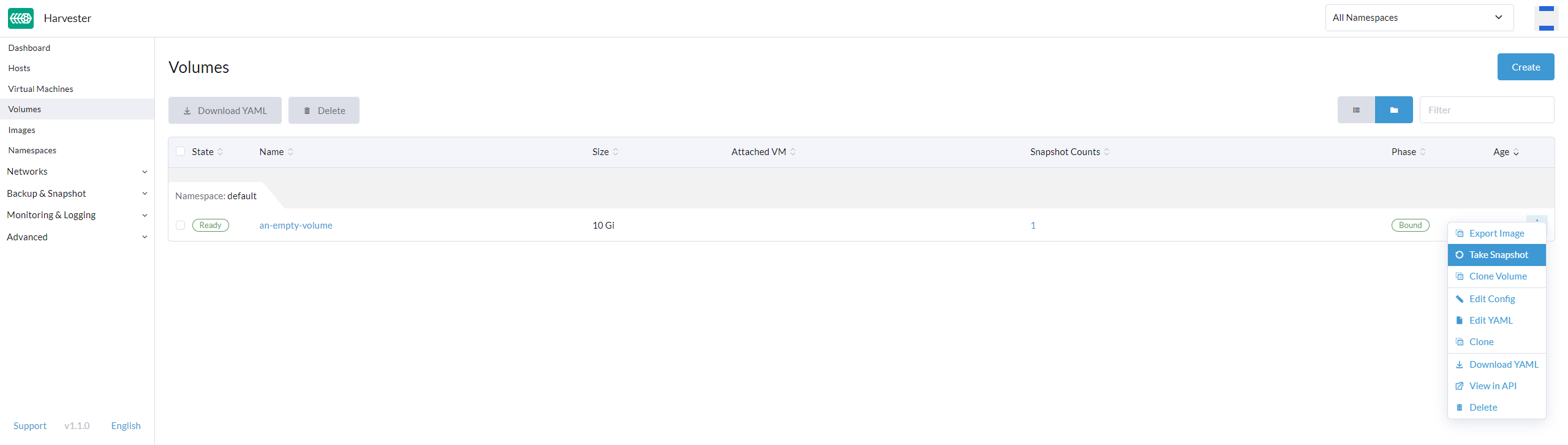
*ボリューム*ページに移動します。
-
スナップショットを取得したいボリュームを選択し、*⋮ > スナップショットを取得*を選択します。
-
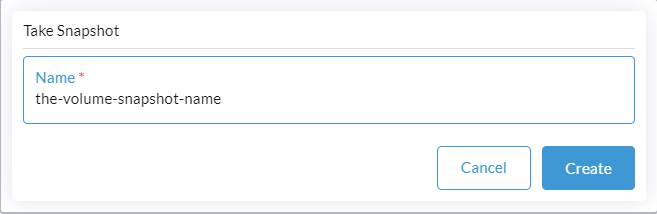
スナップショットの*名前*を入力します。
-
新しいボリュームスナップショットの作成を完了するには、*作成*を選択します。
-
この操作のステータスを確認し、ボリューム*ページに移動してすべてのボリュームスナップショットを表示するには、*スナップショット*タブを選択します。*使用可能*が√*になると、ボリュームスナップショットは使用可能になります。
|
定期的なスナップショットは現在サポートされておらず、 harvester/harvester#572を通じて追跡されます。 |
ボリュームスナップショットから新しいボリュームを復元する
既存のボリュームスナップショットから新しいボリュームを復元するには、次の手順に従ってください:
-
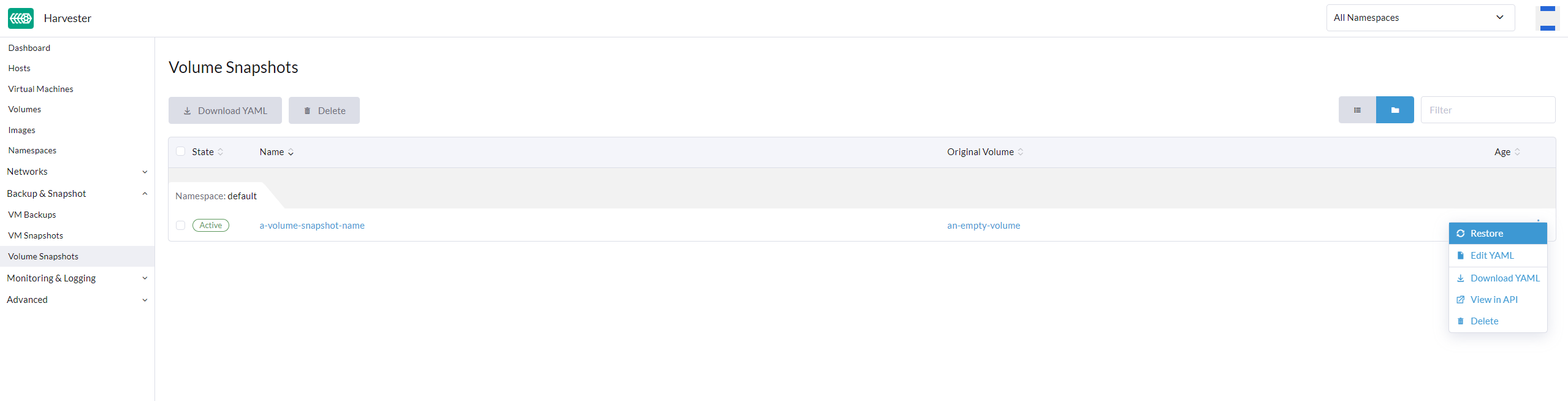
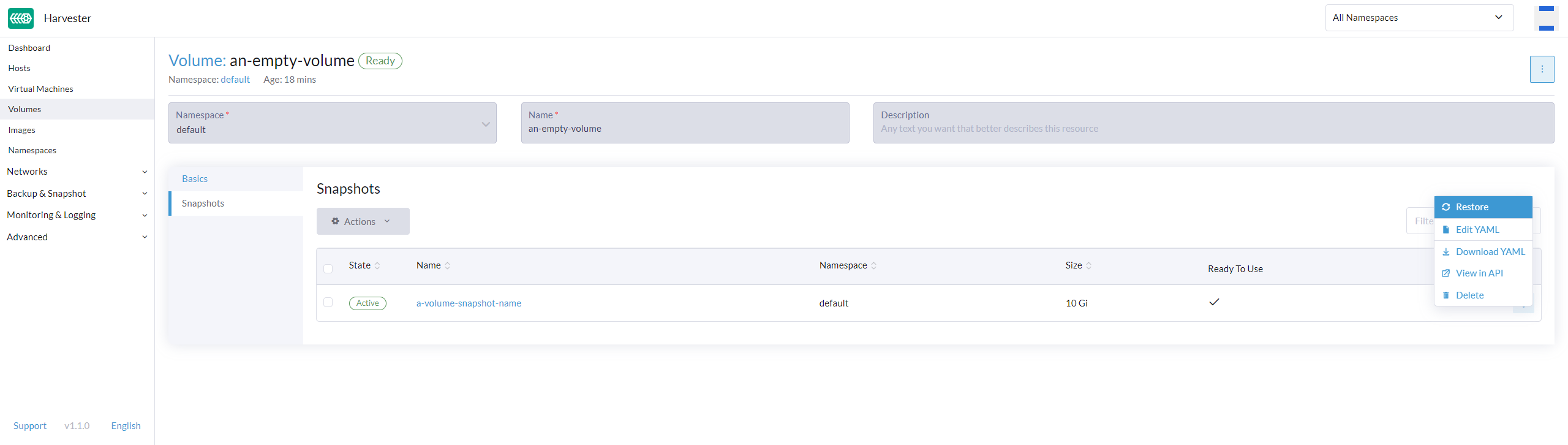
バックアップ & スナップショット > ボリュームスナップショットページに移動するか、*ボリューム*ページから*ボリューム*を選択し、*スナップショット*タブに移動します。
-
*⋮ > 復元*を選択します。
-
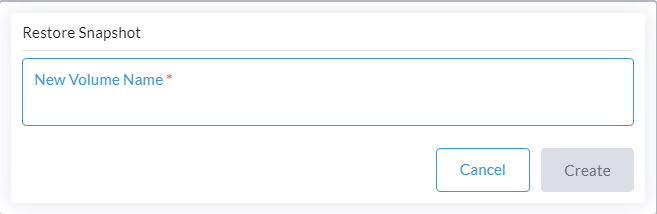
新しいボリュームの*名前*を指定します。
-
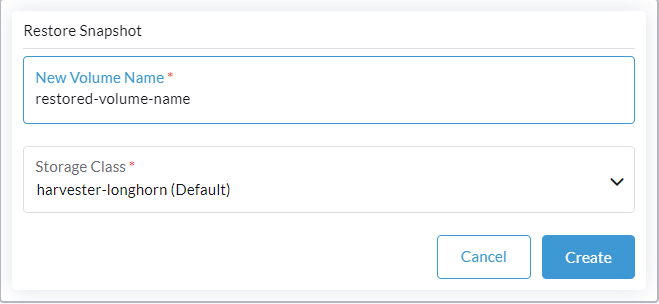
ソースボリュームがイメージボリュームでない場合、別の*ストレージクラス*を選択できます。ソースボリュームがイメージボリュームの場合、*ストレージクラス*を変更することはできません。
-
新しいボリュームの復元を完了するには、*作成*を選択します。