エアギャップ(された)環境
このセクションでは、SUSE Virtualizationをエアギャップ(された)環境で使用する方法について説明します。いくつかのユースケースとしては、SUSE Virtualizationがオフラインで、ファイアウォールの背後やプロキシの背後にインストールされる場合があります。
ISOイメージには、エアギャップ(された)環境で動作させるためのすべてのパッケージが含まれています。
HTTPプロキシの背後での作業
一部の環境では、サーバーやVMから外部サービスへの接続にHTTP(S)プロキシが必要です。
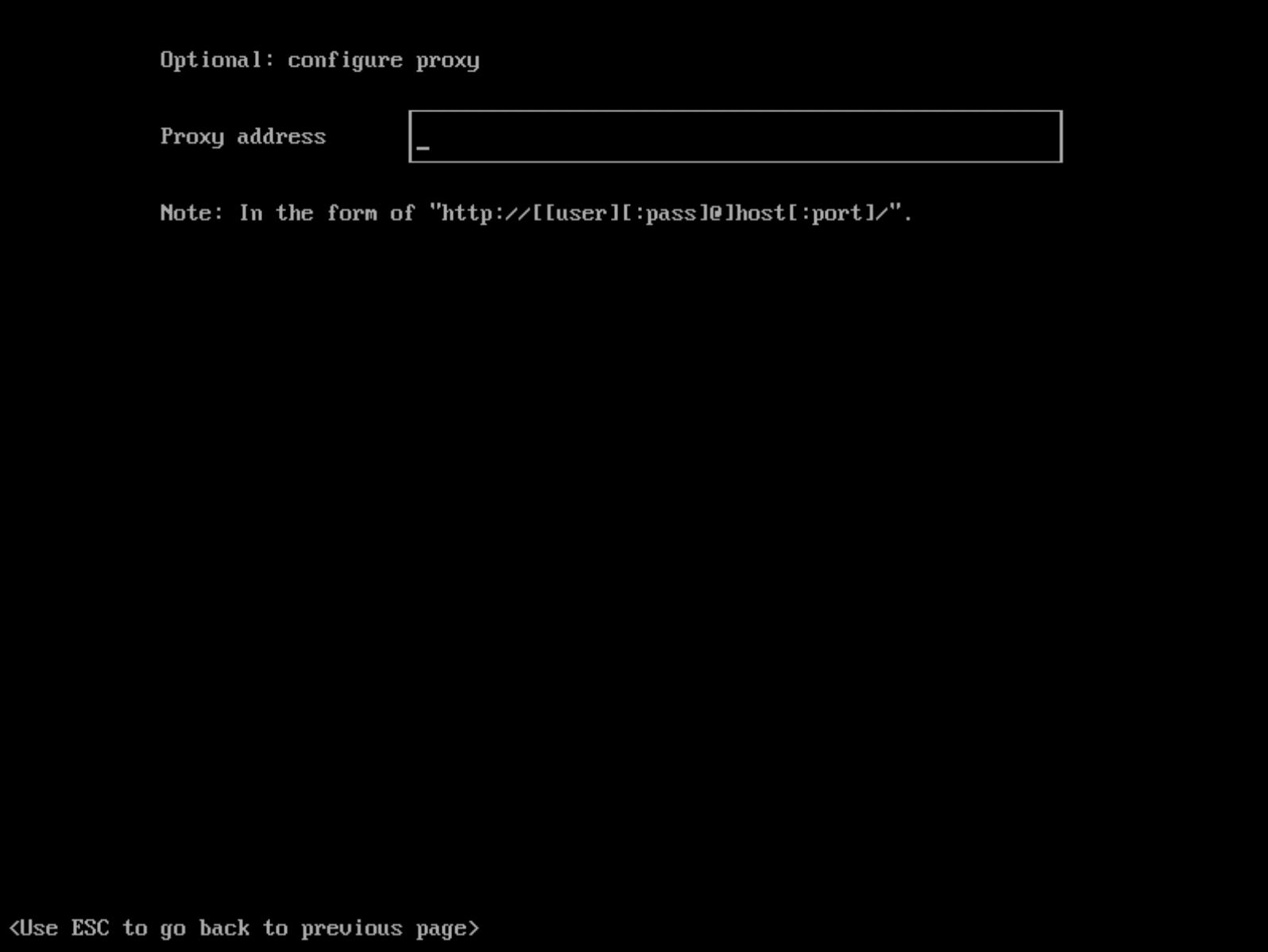
HTTPプロキシを設定する
UIを使用してHTTP(S)プロキシを設定できます。
-
UIの設定ページに移動します。
-
`http-proxy`設定を見つけ、*⋮ > 設定を編集*をクリックします。
-
http-proxy、https-proxy、および`no-proxy`の値を入力します。
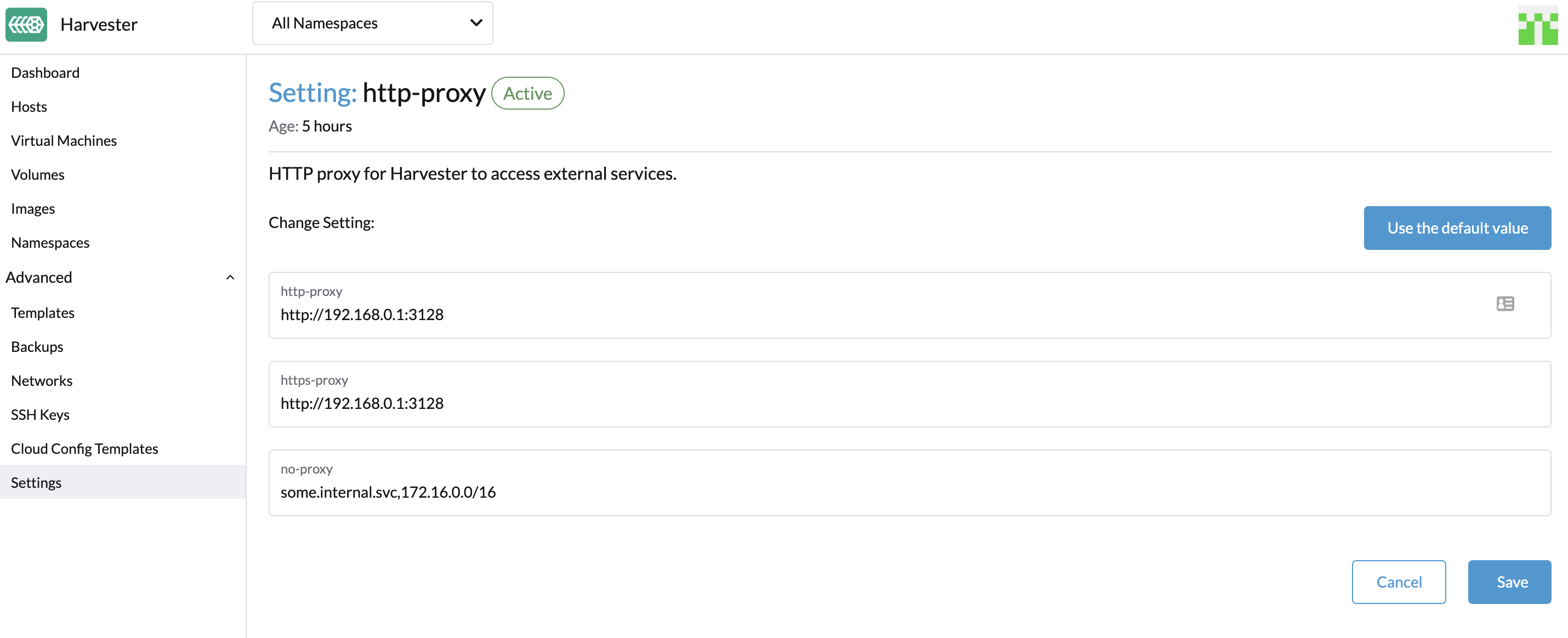
|
SUSE Virtualizationは、内部トラフィックが機能するように、ユーザーが設定した`no-proxy`に必要なアドレスを追加します。すなわち、 クラスター内のノードが互いに通信するためにプロキシを使用しない場合、最初のノードが正常にインストールされた後にCIDRを`http-proxy.noProxy`に追加する必要があります。マルチノードクラスターのデプロイに失敗するを参照してください。 |
ゲストクラスターイメージ
SUSE Virtualizationをインストールして実行するために必要なすべてのイメージがISOに便利にパッケージ化されており、ベアメタルノードにイメージを事前にロードする必要がなくなります。SUSE Virtualizationクラスターは、それらを独立して効果的に管理します。
ただし、Harvester Node Driverによって作成されたゲストKubernetesクラスター(例えば、SUSE® Rancher Prime: RKE2クラスター)を理解することが重要です。それはSUSE Virtualizationクラスターとは異なる独立したエンティティです。ゲストクラスターはVM内で動作し、インターネットまたは プライベートレジストリからイメージを取得する必要があります。
ゲストKubernetesクラスターで*Cloud Provider*オプションがSUSE Virtualizationに設定されている場合、Harvester Cloud ProviderおよびContainer Storage Interface (CSI)ドライバーがデプロイされます。
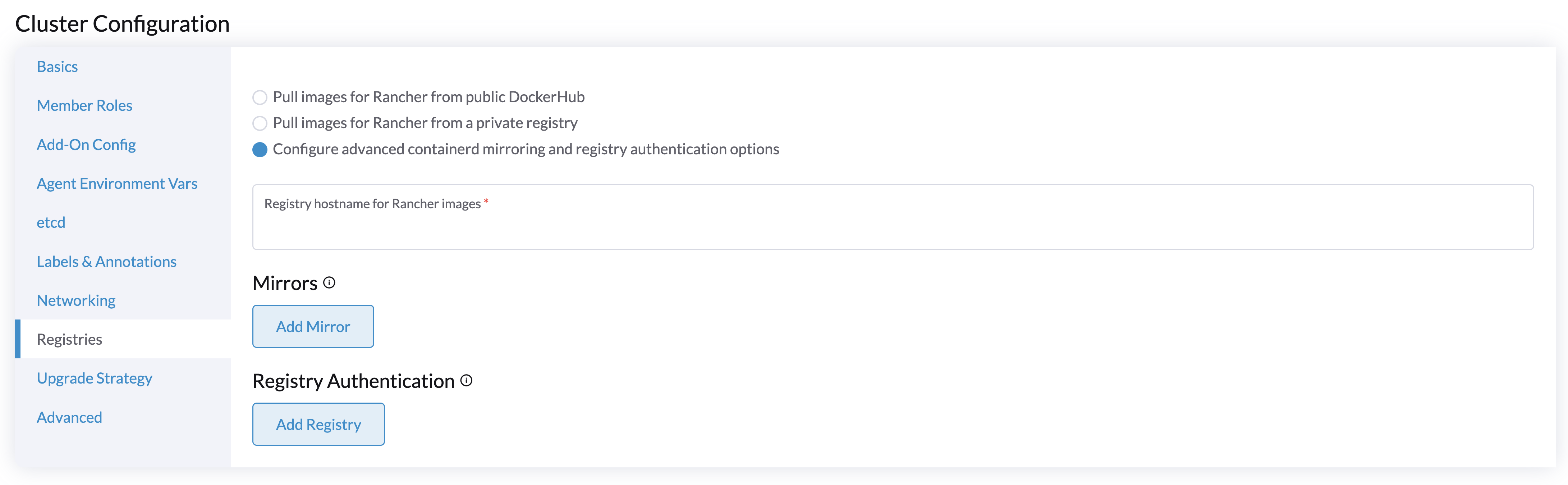
その結果、エアギャップ環境で各RKE2リリースを監視し、必要なイメージをプライベートレジストリにプルすることをお勧めします。最適なHarvester Cloud ProviderおよびCSIドライバーの機能サポートについては、 サポートマトリックスを参照してください。
外部Rancherと統合する
Rancherは、SUSE Virtualizationクラスターがインポートされるたびに使用される`rancher-agent`イメージを決定します。イメージがSUSE Virtualization ISOに含まれていない場合、インターネットからプルして各ノードにロードするか、SUSE Virtualizationクラスターのリポジトリにプッシュする必要があります。
# Run the following commands on a computer that can access both the internet and the {harvester-product-name} cluster.
docker pull rancher/rancher-agent:<version>
docker save rancher/rancher-agent:<version> -o rancher-agent-<version>.tar

# Copy the image TAR file to the air-gapped environment.
scp rancher-agent-<version>.tar rancher@<harvester-node-ip>:/tmp

# Use SSH to connect to the {harvester-product-name} node, and then load the image.
ssh rancher@<harvester-node-ip>
sudo -i
docker load -i /tmp/rancher-agent-<version>.tar
Rancher統合を伴うHarvester UI拡張機能
Harvester UI拡張機能は、Rancher v2.10.x以降のバージョンでSUSE Virtualization UIにアクセスするために必要です。ただし、エアギャップ環境ではネットワーク経由で拡張機能をインストールすることはできないため、次の回避策を実行する必要があります:
-
最新のタグを持つイメージ rancher/ui-plugin-catalogをプルします。
-
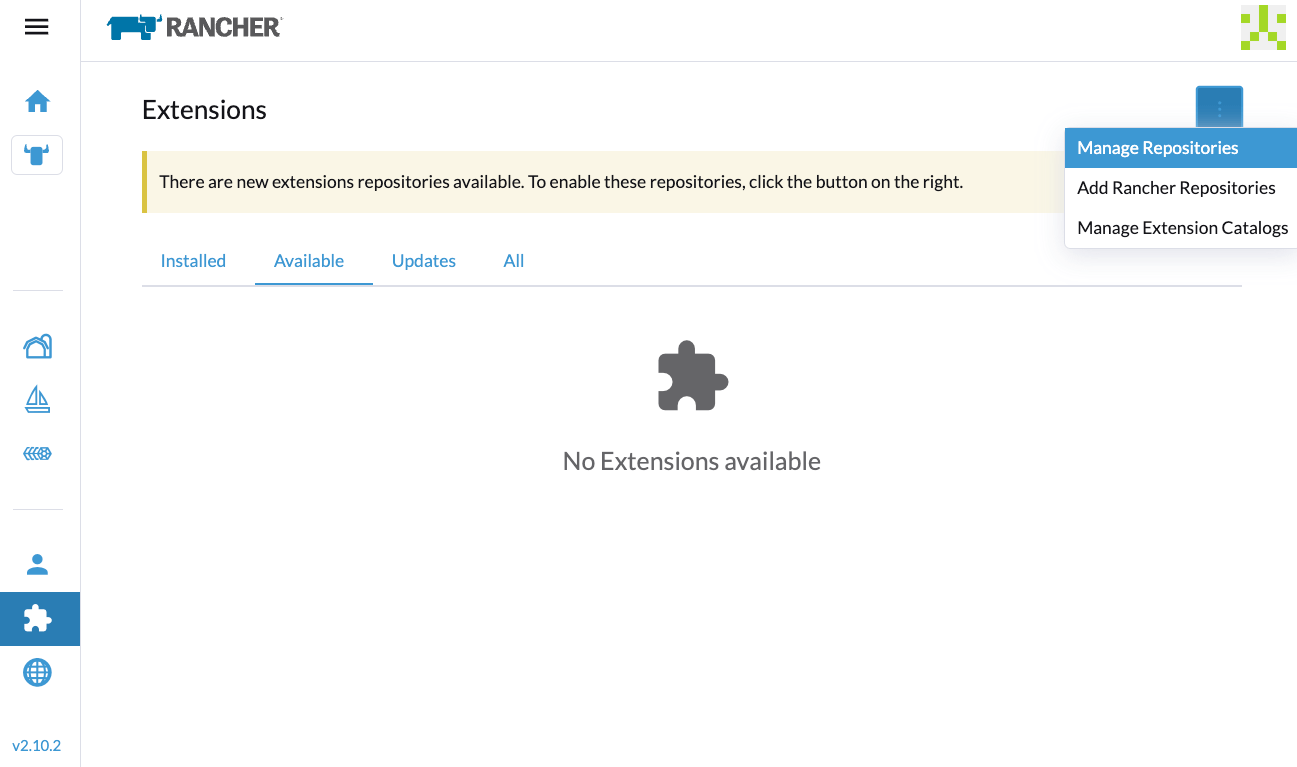
Rancher UIで、拡張機能*に移動し、次に⋮ → 拡張カタログの管理*を選択します。
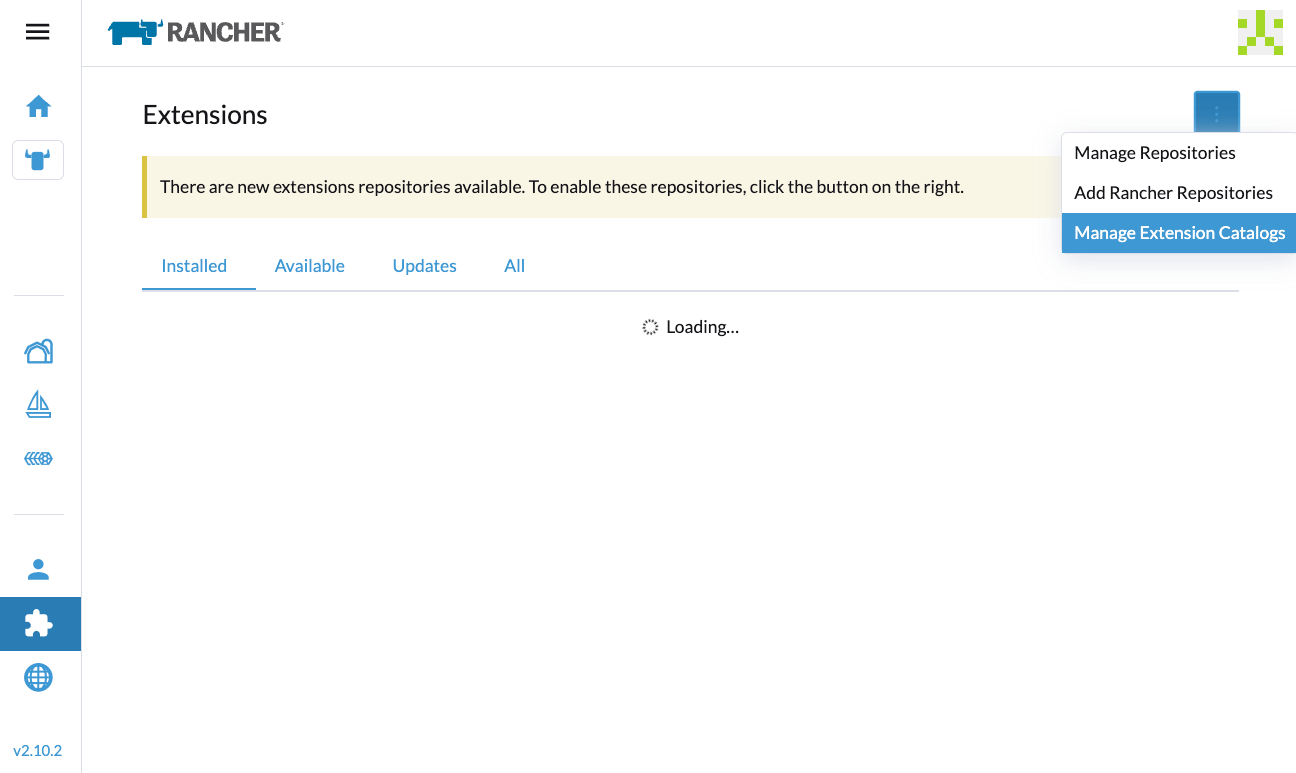
-
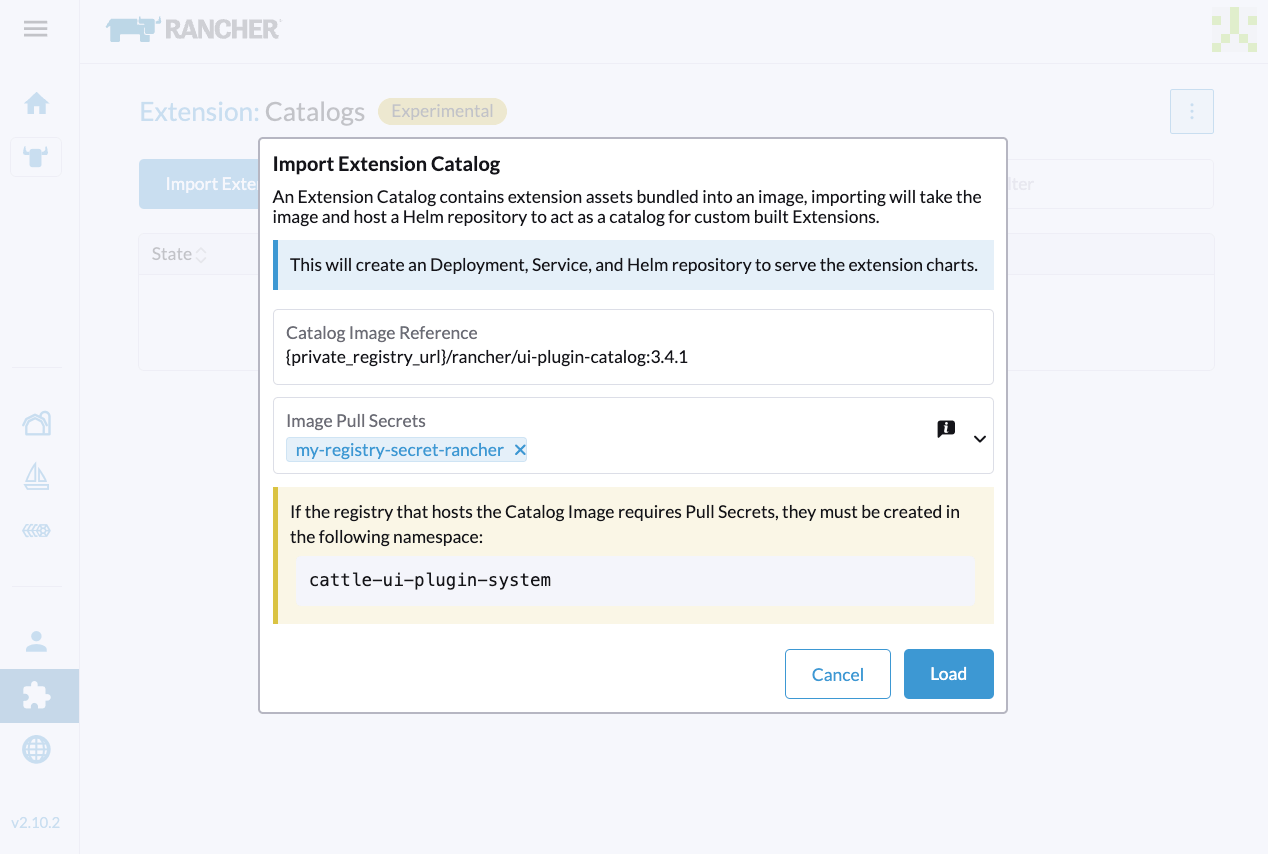
必要な情報を指定してください。
-
カタログイメージ参照:プライベートレジストリのURLとイメージリポジトリを指定してください。
-
イメージプルシークレット:ユーザー名とパスワードが必要な場合にレジストリにアクセスするために使用される秘密を指定してください。その秘密を`cattle-ui-plugin-system`ネームスペースで作成する必要があります。`type`の値として`kubernetes.io/dockercfg`または`kubernetes.io/dockerconfigjson`のいずれかを使用してください。
例:
apiVersion: v1
kind: Secret
metadata:
  name: my-registry-secret-rancher
  namespace: cattle-ui-plugin-system
type: kubernetes.io/dockerconfigjson
data:
  .dockerconfigjson: {base64 encoded data}
-
-
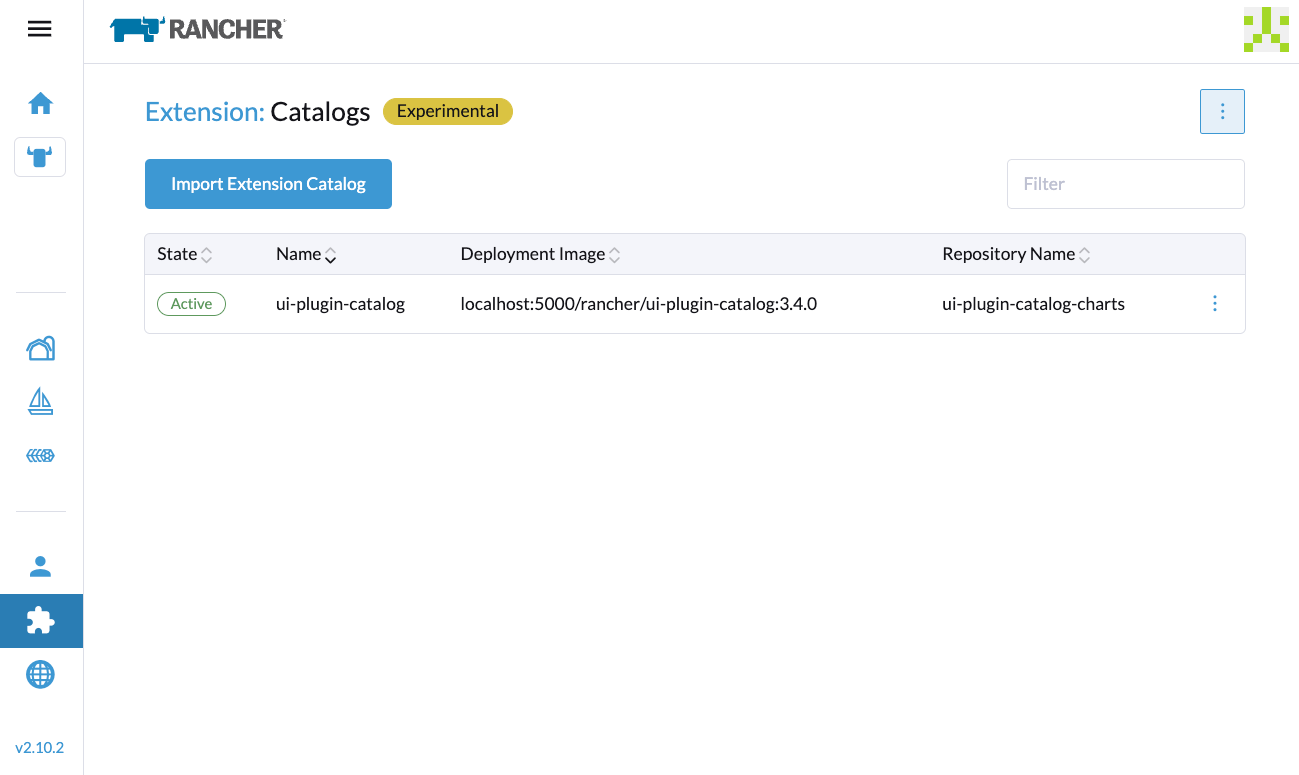
*ロード*をクリックし、拡張機能が読み込まれるまでしばらくお待ちください。
-
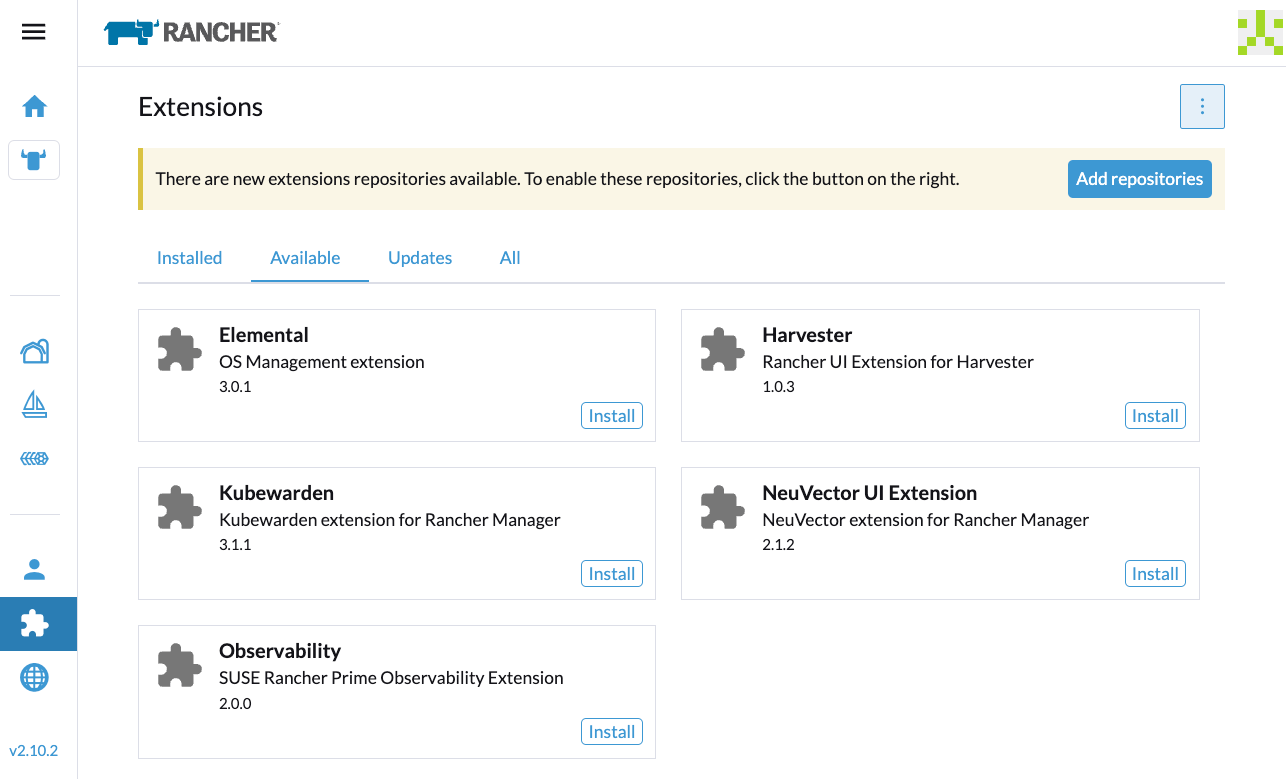
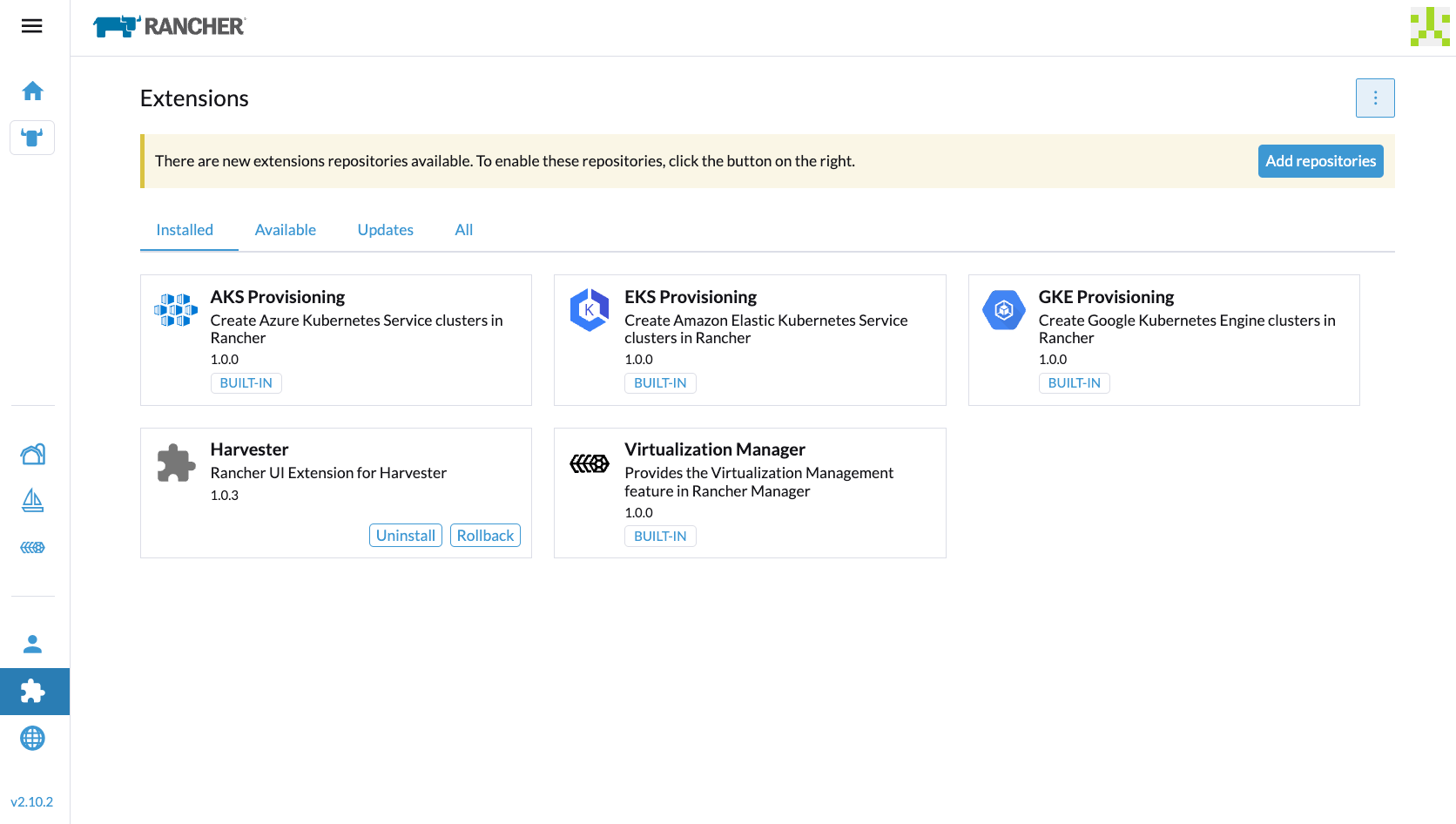
*利用可能*タブで、*Harvester*という名前の拡張機能を見つけて、*インストール*をクリックしてください。
-
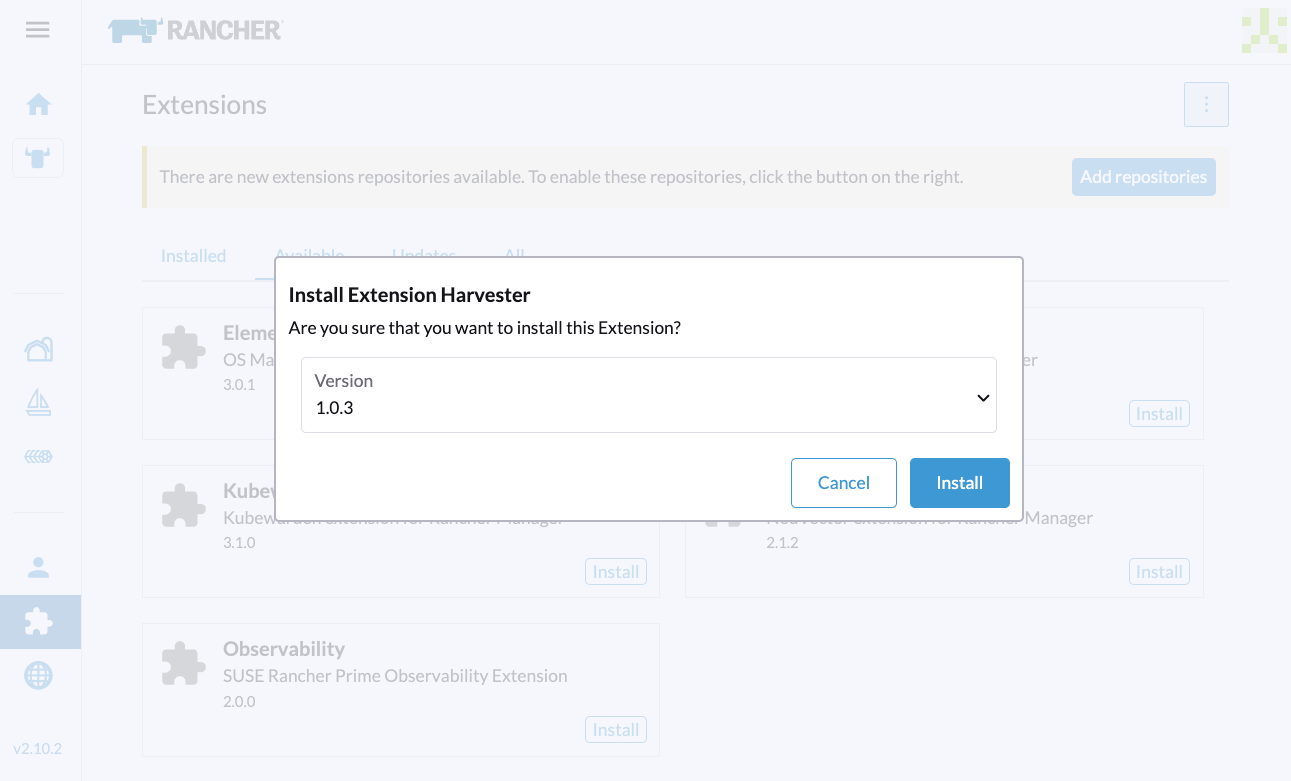
SUSE Virtualizationクラスターに一致するバージョンを選択し、*インストール*をクリックしてください。
詳細については、Harvester UI拡張機能サポートマトリックスを参照してください。
-
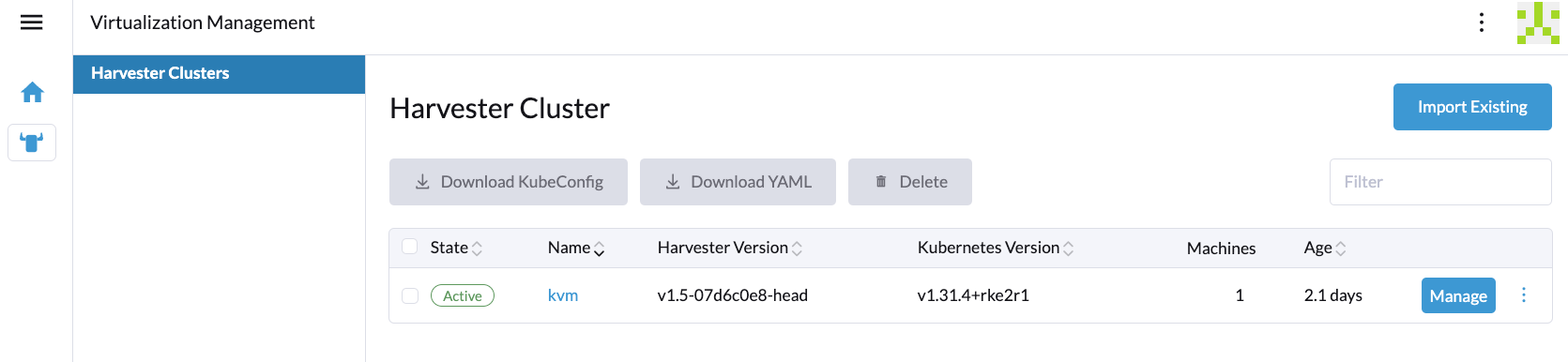
*仮想化管理 → Harvester cluster*に移動します。
これでSUSE Virtualizationクラスターをインポートし、SUSE Virtualization UIにアクセスできます。
時間要件
信頼できるネットワーク時間プロトコル(NTP)サーバーは、Kubernetesクラスター内のすべてのノードで正しいシステム時間を維持するために重要です。特にSUSE Virtualizationを実行している場合はなおさらです。Kubernetesは、データの整合性を確保し、リーダー選出、ログの複製、クラスターの安定性に関する問題を防ぐために、正確な時間同期を必要とする分散型キー・バリューストアであるetcdに依存しています。
外部の時間ソースが利用できないエアギャップ環境では、正確で同期された時間を維持することがさらに重要になります。適切な時間同期がないと、クラスターのノードは認証失敗、スケジューリングの問題、またはデータの破損を経験する可能性があります。これらのリスクを軽減するために、組織はネットワーク内のすべてのシステムの時間を同期させる堅牢な内部NTPサーバーを展開する必要があります。
クラスタ全体で正確かつ一貫した時間を確保することは、信頼性、セキュリティ、全体的なシステムの整合性にとって重要です。
トラブルシューティング
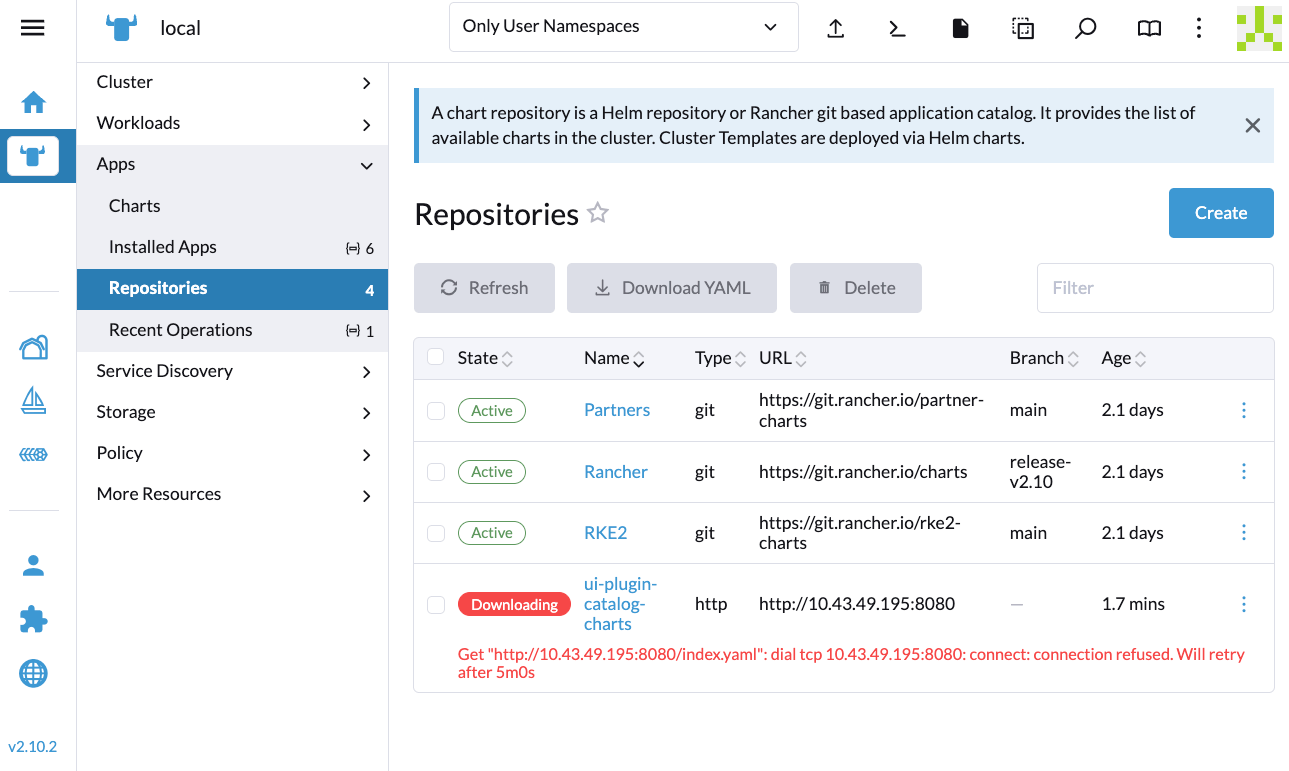
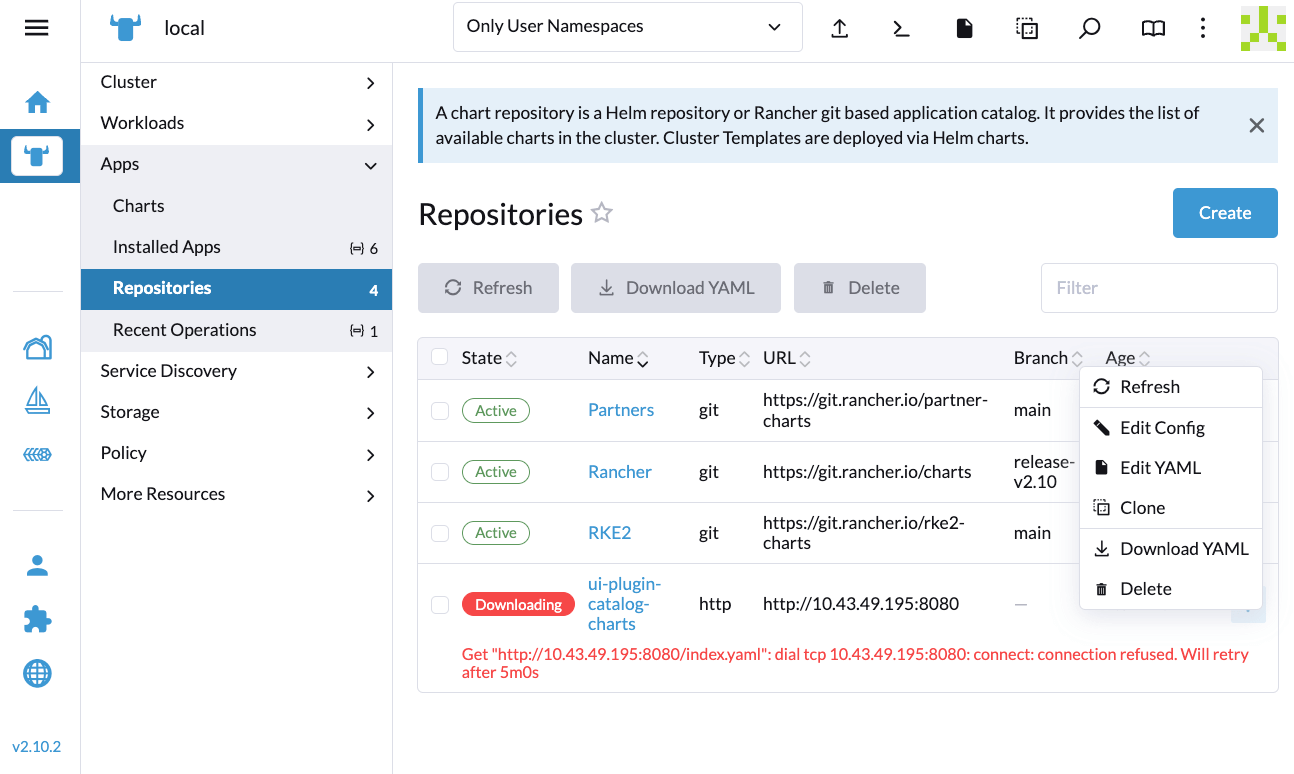
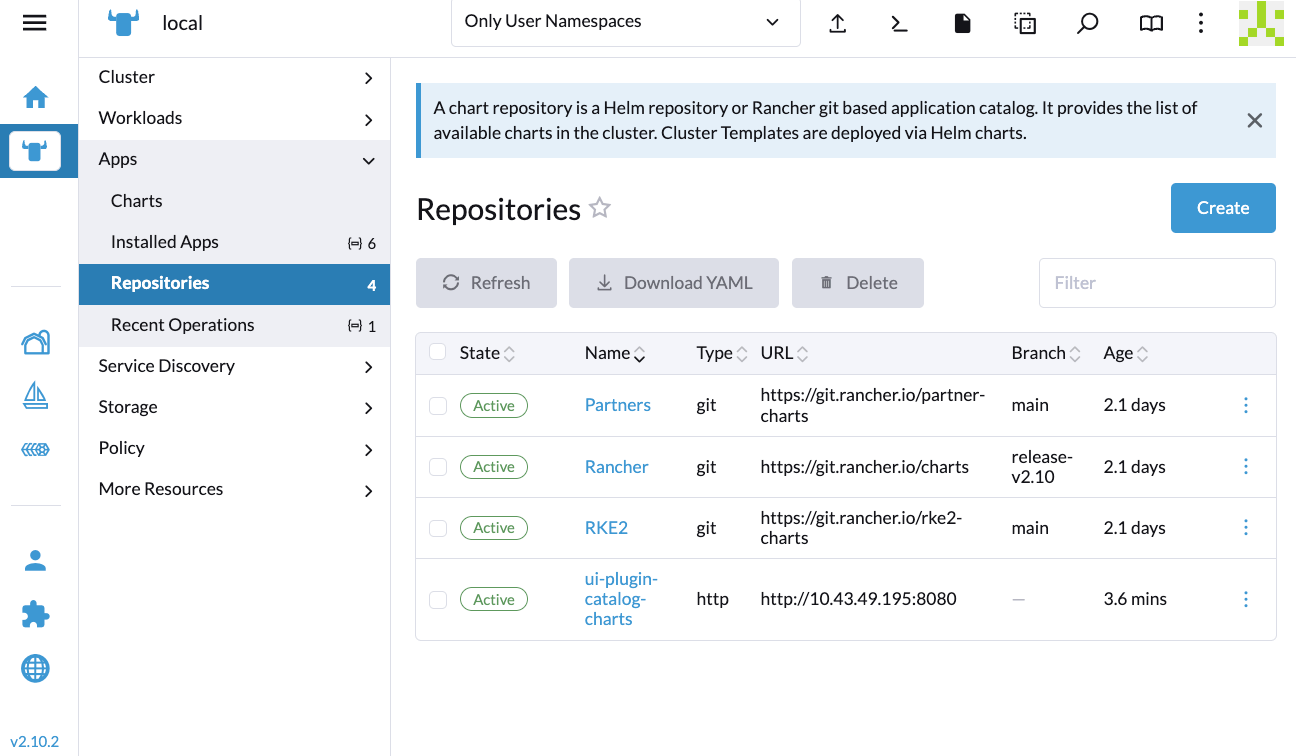
インストールに失敗しました
インストール中にエラーが発生した場合は、`uiplugins`リソースを確認してください。
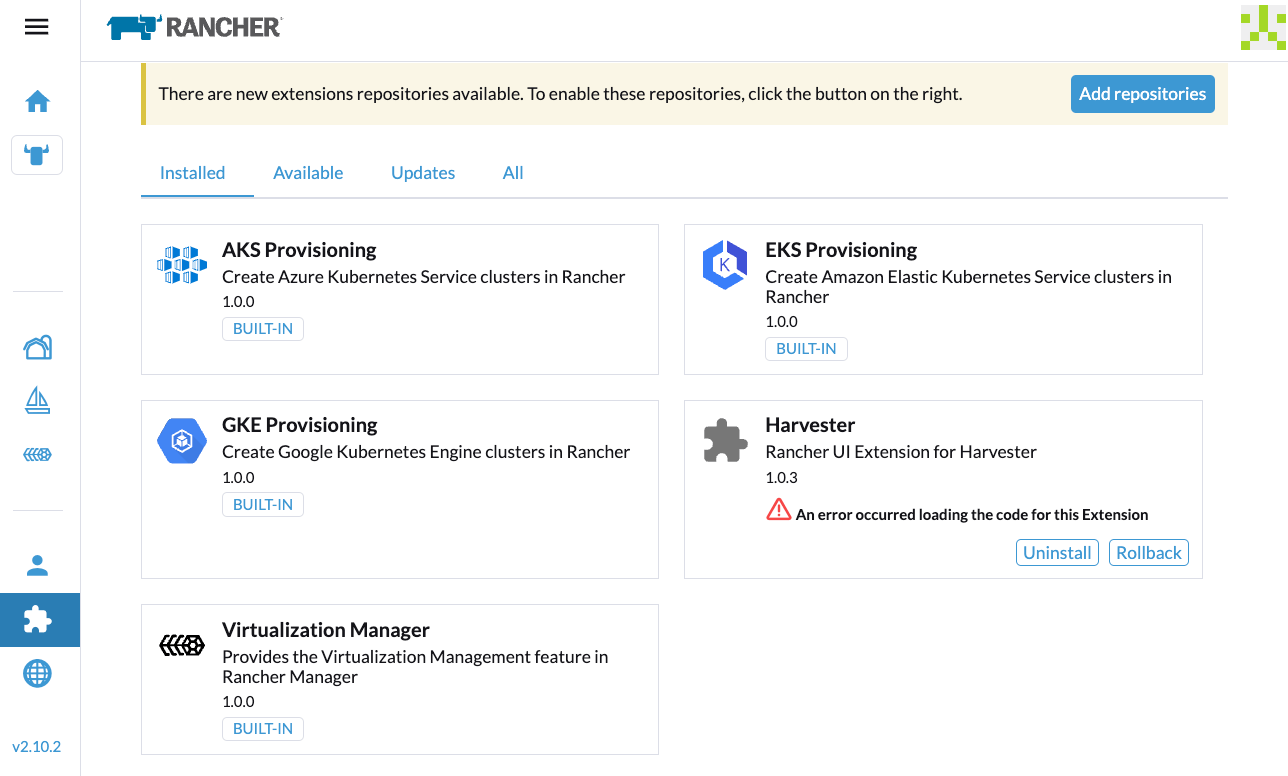
例:
bash-4.4# k get uiplugins -A
NAMESPACE                 NAME        PLUGIN NAME   VERSION   STATE
cattle-ui-plugin-system   harvester   harvester     1.0.3     pending
bash-4.4# k get uiplugins harvester --namespace cattle-ui-plugin-system -o yaml
apiVersion: catalog.cattle.io/v1
kind: UIPlugin
metadata:
  # skip
  name: harvester
  namespace: cattle-ui-plugin-system
spec:
  plugin:
    endpoint: http://ui-plugin-catalog-svc.cattle-ui-plugin-system:8080/plugin/harvester-1.0.3
`svc.namespace`がRancherからアクセス可能であることを確認してください。そのエンドポイントにアクセスできない場合は、`10.43.33.58:8080/plugin/harvester-1.0.3`のようなクラスターIPを直接使用できます。