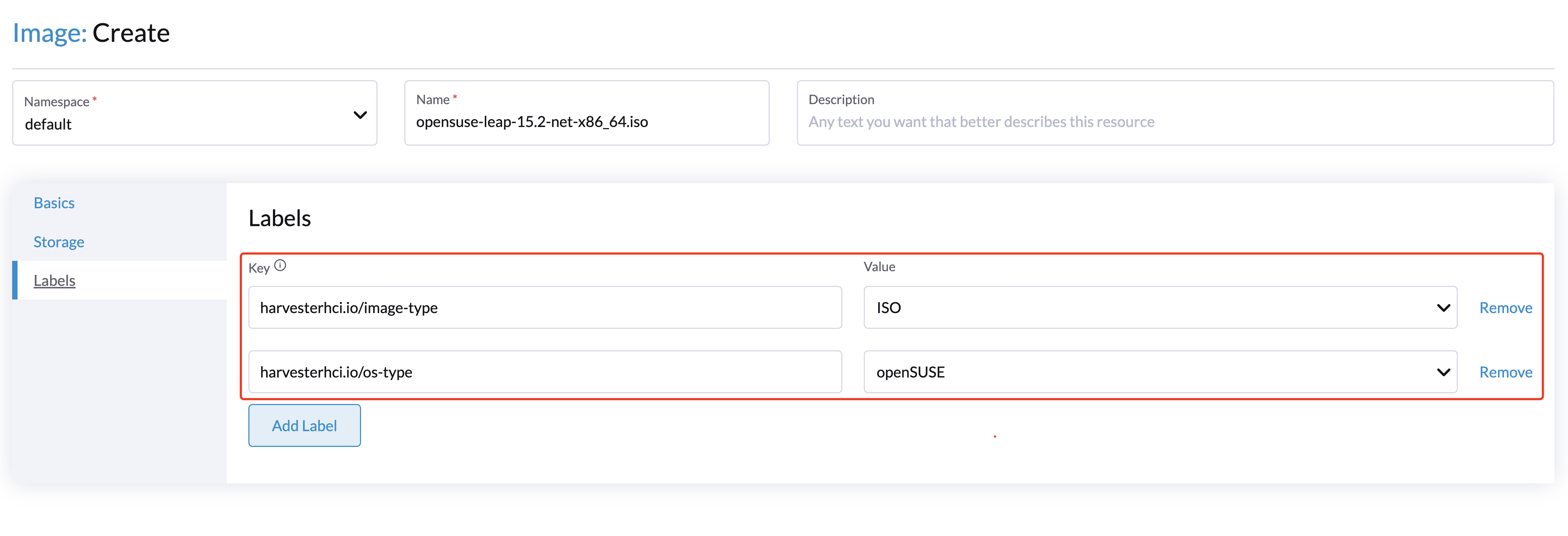
画像をアップロード
現在、画像を作成するためにサポートされている方法は3つあります:URL経由での画像のアップロード、ローカルファイル経由での画像のアップロード、およびボリューム経由での画像の作成です。
URL経由で画像をアップロード
-
UI
-
API
-
Terraform
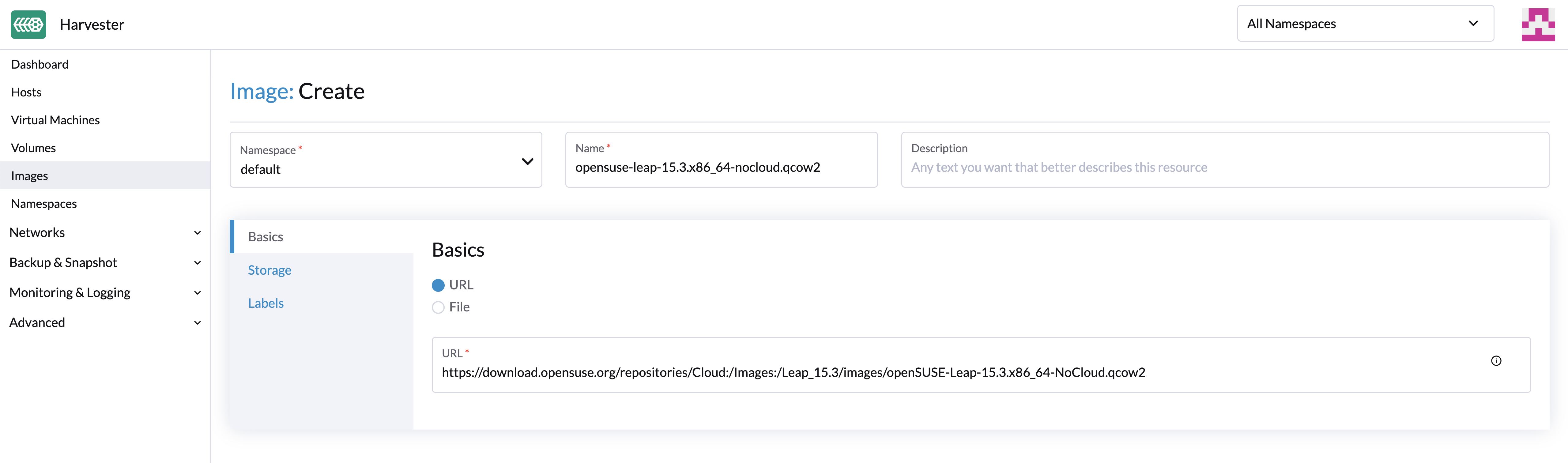
*画像*ページで仮想マシン画像をインポートするには、クラスターからアクセスできるURLを入力してください。説明とラベルは任意です。
|
|
大きな画像ファイルは、HTTP範囲リクエストをサポートしていないサーバーにホストされているダウンロードURLを持つサードパーティのStorageClassesを使用する場合、SUSE Virtualizationでメモリの問題を引き起こす可能性があります(例えば、Pythonの`http.server`)。信頼性の高いダウンロードのためには、代わりにNGINXまたはApacheを使用してください。(この問題はv1.6.1で修正されました。) |
APIを使用してリポジトリから仮想マシン画像をインポートするには、`VirtualMachineImage`オブジェクトを作成してください。クラスターからアクセスできるURLを指定する必要があります。
例:
apiVersion: harvesterhci.io/v1beta1
kind: VirtualMachineImage
metadata:
  name: opensuse-leap
  namespace: default
spec:
  description: A human-readable description for the VM image
  displayName: openSUSE-Leap
  sourceType: download
  url: "https://download.opensuse.org/repositories/Cloud:/Images:/Leap_15.5/images/openSUSE-Leap-15.5.x86_64-NoCloud.qcow2"
checksum: 80c27afb7cd791ac86ee1b0b0c572a242f6142579db5beac841e71151d370cd6詳細については、APIリファレンスを参照してください。
resource "harvester_image" "opensuse154" {
  name      = "opensuse154"
  namespace = "harvester-public"

  display_name = "openSUSE-Leap-15.4.x86_64-NoCloud.qcow2"
  source_type  = "download"
  url          = "https://downloadcontent-us1.opensuse.org/repositories/Cloud:/Images:/Leap_15.4/images/openSUSE-Leap-15.4.x86_64-NoCloud.qcow2"
}
ローカルファイル経由で画像をアップロード
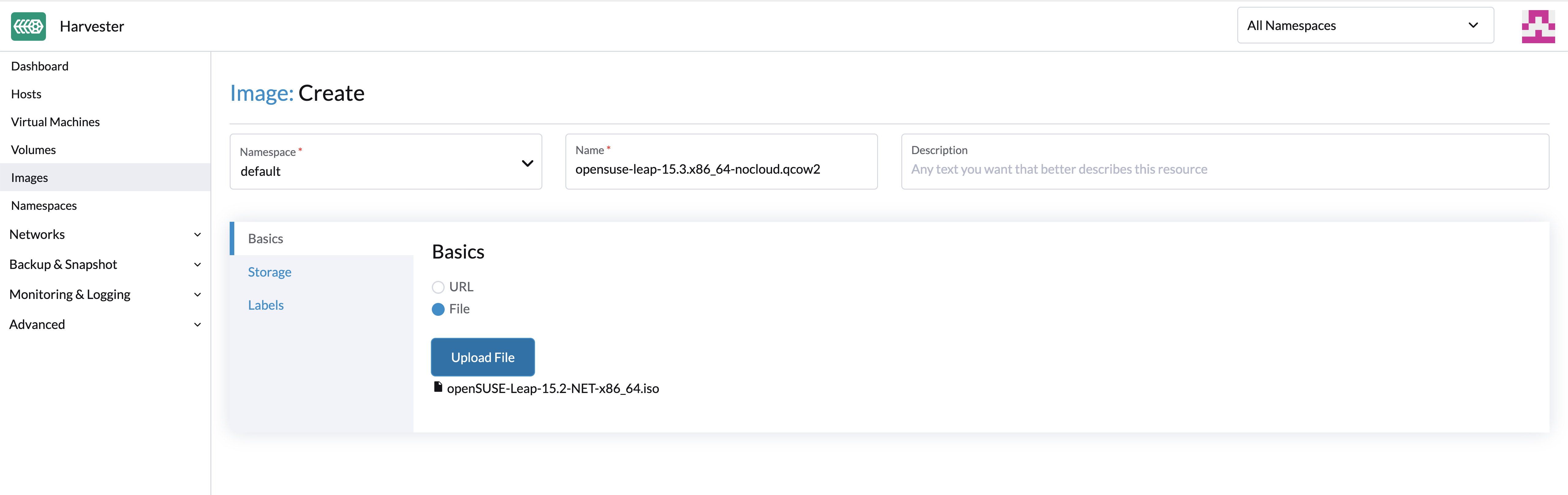
現在、qcow2、raw、およびISOイメージがサポートされています。
|
SUSE Rancher Primeマルチクラスター管理におけるHTTP 413エラー
マルチクラスター管理画面から*SUSE Rancher Prime UI*に画像をアップロードできます。画像のステータスが_アップロード中_で、進行状況インジケーターが_0%_を長時間表示している場合は、HTTPレスポンスステータスコードを確認してください。_413_は、リクエストボディのサイズが制限を超えていることを示します。
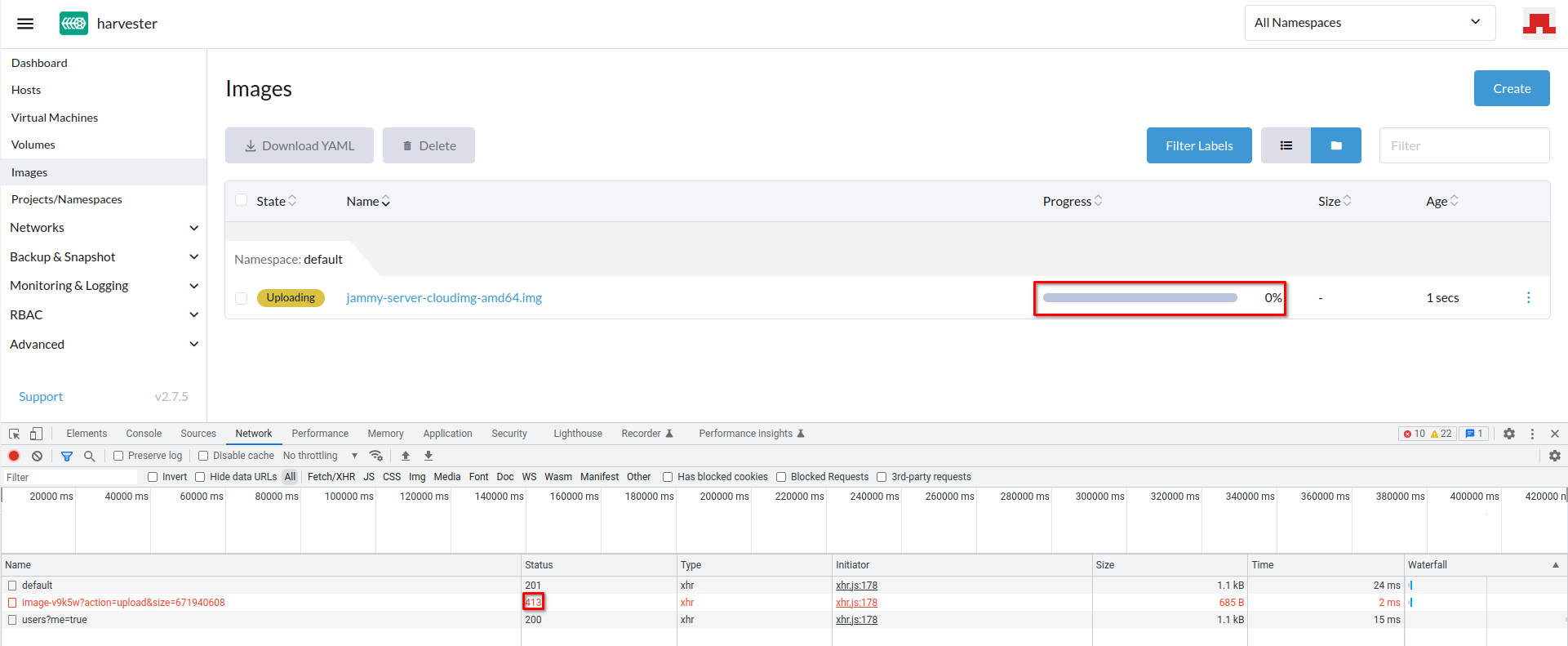
最大リクエストボディサイズは、SUSE Rancher Primeをホストしているクラスターに特有である必要があります(例えば、RKE2クラスターはデフォルトで1MBの制限がありますが、K3sクラスターにはそのような制限はありません)。
現在の回避策は、*SUSE Virtualization UI*から画像をアップロードすることです。SUSE Rancher Prime UIから画像をアップロードすることを選択した場合、イングレスサーバーで関連設定を構成する必要があるかもしれません(例えば、 proxy-body-sizeをNGINXで設定します)。
SUSE Rancher PrimeがRKE2クラスターにデプロイされている場合、次の手順を実行してください:
-
SUSE Rancher Primeイングレスを編集します。
kubectl -n cattle-system edit ingress rancher -
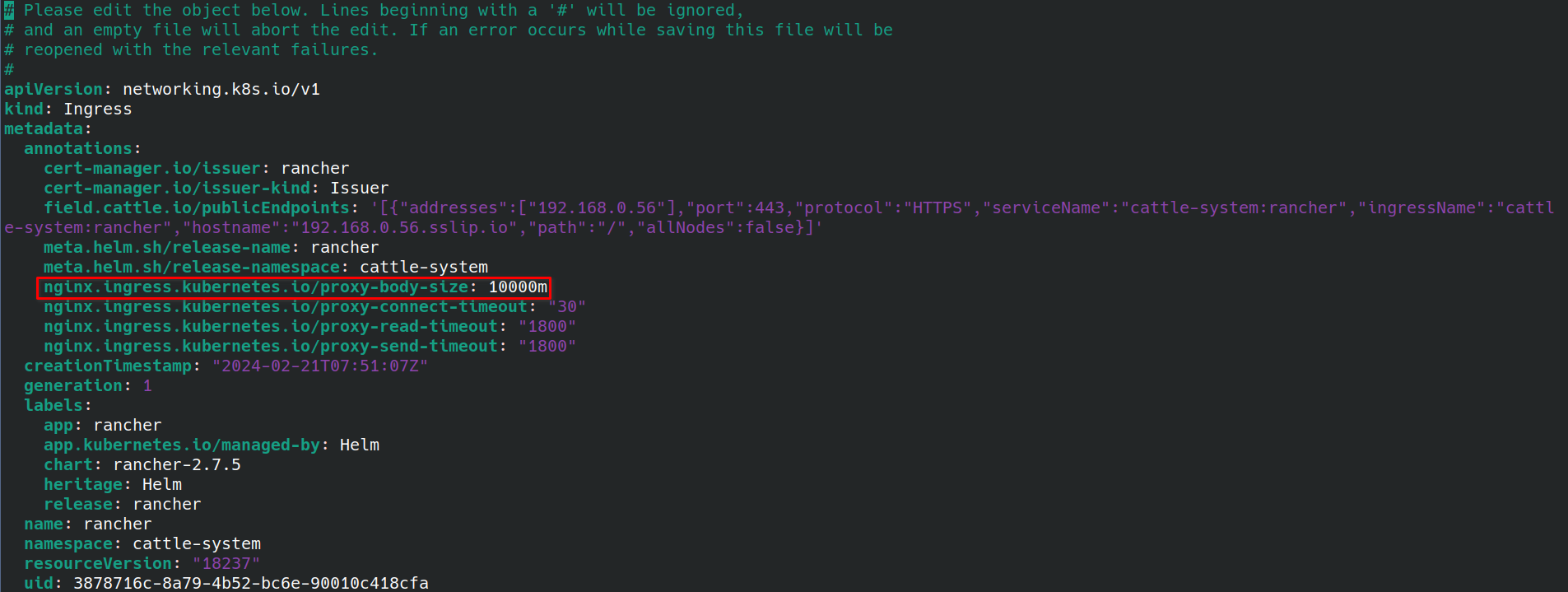
`nginx.ingress.kubernetes.io/proxy-body-size`の値を指定します。
例:
-
スタックした画像を削除し、アップロードプロセスを再起動します。
SUSE Rancher Primeマルチクラスター管理における大きな画像の長時間アップロード
*マルチクラスター管理*画面からSUSE Rancher Prime UIに10GBを超える大きな画像をアップロードすると、操作が通常よりも長くかかる場合があり、画像のステータス(アップロード中)が変わらないことがあります。
この動作は、_プロキシリクエストバッファリング_に関連しており、SUSE Rancher Primeをホストしているクラスターに特有です。
現在の回避策は、*SUSE Virtualization UI*から画像をアップロードすることです。SUSE Rancher Prime UIから画像をアップロードすることを選択した場合、イングレスサーバーで関連設定を構成する必要があるかもしれません(例えば、 proxy-request-bufferingをNGINXで設定します)。
SUSE Rancher PrimeがRKE2クラスターにデプロイされている場合、次の手順を実行してください:
-
SUSE Rancher Primeイングレスを編集します。
kubectl -n cattle-system edit ingress rancher -
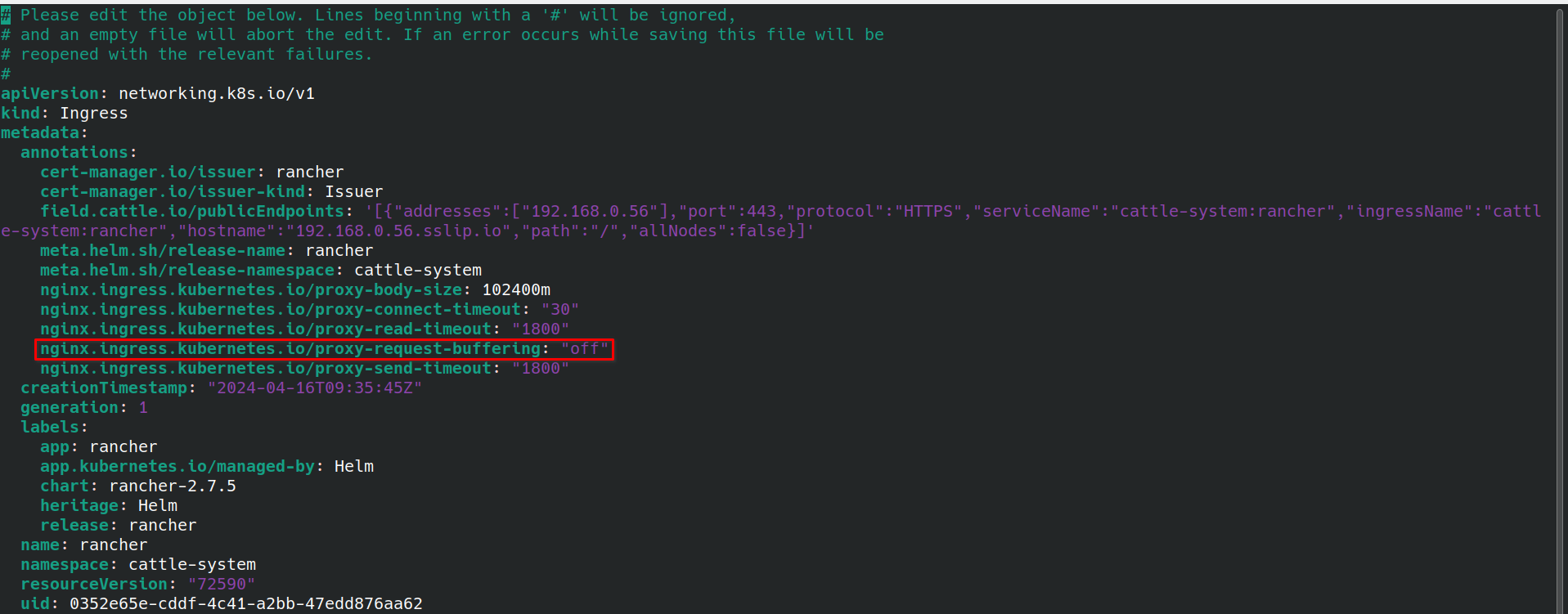
`nginx.ingress.kubernetes.io/proxy-request-buffering`をオフにします。
例:
-
スタックした画像を削除し、アップロードプロセスを再起動します。
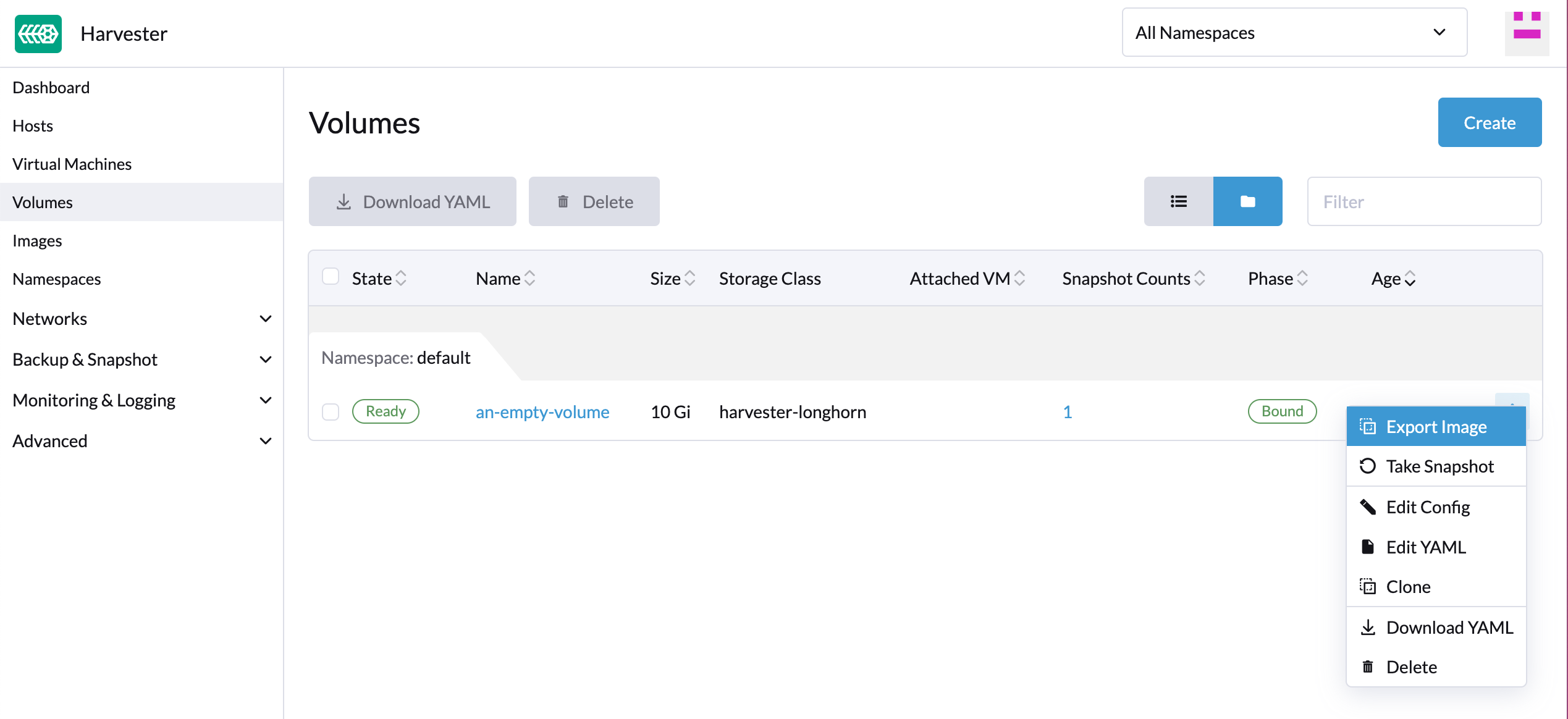
SUSE Virtualizationから以前にダウンロードした画像をアップロードする
*v1.5.5*以降、Longhornは ダウンロード用のバックイメージを圧縮します。圧縮されたバックイメージをアップロードしようとすると、SUSE Virtualizationはその試みを拒否し、メッセージ*アップロードに失敗しました:アップロードされたファイルサイズxxxxは512バイトの倍数である必要があります。LonghornはデフォルトでdirectIOを使用するためです*を表示します。
アップロードする前に、コマンド`gzip -d <file name>`を使用してバックイメージを解凍してください。
画像のStorageClass
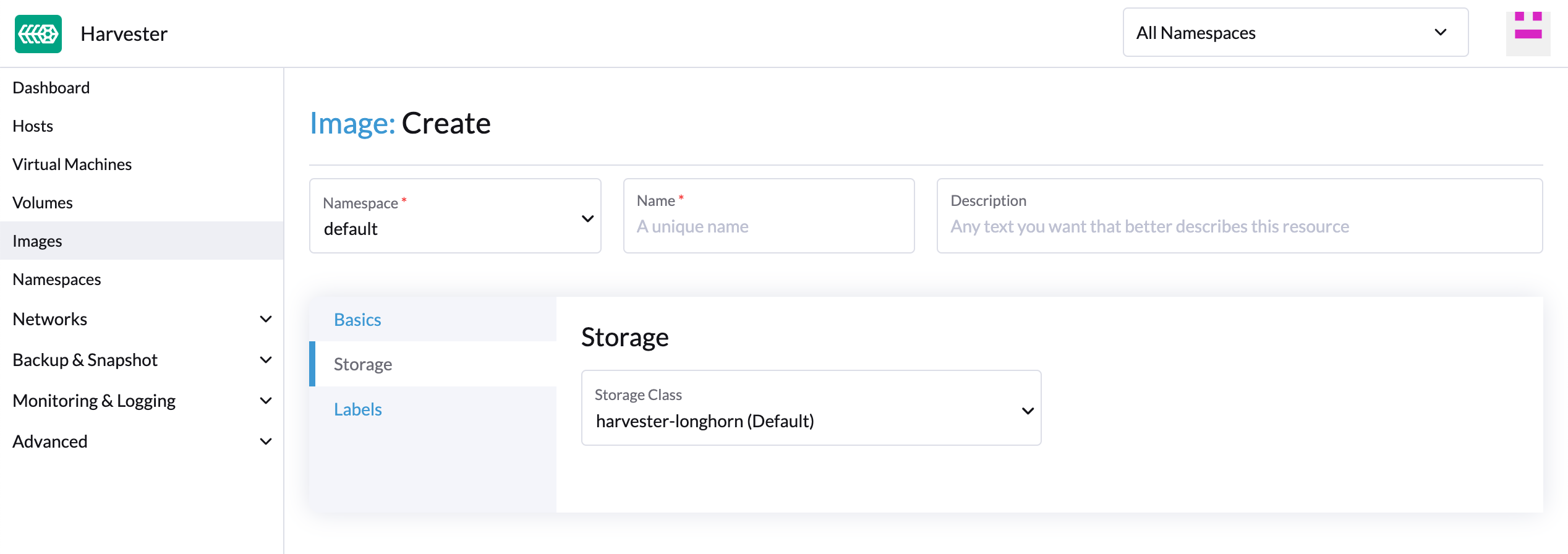
画像を作成する際には、StorageClassを選択し、レプリカ、ノードセレクター、ディスクセレクターなどの事前定義されたパラメーターを使用できます。
|
ここで選択した`StorageClass`は、画像には直接使用されません。これは単なる`StorageClass`テンプレートです。 代わりに、`longhorn-`というプレフィックス名を持つ特別なStorageClassが内部で作成されます。これはSUSE Virtualizationバックエンドによって自動的に行われますが、選択したStorageClassからパラメーターを継承します。 |