仮想マシンへのアクセス
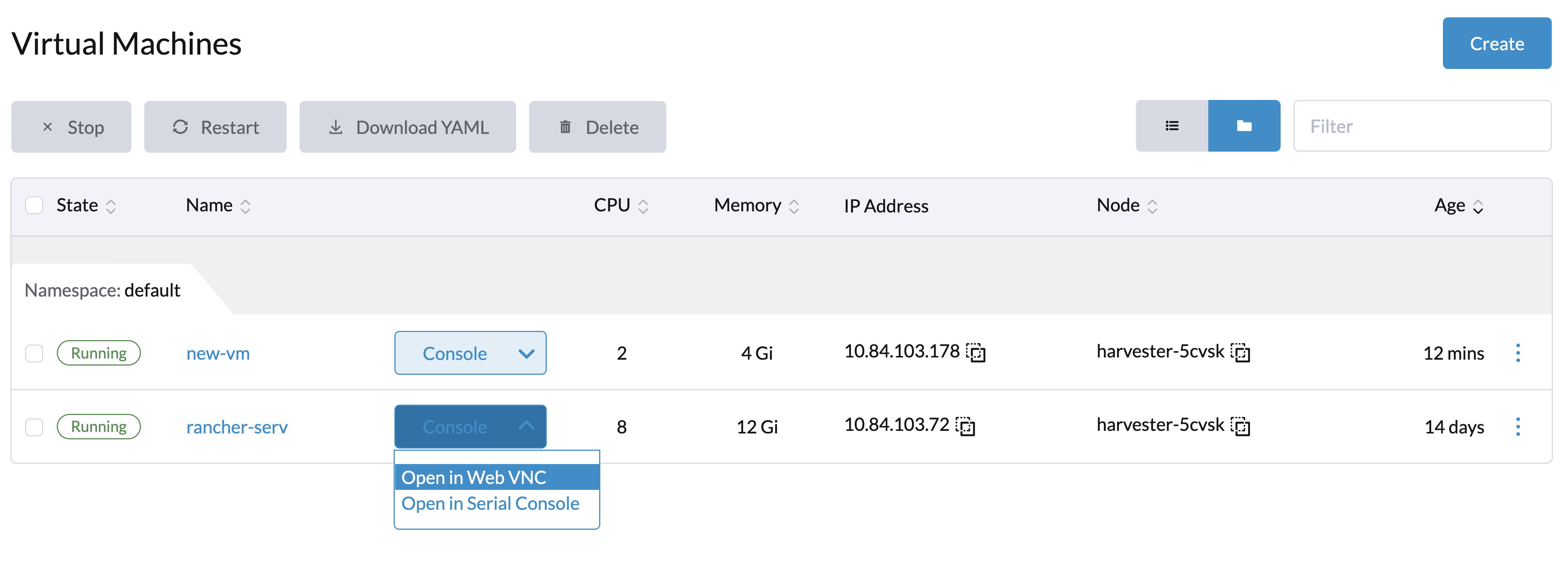
仮想マシンが起動している場合、SUSE Virtualization UIからVNCクライアントまたはシリアルコンソールを使用してアクセスできます。
さらに、コンピュータのSSHクライアントから直接接続することもできます。
SUSE Virtualization UIでのアクセス
仮想マシンは、UIから直接VNCまたはシリアルコンソールを使用してアクセスできます。
仮想マシンでVGAディスプレイが有効になっていない場合(例:`Ubuntu-Minimal-Cloud`イメージ)、仮想マシンにはシリアルコンソールでのみアクセスできます。
SSHアクセス
SUSE Virtualizationは、仮想マシンにSSH公開鍵を注入する2つの方法を提供します。一般的に、これらの方法は2つのカテゴリに分かれます。静的鍵注入は、仮想マシンが最初に電源を入れられたときにcloud-initスクリプトに鍵を配置します;動的注入は、実行時に鍵または基本認証を動的に更新できるようにします。
cloud-initを介した静的SSH鍵注入
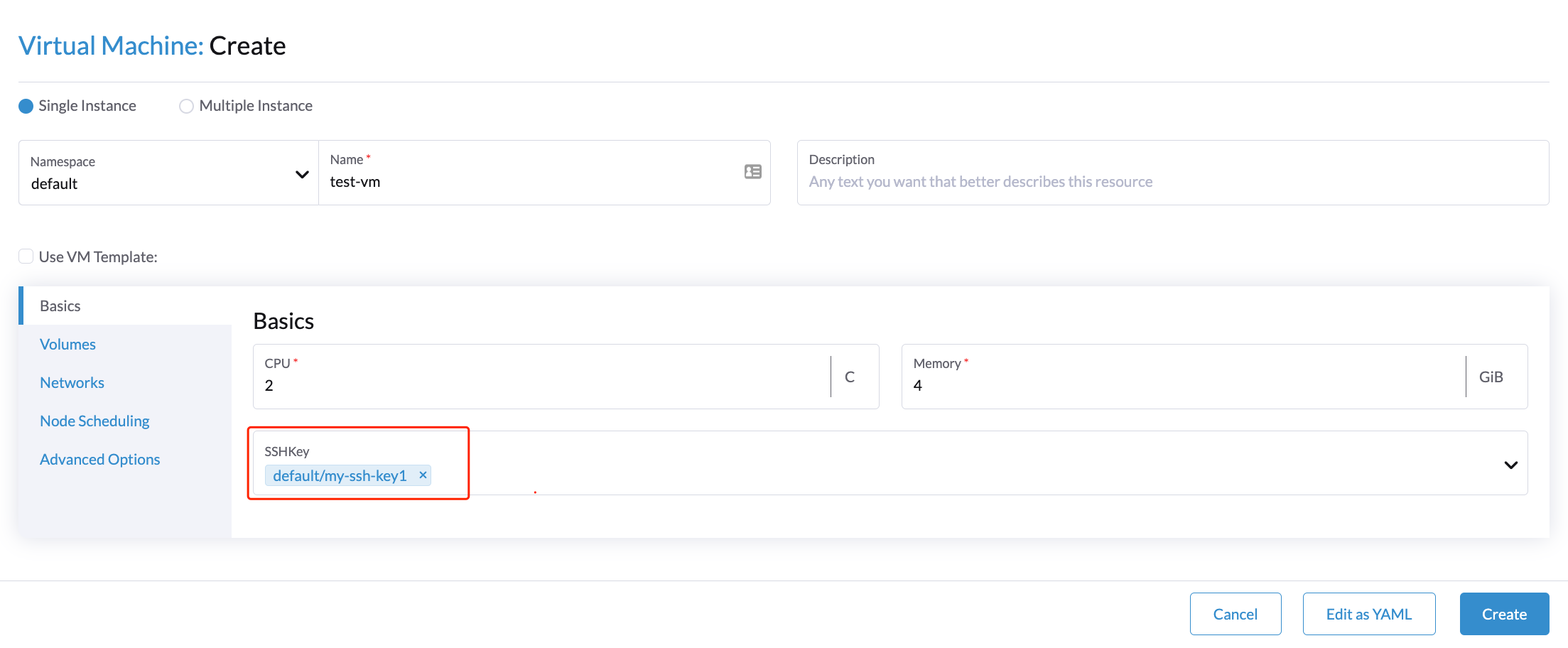
`Basics`タブで仮想マシンの作成時にSSH鍵を提供できます。さらに、公開SSH鍵をcloud-initスクリプトに配置して、注入を実行できるようにすることもできます。
Qemuゲストエージェントを介した動的SSH鍵注入
SUSE Virtualizationは、 qemuゲストエージェントを使用して、実行時に公開SSH鍵を動的に注入することをサポートしています。これは、`qemuGuestAgent`伝播方法を通じて実現されます。
|
この方法では、ゲスト仮想マシン内にqemuゲストエージェントがインストールされている必要があります。
|
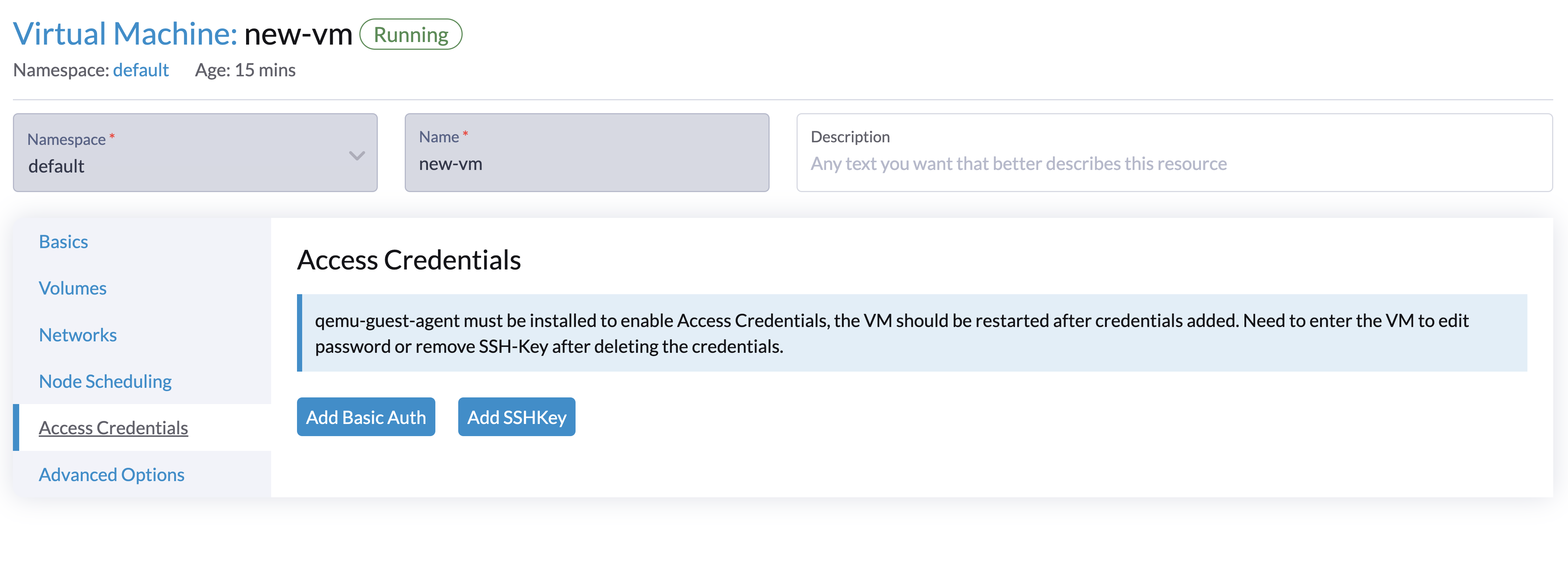
SUSE Virtualization UIを介してアクセス資格情報を注入するには、次の手順を実行します。
-
仮想マシンを選択します。
-
*⋮ → 設定を編集*を選択します。
-
*アクセス資格情報*タブで、基本認証資格情報またはSSHキーのいずれかを追加します。
ゲストオペレーティングシステムに既に存在するユーザーのみを追加できます。たとえば、openSUSEを使用している場合、ユーザー`opensuse`を追加し、SSHキーを選択できます。
-
[保存]をクリックします。
-
QEMUゲストエージェントがすでにインストールされていることを確認します。
-
仮想マシンを再起動します。
|
UIから資格情報を削除した後、パスワードを編集したりSSH鍵を削除するには、仮想マシンに入る必要があります。 |