VMネットワーク
SUSE Virtualizationは、仮想マシン(VM)のために、以下の3種類のネットワークを提供します:
-
管理ネットワーク
-
VLANネットワーク
-
タグなしネットワーク
管理ネットワークは通常、トラフィックがクラスター内でのみ流れるVMに使用されます。VMが外部ネットワークに接続する必要がある場合は、VLANネットワークまたはタグなしネットワークを使用してください。
SUSE Virtualizationは、ストレージトラフィックを他のクラスター全体のワークロードから分離するために、ストレージネットワーキングも導入しました。詳細については、ストレージネットワークのドキュメントを参照してください。
管理ネットワーク
SUSE Virtualizationは、 カナルをデフォルトの管理ネットワークとして使用します。これは、クラスターから直接使用できるビルトインのネットワークです。 デフォルトでは、VMの管理ネットワークIPはクラスターのノード内でのみアクセス可能で、VMを再起動すると管理ネットワークIPが変更されます。これは、VMのIPが再起動後に変更されないことが期待されるため、注意が必要な非典型的な動作です。
ただし、Kubernetesの サービスオブジェクトを活用することで、管理ネットワークを使用してVMのための安定したIPを作成できます。
管理ネットワークの使用方法
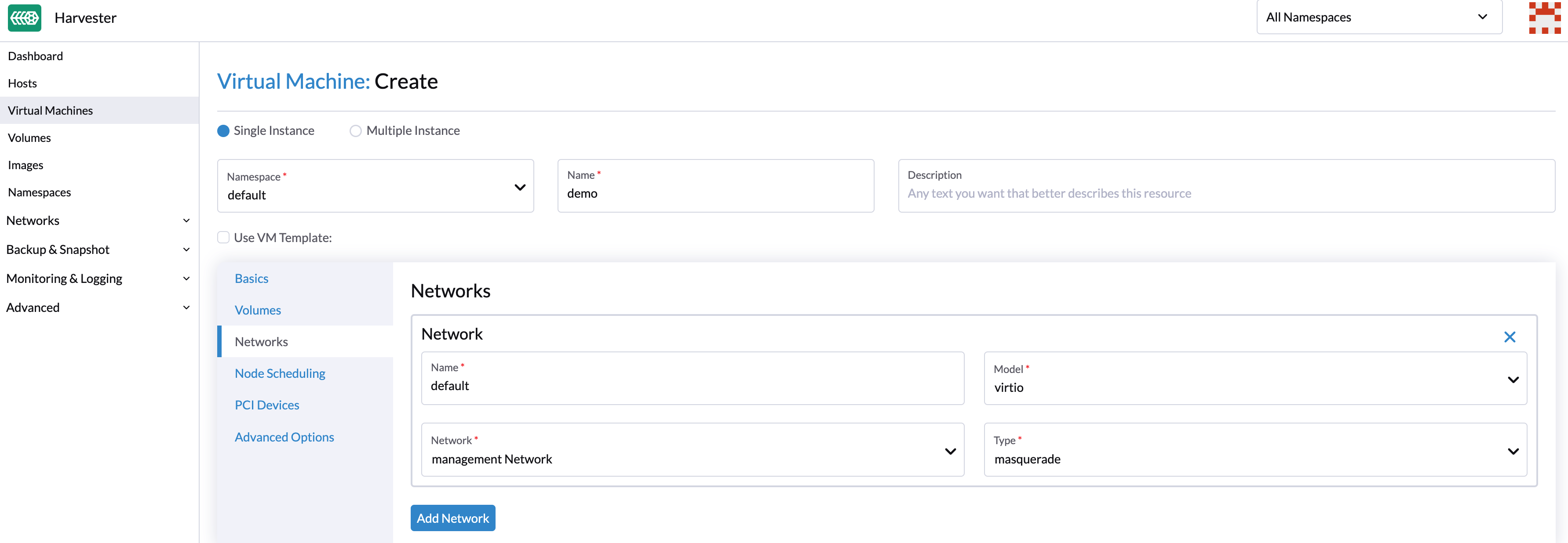
管理ネットワークはビルトインであり、追加の操作を必要としないため、VMネットワークの設定時に直接追加できます。
|

ワークロードのいずれかがネットワークトラフィックの送信を含む場合、影響を受けるVMネットワークインタフェースおよびブリッジに適切なMTU値を指定する必要があります。 |
VLANネットワーク
ネットワークコントローラーは、 multusおよび ブリッジ CNIプラグインを活用して、カスタマイズされたL2ブリッジVLANネットワークを実装します。これは、VMをホストネットワークインターフェースに接続し、物理スイッチを使用して内部および外部ネットワークからアクセスできるようにします。
VMネットワークを作成する
-
*ネットワーク → VMネットワーク*に移動します。
-
*作成*を選択します。
-
次の設定を行います。
-
ネームスペース
-
名前
-
説明(オプション)
-
-
*基本情報*タブで、次の項目を設定します:
-
タイプ:L2VlanNetworkを選択します。
-
モード:アクセスを選択します。
-
Vlan ID
-
クラスタネットワーク
仮想マシンネットワークは、関連するクラスタネットワークのネットワーク構成のMTUを継承します。これにより、仮想マシンは可能な限り最良のハードウェアパフォーマンスを享受できます。仮想マシンネットワークに対して異なるMTUを設定することはできません。
クラスタネットワークのアップリンクの物理NICでMTUを変更すると、新しく作成された仮想マシンネットワークは自動的に新しいMTUを継承します。既存の仮想マシンネットワークも自動的に更新されます。詳細については、ストレージネットワークが接続されたネットワーク設定のMTUを変更するおよびストレージネットワークが接続されていないネットワーク設定のMTUを変更するを参照してください。
SUSE Virtualizationウェブフックは、VMネットワークのMTUを直接変更することを許可しません。
-
-
ルートタブで、オプションを選択し、関連するIPv4アドレスを指定します。
-
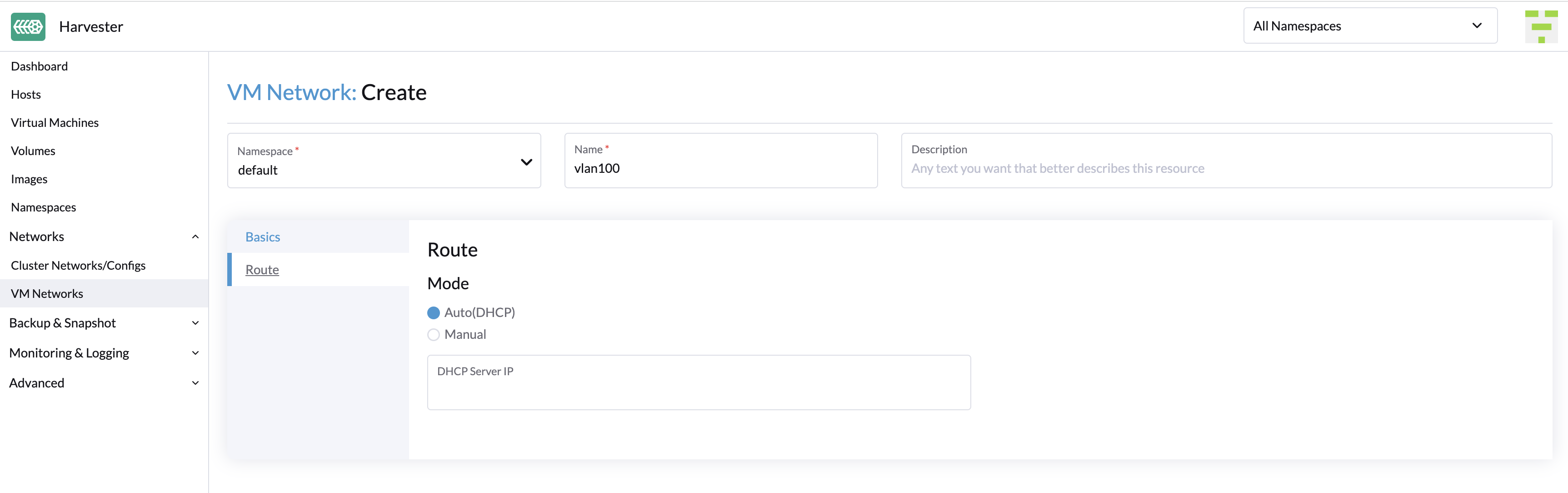
自動(DHCP):ネットワークコントローラーは、DHCPサーバーからCIDRおよびゲートウェイアドレスを取得します。DHCPサーバーのアドレスを指定できます。
-
手動:CIDRおよびゲートウェイアドレスを指定してください。
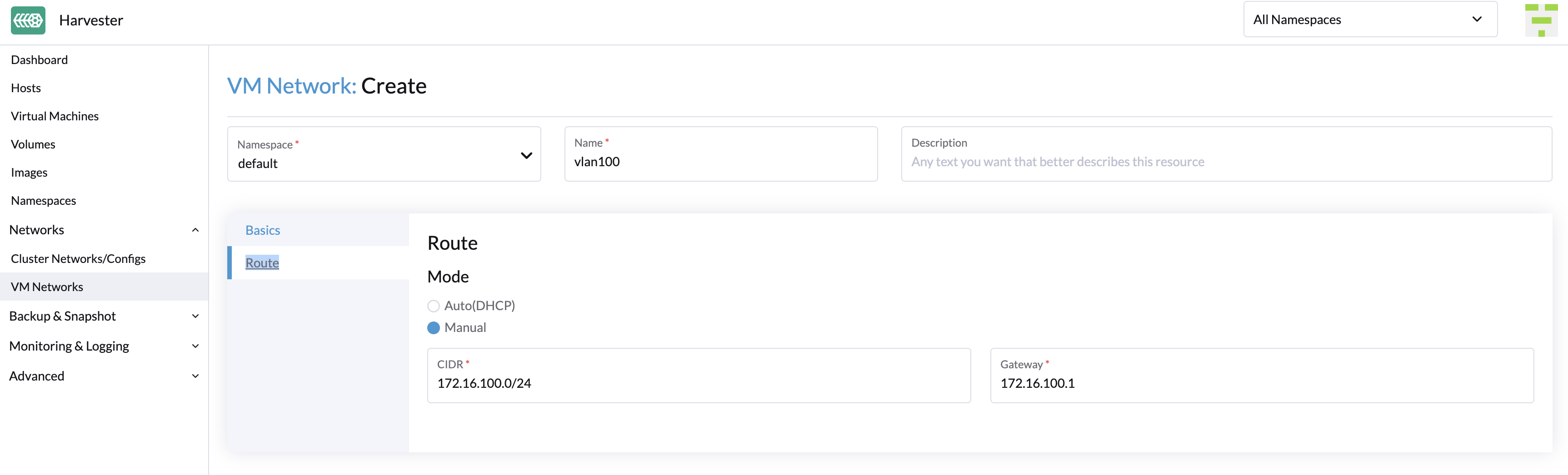
SUSE Virtualizationは、すべてのノードが作成しているVMネットワークにアクセスできることを確認するために情報を使用します。その場合、_ネットワーク接続_列は、*VMネットワーク*画面でネットワークがアクティブであることを示します。そうでない場合、画面はエラーが発生したことを示します。
-
タグなしネットワーク
ご存知の通り、VLANネットワーク下のトラフィックにはVLAN IDタグがあり、PVID(デフォルト1)を使用して通常のタグなしトラフィックと通信できます。ただし、一部のネットワークデバイスは、アップリンクが属するスイッチのネイティブVLANと一致する明示的にタグ付けされたVLAN IDを受信することを期待していない場合があります。これが、タグなしネットワークを提供する理由です。
タグなしネットワークの使用方法
タグなしネットワークの使用は、VLANネットワークに似ています。
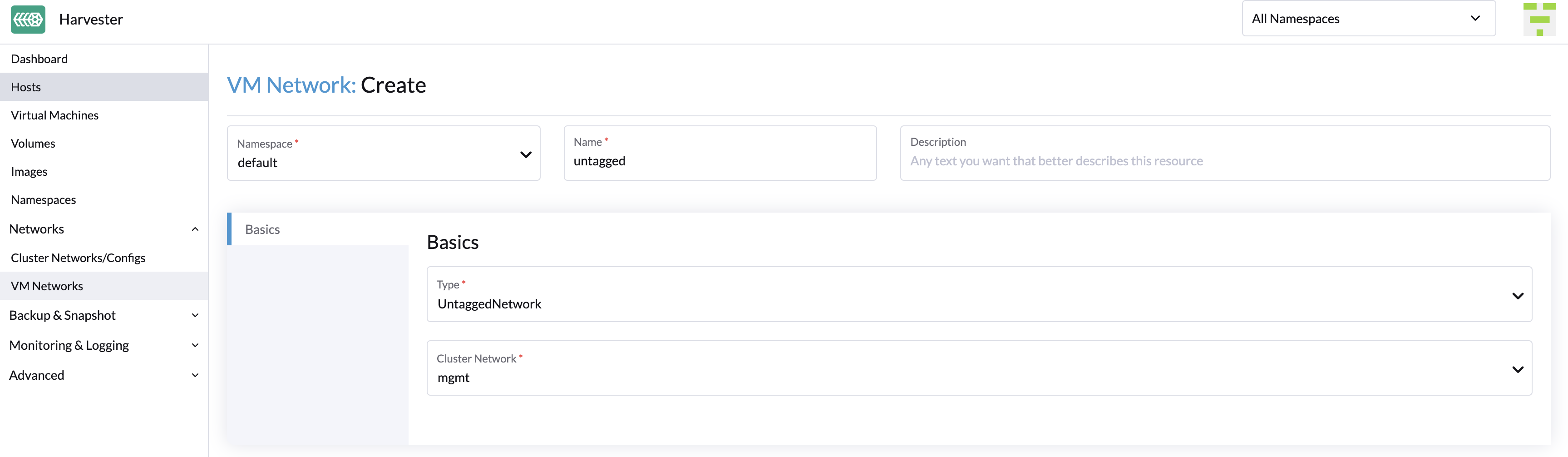
新しいタグなしネットワークを作成するには、*ネットワーク > VMネットワーク*ページに移動し、*作成*ボタンをクリックしてください。名前を指定し、タイプ`Untagged Network`を選択し、クラスターネットワークを選択する必要があります。
|
SUSE Virtualizationは、VMネットワークの更新と削除をサポートしています。VMネットワークを更新または削除する前に、影響を受けるすべてのVMを停止してください。 |
VLANトランクネットワーク
-
*ネットワーク → VMネットワーク*に移動します。
-
*作成*を選択します。
-
次の設定を行います。
-
ネームスペース
-
名前
-
説明(オプション)
-
-
*基本情報*タブで、次の項目を設定します:
-
タイプ:L2VlanNetworkを選択します。
-
モード:*トランク*を選択してください。
-
最小 VLAN ID:範囲の開始 VLAN ID を指定してください。
-
最大 VLAN ID:範囲の終了 VLAN ID を指定してください。
-
クラスタネットワーク:関連するクラスタネットワークを選択してください。
複数の重複する VLAN ID 範囲を指定できます。
-
仮想マシンが VLAN トランクネットワークに接続されている場合、ゲストオペレーティングシステムとアプリケーションは、指定された範囲内の任意の VLAN ID でタグ付けされたパケットを送受信できます。
|
すべての接続された仮想マシンが停止しているときのみ、ネットワークタイプを変更できます。 ネットワークタイプを |
オーバーレイネットワーク(実験的)
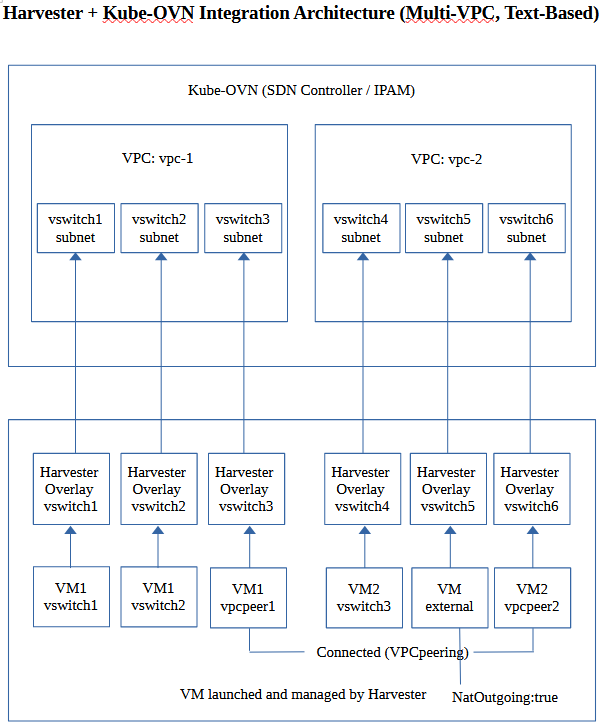
ネットワークコントローラーは Kube-OVN を活用して、仮想マシンのワークロード向けに 仮想プライベートクラウド(VPC)およびサブネット などの高度な SDN 機能をサポートする OVN ベースの仮想化ネットワークを作成します。
オーバーレイネットワークは、仮想マシン間のトラフィックをカプセル化して転送する仮想レイヤー 2 スイッチを表します。このネットワークは、VPC で作成されたサブネットにリンクできるため、仮想マシンは内部の仮想化ネットワークにアクセスし、外部ネットワークにも到達できます。ただし、現在の VPC の制限により、同じ仮想マシンには VLAN やタグなしネットワークなどの外部ネットワークからアクセスできません。
オーバーレイネットワークの作成
-
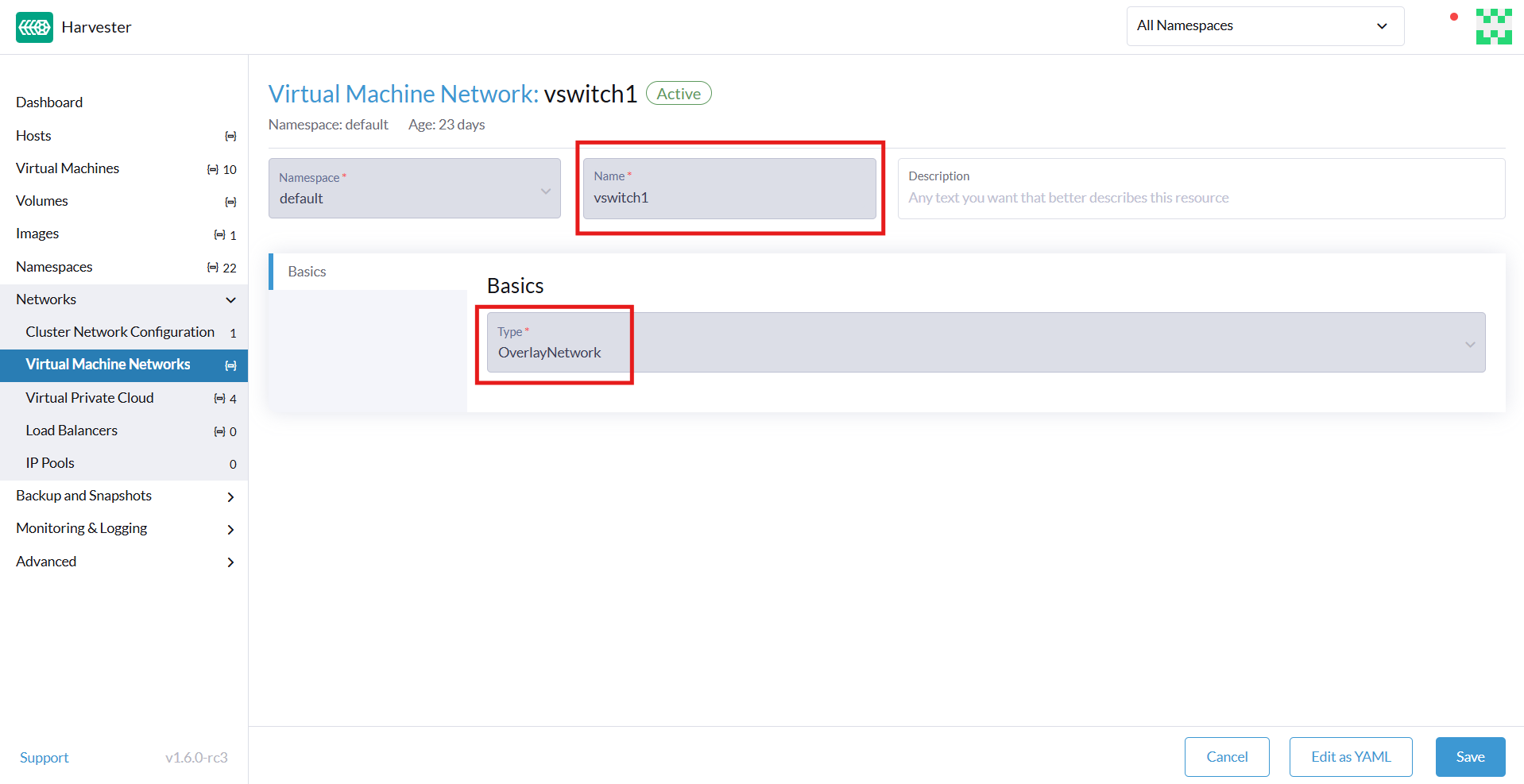
ネットワーク → 仮想マシンネットワーク に移動し、次に 作成 をクリックします。
-
*仮想マシンネットワーク:作成*画面で、ネットワークの名前を指定します。
-
*基本*タブで、`OverlayNetwork`をネットワークタイプとして選択します。
-
[作成]をクリックします。
オーバーレイネットワークの制限
SUSE Virtualization v1.6におけるオーバーレイネットワークの実装には、以下の制限があります:
-
Kube-OVNにバックアップされたオーバーレイネットワークは、
mgmt(ビルトインの管理ネットワーク)上でのみ作成できます。 -
デフォルトでは、`enableDHCP`および`dhcpV4Options`の設定は構成されていないため、Kube-OVNオーバーレイサブネットに接続された仮想マシンにはデフォルトルートが存在しません。ゲストオペレーティングシステムでデフォルトルートが正しく構成されるまで、外部の宛先へのアクセスは失敗します。次のいずれかの解決策を実行できます:
-
サブネットのゲートウェイIPを仮想マシンのデフォルトルートとして手動で追加します。
-
managedTap`バインディングを使用します:接続されたサブネットのYAML構成を編集し、フィールド.spec.enableDHCP`が`true`に設定されていることを確認します。次に、仮想マシンのYAML構成を編集し、インターフェース定義をバインディングを使用するように変更します。interfaces: - binding: name: managedtap model: virtio name: default
-
-
Kube-OVNの「ネイティブ」ロードバランサーは、アップストリームのコードベースに根本的な変更が必要なため、まだ統合されていません。Kube-OVNは現在、各クラスターの主要なCNIプラグインとして機能しています。
-
アンダーレイネットワーキングはまだ利用できません。その結果、サブネットを物理ネットワークに直接マッピングすることはできず、外部ホストはオーバーレイサブネット上の仮想マシンに到達できません。
-
`natOutgoing`フィールドは、すべてのサブネット(デフォルトおよびカスタムVPCの両方)でデフォルトで`false`に設定されています。デフォルトVPCに属するサブネットのみが、値を`true`に変更し、デフォルトルートを構成した後にインターネットにアクセスできます。カスタムVPCで作成されたサブネットは、`VpcNatGateway`のサポートなしではインターネットにアクセスできません。
-
cloud-initの静的IPは、オーバーレイNICには無視されているようです。実際には、静的IPは_Kube-OVNが予約した正確なアドレスと一致する場合にのみ_仮想マシンで機能します。他の値では、接続が確立できなくなります。
-
複数のNICが接続されていて、オーバーレイNICがプライマリインターフェースでない場合、ゲストオペレーティングシステム内でオーバーレイNICを手動で初期化し(IPリンクセットアップ)、DHCPクライアント(dhclient)コマンドを実行してNICのIPアドレスを取得する必要があります。
-
ピアリングはカスタムVPC間でのみ機能します。デフォルトVPCとカスタムVPC間でのピアリング接続の確立を試みると失敗します。
-
SUSE Virtualizationロードバランサーによって提供される仮想マシンロードバランサーは、Kube-OVNオーバーレイネットワークと互換性がありません。これらのロードバランサーはVLANネットワークでのみ使用できます。
-
-
クラスターのロードバランサーは、Kube-OVNオーバーレイネットワーク上のゲストクラスターで正しく機能しません。互換性の問題は以下によって引き起こされます:
-
PoolIPAM:Kube-OVNは、ロードバランサーのフロントエンドIPアドレスがSUSE Virtualizationロードバランサーによって管理されるプールから割り当てられていることを認識していません。これによりIPアドレスの競合が発生する可能性があります。 -
DHCPIPAM:DHCPサービスがKube-OVNサブネットに対して有効になっていても、動的IPアドレスの割り当ては機能しません。リースレコードはKube-OVNによってコントロールプレーンで管理されています。影響を受けるコンポーネントが適切に機能するためには、統合の強化が必要です。
-
-
Rancher統合(特に、Harvester Node Driverを使用したダウンストリームクラスターの作成)は、デフォルトVPC内のKube-OVNオーバーレイネットワークでのみ機能します。クラスターの作成を成功させるためには、以下のアクションを実行する必要があります:
-
オーバーレイネットワークのためにDHCPサービスを有効にします。有効なデフォルトゲートウェイを設定する必要があります。
-
クラスターのプロビジョニング期間中にダウンストリームクラスターのために`managedTap`バインディングインターフェースを適応させるために、基盤となる仮想マシンスペックを手動で更新します。
-