仮想マシンを編集
仮想マシンの編集方法
仮想マシンを作成した後、`⋮`ボタンをクリックし、`Edit Config`ボタンを選択することで仮想マシンを編集できます。
|
説明を編集するだけでなく、設定変更を反映させるためには仮想マシンの再起動が必要です。 |
基本
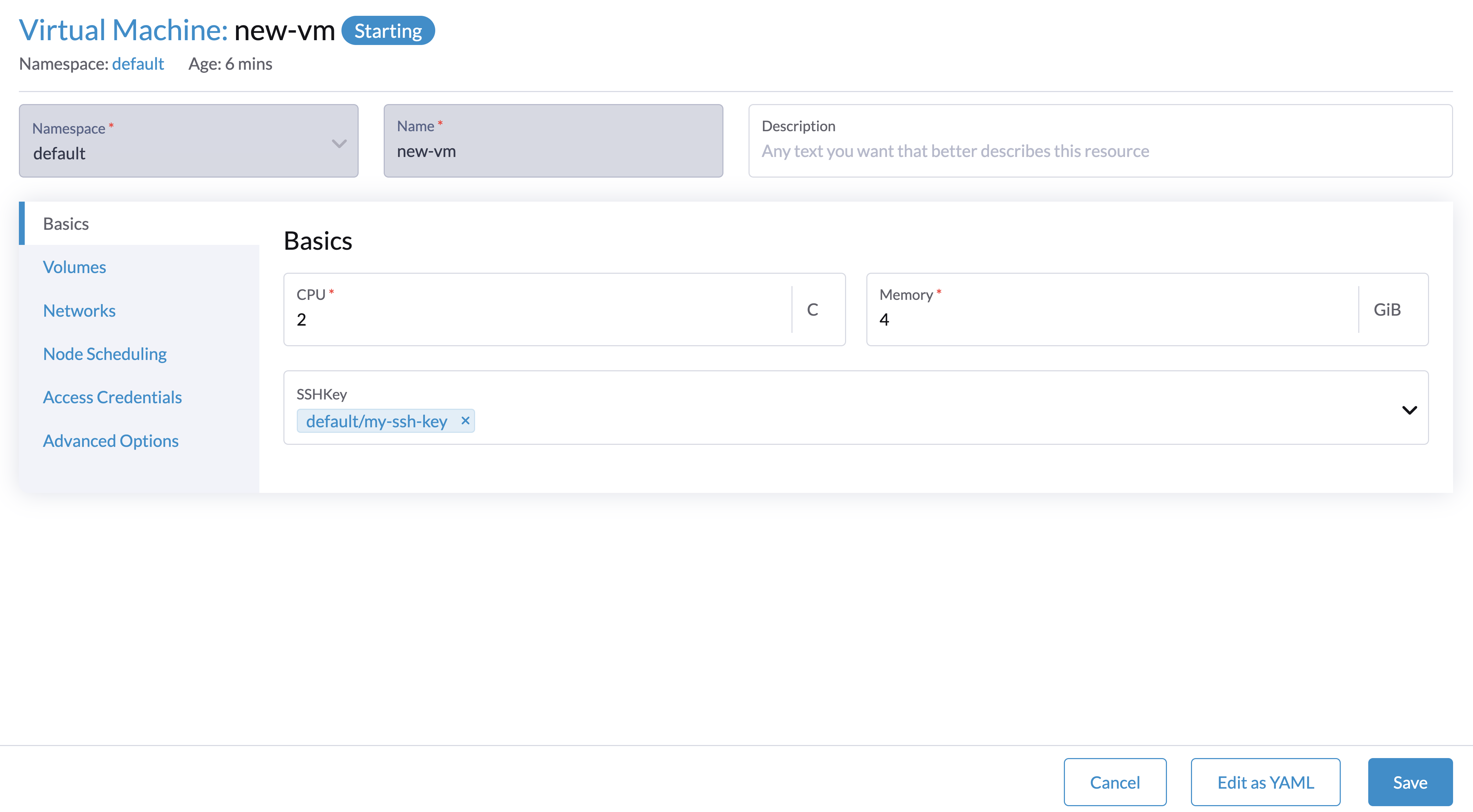
基本タブでは、要求されたCPUとメモリを設定できます。この設定を反映させるためには仮想マシンの再起動が必要です。
SSHキーは、仮想マシンが初めて電源オンされたときにcloud-initスクリプトに注入されます。仮想マシンの起動後に変更されたSSHキーを反映させるためには、cloud-initスクリプトをゲストOSから再インストールする必要があります。
ネットワーク
仮想マシンインスタンスを起動後に追加のVLANネットワークを追加できます。VLANネットワークが設定されている場合、`management network`はオプションです。
追加のNICは、ゲストOSで手動で設定しない限りデフォルトでは有効になりません。例えば、 openSUSEサーバー用のwickedや Ubuntuサーバー用のnetplanを使用します。
仮想マシンが`mgmt`ネットワークに接続されたインターフェースと、別のネットワーク(VLANなど)に接続されたインターフェースを持つ場合、ノードは仮想マシンの`mgmt`IPアドレスに到達できない可能性があります。この接続の問題は、他のネットワークのゲートウェイが仮想マシンのデフォルトルートを上書きすることで発生し、すべてのインバウンドおよびアウトバウンドトラフィックに対して`mgmt`VLANネットワークを優先するルーティングが行われるためです。
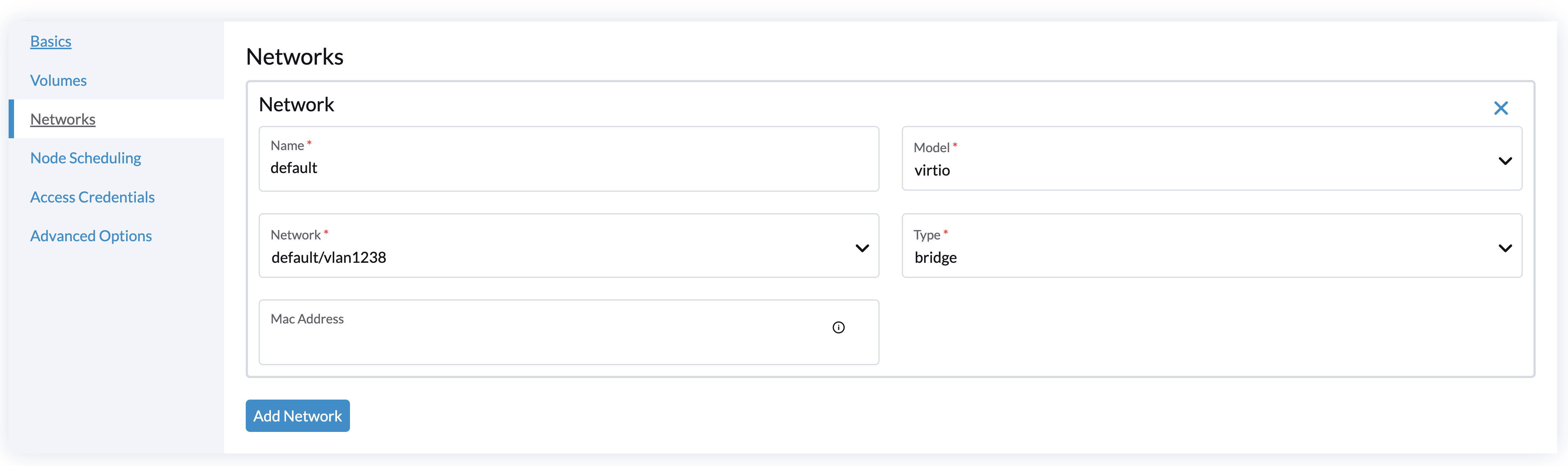
ネットワーク実装の詳細については、ネットワーキングを参照してください。
ボリューム
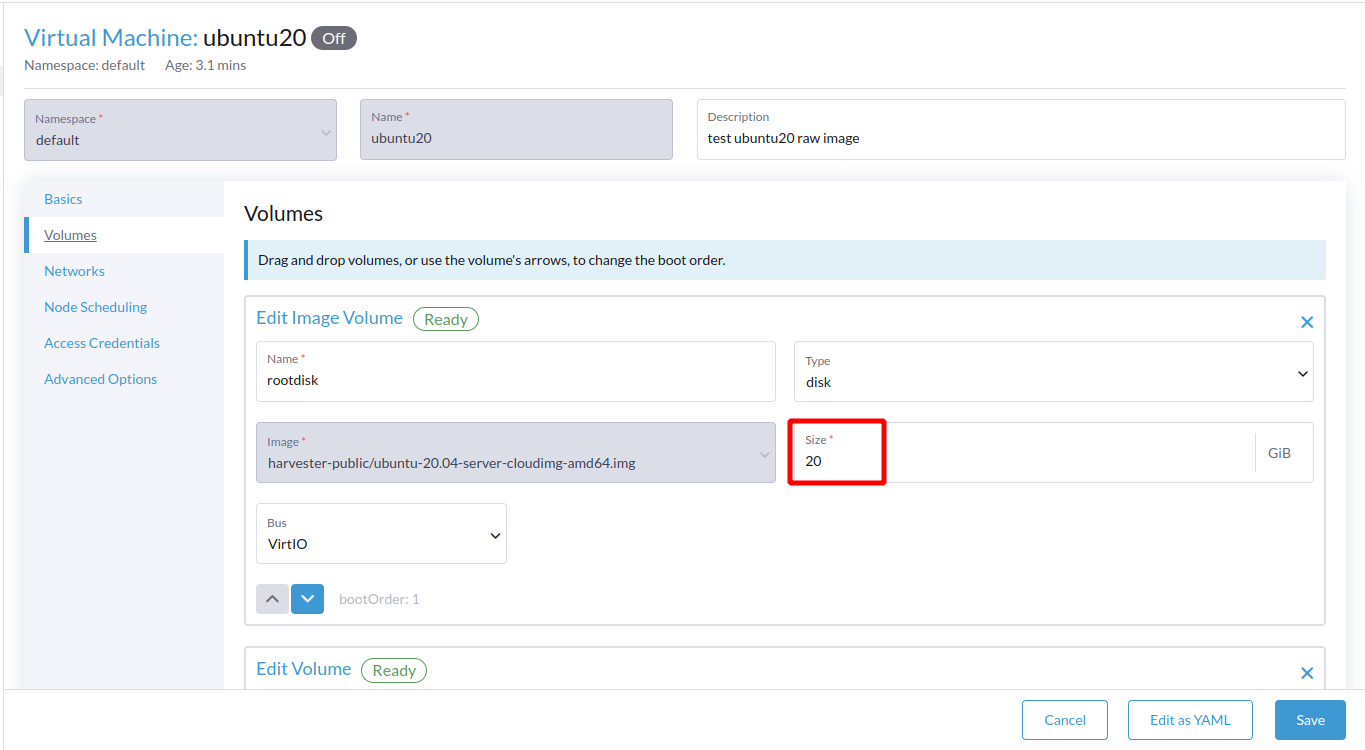
仮想マシンの起動後に、新しいボリュームを追加できます。仮想マシンをシャットダウンした後、ボリュームのサイズを拡張することもできます。仮想マシンをクリックして`Volumes`タブに移動し、拡張するボリュームのサイズを編集してください。仮想マシンを再起動し、リサイズが完了するのを待った後、ディスクの拡張が自動的に完了します。
|
外部ストレージを使用している場合、ボリュームをリサイズする前にストレージプロバイダーがボリュームの拡張をサポートしていることを確認してください。 |
アクセス資格情報
アクセス資格情報を使用すると、ゲストOSにQEMUゲストエージェントがインストールされている場合、実行時に基本認証またはSSHキーを動的に注入できます。
詳細については、QEMUゲストエージェントによる動的SSHキー注入を参照してください。